💡 結論(要点まとめ)
Googleアカウントの再設定用メールアドレス(復元メール)を変更する手順をスマホ・PC別に整理。変更後7日間に発生する旧アドレス宛てのセキュリティ通知仕様や、確認コードが届かない場合の対処法、循環参照を防ぐ設定条件を分かりやすく解説します。
この記事でわかること
- Googleアカウントの復元メールはどこから変更できますか?
- 復元メールを変更するとGmailアドレスも変わりますか?
- 変更後7日間は古いメールアドレスに必ず通知されますか?
Googleアカウントの復元メールは、ログイン後に再設定用メールの設定画面を開き、本人確認を経て変更します。
「復元メール」の正式名称は再設定用のメールアドレスです。キャリア解約・退職・卒業で登録先が使えなくなる前に、継続して受信できるアドレスへ更新してください。
この記事で分かるのは、端末別の変更操作、変更後7日間の旧情報の扱い、変更できない場合と復元に失敗した場合の次の行動です。Gmailアドレス自体の変更、組織独自の復旧手続き、個別アカウントを復元できるかどうかの判定は対象外です。
- ログインできる:再設定用メールの設定画面から変更する。
- ログインできない:Googleのアカウント復元を先に進める。
- 変更直後に旧アドレスが表示される:設定の登録結果と、本人確認の送信先を分けて確認する。
Google「復元オプションを設定する」では、再設定用メールの追加・変更と、日常的に使うメールを選ぶことが案内されています。(出典: Google「復元オプションを設定する」、2026年10月参照)
必要な項目へ移動:端末別の操作/変更後7日間の扱い/変更できない場合/復元に失敗した場合
編集部はGoogleの公式案内を根拠に、設定変更とアカウント復元を区別して整理しています。実機検証や個別アカウントの復元結果を示す記事ではありません。
Googleアカウントの復元メールを変更するには?
最初に確認するのは、旧メールを受信できるかではなく、変更したいGoogleアカウントにログインできるかです。
対象アカウントを確認して設定画面を開く
再設定用メールの設定画面を開きます。ログインを求められたら、変更したいアカウントでログインしてください。仕事用・個人用を併用している場合は、表示されたメールアドレスを見て、編集対象を確認します。
新しいアドレスを入力し、画面の確認を終える
再設定用メールの追加・変更を選び、新しいアドレスを入力します。再ログインなどの確認が求められたら、画面の案内に沿って進めてください。Google公式ヘルプでは、再設定用メールの項目から追加・変更し、その後は画面上の手順に従うと案内しています。(出典: Google「復元オプションを設定する」、2026年10月参照)
操作後は設定画面を開き直し、新しいアドレスが表示されているかを確認します。旧アドレスのままなら、編集対象や未完了の確認操作を見直してください。
よくある失敗:複数アカウントのうち、別のアカウントの復元メールを編集してしまうこと。操作前と操作後に、対象アカウントと登録先の両方を確認すると取り違えに気づきやすくなります。
iPhone・Android・PCではどこから変更する?
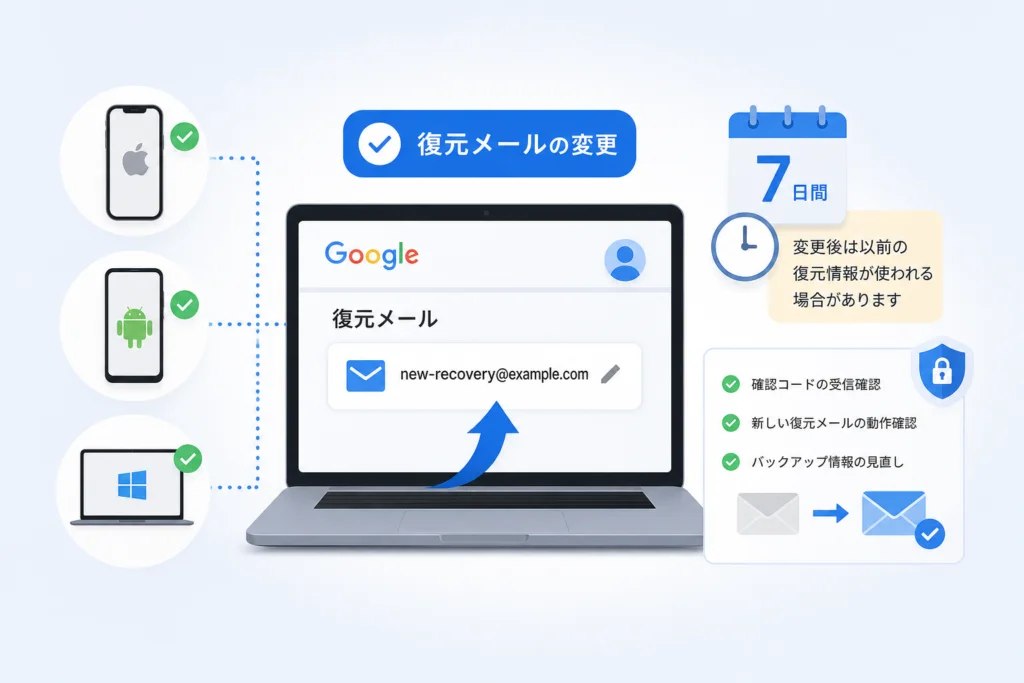
端末別に異なるのは、主にGoogleアカウント管理画面への入口です。開いた後は「セキュリティとログイン」→「Googleにログインする方法」→「再設定用のメールアドレス」を探します。
| 端末 | 管理画面への入口 | 迷いやすい点 |
|---|---|---|
| Android | 設定アプリでアカウント名をタップし、もう一度名前をタップして「Googleアカウントを管理」へ | 複数登録している場合は変更対象を選ぶ |
| iPhone・iPad | Gmailアプリの右上のプロフィール写真またはイニシャルから「Googleアカウントの管理」へ | iPhoneのメールアプリの設定とは別 |
| PC | 再設定用メール設定をブラウザで開く | ブラウザのプロフィールとGoogleのログイン先を混同しない |
GoogleのAndroid向け案内では、設定アプリからGoogleアカウントを管理し、再設定用メールを選ぶ手順が示されています。(出典: Google「復元オプションを設定する」Android向け、2026年10月参照)
GoogleのiPhone・iPad向け案内では、Gmailアプリから管理画面を開き、Gmailを使用していない場合はブラウザでGoogleアカウントを開く方法が示されています。入口が見つからない場合は、上の再設定用メール設定への直接リンクから進めてください。(出典: Google「復元オプションを設定する」iPhone・iPad向け、2026年10月参照)
端末側でメールアカウントを削除・追加する操作は、Googleの復元メール変更とは別です。変更のために端末からGoogleアカウントを削除する必要はありません。
復元メールを変えるとGmailアドレスも変わる?
再設定用メールを変更しても、対象アカウントのGmailアドレスや受信箱は移りません。変更するのは、アクセスを失った場合などに使う登録先です。
| 項目 | 今回の操作との関係 |
|---|---|
| 再設定用のメールアドレス | 追加・変更する対象 |
| ログイン用のメールアドレス | 変更したいGoogleアカウントを指定するもの。今回の操作では変更しない |
| Gmailの受信箱・過去のメール | 新しい復元先へ移行するものではない |
| アカウント復元用の連絡先 | 再設定用メールとは別の設定項目 |
Google「復元オプションを設定する」によると、再設定用メールには日常的に使用し、Googleアカウントへのログイン用とは異なるメールを選びます。別のGmailも候補で、Google以外のメールであることが条件ではありません。(出典: Google「復元オプションを設定する」、2026年10月参照)
似た名前に注意:「アカウント復元用の連絡先」を選ぶと、再設定用メールの編集とは別の操作になります。変更したい項目名が「再設定用のメールアドレス」か確認してください。
変更後7日間は古い復元メールが使われる?
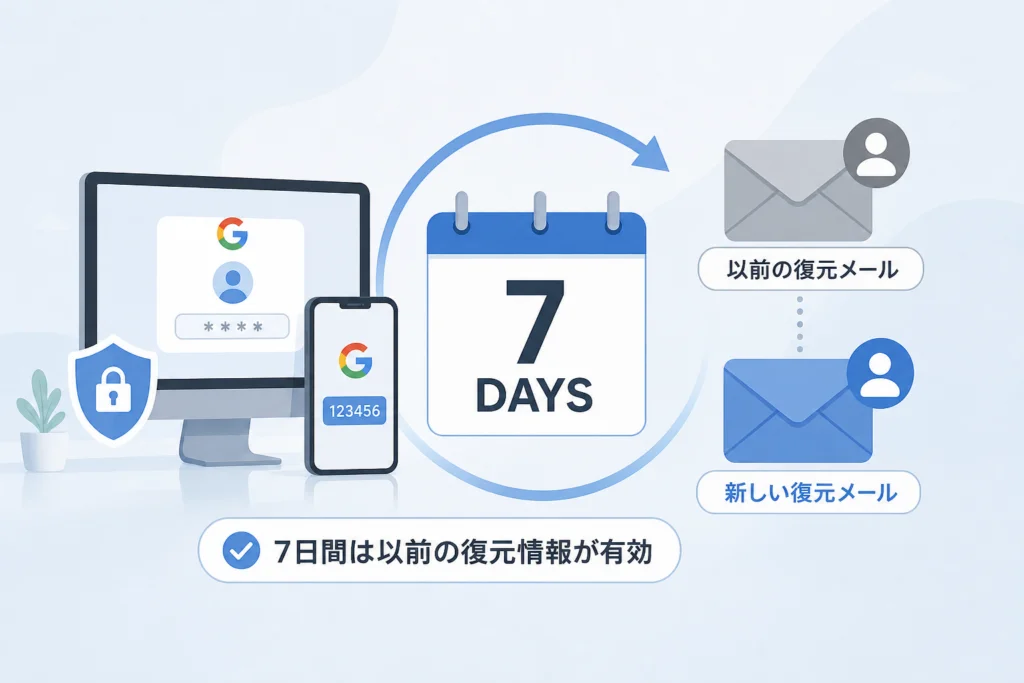
変更後7日間は、以前の復元情報へ確認コードを送る選択肢が提示される場合があります。新しいアドレスの登録結果と、本人確認に使う旧情報の扱いは別です。(出典: Google「復元オプションを設定する」、2026年10月参照)
| 確認している状態 | 読み方 | 次にすること |
|---|---|---|
| 設定画面に新しいアドレスが表示される | 登録結果の確認 | 新しい受信先へアクセスできるか点検する |
| 本人確認で旧アドレスが提示される | 旧復元情報を使う選択肢が残っている場合がある | 利用できる確認方法を画面で確認する |
| 変更直後の復元が進まない | 変更情報が復元に反映されるまで時間を要する場合がある | 数日後に復元を再試行する |
Google「Google アカウントや Gmail を復元する方法」には、再設定用情報の変更が反映されるまで最長で7日ほどかかる場合があり、数日経ってから復元を再試行する案内があります。これは、旧情報へのコード送信の選択肢が残る説明とは、確認している状態が異なります。(出典: Google「Google アカウントや Gmail を復元する方法」、2026年10月参照)
「7日間」の読み違い:すべての通知が旧アドレスへ届く、7日間は編集できない、7日経てば復元に成功する、という意味ではありません。
キャリア解約・退職・卒業前の変更は余裕を持つ
旧メールが使えるうちに変更し、登録結果と新しいメールへのアクセスを確認してから失効日を迎えるのが編集上の推奨です。解約当日の更新では、旧メールを使う確認方法が提示されても受信できない可能性があります。特定の日数を空ければ復元できるという保証はありません。
確認コードが届かない・復元メールを変更できないときは?
「メールを受信できない」「設定の本人確認で止まる」「Googleへログインできない」を分けてください。変更画面を何度も開き直す前に、止まっている位置を確認します。
| 止まっている状態 | 確認すること | 次の行動 |
|---|---|---|
| 新しい宛先への確認メールが見つからない | 入力先と開いている受信箱が同じか | 入力を見直し、再送案内があれば従う |
| 本人確認で旧アドレスが提示される | ほかに利用できる確認方法が表示されているか | 提示された方法を選ぶ。旧情報の扱いは前の節を参照 |
| 再設定用情報を変更できない | 普段使う端末・場所から操作しているか | 慣れた環境で試し、進めなければ数日後に同じ端末から再試行する |
| Googleへログインできない | 設定変更ではなく復元が必要な状態か | アカウント復元へ進む |
| 学校・職場の管理対象アカウント | 組織が管理するアカウントか | 所属組織の管理者へ相談する |
Googleは再設定用情報を変更できない場合、普段ログインする端末・場所から試すことや、次の週に使用中の端末から再試行することを案内しています。環境を整えても進めない場合は、時間を置いて再試行してください。(出典: Google「復元オプションを設定する」、2026年10月参照)
確認メールと操作中の画面を取り違えない
受信箱を点検するときは、迷惑メールなどのフォルダも見ます。複数アカウントの確認メールがある場合は、宛先と操作対象を照合してください。再送後のコードの扱いや待機時間は、確認画面に表示される案内を優先します。
学校・職場のアカウントは管理者へ
Googleの復元ヘルプでは、職場・学校・その他のグループのアカウントは、通常の復元手順で復元できないことがあるため、管理者への問い合わせを案内しています。(出典: Google「Google アカウントや Gmail を復元する方法」、2026年10月参照)
個人の再設定用メールを登録すれば、卒業・退職後も組織のアカウントを使い続けられるとは限りません。復元設定と所属組織の利用条件を分けて判断してください。
ログインできない・本人確認に失敗した場合は?
ログインできない状態では、復元メールの編集よりアカウント復元を先に進めます。旧メールを受信できないことだけで、復元できるかどうかは決まりません。
| Googleへのログイン | 旧メールの受信 | 進め方 |
|---|---|---|
| できる | できる/できない | 再設定用メール設定から変更を試す |
| できない | できる | 復元手続きで提示された確認方法を使う |
| できない | できない | 復元手続きを開始し、利用できる別の方法が提示されるか確認する |
公式の復元画面で質問に回答する
Googleのアカウント復元を開き、対象アカウントを入力します。所有者であることを確認する質問にできる限り回答し、パスワード再設定が案内されたら、そのアカウントで以前使ったことのないパスワードを選びます。Google公式ヘルプは、パスワード忘れや確認コードを取得できない場合に、この手続きを案内しています。(出典: Google「Google アカウントや Gmail を復元する方法」、2026年10月参照)
本人確認に失敗したら復元のヒントを確認する
Google アカウントや Gmail を復元する方法を開き、「パスワードを忘れた場合」または「それでもログインできない場合」にある「アカウント復元手順を完了するためのヒント」を選んでください。案内を確認してから復元画面で再試行します。
Googleによると、質問への回答を間違えても、それだけで復元できなくなるわけではなく、復元は何度でも試せます。直前に再設定用情報を変更した場合は、数日後の再試行も案内されています。ただし、再試行によって復元が保証されるわけではありません。(出典: Google「Google アカウントや Gmail を復元する方法」、2026年10月参照)
ヒントを確認しても復元できない場合、同じ公式ページには新しいGoogleアカウントを作成する選択肢も案内されています。新規作成は、元のアカウントへのアクセスを回復する操作ではありません。
復元代行への注意:Googleはログインについて電話による問い合わせに対応できず、アカウントやパスワードのサポートを自称するサービスとは提携していないと案内しています。パスワードや確認コードを第三者へ開示しないでください。(出典: Google「Google アカウントや Gmail を復元する方法」、2026年10月参照)
安全な復元メールはどう選ぶ?変更後に確認すること
対象アカウントに入れなくても、自分で受信箱を開けるかを基準に考えると、復元先の弱点を見つけやすくなります。
| 候補 | 維持できるかの確認 | アクセスを失った場合の確認 |
|---|---|---|
| キャリアメール | 通信契約変更後も使える条件か | 対象のGoogleアカウントに入れなくても受信できるか |
| 学校・職場のメール | 卒業・退職後も使える条件か | 組織の利用停止に巻き込まれないか |
| 別の個人用メール | 日常的に使用し、ログイン情報を管理しているか | 独立して受信箱を開けるか |
| ほとんど使わないメール | 今も受信できるか | 必要なときにログインできるか |
Googleが示す選定条件は、日常的に使用していることと、対象アカウントのログイン用とは異なることです。表の継続性・独立性の点検は、その条件を運用に落とし込むための編集上の提案です。(出典: Google「復元オプションを設定する」、2026年10月参照)
相互登録だけに頼らない
構成例:Aの復元先がB、Bの復元先がA
両方のアカウントへ入れなくなると、互いに届くメールも確認できない可能性があります。これは構成上の弱点であり、Googleの禁止事項や、発生が決まっている不具合ではありません。
点検するときは「Aに入れなくてもBを開けるか」「Bに入れなくてもAを開けるか」を別々に考えてください。
パスキーと復元メールの役割を分ける
Google The Keywordは、2024年5月2日公開の「Passkeys, Cross-Account Protection and new ways we’re protecting your accounts」で、製品横断のパスキー更新とアカウント保護の取り組みを紹介しています。パスキーを利用していても、復元メールの登録先は別に点検してください。(出典: Google The Keyword「Passkeys, Cross-Account Protection and new ways we’re protecting your accounts」、2024年5月2日公開、2026年10月参照)
- 新しい復元メールへ、対象アカウントとは別にログインできる。
- 再設定用電話番号の登録内容を見直した。
- 利用中のパスキーや認証端末へアクセスできる。
- バックアップコードを使っている場合は、保管先を把握している。
端末側の管理も見直すなら、iPhoneのセキュリティ対策と仕組みや、おすすめのモバイルセキュリティ対策を参考にしてください。アプリの導入は、Googleアカウントの復元手続きの代わりにはなりません。
復元メール変更のよくある質問と、操作を終える前の確認
旧メールを受信できなくても変更できる?
対象アカウントにログインでき、必要な本人確認を完了できれば、変更できる場合があります。ログインできない場合は、設定編集ではなくアカウント復元へ進んでください。Googleは確認コードを取得できない場合にも復元手続きを案内しています。(出典: Google「Google アカウントや Gmail を復元する方法」、2026年10月参照)
変更後に旧アドレスが出たら、やり直すべき?
表示された場所を確認してください。設定画面が旧アドレスのままなら登録結果を見直します。本人確認の送信先に旧アドレスが出た場合は、変更後7日間の旧情報の扱いに該当する可能性があるため、それだけで変更失敗とは判断しません。
変更するたびにバックアップコードも作り直す?
この記事では、復元メールの変更を理由にコードの再生成が必要だとは案内していません。すでに使っている場合は、保管先と利用できる状態かを点検してください。
操作を終える前のチェック
- 再設定用メール設定に新しいアドレスが表示されている。
- 新しいメールの受信箱を、対象アカウントとは別に開ける。
- 旧メールが失効する予定を把握し、ほかの復元手段も点検した。
- 進めない場合は、変更の再試行かアカウント復元かを切り分けた。
参考・出典
- Google「復元オプションを設定する」:変更方法、メールの選定条件、旧復元情報の扱い、変更できない場合の案内。
- Google「復元オプションを設定する」Android向け:設定アプリからの操作。
- Google「復元オプションを設定する」iPhone・iPad向け:Gmailアプリからの操作。
- Google「Google アカウントや Gmail を復元する方法」:復元手順、復元のヒントへの導線、情報変更後の待機、管理対象アカウント、復元代行への注意。
- Google The Keyword「Passkeys, Cross-Account Protection and new ways we’re protecting your accounts」:2024年5月2日公開のパスキー・アカウント保護に関する発表。
参照日:2026年10月3日。設定項目や公式案内は更新されることがあります。操作時に異なる表示が出た場合は、対象アカウントの画面に示される案内を確認してください。
🧰 お困りごとの解決に



最近更新した記事
 アプリ購入の返金申請手順|iPhoneとAndroidのやり方・審査基準💡 結論(要点まとめ)アプリや課金アイテムを誤って購入した際の返金申請手順を整理。iPhone(Apple)とAndro…
 Apple Watchのバッテリー確認方法と最大容量(劣化度)の調べ方💡 結論(要点まとめ)Apple Watchのバッテリー残量(%)と最大容量(寿命・劣化度)の確認手順を解説。watch…
 ドコモのAPN設定手順と入力値一覧|繋がらない時の確認方法💡 結論(要点まとめ)ドコモ・ahamo向けのAPN設定値(spmode.ne.jp)とAndroidでの手動登録手順を…
 ドコモのネットワーク利用制限とは?判定の確認手順と記号の意味💡 結論(要点まとめ)ドコモのネットワーク利用制限の確認手順と、判定結果(○・△・×・ー)の意味をわかりやすく解説。IM…
 楽天モバイルのMNP予約番号の発行手順とワンストップの確認方法💡 結論(要点まとめ)楽天モバイルのMNP予約番号の発行手順を画面項目に沿って整理。my 楽天モバイルでの申請・認証後の…