💡 結論(要点まとめ)
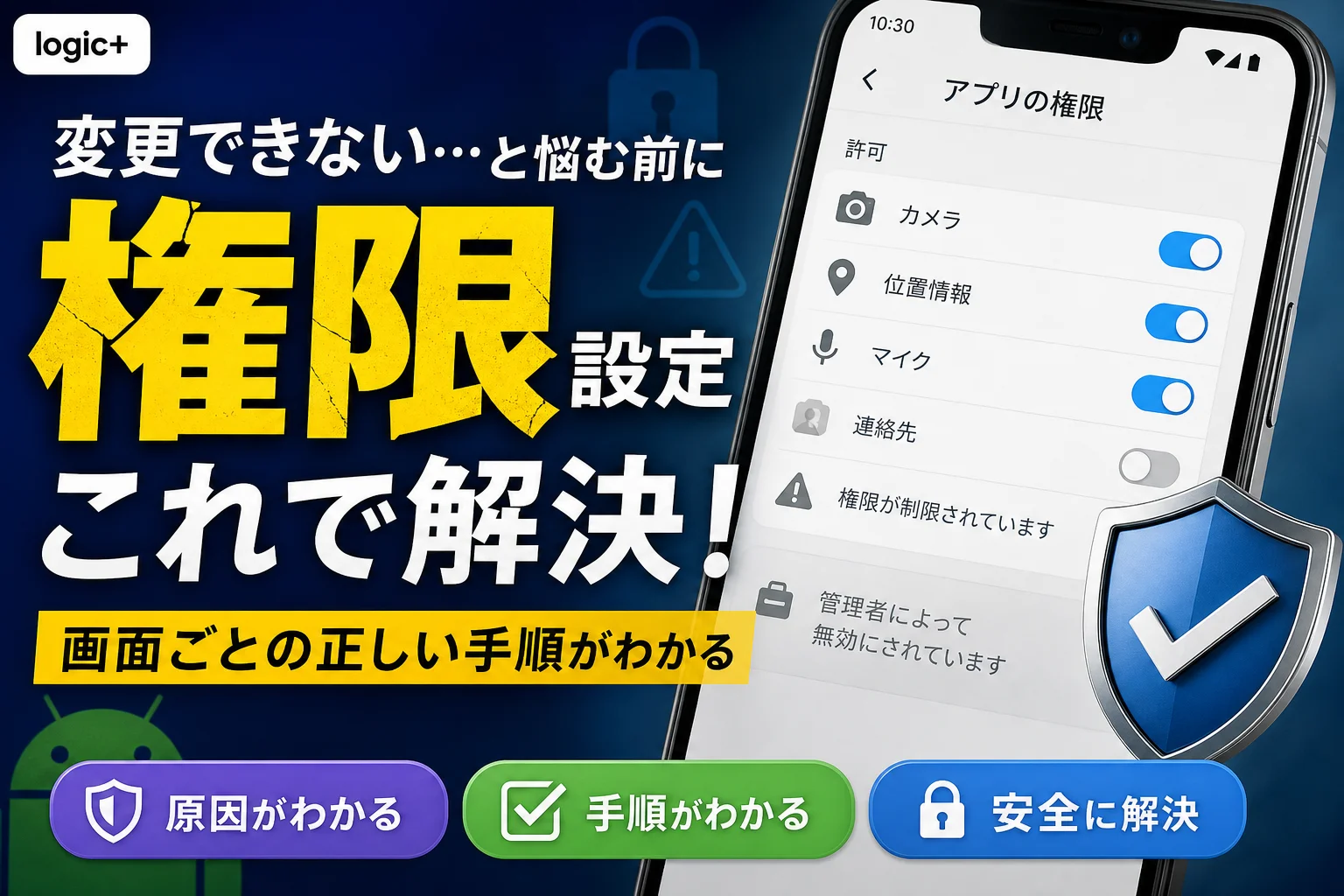
Androidでアプリの権限が変更できない・グレーアウトする主な原因は、OSの「制限付き設定」や画面の重ねて表示による保護機能です。画面の表示文言に応じた確認手順、安全に解除できるかのセルフチェック、管理プロファイルによる制約を整理して解説します。
この記事でわかること
- 「制限付き設定」と表示されて権限を変更できないのはなぜですか?
- 制限付き設定を許可しても安全ですか?
- 制限付き設定を許可するメニューが見つからない場合は?
Androidアプリの権限が変更できないときは、画面の警告文から保護機能・管理制限・設定場所を確認します。
文字が薄い、許可ボタンを押せない、変更した設定が戻る、といった症状だけでは原因を特定できません。この記事ではGoogle公式の案内をもとに、通常の権限変更と「制限付き設定」の許可手順、操作を中止すべき場面を整理します。メーカー独自の画面や、個別アプリの不具合の診断は対象外です。
編集部はGoogleの公開資料に基づいて設定方法を整理しています。個別機種での実機検証結果ではありません。
Androidアプリの権限が変更できないときは、まず画面表示を確認
最初に確認するのは、押せないボタンよりも、その周囲に表示されている警告文です。「制限付き設定」と表示される場合と、管理者に関する表示がある場合では、次に行う操作が違います。
表示文言・症状別の原因と対処早見表
該当する行から確認してください。グレーアウトしているだけなら、制限付き設定と決めつけず、設定場所と管理状態を先に調べます。
| 表示・症状 | 原因候補 | 次に確認すること | 操作の判断 |
|---|---|---|---|
| 「制限付き設定」 | 機密性の高い設定に対する保護 | 提供元・入手経路・許可手順 | 信頼できる場合のみ許可を検討 |
| 「管理者によって無効」などの表示 | 会社・保護者などの管理 | 管理元への相談 | 利用者だけで回避しない |
| 許可ボタンをタップできない | 画面の重なり、管理制限、個別の不具合など | 画面を覆う表示と警告文 | 症状だけで原因を断定しない |
| 「権限」に目的の項目がない | 通常権限とは別の設定を探している可能性 | 権限の種類と変更場所 | 別の権限を代わりに許可しない |
| 以前の許可が取り消されている | 未使用アプリの設定など | 未使用アプリの権限削除 | 最初から押せない症状と区別 |
Googleは、通常のアプリ権限の変更方法と、制限付き設定の許可方法を別々に案内しています。(出典: 通常権限と制限付き設定の公式手順の区別)(出典:Google「Android スマートフォンでアプリの権限を変更する」「制限付き設定について」、2026年10月参照)
Androidのバージョン・機種・インストール元を確認する
警告文に加えて、端末の機種、Androidバージョン、アプリを入手した場所を控えてください。同じアプリ名でも、入手経路や管理状態が違えば、同じ操作で進めるとは限りません。
- 警告文:省略せず、そのまま記録する。
- 端末情報:設定内の端末情報画面で機種とAndroidバージョンを控える。
- 入手経路:Google Play、提供元のWebページ、メッセージ内のリンクなどを区別する。
- 管理状態:個人所有か、会社管理か、保護者による管理があるかを確認する。
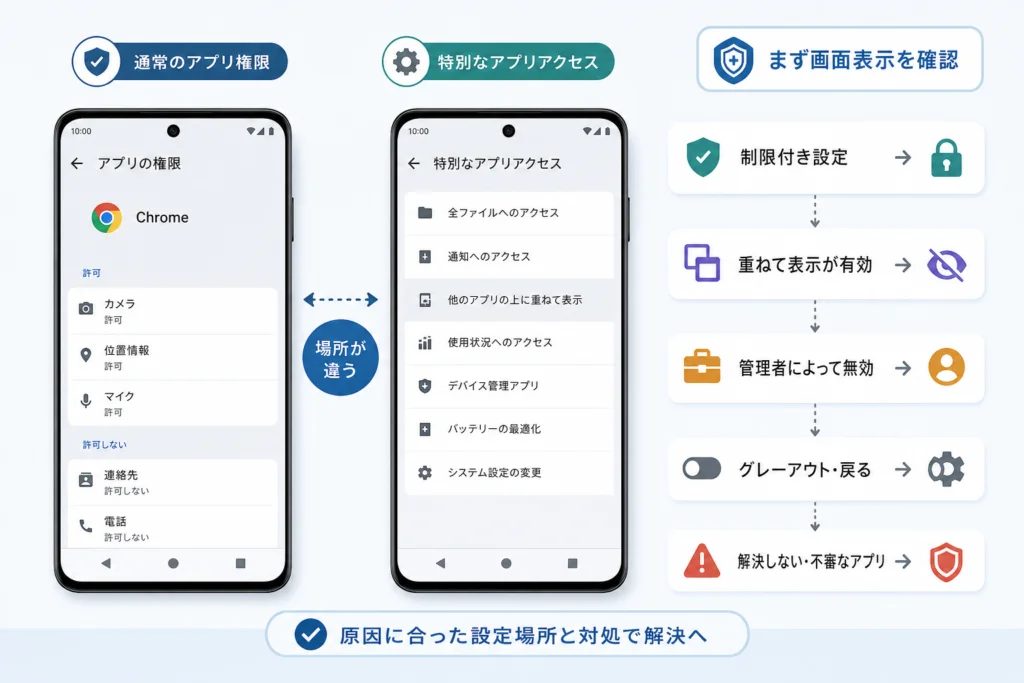
通常のアプリ権限と「特別なアプリアクセス」は変更場所が違う
カメラ・マイク・位置情報は通常の「権限」で変更しますが、ユーザー補助などは別の設定です。目的の項目が見つからないときは、アプリが求めている許可の名前を確認してください。
カメラ・マイク・位置情報はアプリ情報の「権限」で変更
Google公式の基本経路は、「設定」→「アプリ」→対象アプリ→「権限」→変更したい権限です。対象アプリが見つからない場合は、アプリをすべて表示する項目を開きます。
- 権限一覧に目的の項目がある:その項目を開き、必要な範囲の許可を選ぶ。
- 目的の項目がない:下の対応表で、通常権限以外の設定かを確認する。
- 警告が出る:警告文に対応する節へ進み、許可操作を繰り返さない。
(出典: アプリごとの権限変更経路)(出典:Google「Android スマートフォンでアプリの権限を変更する」、2026年10月参照)
ユーザー補助・通知へのアクセス・重ねて表示の設定場所
「通知を送る許可」と「届いた通知を読み取るアクセス」は別のものです。名前が似ていても、アプリに渡す情報やできる操作が異なります。
| 設定の種類 | 何のための設定か | 探す場所の目印 |
|---|---|---|
| カメラ・マイク・位置情報 | 撮影、録音、位置の利用 | 対象アプリの「権限」 |
| 通知の送信 | そのアプリの通知を表示する | 対象アプリの通知設定など |
| ユーザー補助 | 画面操作などを支援する機能 | 設定内の「ユーザー補助」 |
| 通知へのアクセス | 通知内容へのアクセス | 「通知へのアクセス」という項目 |
| 他のアプリの上に重ねて表示 | 別のアプリの画面上に表示する | 「特別なアプリアクセス」など |
後半の項目名や配置は端末によって異なります。設定内検索では、アプリが求めている名前をそのまま入力し、対象アプリ名を確認してから開いてください。
Android Developersの「AccessibilityService」は、ユーザー補助サービスを利用者の操作支援に使う仕組みとして説明しています。通常のカメラ権限と同じものではありません。(出典:Android Developers「AccessibilityService」、2026年10月参照)
権限項目がない場合と、許可の選択肢が異なる場合
権限によって選択肢は異なります。位置情報のように利用するタイミングを選べる項目もあるため、すべての権限に同じ「許可」ボタンが出るわけではありません。(出典:Google「Android スマートフォンでアプリの権限を変更する」、2026年10月参照)
よくある失敗:通知へのアクセスを求められているのに、通知の送信だけを許可しても、目的の設定は完了しません。アプリの説明にある設定名と、開いている画面の名前を照合してください。
「制限付き設定」と表示される場合の安全確認と許可手順
制限付き設定は、信頼できるアプリに限って許可を検討します。警告を消せることと、そのアプリを安全に使えることは別です。
Android 13以降の制限付き設定が保護するもの
Googleの案内では、Android 13以降の一部の操作で、アプリのインストール時に特定の設定変更が制限される場合があります。制限を許可すると、アプリが機密性の高い情報へアクセスできるようになることがあります。
Googleはユーザー補助を例に挙げ、アプリが画面上のコンテンツを読み取ったり、利用者に代わってアプリを操作したりできることを説明しています。(出典: 制限付き設定の保護目的とユーザー補助のリスク)(出典:Google「制限付き設定について」、2026年10月参照)
ストア外から入れたアプリがすべて同じように制限される、とは決めつけないでください。実際の警告文と対象アプリを確認します。
解除前に確認する提供元・入手経路・権限の必要性
提供元、入手経路、権限が必要な理由のいずれかが不明なら、許可操作を止めてください。
許可前の安全チェック
- アプリ名だけでなく、開発元も利用予定のサービスと一致しているか。
- メッセージのリンクに誘導されるままインストールしていないか。
- ユーザー補助や通知へのアクセスが必要な理由を、提供元が説明しているか。
- 警告を無視することだけを求められていないか。
Googleは、開発元を信頼できる場合を除き、制限付き設定を許可しないよう案内しています。(出典:Google「制限付き設定について」、2026年10月参照)
信頼できる場合のみアプリ情報から制限付き設定を許可
安全確認を終え、対象アプリを信頼できる場合は、Google公式の次の順序で操作します。
- 「設定」を開く。
- 「アプリ」から対象アプリを選ぶ。必要なら、すべてのアプリを表示する。
- アプリ情報画面のその他メニューを開く。
- 「制限付き設定を許可」を選ぶ。
- 画面の案内に従って本人認証を行う。
許可後は、もともと変更しようとしていた設定へ戻り、対象の権限を改めて確認します。制限付き設定の許可を、必要な権限すべての設定完了と取り違えないでください。(出典: 制限付き設定の許可手順)(出典:Google「制限付き設定について」、2026年10月参照)
許可メニューが見つからない場合の確認先
対象アプリの「アプリ情報」を開いているか、その他メニューに該当項目があるかを確認します。Google公式の手順にある項目が表示されなければ、その手順を端末に当てはめて進めないでください。
- 管理者に関する警告もある:管理元への相談へ進む。
- 会社・保護者の管理がなく、画面が公式案内と異なる:機種と警告文を控え、問い合わせ用の情報を整理する。
- 提供元を信頼できない:別の入手経路で制限を回避せず、利用を中止する。
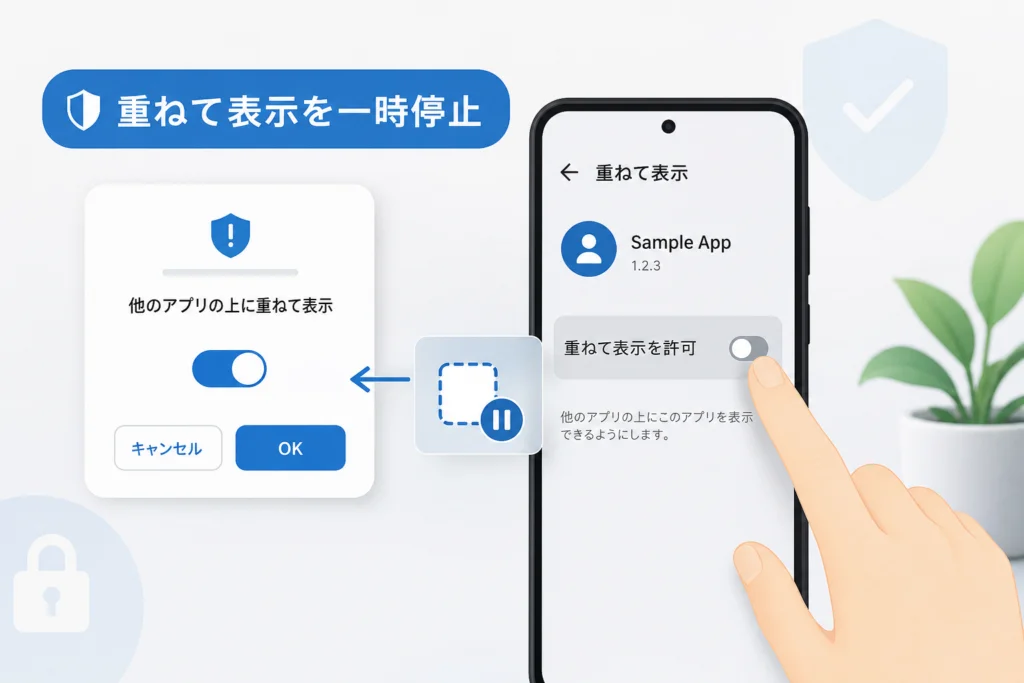
許可ボタンが押せない場合は重ねて表示を一時停止する
画面を覆う表示があるなら、その表示を閉じてから許可画面を開き直してください。ただし、ボタンが押せないという症状だけで、重ねて表示が原因だとは判断できません。
画面を覆う表示が操作を妨げることがある理由
別のアプリの表示が許可画面に重なっている場合は、許可画面だけを表示した状態と比較します。管理者や制限付き設定の警告がある場合は、表示を閉じる操作ではなく、それぞれの警告に対応する確認を優先してください。
Googleが案内する通常の権限変更先は、対象アプリの「権限」です。表示を閉じた後も、同じ対象アプリ・同じ権限を開いて比較します。(出典:Google「Android スマートフォンでアプリの権限を変更する」、2026年10月参照)
画面フィルター・フローティングボタンなどを確認
確認対象は、画面上に実際に表示されているものです。録画アプリや画面フィルターを入れているだけで、原因扱いしないでください。
- 浮いている操作ボタンやチャット表示があれば、そのアプリの終了・非表示操作で閉じる。
- アプリが表示している画面フィルターがあれば、一時停止して比較する。
- 表示がなくなったら、対象アプリの許可画面を開き直す。
「他のアプリの上に重ねて表示」をオフにして再確認
表示しているアプリが分かり、端末に「他のアプリの上に重ねて表示」がある場合は、そのアプリだけを対象に一時停止します。代表的な配置は「設定」内の「アプリ」から「特別なアプリアクセス」を開く形ですが、メーカー共通の経路ではありません。
操作を広げすぎないでください。無関係なアプリの設定をまとめて変更したり、端末の保護機能を無効にしたりする必要はありません。表示を閉じても変わらなければ、重ねて表示を原因と決めつけず、警告文の確認へ戻ります。
「管理者によって無効」と表示される場合は管理元へ確認
管理者に関する警告がある場合は、会社の担当者や保護者に変更の可否を確認してください。制限付き設定の許可手順を、管理制限の回避策として使わないでください。
会社管理端末・仕事用プロファイルの制限
会社が管理する端末や仕事用アプリで起きているなら、どのアプリで、どの設定が押せないのかを管理担当者に伝えます。個人用アプリでは変更できるからといって、仕事用アプリにも同じ操作を当てはめないでください。
Googleの通常権限変更手順は、対象アプリの「権限」を開く方法です。その画面で管理者の警告が出た場合は、通常の操作を続けず相談に切り替えます。(出典:Google「Android スマートフォンでアプリの権限を変更する」、2026年10月参照)
ファミリーリンクなど保護者管理の確認
保護者が管理している端末なら、アプリ名と使用目的、求められた権限を保護者に共有してください。「管理者」の表示だけでは、会社管理なのか保護者管理なのかまでは特定できません。
管理者へ伝える情報と、避けるべき操作
次の書式で情報をまとめると、管理対象や変更の必要性を伝えやすくなります。
対象アプリ:
利用目的:
変更したい権限:
表示された警告文:
機種・Androidバージョン:
個人用/仕事用のどちらか:
アプリの入手元:
確認済みの操作:
避ける操作:管理プロファイルの無断削除や、制限回避を目的とした初期化は行わないでください。業務上必要な設定かどうかも含め、管理元の判断を受けます。
権限がグレーアウトする・設定が戻る場合の追加チェック
「最初から変更できない」と「以前の許可が取り消された」は分けて確認します。後者では、未使用アプリの権限削除が関係している可能性があります。
システムアプリ・既定のアプリ・管理ポリシーを確認
標準の電話アプリなどで変更できない項目がある場合も、アプリ名だけで仕様を断定しないでください。通常の権限なのか、アプリの役割に関する設定なのか、管理者の警告があるのかを切り分けます。
| 確認した状態 | 判断と次の行動 |
|---|---|
| 通常の「権限」に変更項目がある | 選べる範囲で必要な許可を設定する |
| 項目が薄く、管理者の警告がある | 管理元へ相談する |
| 標準アプリで変更できないが、警告がない | 機種・アプリ名・画面を記録し、個別仕様の確認に切り替える |
| 以前の許可だけが取り消されている | 未使用アプリの設定を確認する |
未使用アプリの権限自動削除を確認
Googleは、使っていないアプリについて権限を削除する設定を案内しています。対象アプリの情報画面で、未使用アプリのアクティビティ停止などに関する項目を確認してください。
この設定は「以前許可したのに取り消されている」症状の確認先であり、「許可ボタンが最初から押せない」理由とは分けて扱います。(出典: 未使用アプリの権限削除)(出典:Google「Android スマートフォンでアプリの権限を変更する」、2026年10月参照)
位置情報の精度や写真への限定アクセスを確認
許可済みなのに機能が動かない場合は、「変更できない」問題とは分け、許可した範囲とアプリが必要とする範囲を照合します。位置情報の利用条件や、写真の選択範囲などが画面に表示されているなら、その内容を控えてください。
カメラやマイクでは、アプリ単位の権限に加え、端末側のアクセス設定も確認対象です。Googleの権限変更ページには、端末全体のカメラ・マイクアクセスを変更する案内があります。(出典:Google「Android スマートフォンでアプリの権限を変更する」、2026年10月参照)
動かないからといって、すべての写真や常時の位置情報を許可する必要はありません。アプリの説明と用途を確認し、必要な範囲にとどめてください。
解決しないときの対処順と、不審なアプリへの対応
警告文と設定場所を確認しても解決しなければ、データを消す操作より先に、状況を記録して相談します。不審なアプリの場合は、動かすための解除を続けないでください。
再起動・アプリ更新・OS更新を順に試す
管理者や制限付き設定の警告がなく、画面操作だけが正常に進まない場合は、再起動、アプリ更新、OS更新の順に検討します。これらは保護機能や管理制限を解除する手順ではありません。
- 操作前に、警告文と現在の権限設定を記録する。
- 再起動後、同じ設定画面で症状が変わったか確認する。
- 更新する場合は、正規の配布元と端末の更新機能を使う。
- 同じ警告が残る場合は、操作を繰り返さず原因別の確認へ戻る。
「制限付き設定」が残る場合に適用するのは、再起動ではなく、信頼性を確認したうえでのGoogle公式の許可手順です。(出典:Google「制限付き設定について」、2026年10月参照)
再インストール前にデータとログイン情報を確認
再インストールを検討するなら、ログイン方法、復旧手段、端末内だけに保存しているデータの有無を先に整理してください。データの保持条件はアプリごとに異なるため、権限の問題だけを理由に削除へ進まないでください。
よくある失敗:警告文を記録せずアプリを削除すると、相談時に元の状態を説明しにくくなります。初期化やアプリデータの削除は、最初の対処にしないでください。
危険な許可を求められたら解除せず利用を中止
まだ許可していない場合は、そのまま操作を止めます。すでに許可した場合は、対象アプリのユーザー補助や通知へのアクセスを確認し、不要なアクセスを停止する方向で対応してください。
Googleは、制限付き設定の許可によって機密性の高い情報へのアクセスが可能になることを警告しています。Android Developersの仕様でも、ユーザー補助サービスには画面内容とのやり取りや操作支援の機能があります。(出典:Google「制限付き設定について」、Android Developers「AccessibilityService」、2026年10月参照)
- 未許可:解除せず、アプリの利用を中止する。
- 許可済み:アクセス設定を見直し、不審なアプリの利用・インストール状態を見直す。
- 不審なログインや取引もある:端末設定だけの問題として扱わず、該当サービスへの相談を検討する。
追加の対策を検討する際は、無料スマホセキュリティアプリの性能比較も参考になります。ただし、セキュリティアプリの導入は権限変更の必須条件でも、許可先の安全性を保証するものでもありません。
メーカー・アプリ開発元へ相談する
端末の設定画面がGoogleの案内と異なるならメーカー側の確認、特定アプリだけで起きるなら開発元への確認に切り分けます。会社・保護者の管理がある場合は、管理元を優先してください。
問い合わせに添える情報:アプリ名、開発元、入手経路、機種、Androidバージョン、変更したい権限、警告文、実施した操作と結果。画面画像を送る場合は、通知内容やアカウント情報を隠してください。
Androidアプリの権限を変更できないときのよくある質問
解除の可否は、表示された警告とアプリの信頼性で判断します。再起動や初期化を、制限を回避するための操作として使わないでください。
「制限付き設定」と表示されて権限を変更できないのはなぜですか?
機密性の高い設定へのアクセスを保護するためです。Googleは、一部のアプリで設定変更が制限される場合があると説明しています。提供元と必要性を確認し、信頼できる場合のみ許可手順へ進みます。(出典:Google「制限付き設定について」、2026年10月参照)
制限付き設定を許可しても安全ですか?
許可できることは、安全性の証明ではありません。提供元、入手経路、権限が必要な理由が分からなければ、許可しないでください。
制限付き設定を許可するメニューが見つからない場合は?
対象アプリのアプリ情報画面と、その他メニューを確認します。公式手順の項目が表示されなければ、別の手段で回避せず、管理状態と端末固有の画面を確認してください。
権限の許可ボタンを押しても反応しない場合はどうしますか?
画面を覆う表示があれば閉じ、同じ許可画面を開き直します。変化がなければ、重ねて表示が原因と決めつけず、警告文、設定場所、管理状態を確認してください。
「管理者によって無効」と表示された権限は自分で変更できますか?
管理元への確認が必要です。会社の担当者や保護者に、アプリ名、使用目的、警告文を伝えます。管理プロファイルの無断削除で回避しないでください。
再起動しても権限を変更できない場合、初期化が必要ですか?
すぐに初期化へ進む必要はありません。Googleが案内する制限付き設定には専用の許可手順があり、通常の権限変更とは区別されています。先に画面表示と設定場所を確認します。(出典:Google「制限付き設定について」「Android スマートフォンでアプリの権限を変更する」、2026年10月参照)
次の行動は、表示に合わせて選びます。
- 「制限付き設定」:信頼性を確認してから専用手順へ。
- 管理者の警告:会社の担当者や保護者へ相談。
- 項目がない:通常権限と特別なアクセスを区別。
- 押せない・設定が戻る:表示の重なりと未使用アプリの設定を、症状に応じて確認。
- 解決しない:画面と実施結果を記録して相談。
出典一覧
- Google「制限付き設定について」
- Google「Android スマートフォンでアプリの権限を変更する」
- Android Developers「AccessibilityService」
📚 参考・出典(編集部が確認した一次ソース)
- ipa.go.jp (ipa.go.jp)
- google.com (support.google.com)
- microsoft.com (learn.microsoft.com)
※本記事の作成にあたり、上記の公開情報・一次ソースを参照しています(参照日: 2026年10月3日)。内容は公式情報の更新により変わることがあります。
🧰 お困りごとの解決に



最近更新した記事
 アプリ購入の返金申請手順|iPhoneとAndroidのやり方・審査基準💡 結論(要点まとめ)アプリや課金アイテムを誤って購入した際の返金申請手順を整理。iPhone(Apple)とAndro…
 Apple Watchのバッテリー確認方法と最大容量(劣化度)の調べ方💡 結論(要点まとめ)Apple Watchのバッテリー残量(%)と最大容量(寿命・劣化度)の確認手順を解説。watch…
 ドコモのAPN設定手順と入力値一覧|繋がらない時の確認方法💡 結論(要点まとめ)ドコモ・ahamo向けのAPN設定値(spmode.ne.jp)とAndroidでの手動登録手順を…
 ドコモのネットワーク利用制限とは?判定の確認手順と記号の意味💡 結論(要点まとめ)ドコモのネットワーク利用制限の確認手順と、判定結果(○・△・×・ー)の意味をわかりやすく解説。IM…
 楽天モバイルのMNP予約番号の発行手順とワンストップの確認方法💡 結論(要点まとめ)楽天モバイルのMNP予約番号の発行手順を画面項目に沿って整理。my 楽天モバイルでの申請・認証後の…