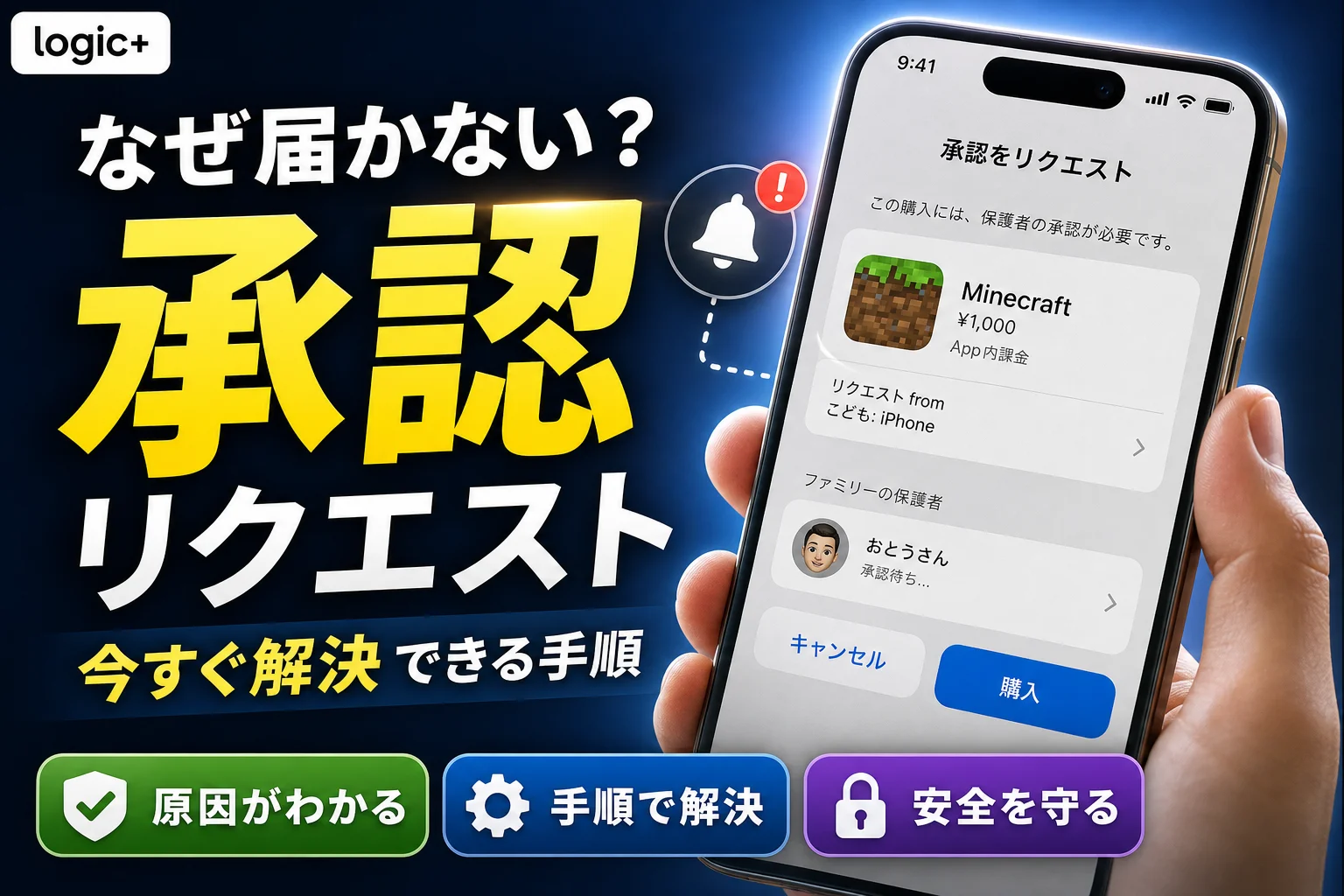
💡 結論(要点まとめ)
Appleの「承認と購入のリクエスト」が親のiPhoneに届かない原因と解決手順を整理。通知センターやメッセージアプリの確認、連絡先カードの同期、集中モードの解除から、その場で決済できる「直接承認」の手順まで具体的に案内します。
この記事でわかること
- 承認リクエストの通知音が鳴らない場合、どこを確認すればよいですか?
- 子どものそばにいれば、通知を待たずに承認できますか?
- 無料アプリでも購入承認は必要ですか?
Appleの購入承認リクエストが届かない?親子で確認する設定と対処法
購入承認が届かないときは、親のメッセージを確認し、見つからなければ親子の共有設定と連絡先を見直します。
子どもの「送ったよ」と、親の「通知が来ていない」は、同じ状態を指すとは限りません。通知だけが表示されない場合、リクエスト自体を送れない場合、そもそも承認対象ではない場合を分けて確認しましょう。
この記事は、iPhone・iPadのファミリー共有で使う「承認と購入のリクエスト」が対象です。受信場所、親子の設定、対面承認の確認方法を扱います。スクリーンタイムの利用時間延長、返金、個別の決済エラーの解決手順は対象外です。
- 親の端末:メッセージ、通知センター、承認する人の役割を確認する。
- 子どもの端末:送信結果、購入に使うApple Account、親の連絡先を確認する。
- 設定を見直した後:購入済みかどうかを確かめてから、子どもが再リクエストする。
確認箇所へ移動:受信場所/ファミリー共有の設定/承認対象外の操作/対面での承認/解決しない場合とFAQ
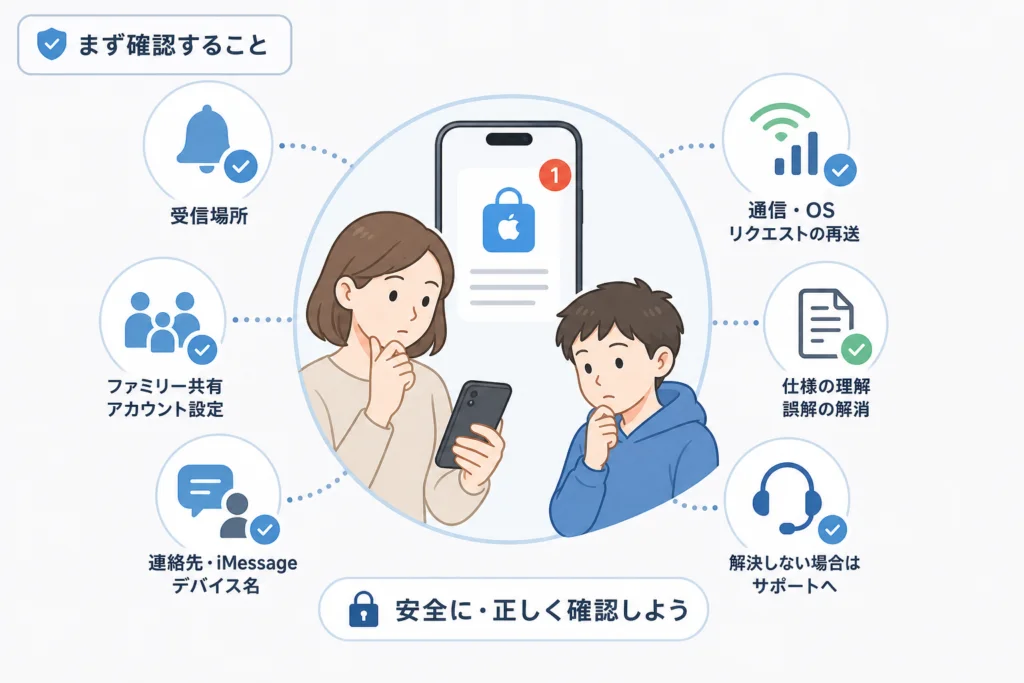
Appleの購入承認リクエストが届かないときは、まず受信場所を確認
親の「メッセージ」で子どもとの会話を開き、購入リクエストがないか確認してください。見つかる場合は、送信失敗ではなく、通知の表示を見落としている可能性があります。
Appleは、見つからない購入リクエストについて、メッセージや通知の確認を案内しています。受信場所や表示方法はOSによって異なるため、通知センターに残っているとは限りません。(出典:Apple「『承認と購入のリクエスト』でお子様の購入やダウンロードを承認する」、2026年10月参照)
(出典: Apple公式の購入リクエストの確認・承認方法)
親の「メッセージ」で子どもとの会話を確認する
親のiPhoneで「メッセージ」を開き、子どもとの会話を選びます。購入したいアプリやコンテンツのリクエストがあれば開き、内容を確認して承認または却下します。
- リクエストが見つかった:そのリクエストから判断する。子どもに再送を頼む前に、届いている内容を確認する。
- 会話はあるがリクエストがない:通知センターと、別の承認者・端末を確認する。
- 子どもとの会話自体が見当たらない:後述のiMessageと連絡先情報を見直す。
通知センターと集中モード・通知設定を確認する
通知センターに購入リクエストがないか確認します。メッセージには届いているのに通知に気づけない場合は、親の「設定」で集中モードとメッセージの通知設定を確認してください。
集中モードを使っている場合は、必要な通知を受け取れる設定になっているかを見ます。通知音が鳴らないことだけで、リクエストが未到着だと判断しないでください。Appleの不具合対処ページでも、集中モードと通知の確認が案内されています。(出典:Apple「『承認と購入のリクエスト』が機能しない場合」、2026年10月参照)
急ぐ場合は子どもの画面で対面承認が利用できるか確認する
子どもの画面に対面で承認する選択肢が表示される場合は、通知を探す以外の方法で承認できます。購入内容を親が確認し、画面の案内に従って操作します。認証情報の扱いは対面承認の注意点にまとめています。
症状別に原因を切り分ける:通知だけ来ない・送れない・承認できない
子どもの送信結果と、親の受信状態を並べて確認すると、次に調べる場所を絞れます。「届かない」という言葉だけで判断せず、両方の画面を見比べてください。
Appleのトラブルシューティングは、リクエストが見つからない場合と、購入を依頼できない場合を分けて案内しています。次の表は、その確認項目を親子の操作に整理したものです。(出典:Apple「『承認と購入のリクエスト』が機能しない場合」、2026年10月参照)
| 症状 | 親が確認する場所 | 子どもが確認する場所 | 次の操作 |
|---|---|---|---|
| 通知はないが、メッセージにリクエストがある | 集中モード、通知設定 | 依頼した商品名 | 届いているリクエストを開いて判断する |
| 送信したが、親のメッセージにも見当たらない | 別の承認者、別端末、ファミリー内の役割 | 送信結果、親の連絡先 | 共有設定とiMessageを確認する |
| 購入を依頼できない、エラーが出る | 子どもの購入承認設定 | エラー全文、購入用アカウント | Apple Accountの整合性を確認する |
| 依頼がアプリ利用時間の延長だった | 依頼の種類 | スクリーンタイムの画面 | 購入承認の問題とは分けて扱う |
| 再ダウンロードやアップデートだった | 承認対象外の条件 | 子ども自身の入手履歴 | 仕様上リクエストが不要な操作と照合する |
子どもの画面にリクエスト送信やエラーの表示があるか
子どもの端末で、どのアプリ・商品を依頼したのか、操作後に何が表示されたのかを確認します。エラーがある場合は、文言を省略せず控えてください。送信前に止まっているなら、親側の通知設定だけを変更しても原因を取り除けません。
別の保護者や親の別端末に届いていないか
ファミリー内に別の保護者がいる場合は、その人のメッセージも確認します。親が複数のApple製デバイスを使っている場合も、別端末にリクエストが見つからないか確認してください。見つかったら、購入内容と承認済みかどうかを家族で照合します。
購入承認とスクリーンタイムの延長リクエストを区別する
「アプリを入れたい」と「アプリをもっと使いたい」は別の依頼です。前者は購入・ダウンロードの承認、後者はスクリーンタイムの利用制限に関する依頼です。
よくある失敗:利用時間の延長依頼が届かないのに、「承認と購入のリクエスト」だけを変更すること。先に子どもの画面で、何を許可してほしい依頼なのか確認してください。
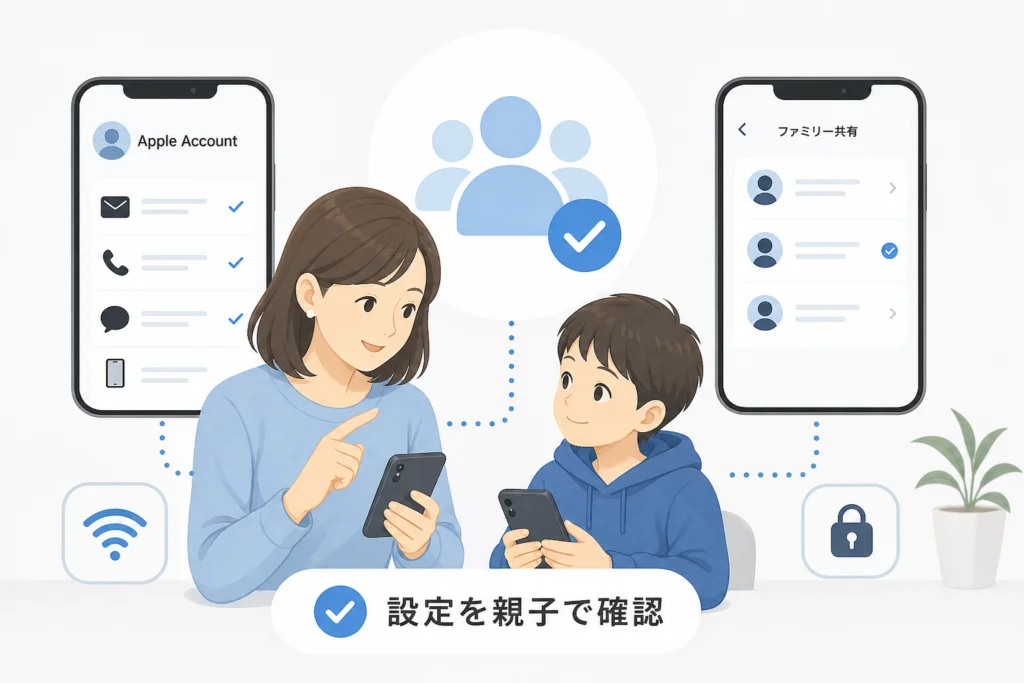
ファミリー共有とApple Accountの設定を親子で確認する
子どもの購入承認が有効か、受け取る親が承認者になっているか、購入用アカウントに不整合がないかを確認します。家族として登録されていることと、購入を承認できることは分けて見ます。
Appleは、ファミリー共有の設定と、購入に使うApple Accountの確認を案内しています。画面名はOSによって異なるため、該当しない場合はリンク先のiPhone・iPad向け手順と照合してください。(出典:Apple「『承認と購入のリクエスト』が機能しない場合」、2026年10月参照)
(出典: Apple公式のファミリー共有・購入用Apple Accountの確認項目)
子どもの「承認と購入のリクエスト」が有効か確認する
親の端末で「設定」から「ファミリー」を開き、子どもの名前を選びます。「承認と購入のリクエスト」で、購入の承認を必要とする設定になっているか確認してください。
- 設定する対象が、依頼を送った子どものアカウントか確認する。
- 購入承認が有効なら、次に親の役割を確認する。
- 変更した場合は、購入済みでないことを確認してから再リクエストする。
承認する人が管理者または保護者として設定されているか確認する
ファミリー共有の管理者は、別の成人メンバーを保護者として指定できます。通知を受け取りたい親が、その役割になっているか確認します。管理者の端末でファミリーのメンバーを選び、保護者としての設定を確認してください。(出典:Apple「『承認と購入のリクエスト』でお子様の購入やダウンロードを承認する」、2026年10月参照)
ファミリー共有と購入に使うApple Accountの整合性を確認する
親子それぞれの端末で、ファミリー共有に参加しているApple Accountと、購入に使っているアカウントを確認します。Apple Accountは、Appleのサービスにサインインするためのアカウントです。
子どもの「設定」でファミリー内の自分の名前を開き、購入に使うアカウントを確認します。想定と異なる場合は、Appleの不具合対処ページにある「購入に使っているApple Account」の手順と照合してください。違うアカウントが見つかっても、すぐにサインアウトやファミリー解除をしないでください。
iMessage・連絡先・デバイス名の不整合を見直す
親子のメッセージ設定と、連絡先カードに登録されたApple Accountの情報を照合します。端末名が重複している場合も、区別できる名前に変更してください。
Appleは、リクエストが見つからない場合の確認項目として、iMessage、連絡先カード、デバイス名を挙げています。これらは確認項目であり、変更すれば解決するという保証ではありません。(出典:Apple「『承認と購入のリクエスト』が機能しない場合」、2026年10月参照)
(出典: Apple公式のiMessage・連絡先カード・デバイス名の確認項目)
親子のiMessageと送受信に使う連絡先を確認する
親子それぞれの「設定」でメッセージの設定を開き、iMessageと「送受信」を確認します。設定内に「アプリ」がある場合は、その中の「メッセージ」を開きます。
送受信に表示されるメールアドレス・電話番号を、次の連絡先カードと照合してください。片方の端末だけでなく、親子両方の情報を見比べます。
親子の連絡先カードに名前と正しいメールアドレス・電話番号を登録する
子どもの「連絡先」で、ファミリー共有の管理者または保護者のカードを開きます。親の名前と、Apple Accountに関連するメールアドレス・電話番号が正しく登録されているか確認してください。親側でも子どものカードを確認します。
- 以前使っていたメールアドレスだけになっていないか。
- 電話番号が変更前のものになっていないか。
- 別の家族の情報を登録していないか。
修正後は子どもから再リクエストし、親のメッセージに届くか確認します。
端末名が重複している場合は区別できる名前に変更する
親子の端末で「設定」→「一般」→「情報」→「名前」を確認します。同じ名前なら、持ち主を区別できる名前に変更してください。Appleもデバイス名の重複確認を案内しています。(出典:Apple「『承認と購入のリクエスト』が機能しない場合」、2026年10月参照)
端末名の変更を「キャッシュの更新」などと捉える必要はありません。重複を解消した後、リクエストの受信結果で判断します。
通信・OSを確認して、子どもから再リクエストする
設定を見直したら、親子の通信接続とOSを確認し、未承認・未購入の内容を再リクエストします。再送後は通知バナーだけでなく、親のメッセージを開いて確認してください。
Appleは、ファミリーのデバイスを新しいソフトウェアに更新して確認するよう案内しています。更新の可否や画面表示は端末により異なります。(出典:Apple「『承認と購入のリクエスト』が機能しない場合」、2026年10月参照)
親子の通信接続とAppleのシステム状況を確認する
親子の端末がインターネットに接続できる状態か確認します。子どもの画面に通信やサービスに関するエラーがある場合は、その文言を記録してください。通知が届かないという症状だけでは、Apple側の障害か、端末や設定の問題かは判断できません。
通常の通信ができるのに購入依頼だけが失敗する場合は、前の節のアカウント・連絡先の確認結果とエラーを合わせて、サポートへ伝えます。
対応OSへの更新と端末の再起動を試す
親子の「設定」→「一般」→「ソフトウェアアップデート」で、利用できる更新があるか確認します。更新する場合は画面の案内に従ってください。再起動だけを繰り返すより、先にAppleが示す共有設定や連絡先の確認を済ませます。
避けたい対処:原因が分からないままApple Accountからサインアウトする、設定をリセットする、ファミリー共有を解除すること。この記事では、これらを初手の対処として勧めません。
設定変更後に再送し、届いた端末で承認する
- 親:未処理のリクエストがすでに届いていないか確認する。
- 子ども:目的のアプリ・商品が購入済み、入手済みでないか確認する。
- 子ども:対象の購入・ダウンロードから、再度承認を依頼する。
- 親:メッセージでリクエストを開き、商品名や金額を確認して判断する。
- 親子:承認後、子どもの端末でダウンロードなどが進むか確認する。
承認後の購入・ダウンロードの流れはAppleの承認方法ページに記載されています。(出典:Apple「『承認と購入のリクエスト』でお子様の購入やダウンロードを承認する」、2026年10月参照)
承認リクエストが送られない仕様と、よくある誤解
子ども自身が以前入手したものの再ダウンロードなど、承認リクエストが不要な操作もあります。無料か有料か、残高があるかだけでは判断できません。
Appleは、新規の購入・ダウンロードと、再ダウンロード・アップデート・引き換えコードの利用を区別しています。(出典:Apple「『承認と購入のリクエスト』でお子様の購入やダウンロードを承認する」、2026年10月参照)
| 子どもの操作 | 購入承認の扱い | 確認する点 |
|---|---|---|
| 無料アプリの新規ダウンロード | 承認対象になり得る | 無料だから不要とは判断しない |
| 有料コンテンツの購入・アプリ内課金 | 承認対象になり得る | 子どもの購入承認設定と購入内容 |
| 子ども自身が以前購入・入手したものの再ダウンロード | リクエストは送られない | 誰のアカウントで入手したものか |
| 共有されている家族の購入済みアプリをダウンロード | 承認対象になり得る | 子ども自身の再ダウンロードと区別する |
| アプリのアップデート | リクエストは送られない | 新規入手ではなく更新か |
| 引き換えコードの利用 | リクエストは送られない | 通常の購入操作と区別する |
子ども自身が過去に購入・入手したものの再ダウンロード
子ども自身が以前入手したものを再ダウンロードする場合は、購入承認の通知が来なくても不具合とは限りません。家族の購入済みコンテンツをダウンロードする場合とは扱いが異なります。
雲マークだけで判断しないでください。子ども自身の入手履歴なのか、家族から共有されているものなのかを区別して確認します。
アプリのアップデートと引き換えコードの利用
アップデートや引き換えコードの利用では、購入承認のリクエストが送られない仕様です。通知設定を変更する前に、子どもが行った操作の種類を確認してください。
無料アプリ・アプリ内課金・Apple Account残高の扱い
無料アプリの新規ダウンロードも承認対象になり得ます。また、Apple Gift Card由来の残高があるだけで、購入承認が不要になるわけではありません。支払い方法と購入承認を分け、今回の操作が対象かどうかで判断します。(出典:Apple「『承認と購入のリクエスト』でお子様の購入やダウンロードを承認する」、2026年10月参照)
急ぎの対面承認でも、親の認証情報を子どもに渡さない
子どもの画面に対面承認の選択肢がある場合は、親が内容を確認し、自分で認証します。通知を待たずに進めたいからといって、パスワードを子どもに教える必要はありません。
Appleは、子どものそばにいる場合の対面承認を案内しています。選択肢が表示される場合に、画面の指示に従って進めます。(出典:Apple「『承認と購入のリクエスト』でお子様の購入やダウンロードを承認する」、2026年10月参照)
子どもの画面に対面承認の選択肢が表示される場合の手順
- 子どもの端末で、購入・ダウンロードしたい内容を表示する。
- 対面で承認する選択肢が表示される場合は、それを選ぶ。
- 親が内容を確認し、求められる認証を自分で行う。
- 完了後、子どもの端末で処理が進んだか確認する。
選択肢が出ない場合は、購入承認を無効にして代用せず、受信確認と設定確認へ戻ってください。
購入内容・金額・アカウントを確認して親自身が認証する
商品名、表示金額、依頼した子どものアカウントを確認してから承認します。Apple Accountのパスワードと、端末のロック解除に使うパスコードは別のものです。画面で何を求められているかを読み、親が操作してください。
パスワードやパスコードの共有、承認機能の無効化を避ける
親の認証情報を共有したり、購入承認を解除したままにしたりする対処は避けてください。国民生活センターの「オンラインゲーム 各種相談の件数や傾向」でも、子どもの無断課金に関する相談が取り上げられています。通知不達の対処と、購入を制限する仕組みの解除は分けて考えます。(出典:国民生活センター「オンラインゲーム 各種相談の件数や傾向」、2026年10月参照)
端末保護の関連記事として、iPhoneのセキュリティと制限設定の基礎知識も参照できます。購入承認の不具合は、この記事のApple公式手順を優先して確認してください。
解決しない場合は確認内容をまとめてAppleサポートへ
共有設定、購入用アカウント、iMessage、連絡先を確認しても届かない場合は、親子の画面情報をまとめて相談します。「届かない」だけでなく、送信できたのか、エラーが出たのかを伝えてください。
Apple「『承認と購入のリクエスト』が機能しない場合」を開き、「リクエストが見つからない場合」と「購入を依頼できない場合」のうち、自分の症状に合う項目を照合します。解決しなければ、ページ内のサポートへの案内から相談へ進んでください。(出典:同Appleページ、2026年10月参照)
端末・OS・エラー・送信時刻を記録する
- 親と子どもの端末の機種名、OSバージョン。
- 購入を承認する人のファミリー内の役割。
- 購入・入手しようとしたアプリや商品名。
- 送信した時刻と、子どもの画面に出た表示。
- 親のメッセージ、通知センター、別端末での受信状況。
- 確認・変更した設定と、その後の再送結果。
画面の画像を用意する場合は、公開・第三者共有用の画像から氏名やメールアドレスを隠します。パスワードや認証コードは記録に含めないでください。
Apple公式の購入承認トラブルシューティングを確認する
最終確認では、設定をやみくもに変えるのではなく、未確認の項目を洗い出します。親の端末だけで操作を終えず、子どもの購入用アカウントと連絡先まで確認したかを見直してください。
確認の順序:受信場所 → 症状の区別 → ファミリー共有と購入用アカウント → iMessage・連絡先 → 再リクエスト。届いた場合は、そのリクエストから購入内容を判断します。
よくある質問:通知音が鳴らない場合、どこを確認すればよいですか?
親の「メッセージ」で子どもとの会話を開き、通知センターも確認します。リクエストが見つかるなら、集中モードや通知設定を見直してください。受信場所や表示はOSによって異なります。
子どものそばにいれば、通知を待たずに承認できますか?
子どもの画面に対面承認の選択肢が表示される場合は利用できます。親が購入内容を確認し、自分で認証します。選択肢が表示されない場合は、通常の受信確認と設定確認を進めてください。
無料アプリでも購入承認は必要ですか?
購入承認が有効な場合、無料アプリの新規ダウンロードも承認対象になり得ます。子ども自身が以前入手したアプリの再ダウンロードなどは対象外です。
Apple Gift Cardの残高があれば、承認リクエストは送られませんか?
残高があるだけで承認不要になるわけではありません。支払いに使う残高と、親が購入を許可する仕組みは別です。新規購入なのか、対象外の再ダウンロードなのかを確認してください。
スクリーンタイムの延長リクエストにも同じ対処が使えますか?
通知の確認など共通する観点はありますが、購入承認とは別機能です。購入承認の設定だけを変えても、利用時間延長の問題を解決できるとは限りません。
設定を確認してもリクエストが届かないときはどうすればよいですか?
親子の端末とOS、送信時刻、エラー全文、試した操作をまとめてAppleサポートへ相談します。承認方法と対象外の仕様は、Appleの購入・ダウンロード承認ページで確認できます。(出典:Apple「『承認と購入のリクエスト』でお子様の購入やダウンロードを承認する」、2026年10月参照)
出典
編集部はApple公式の案内と公的機関の情報を基に、確認手順を整理しています。個別端末での動作や、設定変更による解決を保証するものではありません。
📚 参考・出典(編集部が確認した一次ソース)
- kokusen.go.jp (kokusen.go.jp)
- fukushima.lg.jp (f-portal.pref.fukushima.lg.jp)
- apple.com (support.apple.com)
※本記事の作成にあたり、上記の公開情報・一次ソースを参照しています(参照日: 2026年10月1日)。内容は公式情報の更新により変わることがあります。
🧰 お困りごとの解決に



最近更新した記事
 アプリ購入の返金申請手順|iPhoneとAndroidのやり方・審査基準💡 結論(要点まとめ)アプリや課金アイテムを誤って購入した際の返金申請手順を整理。iPhone(Apple)とAndro…
 Apple Watchのバッテリー確認方法と最大容量(劣化度)の調べ方💡 結論(要点まとめ)Apple Watchのバッテリー残量(%)と最大容量(寿命・劣化度)の確認手順を解説。watch…
 ドコモのAPN設定手順と入力値一覧|繋がらない時の確認方法💡 結論(要点まとめ)ドコモ・ahamo向けのAPN設定値(spmode.ne.jp)とAndroidでの手動登録手順を…
 ドコモのネットワーク利用制限とは?判定の確認手順と記号の意味💡 結論(要点まとめ)ドコモのネットワーク利用制限の確認手順と、判定結果(○・△・×・ー)の意味をわかりやすく解説。IM…
 楽天モバイルのMNP予約番号の発行手順とワンストップの確認方法💡 結論(要点まとめ)楽天モバイルのMNP予約番号の発行手順を画面項目に沿って整理。my 楽天モバイルでの申請・認証後の…