💡 結論(要点まとめ)
Apple Gift Cardのコードが使えない時の原因と解決策を表示メッセージ別に整理。「カードが無効」「有効になっていない」「引き換え済み」などの理由や、見落としやすい類似文字の入力ミス、レシートが必要な店舗・Apple窓口への問い合わせ手順を解説します。
この記事でわかること
- Apple Gift Cardに有効期限はありますか?
- 「カードが有効になっていない」と出たら、どこに相談しますか?
- レシートをなくしても相談できますか?
Apple Gift Cardが使えないときは、エラー文言で入力・店舗の有効化・引き換え後の支払いを切り分けます。
カードを買い直す前に、「無効」「有効になっていない」「引き換え済み」のどれが表示されたかを確認してください。残高に反映されているなら、コードの再入力ではなく購入条件を調べます。
この記事は、日本のiPhone・iPadでの引き換え、残高確認、エラー別の相談準備を対象とします。個別アプリの返金、海外カードの利用、アカウント間の残高移転の個別判断は対象外です。編集部がAppleと警察庁の公開案内に基づき、中立に整理しています。
先に保管するもの:カード本体、購入時のレシート、エラー画面。コード全体をSNSやコメント欄に掲載しないでください。
エラー表示と残高の有無で、次の操作を選ぶ
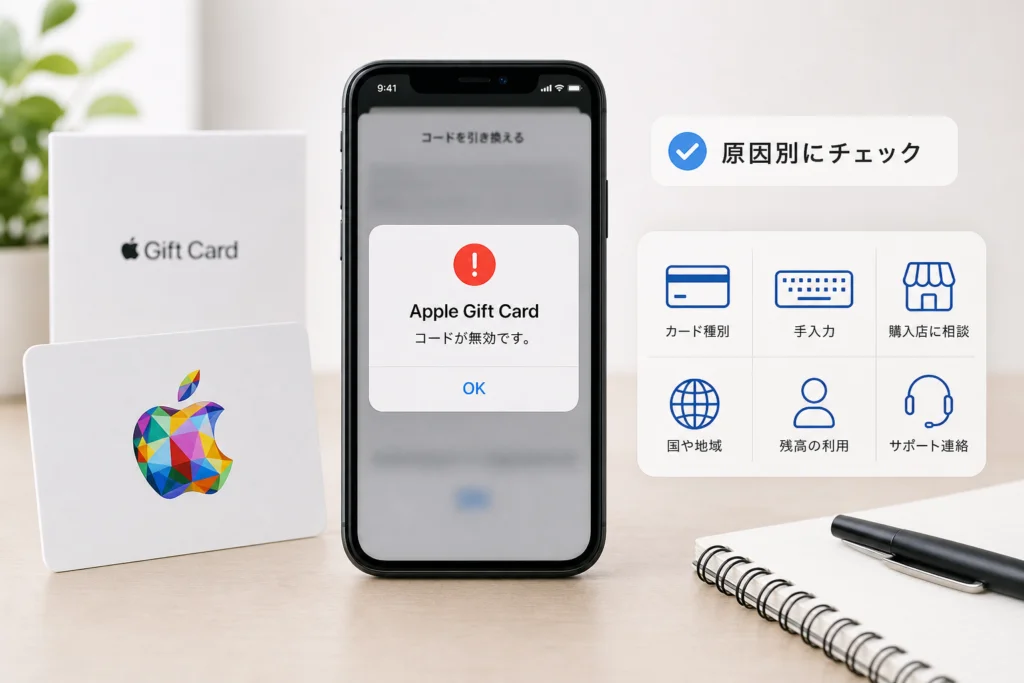
Apple公式の「Apple Gift CardやApp Store & iTunesギフトカードを使えない場合」では、表示されたエラーごとに対応が分かれています。似た表現でも、相談先は同じではありません。(出典: Apple「Apple Gift CardやApp Store & iTunesギフトカードを使えない場合」、2026年10月参照)
| 表示・状態 | 最初にすること | その後の分岐 |
|---|---|---|
| カードが無効 | カード名称と入力したコードを確認 | 読めるコードを手入力しても変わらなければAppleへ |
| 有効になっていない | カードと購入証明を準備 | まず購入店舗で有効化状態を確認 |
| すでに引き換え済み | 購入用アカウントと残高を確認 | 残高があれば支払い確認へ。心当たりがなければAppleへ |
| 国や地域が違う | カードの購入国・地域を確認 | 国・地域の変更を急がず、購入元の情報を整理 |
| コードが読めない | 推測入力を止める | カード表裏の写真と購入証明を用意してAppleへ |
| 残高はあるが購入できない | 購入内容・請求表示を確認 | 残高で支払える条件を確認 |
よくある失敗:購入できないという理由だけでカードを追加購入すること。引き換え失敗と購入失敗を分けないと、使えない残高を増やしてしまうおそれがあります。
「無効」なら、カードの種類と手入力を確認する
引き換えコードとシリアル番号は別の情報
Appleが案内する引き換えコードはXから始まる16桁のコードです。バーコード付近などの別の番号を入力していないか見比べてください。シリアル番号は問い合わせ時に使う情報で、引き換えコードとは区別します。(出典: Apple「Apple Gift CardやApp Store & iTunesギフトカードを使えない場合」、2026年10月参照)
iPhone・iPadでコードを手入力する入口
- App Storeを開き、画面上部の自分の写真、イニシャル、またはアカウントボタンをタップします。
- 「ギフトカードまたはコードを使う」をタップします。表示されない場合は、Apple Accountへのサインインを確認します。
- 「コードはキーボードでも入力できます」を選び、カードのコードを入力して「コードを使う」をタップします。
Apple公式の引き換え案内では、カメラ読み取りのほか、キーボード入力が用意されています。引き換えが完了したら残高確認へ進み、同じエラーなら文言を保存してください。(出典: Apple「Apple Gift CardやApp Store & iTunesギフトカードを使う」、2026年10月参照)
見間違いやすい文字だけを見直す
- Bと8、DとO、Eと3
- Gと6、OとQ、Oと0
- Sと5、UとV、Zと2
これはAppleが挙げる誤読しやすい組み合わせです。読み取れる文字を確認するために使い、削れた文字の推測には使わないでください。(出典: Apple「Apple Gift CardやApp Store & iTunesギフトカードを使えない場合」、2026年10月参照)
旧Apple Storeギフトカードは別のカード
旧Apple Storeギフトカードは、App StoreやiTunes Storeで引き換えられません。Apple Gift Card、App Store & iTunesギフトカードとは名称を分けて確認してください。色や見た目だけで判断するのは避けます。(出典: Apple「Apple Gift CardやApp Store & iTunesギフトカードを使えない場合」、2026年10月参照)
コードが判読できない場合は、カードをさらに削ったり、写真を公開して他人に読んでもらったりせず、問い合わせ資料を準備してください。
「有効になっていない」は購入店舗で確認する
Appleは、この表示について販売店で正しく有効化されていない可能性を挙げ、販売店への相談を案内しています。入力を繰り返すより、購入記録と有効化状態の確認を依頼する場面です。(出典: Apple「Apple Gift CardやApp Store & iTunesギフトカードを使えない場合」、2026年10月参照)
エラーだけでレジの操作ミスや通信障害とは特定できません。「再有効化してほしい」と原因を決めつけず、「購入記録と有効化状態を確認してほしい」と伝えると、確認事項が明確になります。
- カード本体と購入時のレシートを持参する
- 画面のエラー文言をそのまま見せる
- 店舗で確認した状態と、次に案内された対応を記録する
購入店舗への問い合わせメモ
表示文言:[画面の文章]
購入日時:[日時]
購入店舗:[店舗名]
購入金額・決済手段:[金額/現金・カードなど]
初回入力日時:[日時]
端末・OSバージョン:[iPhone・iPadの機種/バージョン]
購入証明:[レシートの有無]
購入記録とカードの有効化状態をご確認いただけますか。Appleへの相談が必要な場合は、店舗で確認できた内容も教えてください。
レシートを紛失した場合は、購入日時・店舗・金額・決済手段を整理して事情を伝えます。決済履歴が購入証明として認められるか、再処理や返金ができるかは、確認結果によります。
店舗から「有効化済み」と回答されたら、その回答をApple用のメモに転記してください。店舗への説明とAppleへの説明で、エラー文言や入力日時を変えないことが確認の行き違いを防ぐ助けになります。
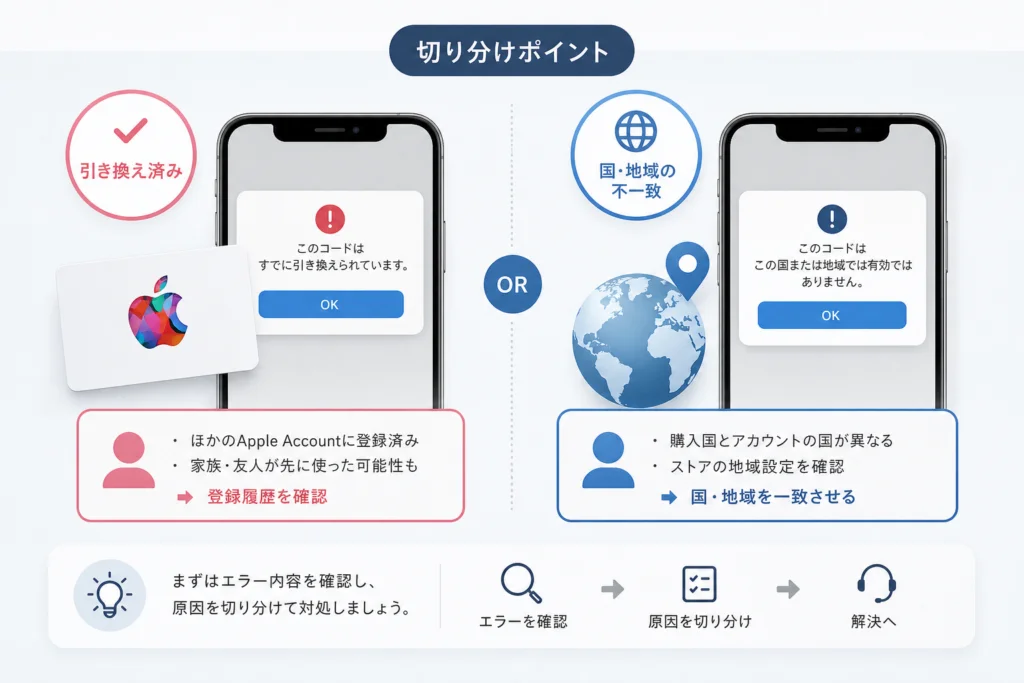
「引き換え済み」と国・地域の不一致を切り分ける
まず、引き換えたアカウントの残高を調べる
「引き換え済み」は、第三者による利用を意味するとは限りません。自分や家族が以前に入力した可能性を確認し、App Storeの残高確認手順で購入用アカウントの表示を見ます。
Appleは、引き換え済みと表示される場合の確認として、App StoreまたはiTunes Storeからサインアウトし、再サインインして残高を見る方法を案内しています。ただし、再認証に必要な情報が分からない状態で実行しないでください。(出典: Apple「Apple Gift CardやApp Store & iTunesギフトカードを使えない場合」、2026年10月参照)
- 初めてコードを入力した日時を確認する
- その際に使ったアカウントと、App Storeで表示されるアカウントを照合する
- 残高が正しくないと思う場合は、購入やサブスクリプション更新に使われていないか購入履歴を調べる
購入履歴で利用状況を調べる対応は、Appleの残高確認案内にも記載されています。(出典: Apple「Apple Accountの残高を確認する」、2026年10月参照)
App Storeの確認を、端末全体のiCloudからのサインアウトや初期化に置き換えないでください。再サインイン操作に不安がある場合は、残高画面とエラーを保存して相談に進みます。
購入国・地域が違うカードは、再入力では解決しない
Appleは、購入した国や地域以外ではギフトカードを引き換えられないと案内しています。海外購入のカードや贈り物では、購入元の情報を確認してください。(出典: Apple「Apple Gift CardやApp Store & iTunesギフトカードを使えない場合」、2026年10月参照)
購入国の確認と、アカウントの国・地域の変更は別の作業です。カードを使うためだけに変更を進めず、カードの購入元と、利用しようとしているアカウントを整理してください。Appleの残高案内では、アカウントの変更によっては残高を使い切る必要があるとしています。(出典: Apple「Apple Accountの残高を確認する」、2026年10月参照)
残高はあるのに支払えないときの確認
App Storeで残高を確認する手順
- iPhone・iPadでApp Storeを開きます。
- 自分の写真、イニシャル、または「マイアカウント」ボタンをタップします。
- サインインを求められた場合は、確認したいApple Accountでサインインします。
- アカウント名の下に表示される金額を確認します。
Apple公式の残高確認案内によると、金額が表示されない場合、そのアカウントには残高がありません。「残高欄がない=カードが未有効化」とは判断せず、入力時のアカウントを照合してください。(出典: Apple「Apple Accountの残高を確認する」、2026年10月参照)
| 確認結果 | 次の確認 |
|---|---|
| 残高が表示された | 下の購入条件と請求表示を確認 |
| 金額が表示されない | 引き換え時のアカウントと一致しているか確認 |
| 想定より残高が少ない | 購入履歴で購入・サブスクリプション更新への利用を確認 |
| 引き換え済みなのに利用の心当たりがない | 初回入力日時と購入証明をそろえてAppleへ |
購入できるものと、追加の支払い方法が必要なもの
Apple公式の「Apple Gift CardやApple Accountの残高で購入できるもの」によると、残高はApp Storeのアプリ・ゲーム・アプリ内課金、Appleの対象サブスクリプション、iCloud+などに利用できます。一方、残高で支払う場合でもクレジットカードの登録が必要な購入があります。(出典: Apple「Apple Gift CardやApple Accountの残高で購入できるもの」、2026年10月参照)
| 購入内容・状況 | 確認する条件 |
|---|---|
| アプリ・アプリ内課金 | 残高と購入額、支払い方法の登録を求める表示 |
| AppleCare+などの毎月の請求 | 残高だけでは開始できない場合がある。別の有効な支払い方法と十分な残高がある場合、毎月の請求に残高が使われる条件がある |
| 一部のサブスクリプション | 残高では支払えない場合がある |
| ギフト・ギフトカードを贈る | Apple Account残高は利用できない |
| ファミリー共有 | 入金した残高は本人だけが利用でき、ほかの家族は使えない |
上記はAppleの購入対象・制限の案内に基づきます。国・地域や購入内容による条件を、すべての契約に一律に当てはめないでください。(出典: Apple「Apple Gift CardやApple Accountの残高で購入できるもの」、2026年10月参照)
未払い表示は、通常の購入エラーと区別する
「前回の購入で、お支払いに問題がありました」などの表示がある場合は、通常の購入条件だけでなく未払いの注文への対応が必要です。Appleの未払い注文への対応案内を開き、画面に出ているメッセージに対応する支払い方法の修正・未払い残高の支払いの項目を確認してください。チャージしたという理由だけで、未払いが解消したと判断しないでください。(出典: Apple「『前回の購入で、お支払いに問題がありました』または『確認が必要です』というメッセージが表示される場合」、2026年10月参照)
外部Web決済はAppleの購入画面と分けて考える
Appleの購入対象案内は、Appleの各ストアや対象サービスでの利用についての説明です。アプリから外部Webサイトに移動した場合は、販売元と決済画面の支払い方法を確認します。(出典: Apple「Apple Gift CardやApple Accountの残高で購入できるもの」、2026年10月参照)
TikTokの課金だけが失敗する場合は、TikTokの決済エラーが発生した時の対処法で支払い経路を整理できます。カードの未有効化を解決する窓口とは分けて利用してください。
家族の残高を自分の支払いに使えると考えないこと。「誰が引き換えたか」と「誰が購入するか」を分けると、ファミリー共有による誤解を避けやすくなります。
問い合わせは、エラーと購入証明を一組にする
Appleは、解決しない場合にカード表裏の画像、購入時のレシート、シリアル番号が必要になる場合があると案内しています。コードとシリアル番号を混同せず、提出は担当者の指示に従ってください。(出典: Apple「Apple Gift CardやApp Store & iTunesギフトカードを使えない場合」、2026年10月参照)
- カード表裏が分かる写真
- 購入証明とシリアル番号
- エラー文言と画面
- 店舗への相談日時・確認結果
Appleサポートの相談受付で、ギフトカードの引き換えに関する相談として進めます。「引き換え前のエラー」か「引き換え後の購入エラー」かを最初に伝えてください。(出典: Apple「Appleサポート」、2026年10月参照)
Appleへの説明メモ
表示文言:[そのまま記入]
購入元・購入日時:[店舗・販売元/日時]
初回入力日時:[日時]
端末・OSバージョン:[機種/バージョン]
引き換え時と購入時のアカウント:[一致・不一致・不明]
残高表示:[金額・表示なし]
試した操作:[手入力・カード名称確認など]
店舗の回答:[有効化状態・確認日]
購入証明:[有無]
パスワードや認証コードをSNSの相手に送らないでください。カード画像を提出するときも、公式窓口が指定する方法を使います。
コード送信を求められているなら、購入を止める
警察庁の「サポート詐欺対策」では、偽の警告画面で不安をあおり、サポートを装って金銭を要求する手口を注意喚起しています。警告画面の連絡先に連絡したり、相手の指示でカードを追加購入したりしないでください。(出典: 警察庁「サポート詐欺対策」、2026年10月参照)
- 追加購入・送金・コード送信を止める
- 相手とのメッセージ、連絡先、警告画面を保存する
- カードと購入証明を保管する
- Appleと購入元に、コードを伝えた経緯を説明する
- 警察に相談する
相談先として警察相談専用電話#9110が案内されています。相手とのやり取りと購入証明を手元に用意してください。(出典: 警察庁「サポート詐欺対策」、2026年10月参照)
「返金のために追加のカードが必要」という要求にも応じないでください。コードを送った後の被害回復を前提に、追加の支払いを進めるのは避けます。
有効期限・別アカウントなど、迷いやすい点
有効期限が原因ですか?
日本向けApple Gift Cardおよびコード、Appleアカウント残高は無期限です。Appleの日本向け利用規約は「有効期間または期限:無期限」と明記しています。この対象であれば、時間が経過したことを理由に期限切れと判断する必要はありません。「無効」の場合はコードやカード種類を確認してください。(出典: Apple「Apple Gift Cardおよびコード、Appleアカウント残高、およびコンテンツコード利用規約」、2026年10月参照)
別のApple Accountに引き換えた場合は?
Appleの利用規約では、ギフトカードやコードをアカウントに紐付け、そのアカウントの残高を設定する仕組みが示されています。同じコードの再入力を、別アカウントへの移し替えとして扱わないでください。引き換え先を取り違えた場合は、両方のアカウントと初回入力日時を整理してAppleへ事情を伝えます。(出典: Apple「Apple Gift Cardおよびコード、Appleアカウント残高、およびコンテンツコード利用規約」、2026年10月参照)
また、ファミリー共有でも残高は本人だけが利用できます。家族間で残高が共有される仕組みではありません。(出典: Apple「Apple Gift CardやApple Accountの残高で購入できるもの」、2026年10月参照)
残高の上限で引き換えられないことはありますか?
日本向け利用規約では、アカウント残高の上限は300,000円で、上限を超えるチャージはできません。例えば残高が290,000円で、20,000円のカードを引き換える場合、290,000円+20,000円=310,000円となり上限を超えます。規約では先に残高を使用するか、カードをApple直営店または日本のAppleオンラインストアで使用する対応が示されています。(出典: Apple「Apple Gift Cardおよびコード、Appleアカウント残高、およびコンテンツコード利用規約」、2026年10月参照)
レシート紛失やコードの破損は、どこから進めますか?
未有効化なら購入店舗用メモ、判読不能ならApple用メモを使います。レシートがない場合は紛失した事情を伝えてください。購入確認や返金が認められるとは限りません。
最後の行動チェックリスト
- 「無効」:カード名称と手入力コードを確認
- 「有効になっていない」:購入店舗で確認
- 「引き換え済み」:アカウントと残高を照合
- 残高あり・購入不可:購入対象と請求表示を確認
- 解決しない:購入証明・初回入力日時・OSバージョンを添えて相談
- コード送信の要求あり:追加購入を止め、警察にも相談
出典・対応する内容
- Apple「Apple Gift CardやApp Store & iTunesギフトカードを使えない場合」:エラー別対応、文字の見間違い、問い合わせ資料
- Apple「Apple Gift CardやApp Store & iTunesギフトカードを使う」:App Storeでの引き換え・手入力
- Apple「Apple Accountの残高を確認する」:残高表示、表示がない場合、購入履歴の確認
- Apple「Apple Gift CardやApple Accountの残高で購入できるもの」:購入対象、追加の支払い方法、ファミリー共有
- Apple「『前回の購入で、お支払いに問題がありました』または『確認が必要です』というメッセージが表示される場合」:未払い注文への対応
- Apple「Apple Gift Cardおよびコード、Appleアカウント残高、およびコンテンツコード利用規約」:日本向けの有効期限、残高上限、アカウントへの紐付け
- Apple「Appleサポート」:相談受付
- 警察庁「サポート詐欺対策」:偽警告と相談先
参照日:2026年10月1日。画面や利用条件は変更される場合があります。相談時はリンク先の案内と公式窓口の指示を優先してください。
📚 参考・出典(編集部が確認した一次ソース)
※本記事の作成にあたり、上記の公開情報・一次ソースを参照しています(参照日: 2026年10月1日)。内容は公式情報の更新により変わることがあります。
🧰 お困りごとの解決に



最近更新した記事
 アプリ購入の返金申請手順|iPhoneとAndroidのやり方・審査基準💡 結論(要点まとめ)アプリや課金アイテムを誤って購入した際の返金申請手順を整理。iPhone(Apple)とAndro…
 Apple Watchのバッテリー確認方法と最大容量(劣化度)の調べ方💡 結論(要点まとめ)Apple Watchのバッテリー残量(%)と最大容量(寿命・劣化度)の確認手順を解説。watch…
 ドコモのAPN設定手順と入力値一覧|繋がらない時の確認方法💡 結論(要点まとめ)ドコモ・ahamo向けのAPN設定値(spmode.ne.jp)とAndroidでの手動登録手順を…
 ドコモのネットワーク利用制限とは?判定の確認手順と記号の意味💡 結論(要点まとめ)ドコモのネットワーク利用制限の確認手順と、判定結果(○・△・×・ー)の意味をわかりやすく解説。IM…
 楽天モバイルのMNP予約番号の発行手順とワンストップの確認方法💡 結論(要点まとめ)楽天モバイルのMNP予約番号の発行手順を画面項目に沿って整理。my 楽天モバイルでの申請・認証後の…