💡 結論(要点まとめ)
Pixelで顔認証が設定できない原因を機種別に解説。設定項目が出ない、登録エラーが進まない、銀行アプリで使えない等の症状ごとに解決手順を提示します。Pixel 6以前の非対応仕様やPixel 7と8以降のセキュリティ規格の違いまで網羅。
この記事でわかること
- Pixel 6やPixel 6aで顔認証は設定できますか?
- Pixel 7で銀行アプリや決済に顔認証を使えないのは故障ですか?
- 顔認証の設定項目が見当たらないときは何を確認しますか?
Pixelで顔認証が設定できないときは、機種の対応、登録環境、アプリの認証条件を分けて確認します。
設定に「顔認証」がない場合と、顔の登録が進まない場合、銀行アプリだけで使えない場合では、確認する場所が異なります。画面ロックを顔で解除できているなら、銀行アプリで使えないことだけを理由に顔データを削除する必要はありません。
この記事では、Google Pixel ヘルプに基づき、対応用途、顔の登録・削除、システム更新、相談先の選び方を整理します。個別の銀行アプリの対応状況、Google ウォレットの契約・支払い方法ごとの条件、会社・学校の管理ポリシーの判定は対象外です。
- 症状から確認先を選ぶ
- 機種別の顔認証対応を確認する
- 設定項目が見つからない場合の操作へ進む
- 登録・再登録の手順を確認する
- 銀行アプリ・決済で使えない理由を確認する
- 端末・アプリ・管理制限の相談先を選ぶ
Pixelで顔認証が設定できない原因を症状別に確認
「設定項目」「顔の登録」「利用する場面」のどこで止まっているかを確認してください。登録できない問題と、登録済みの顔認証をアプリで使えない問題を分けると、不要な再登録を避けられます。
Google Pixel ヘルプでは、顔認証の設定、利用用途、認識されない場合の対処を案内しています。自分の症状に近い行から進んでください。(出典: Google Pixel ヘルプ「顔認証で Google Pixel のロックを解除する」、2026年10月参照)
| 症状 | 最初の確認 | 解決しない場合 |
|---|---|---|
| 設定に顔認証がない | 機種の対応を確認し、正式な設定経路を開く | 端末側の相談先へ |
| 登録画面は開くが完了しない | 明るさ・顔の見え方と登録手順を確認する | 端末側の相談先へ |
| 画面ロックは解除できるがアプリで使えない | 機種の対応用途とアプリの条件を確認する | 特定アプリの相談先へ |
| 管理者による制限らしい表示がある | 表示文言と、端末設定・仕事用アプリのどちらで出るかを記録する | 管理制限の相談先へ |
| 設定済みなのに突然使えない | PINなどの追加認証要求を確認する | 解除後も使えなければ登録環境の確認へ |
機種名とAndroidバージョンを控える
機種名は「a」「Pro」「Fold」まで含めて控えます。箱や購入履歴の機種名も照合すると、似た名前のモデルを取り違えにくくなります。
Googleの更新案内によると、Androidの情報は設定アプリの[デバイス情報]→[Android バージョン]で確認できます。Androidバージョン、セキュリティアップデート、Google Playシステムアップデート、ビルド番号を記録してください。(出典: Google Pixel ヘルプ「Android のバージョンを確認して更新する」、2026年10月参照)
Pixelの顔認証対応機種と決済対応を比較
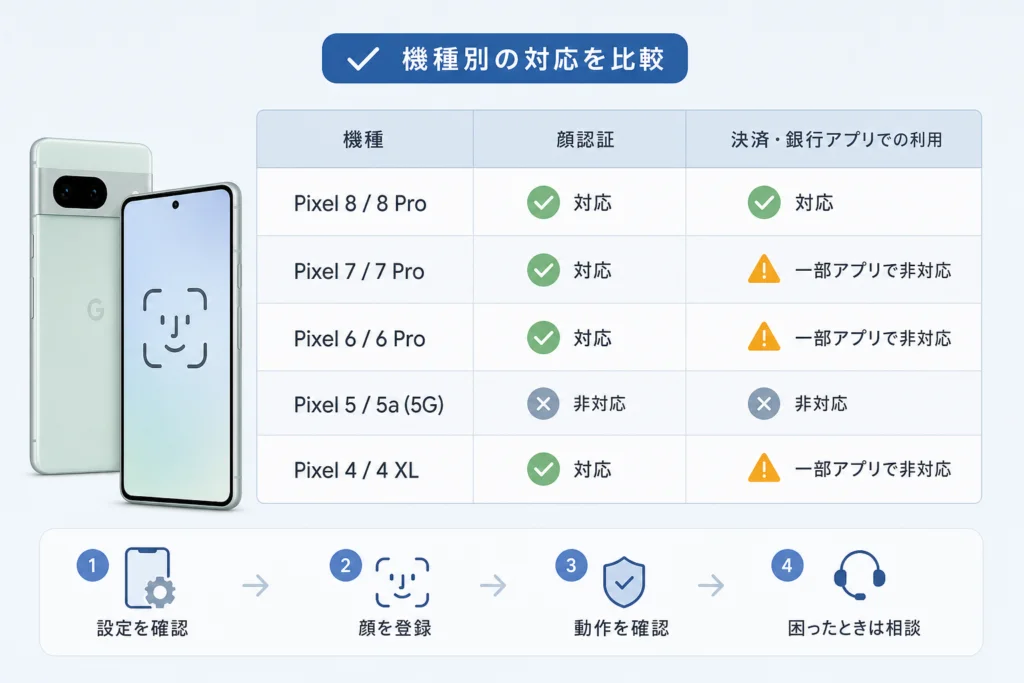
顔による画面ロック解除と、アプリ・支払いの本人確認は別の機能です。また、Pixel 4は顔認証に対応するため、「Pixel 6以前はすべて非対応」とは判断できません。
Google Pixel ヘルプによると、Pixel 7系の画面ロック解除と、Pixel 8以降の対応機種で使えるアプリへのログイン・支払い認証は区別されています。下表は確認できるモデルと用途を整理したものです。(出典: Google Pixel ヘルプ「顔認証で Google Pixel のロックを解除する」、2026年10月参照)
| モデル | 顔で画面ロック解除 | 顔によるアプリ・支払い認証 |
|---|---|---|
| Pixel 4・Pixel 4 XL | 対応 | 対応アプリで利用 |
| Pixel 5・Pixel 5a | 非対応 | 端末の顔認証は利用不可 |
| Pixel 6・Pixel 6 Pro・Pixel 6a | 非対応 | 端末の顔認証は利用不可 |
| Pixel 7・Pixel 7 Pro・Pixel 7a | 対応 | 顔認証は画面ロック解除向け |
| Pixel Fold | 対応 | 顔認証は画面ロック解除向け |
| Pixel 8・Pixel 8 Pro・Pixel 8a | 対応 | 対応アプリで利用可能 |
| Pixel 9・Pixel 9 Pro・Pixel 9 Pro XL・Pixel 9 Pro Fold | 対応 | 対応アプリで利用可能 |
| 上記にないaシリーズ・Fold・後続モデル | Googleの顔認証ページで、手元のモデル名と「ロック解除」「アプリへのログイン・支払い」の対象を照合する | |
表にないモデルは、名前や発売順から対応を推定しません。公式ページを開き、対応機種の説明でモデル名を探してください。「画面ロック解除の対象に含まれるか」と「アプリ・支払いにも使えるか」を別々に確認します。該当モデルの説明を特定できなければ、Pixelサポートへの相談へ進んでください。
Pixel 4は例外:「Pixel 6以前はすべて非対応」ではない
Pixel 4・Pixel 4 XLと、Pixel 5・Pixel 6では対応が異なります。古い機種かどうかではなく、モデル名で判断してください。
Pixel 5・5a・6・6 Pro・6aは別の認証方法を使う
これらのモデルで顔認証の項目を探し続ける必要はありません。指紋認証、PIN、パターン、パスワードなど、端末が提供する認証方法を利用します。
Pixel 7系とPixel 8・9系は対応用途を分ける
Pixel 7系で顔による画面ロック解除ができても、銀行アプリで顔認証を選べるとは限りません。Pixel 8・9系でも、個別アプリが許可する認証方法は別途確認が必要です。
よくある読み違え:「顔認証対応」という表記だけを見て、支払いにも使えると判断すること。前面カメラや専用センサーの有無だけではなく、公式が示す利用用途を確認してください。
顔認証の設定項目がないときの確認手順
対応機種では、設定内検索だけでなく正式なメニュー経路も確認します。検索結果が出ないことだけで非対応とは判断しません。
正式な設定経路から顔認証を開く
Googleの顔認証設定では、設定アプリから[セキュリティとプライバシー]→[デバイスのロック解除]→[顔認証と指紋認証]→[顔認証]へ進み、画面ロックの認証を行います。機種やAndroidバージョンによって表示が異なるため、手元の項目名を公式ページの設定手順と照合してください。(出典: Google Pixel ヘルプ「顔認証で Google Pixel のロックを解除する」、2026年10月参照)
- 顔認証を開けた:登録開始から完了までの操作へ進む
- 項目名が異なる:設定内で「顔認証」を検索し、公式手順と照合する
- 検索でも見つからない:対応機種を確認し、下記の更新確認へ進む
- 管理者による制限表示がある:表示文言を控え、管理者への相談へ進む
画面ロックが未設定なら登録前に設定する
顔認証の設定では、予備のPIN・パターン・パスワードが必要です。未設定の場合は画面の案内に沿って追加します。「画面ロックが未設定だから顔認証の項目が消えた」と一律に決めつけないでください。(出典: Google Pixel ヘルプ「顔認証で Google Pixel のロックを解除する」、2026年10月参照)
対応機種なのに見つからない場合は更新状況を確認する
これは顔認証ページの環境調整とは別に行う、端末のソフトウェア状態の確認です。更新で顔認証が追加・修復されると約束するものではありません。
Googleのシステム更新手順は、設定アプリの[システム]→[ソフトウェア アップデート]を開き、更新ステータスを確認して画面の指示に従う流れです。機種によっては[システム アップデート]と表示されます。更新前はWi-Fiに接続し、端末を十分に充電してください。(出典: Google Pixel ヘルプ「Android のバージョンを確認して更新する」、2026年10月参照)
| 更新画面の状態 | 次の操作 |
|---|---|
| 更新操作が表示される | 画面の指示で更新し、再起動後に顔認証の設定経路を再確認する |
| 利用できる更新がない | 機種名・Androidバージョン・設定画面の状態を控え、Pixelサポートへ相談する |
| 「空き容量が不足しています」と表示される | 更新手順ページの「空き容量が不足している」を開き、Pixel向けの案内へ進む |
会社・学校の管理端末では表示された制限を記録する
仕事用プロファイルがあるという理由だけで、端末全体の顔認証が禁止されているとは判断できません。端末設定で制限されるのか、仕事用アプリの認証だけで使えないのかを分けて管理者に伝えます。
管理制限の解除を目的に、仕事用プロファイルを削除したり管理設定を変更したりしないでください。具体的な制限内容は、会社・学校の端末管理者に確認します。
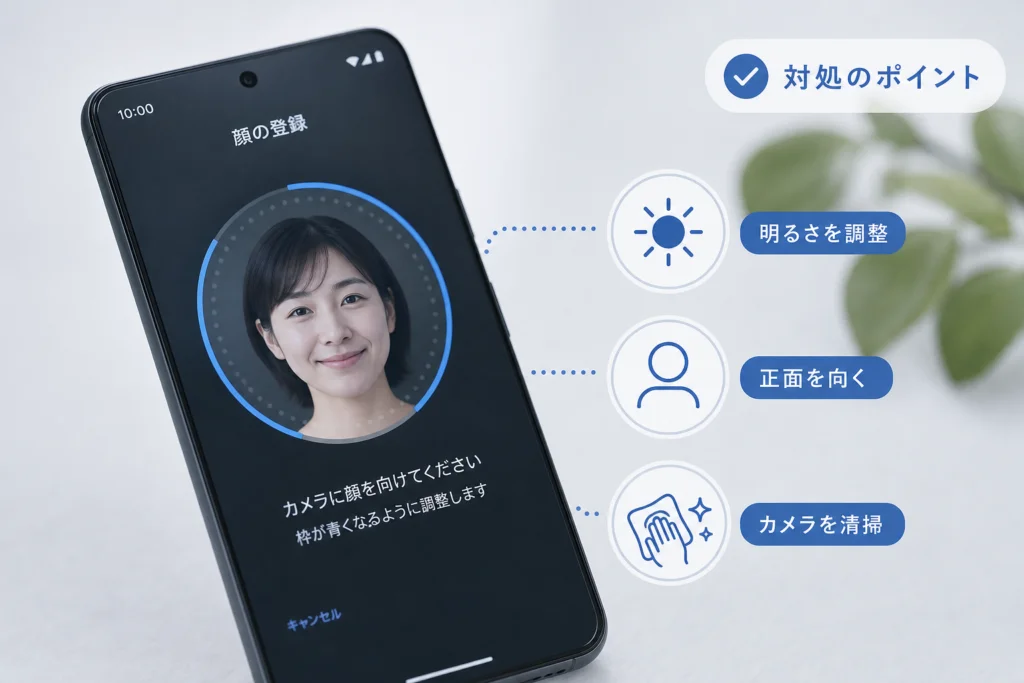
顔を登録できない・登録途中で止まるときの対処法
登録画面が開くなら、顔の見え方を整えてから登録します。公式の登録条件と、編集部が勧める状況の切り分けを分けて確認してください。
登録開始から完了までの操作
Googleの顔認証手順では、顔認証の設定を開き、PINなどで認証した後、説明を確認して登録を開始します。画面の枠に顔を収め、案内に合わせて顔を動かし、完了画面まで進めてください。(出典: Google Pixel ヘルプ「顔認証で Google Pixel のロックを解除する」、2026年10月参照)
- 正式な設定経路から[顔認証]を開く
- PIN・パターン・パスワードで本人確認を行う
- 表示された説明を読み、登録開始の操作を選ぶ
- 顔を画面の枠に収め、表示される指示に沿って登録する
- 登録完了後、画面ロック解除など利用する用途の設定を確認する
Googleが案内する登録環境を整える
Google Pixel ヘルプでは、十分に明るい場所で、顔を覆うものを避けて設定するよう案内しています。マスクやサングラスなどを外し、顔が見える状態で試してください。(出典: Google Pixel ヘルプ「顔認証で Google Pixel のロックを解除する」、2026年10月参照)
| 試した結果 | 次に確認すること |
|---|---|
| 明るい場所では登録できた | 元の場所の照明条件を記録し、暗所では別の認証方法も使う |
| 顔を覆うものを外すと進んだ | 登録時と利用時の顔の見え方を確認する |
| 環境を変えても同じ箇所で止まる | 止まる画面と表示文言を控え、下記の切り分けへ進む |
編集部による切り分け:前面カメラと更新状況を確認する
次は故障を判定する検査ではなく、相談時に問題の範囲を伝えるための確認です。前面カメラ部分の汚れやフィルムの位置ずれを見て、通常のカメラ画面で顔が映るかを確認します。
前面カメラでも映らないなら「顔登録だけの問題ではない」と伝えます。カメラでは映るが登録だけ進まないなら、その違いを記録してください。カメラが映ることだけで、顔認証も正常とは判断できません。
フィルムを原因と決めつけて剥がす必要はありません。更新状況の確認はシステム更新の手順にまとめています。更新後も登録できなければ、Pixelサポートへ進んでください。
登録済みの顔データを削除して再登録する
認識されない問題では、顔データの削除と再登録が選択肢になります。設定アプリの[セキュリティとプライバシー]→[デバイスのロック解除]→[顔認証と指紋認証]→[顔認証]を開き、PINなどで認証して[顔モデルを削除]を選びます。その後、同じ設定画面から登録をやり直します。(出典: Google Pixel ヘルプ「顔認証で Google Pixel のロックを解除する」、2026年10月参照)
削除する前の確認:PINなどで端末を解除できることを確認してください。銀行アプリだけで使えない場合は再登録より先に、次の対応用途を確認します。
Pixel 7で銀行アプリ・決済に顔認証を使えない理由
画面ロックを顔で解除できても、銀行・決済の本人確認に使えるとは限りません。端末の対応用途とアプリが認める認証方法を分けて確認します。
Class 1とClass 3は何が違うのか
Android Open Source Projectの「Biometrics Security Framework」では、生体認証を安全性に応じて区分しています。Class 1は利便性向け、Class 3は強い生体認証として扱われ、アプリからの利用や暗号鍵へのアクセス条件が異なります。(出典: Android Open Source Project「Biometrics Security Framework」、2026年10月参照)
| 区分 | 押さえる違い | 避けたい判断 |
|---|---|---|
| Class 1 | 画面ロック解除など利便性を中心とした用途 | 画面ロックが開いたので銀行アプリでも使える、と判断する |
| Class 3 | 強い生体認証として対応アプリで利用できる区分 | 対応区分なので、どのアプリでも顔認証を選べる、と判断する |
AOSPの「Measuring Biometric Unlock Security」は、本人以外や偽装による認証を評価する考え方を示しています。利用者が画面ロックの成否だけで認証クラスを判定するものではありません。(出典: Android Open Source Project「Measuring Biometric Unlock Security」、2026年10月参照)
Pixel 7系では顔の再登録より認証方法の切り替えを先にする
Googleは、Pixel 7系の顔による画面ロック解除と、対応機種でのアプリへのログイン・支払い認証を区別しています。Pixel 7系で銀行アプリが指紋認証を要求する場合は、顔の再登録ではなく、指紋認証やアプリが指定する方法を利用します。(出典: Google Pixel ヘルプ「顔認証で Google Pixel のロックを解除する」、2026年10月参照)
Pixel 8・9系でもアプリ側の対応が必要
端末の顔認証に対応していても、個別アプリで選べる認証方法は別条件です。画面ロックでは使えて、特定のアプリだけで使えない場合は、そのアプリ内の認証設定と表示文言を記録し、アプリ側への相談を選んでください。
Google ウォレットの本人確認と銀行アプリのログインを混同しない
Google ウォレットで表示される本人確認と、銀行アプリへのログインは別の手続きです。このページの機種対応表だけでは、個別の支払い場面で使える認証方法を判定しません。
支払い画面でPINなどを指定された場合は、顔の登録失敗と決めつけず、要求されている認証の種類を確認してください。ウォレットだけで問題が起きる場合は、端末全体の顔認証を削除する前に、表示文言と失敗した操作を記録します。
銀行アプリの暗証番号・ログインパスワードと、Pixelの画面ロック用PINを混同しないでください。問い合わせ記録にも、これらの値を入れないでください。
設定済みなのに顔認証が突然使えないときの確認
画面がPINなどを求めているなら、その方法で解除してから顔認証を試します。追加認証の要求と、顔を認識できない問題は別です。
再起動直後やロックダウン後は画面の要求に従う
Google Pixel ヘルプでは、再起動後などにPIN・パターン・パスワードが必要になる条件を案内しています。ロックダウン後も画面ロックによる解除が必要です。こうした要求だけで顔認証の故障とは判断できません。(出典: Google Pixel ヘルプ「顔認証で Google Pixel のロックを解除する」、2026年10月参照)
- PINなどの入力画面が出る:指定された方式で解除する
- 解除後に顔認証が使える:顔データを削除せず、そのまま利用する
- 解除後も認識しない:明るい場所で試し、登録環境の確認へ進む
暗い場所だけで使えない場合は別の認証方法を使う
前面カメラを利用するモデルでは、照明条件が認識に影響します。明るい場所では使えるなら、顔データを削除する前に、指紋認証やPINへ切り替えてください。Pixel 4の方式と、後のカメラ方式を同一に扱わないようにします。
「暗い場所で使えない」と「顔認証の設定が消えた」は別の症状です。設定画面を開けるか、明るい場所で認識するかを分けて記録してください。
解決しない場合の代替手段と問い合わせ先
相談先は、端末全体・特定アプリ・管理制限のどこで問題が起きるかによって選びます。顔認証の機能を増やす目的で、セキュリティアプリを購入する必要はありません。
指紋認証またはPINで利用を続ける
Googleの指紋認証案内では、予備のPIN・パターン・パスワードが必要な場面も示されています。顔認証が使えない場合は、画面ロックを無効にするのではなく、利用できる認証方法を選びます。指紋設定では、公式ページの自分の機種に該当する登録手順を開いてください。(出典: Google Pixel ヘルプ「指紋で Google Pixel のロックを解除する」、2026年10月参照)
端末・アプリ・管理制限の相談先
| 問題の範囲 | 相談先・開始方法 | 伝える内容 |
|---|---|---|
| 対応機種なのに設定がない、顔の登録やロック解除で失敗する | Google Pixelサポートの案内を開き、表示される問い合わせ案内から進む | 機種名、Androidバージョン、失敗する操作、更新状況 |
| 特定の銀行・決済アプリだけで使えない | そのアプリ内の問い合わせ案内を利用する | 端末の画面ロックでは顔認証が使えるか、アプリ内の表示文言 |
| 管理者による制限表示がある | 会社・学校の端末管理者へ連絡する | 端末設定か仕事用アプリか、制限の表示文言 |
Google Pixelサポートへ進むときは、サポート案内ページで利用可能な問い合わせ方法を確認し、顔認証の設定・登録のどこで止まるかを入力してください。連絡方法や利用条件は、開いたページの表示を優先します。(出典: Google Pixel ヘルプ「Google Pixel のサポートを受ける」、2026年10月参照)
相談前の最終確認には、Googleの顔認証ページのトラブル対処を開き、実施済みの操作と照合してください。同じ操作を繰り返すより、結果をまとめて伝えるほうが状況を共有しやすくなります。
問い合わせ用の記録欄
- 機種名:
- Androidバージョン・ビルド番号:
- 問題が起きる場所:設定/ロック画面/アプリ名
- 表示文言:
- 止まる操作:設定を開く/登録開始/顔の読み取り/登録完了後
- 再現条件:明るい場所でも起きるか、再起動後だけか
- 実施済み操作と結果:
- PINや指紋認証で進めるか:
PIN、パスワード、顔画像、口座情報は記録欄に入れないでください。初期化は最初の対処にせず、サポートから案内された場合にバックアップと影響範囲を確認して判断します。
🛒 【PR】部品交換・買い替えを検討する方へ
部品や消耗品の交換で直るケースがあります。型番に合うものを確認してください。修理見積もりが本体価格の半分を超える場合は後継機の検討が目安です。
- u8cb7u3044u66ffu3048u5019u88dcuff08u9854u8a8du8a3cu5bfeu5fdcu306ePixel 9uff09 (「Google Pixel 9 u672cu4f53 SIMu30d5u30eau30fc」で楽天市場を検索)
※リンク先は楽天市場の検索結果です(アフィリエイト広告)。適合は必ず型番でご確認ください。
Pixelの顔認証設定に関するよくある質問
顔認証の用途は、Googleの機種別案内とアプリ側の条件を合わせて判断します。設定の問題と利用用途の違いを混同しないでください。(出典: Google Pixel ヘルプ「顔認証で Google Pixel のロックを解除する」、2026年10月参照)
Pixel 6やPixel 6aで顔認証は設定できますか?
Pixel 6・Pixel 6 Pro・Pixel 6aは非対応です。指紋認証やPINなどを利用してください。「古いPixelはすべて非対応」という意味ではなく、Pixel 4は対応しています。
非対応機種にアプリを入れれば顔認証を追加できますか?
アプリ独自の顔撮影機能と、Pixel本体の画面ロック用顔認証は別です。アプリを入れれば銀行アプリの生体認証にも使える、とは判断しないでください。
Pixel 7で銀行アプリに顔認証を使えないのは故障ですか?
Pixel 7系の顔認証は画面ロック解除向けです。画面ロックは解除できているなら、銀行アプリで選べないことだけで故障とは判断できません。
Pixel 8やPixel 9なら、どの銀行アプリでも使えますか?
端末側が対応していても、アプリの実装・設定・認証条件によって使える方法は異なります。特定アプリだけの問題なら、顔を再登録する前にアプリ側へ相談してください。
対応表にないモデルはどう確認しますか?
Googleの顔認証ページで、手元のモデル名と対応用途を照合します。該当する説明を特定できなければ、対応を推定せずPixelサポートへ相談してください。
設定項目が見つからず、管理制限表示もありません
正式な設定経路と対応機種を照合し、更新状況を確認します。それでも見つからなければ、機種名・Androidバージョン・設定画面の状態を控えて端末側へ相談します。
再起動すると顔認証が使えなくなるのは異常ですか?
再起動直後はPINなどによる解除が必要です。表示された方法で解除してから、顔認証を試してください。
確認する順番
- どの症状に当てはまるかを選ぶ
- 機種の対応用途を確認する
- 設定経路または登録環境を確認する
- 特定アプリだけならアプリの認証条件を切り分ける
- 解決しなければ問題の範囲に合う相談先へ進む
参考・出典
- Google Pixel ヘルプ「顔認証で Google Pixel のロックを解除する」
- Google Pixel ヘルプ「Android のバージョンを確認して更新する」
- Google Pixel ヘルプ「指紋で Google Pixel のロックを解除する」
- Google Pixel ヘルプ「Google Pixel のサポートを受ける」
- Android Open Source Project「Biometrics Security Framework」
- Android Open Source Project「Measuring Biometric Unlock Security」
編集部はGoogleおよびAndroidの公式情報に基づいて整理しています。参照時点は2026年10月1日です。設定の表示や対応条件は変更されることがあるため、操作時にはリンク先の該当機種の案内と端末の表示を照合してください。
🧰 お困りごとの解決に



最近更新した記事
 アプリ購入の返金申請手順|iPhoneとAndroidのやり方・審査基準💡 結論(要点まとめ)アプリや課金アイテムを誤って購入した際の返金申請手順を整理。iPhone(Apple)とAndro…
 Apple Watchのバッテリー確認方法と最大容量(劣化度)の調べ方💡 結論(要点まとめ)Apple Watchのバッテリー残量(%)と最大容量(寿命・劣化度)の確認手順を解説。watch…
 ドコモのAPN設定手順と入力値一覧|繋がらない時の確認方法💡 結論(要点まとめ)ドコモ・ahamo向けのAPN設定値(spmode.ne.jp)とAndroidでの手動登録手順を…
 ドコモのネットワーク利用制限とは?判定の確認手順と記号の意味💡 結論(要点まとめ)ドコモのネットワーク利用制限の確認手順と、判定結果(○・△・×・ー)の意味をわかりやすく解説。IM…
 楽天モバイルのMNP予約番号の発行手順とワンストップの確認方法💡 結論(要点まとめ)楽天モバイルのMNP予約番号の発行手順を画面項目に沿って整理。my 楽天モバイルでの申請・認証後の…