💡 結論(要点まとめ)
OneDriveの同期が今止まって進まないときの復旧手順を整理。タスクバーのアイコン表示(バツ印・保留中・一時停止)別の見分け方から、Microsoft公式障害情報の確認先、400文字制限やストレージ満杯の解消、安全なリセットコマンドまで解説します。
この記事でわかること
- OneDriveをリセットするとファイルは消えますか?
- 「同期の保留中」が進まないときは何を確認しますか?
- OneDriveのファイルが少ないのに容量不足になるのはなぜですか?
OneDriveが同期できないときは、未同期ファイルを保護し、Web版との比較で原因を絞ってから設定を直します。
更新した資料が別のPCに届かないときは、まず「PCからクラウドへ届いていない」のか、「クラウドからPCへ取り込めていない」のかを分けます。削除や再インストールを先に試すと、未同期の変更を見失うおそれがあります。
この記事で分かること:Windows・Macの同期状態の切り分け、ファイル名・パス・サイズの照合、容量と同期対象の確認、リセット、双方向の復旧判定です。
対象外:組織固有のアクセス制限の変更、リアルタイムの障害状況の断定、利用アプリ固有の制限の網羅です。編集部はMicrosoftの公式案内を基に、個人用と職場・学校用を区別して整理しています。
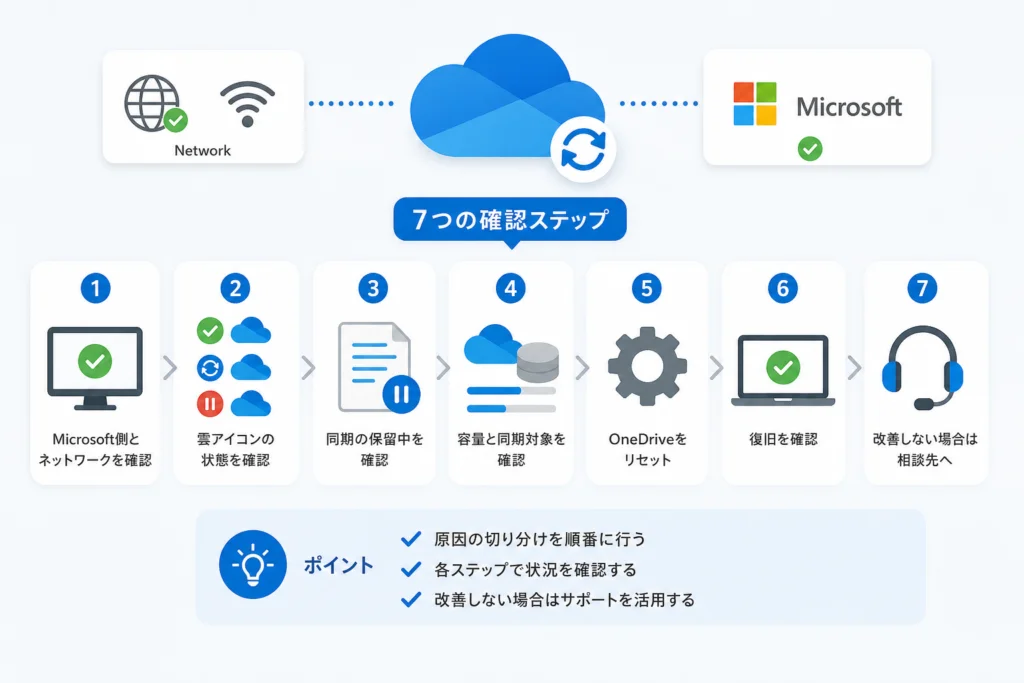
OneDriveが同期できないときは、この順番で確認する
未同期ファイルの保護→Web版との比較→雲アイコンの詳細確認の順で進めます。エラーに原因が表示されている場合は、その原因への対処を優先してください。Microsoft公式サイトは、表示された状態や症状に応じた同期問題の確認方法を案内しています。(出典: Microsoft「OneDrive 同期に関する問題を解決する」、2026年9月・編集部確認情報)
| 症状 | 確認すること | 次の対処 | 復旧の判定 |
|---|---|---|---|
| 一時停止と表示される | 雲アイコンの操作メニュー | 同期を再開する | PCで保存した内容がWeb版に届く |
| 赤いバツがある | 対象ファイル名とエラー本文 | ファイル制限・容量を表示内容に沿って確認する | エラーが消え、内容も反映される |
| 一部だけ「同期の保留中」 | 止まっている対象ファイル | ファイル固有の問題を調べる | 元ファイルの更新がWeb版に届く |
| Web版は更新されるがPCは変わらない | アカウント、保存場所、同期対象 | PC側と共有フォルダーの設定を確認する | Web版で用意した確認用ファイルがPCに届く |
| Web版も開けない | 通信、サインイン、公式の問題案内 | アカウント種別ごとに確認する | Web版が利用でき、同期も進む |
最初に未同期ファイルをOneDrive外へコピーして保護する
PC上で開ける未同期ファイルは、同期対象ではない場所へ移動ではなくコピーして残します。コピー先で開き、必要な変更が含まれているか確かめてください。
「デスクトップ」という名前だけで退避先を判断しないでください。デスクトップもOneDriveのバックアップ対象なら、別の同期対象外フォルダーを選び、保存先を記録します。
| ファイルの状態 | 保護の進め方 | 避ける操作 |
|---|---|---|
| PCで開ける | 別の場所へコピーし、内容を照合する | 退避前の移動・削除 |
| オンライン専用で取得できる | 取得して開けることを確認した後、同期対象外へコピーする | ファイル名が見えるだけで退避済みと判断する |
| オンライン専用で取得できない | ファイル名・保存場所・エラーを記録し、通信や権限を先に調べる | 削除、上書き、取得確認前の整理 |
同期フォルダー内の削除を、PCだけの容量整理として使わないでください。未同期の変更や取得できないファイルがある間は、削除・上書き・リンク解除を急がず、保護できた範囲を記録します。
通信・Web版・雲アイコンを確認する
ブラウザーで通信できるか確認し、個人用OneDriveのWeb版を開きます。職場・学校用は、所属組織で利用しているOneDriveを開いてください。サインイン後はメールアドレスを照合し、問題のフォルダーとファイルを開きます。
続いて、Windowsはタスクバー、Macはメニューバーの雲アイコンを開きます。一時停止・サインイン要求・エラーがあれば、対象ファイルとメッセージを控えてください。
Web版にも反映されないか、PCだけの問題かを切り分ける
同じアカウント・同じ保存場所・同じファイルの内容を比較します。Web版に更新があるならPCへの取り込み側、PCにしか更新がないならアップロード側を調べます。更新日時だけで判断せず、変更した文章やセルの内容まで照合してください。
Microsoft側の問題か、ネットワークの問題かを確認する
公式に自分の症状と一致する問題が案内されている場合は、リセットより案内された対応を優先します。Web版が開かないだけでは、通信・認証・サービスのどこに原因があるかは決まりません。
個人用と職場・学校用で公式の確認先を分ける
| アカウント | 確認先 | 見る項目・次の行動 |
|---|---|---|
| 個人用 | OneDriveの最近の問題に関する修正と回避策 | 自分のOSと症状に一致する項目を読み、適用対象と回避策を確認する |
| 職場・学校用 | サービス正常性の確認方法 | 管理者が管理センターの「正常性」→「サービス正常性」で、組織に関連する案内を確認する |
Microsoft公式サイトの「最近の問題に関する修正プログラムと回避策」は、既知の問題と対応を掲載するページです。リアルタイムの障害一覧とは区別し、症状と適用対象が一致する項目を読んでください。(出典: Microsoft「OneDrive の最近の問題に関する修正プログラムと回避策」、2026年9月・編集部確認情報)
Microsoft Learnによると、Microsoft 365管理センターの「サービス正常性」では、組織が利用するサービスの問題を確認できます。閲覧には対応する権限が必要なため、一般ユーザーは所属組織の管理者へ依頼してください。(出典: Microsoft Learn「サービス正常性を確認する方法」、2026年9月・編集部確認情報)
該当する問題が掲載されていないことだけで、サービスが正常だと判断しないでください。個人用の問題案内と、組織向け管理センターでは確認できる範囲が異なります。
ブラウザーで同じアカウントのOneDriveを開く
- 自分のファイルも共有ファイルも開けない:通信とサインイン状態を確認する。
- 自分のファイルは開けるが共有ファイルだけ開けない:共有先アカウントと権限を確認する。
- Web版は使えるがPCだけ止まる:アプリ状態と同期対象・共有元を確認する。
VPN・プロキシ・社内ネットワークの影響を切り分ける
会社のネットワークでだけ起きる場合は、Web版が開けるか、他の業務サービスにも問題があるかを記録して管理者へ伝えます。VPN・プロキシ・セキュリティソフトの設定を、組織の許可なく変更しないでください。
別回線での確認も会社が認めた方法に限ります。Teamsにも認証の問題がある場合は、Teamsの招待リンクが開かない問題の確認手順を参照できますが、OneDriveとは症状を分けて記録しましょう。
雲アイコンの状態別に同期を再開する
マークだけで原因を決めず、雲アイコンをクリックして説明を読みます。Microsoft公式サイトによると、赤いバツなどの状態に応じて、同期問題の詳細を確認できます。(出典: Microsoft「OneDrive 同期に関する問題を解決する」、2026年9月・編集部確認情報)
| 表示 | 判断のポイント | 操作 |
|---|---|---|
| 一時停止マーク | 同期が一時停止している | 操作メニューから「同期の再開」を選ぶ |
| 赤いバツ | 同期エラーがある | エラー本文と対象ファイルを確認する |
| 灰色の雲・斜線 | 未サインインなどの状態を確認する | 詳細を開き、対象アカウントを照合する |
| 回転する矢印 | 同期処理中の表示 | 対象ファイルや処理状況が変わっているかを見る |
| アイコンがない | 非表示か、アプリ未起動の可能性 | 隠れたアイコンを確認し、OneDriveを起動する |
一時停止マーク:同期を再開する
再開後は処理が進むか、Web版へ更新が届くかを確認します。別のエラーが出た場合は、その説明を次の判断材料にしてください。
赤いバツ:表示されたエラー内容を確認する
容量不足なら容量の節、名前やパスの問題ならファイル制限の節へ進みます。サインイン要求なら、接続したいメールアドレスを先に照合します。
灰色の雲・斜線:サインイン状態を確認する
個人用と職場・学校用を取り違えていないか確認します。別のメールアドレスが表示される場合は、ファイルを削除して解決しようとせず、アカウント設定を確認してください。
回転する矢印:処理中のファイルと進行状況を見る
対象が変わっている場合と、同じファイルで止まっている場合を分けます。「変更の処理中」が続く場合、Microsoftの専用案内では、開いているファイルや大量の処理などを確認するよう案内しています。該当する状況を照合してください。(出典: Microsoft「Troubleshoot OneDrive sync issues stuck on Processing changes」、2026年9月・編集部確認情報)
アイコンがない:OneDriveアプリを起動する
Windowsはスタートメニュー、Macは「アプリケーション」からOneDriveを起動します。起動していても改善しない場合は、操作メニューから終了して起動し直し、エラーを確認します。(出典: Microsoft「OneDrive 同期に関する問題を解決する」、2026年9月・編集部確認情報)
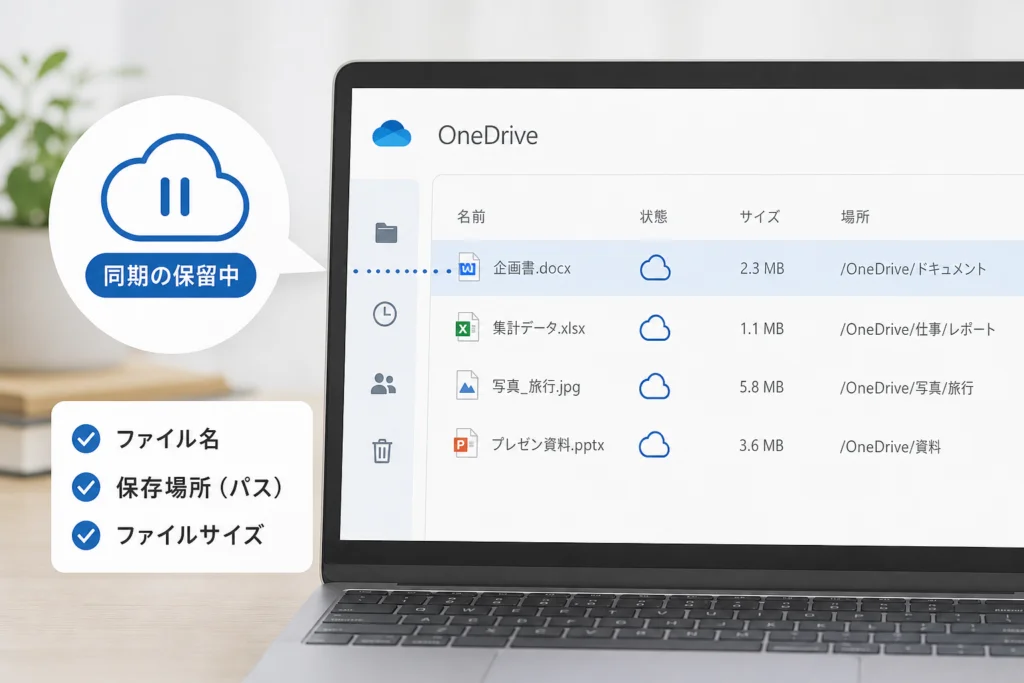
「同期の保留中」のファイル名・パス・サイズを確認する
一部だけ止まるなら、アプリ全体のリセットより対象ファイルの確認を先に行います。「同期の保留中」だけでは原因は特定できません。
対象ファイルを開いているアプリを閉じる
編集内容を保存してから、そのファイルを使用しているアプリを閉じ、処理対象が変わるか確認します。Microsoftの同期問題の案内では、使用中のファイルに関する確認方法も示されています。(出典: Microsoft「OneDrive 同期に関する問題を解決する」、2026年9月・編集部確認情報)
同期ではなくExcelファイル自体が開かない場合は、Excelが開かないときの対処法へ進みます。
禁止文字と使用できない名前を照合する
Microsoft公式の「OneDrive と SharePoint の制限と制限事項」では、ファイル名・フォルダー名に使えない文字や予約名が示されています。以下はOneDriveとSharePointの同期対象で照合する基本条件です。組織や利用アプリによる追加制限は、同ページの適用条件も確認してください。(出典: Microsoft「OneDrive と SharePoint の制限と制限事項」)
| 照合項目 | 公式の条件 | 修正例・注意 |
|---|---|---|
| 禁止文字 | " * : < > ? / |は使用できない |
見積:確定.xlsx→見積-確定.xlsx |
| 先頭・末尾 | 先頭または末尾の空白は使用できない | 名前の前後に付いた空白を取り除く |
| 予約名・予約パターン | .lock、CON、PRN、AUX、NUL、COM0〜COM9、LPT0〜LPT9、_vti_、desktop.ini、~$で始まる名前 |
端末の予約名を資料名に使わない。_vti_は名前のどの位置にも使わない |
| ルート直下の名前 | ライブラリのルートにあるフォルダーにはformsを使えない |
用途が分かる別の名前にする |
上表の禁止文字・予約名・先頭と末尾の空白・ルート直下の条件は、公式ページの「無効な文字」「無効なファイル名」に基づきます。#や%の扱いなど、組織設定に関わる条件も同じ箇所で確認してください。(出典: Microsoft「OneDrive と SharePoint の制限と制限事項」)
ファイル名だけでなく、フォルダーを含むパスを確認する
Microsoft公式の制限一覧では、OneDrive・SharePointのデコードされたファイルパス全体は400文字以内です。ファイル名だけでなく、上位フォルダーも含みます。また、同期時には各パス要素が255文字を超えないことや、OS・アプリ側の制限にも注意が必要です。(出典: Microsoft「OneDrive と SharePoint の制限と制限事項」)
例えば、案件名/年度/部署/会議名/配布資料/詳細な資料名.docxで止まるなら、資料名だけでなく長い上位フォルダー名も見直します。名前を短くする、不要な階層を減らすなど、対象を絞って修正してください。
400文字以内でも、利用アプリやローカル保存先の条件によって扱えない場合があります。フォルダー全体の移動は参照先にも影響するため、業務で使う保存場所を確認してから変更します。
単一ファイルのサイズと大量ファイルの処理を分ける
Microsoft公式の制限一覧では、OneDrive・SharePointにアップロードできる単一ファイルの上限は250GBです。これはクラウドの総容量とは別の条件で、リストへの添付など別用途の上限には当てはめません。(出典: Microsoft「OneDrive と SharePoint の制限と制限事項」)
- Windows:対象を右クリックし、「プロパティ」でファイルサイズを確認する。
- Mac:対象を選び、「情報を見る」でサイズを確認する。
- 上限を超えている:用途に応じて分割や保存方法の変更を検討する。
- 多数のファイルを処理している:雲アイコンの対象が変わるか確認し、特定ファイルの停止と区別する。
大容量データの受け渡しで困っている場合は、大容量ファイルが送信できないときの解決策も参考になります。業務ファイルを外部サービスへ移す場合は、組織のルールを優先してください。
クラウド容量・PCの空き容量・同期対象を確認する
クラウドの容量不足とPCの容量不足は別の問題です。ここでは不足している場所を特定します。容量不足が判明した後の詳細な整理は、容量内訳や保存先を扱う既存の関連記事へ進む役割とし、このページでは同期の切り分けを続けます。
個人用:Microsoftストレージの内訳を見る
Microsoft公式サイトによると、個人用のMicrosoftクラウドストレージには、OneDriveファイルに加えてOutlook.comの添付ファイルなども含まれます。OneDriveのファイルが少ないことだけでは、空き容量を判断できません。(出典: Microsoft「Microsoft ストレージ クォータ」、2026年9月・編集部確認情報)
同ページの個人用ストレージの説明から使用量の確認・管理へ進み、自分の上限と使用量を照合します。容量超過なら、何が容量を使っているかを把握してから整理してください。
MicrosoftのOutlook.com向け説明では、メールボックス容量とMicrosoftクラウドストレージ容量は別に扱われています。メール側に余裕があっても、クラウド側の容量超過は別に確認します。(出典: Microsoft「Outlook.com のストレージ制限」、2026年9月・編集部確認情報)
職場・学校用:組織の割り当て容量を確認する
個人用の容量条件を職場・学校用へ当てはめないでください。容量不足と表示されたら、組織から割り当てられた容量と利用条件を管理者へ確認します。(出典: Microsoft「Microsoft ストレージ クォータ」、2026年9月・編集部確認情報)
| 容量 | 対象 | 混同しやすい点 |
|---|---|---|
| 個人用クラウド | OneDriveファイル、Outlook.com添付ファイルなど | OneDrive内だけでは判断できない |
| Outlook.comメールボックス | メールの保存容量 | クラウドストレージとは別の上限 |
| 職場・学校用OneDrive | 組織の割り当て容量 | 個人用とは利用条件が異なる |
| PCのストレージ | 端末に保存するファイル | クラウドに空きがあっても不足する場合がある |
PCの容量不足:「空き領域を増やす」と「削除」を区別する
まず端末の空き容量を確認します。Windowsでは「設定」→「システム」→「ストレージ」、Macでは「システム設定」→「一般」→「ストレージ」を開き、OneDriveの保存先があるディスクの空きを確認してください。OSの世代によって表示経路は異なります。
ファイルオンデマンドの「空き領域を増やす」はローカル保存状態を変える操作で、クラウド上のファイルを削除する操作とは異なります。Microsoftの同期問題ページでは、PCの空き容量とファイルオンデマンドの確認を案内しています。(出典: Microsoft「Fix OneDrive sync problems」、2026年9月・編集部確認情報)
- Windows:エクスプローラーのOneDrive内で、同期済みの対象を右クリックし、「空き領域を増やす」を選ぶ。
- Mac:FinderのOneDrive内で、同期済みの対象のコンテキストメニューから「空き領域を増やす」を選ぶ。
- オフラインでも使いたいファイル:「このデバイス上で常に保持する」を選び、取得後に開けるか確かめる。
項目が表示されない場合は、上記公式ページの空き容量・ファイルオンデマンドに関する案内で、WindowsまたはMacの適用対象を確認します。通常のフォルダー選択と、ファイル本体を端末に保持する設定は別です。(出典: Microsoft「Fix OneDrive sync problems」、2026年9月・編集部確認情報)
未同期の変更があるファイルを容量整理の対象にしないでください。Web版に必要な内容が届いているものから検討します。「空き領域を増やす」が見つからない場合に、代わりに削除を選ばないようにしてください。
Windows・Macで同期するフォルダーを確認する
| OS | 設定経路 | 確認内容 |
|---|---|---|
| Windows | 雲アイコン→歯車→「設定」→「アカウント」→「フォルダーの選択」 | 必要なフォルダーが選択されているか |
| Mac | 雲アイコン→歯車→「基本設定」または「設定」→「アカウント」→「フォルダーの選択」 | 対象アカウントと必要なフォルダーが合っているか |
フォルダー選択は、クラウドにあるどのフォルダーをPCへ同期するかを指定する設定です。Microsoftの公式案内では、同期対象のフォルダーを確認する手順が示されています。変更前に未同期ファイルを保護し、選択内容を記録してください。(出典: Microsoft「Fix OneDrive sync problems」、2026年9月・編集部確認情報)
共有ファイルは「見える」と「PCへ同期する」を分ける
Web版の共有一覧に見えるだけでは、自分のOneDriveの同期対象に入っているとは限りません。最初に共有元と共有先アカウントを確認し、次に保存場所を分けて考えます。
| 保存場所・状態 | 確認する点 | 次の行動 |
|---|---|---|
| 自分のOneDrive内のフォルダー | PCのフォルダー選択 | 必要なフォルダーを選ぶ |
| 他の人から共有されたフォルダー | 共有先アカウント、権限、自分のファイル内にショートカットがあるか | Web版で対象を選び、利用可能なら「マイ ファイルへのショートカットの追加」を使う |
| SharePointのドキュメントライブラリ | 対象サイトとライブラリ、同期設定 | ライブラリ側の「同期」でOneDriveへの接続を設定する |
| 共有ファイルをWeb版でも開けない | 権限と共有先アカウント | 所有者または組織の管理者へ確認する |
Microsoftの同期問題の案内では、OneDriveとSharePointの同期を対象に確認方法を示しています。ショートカットは自分のOneDrive内への参照、ライブラリの同期はSharePointの保存場所への接続として区別してください。操作項目がない場合は、権限や組織設定を管理者へ確認します。(出典: Microsoft「Fix OneDrive sync problems」、2026年9月・編集部確認情報)
同じ共有場所に対して、ショートカット追加とライブラリ同期を重ねて試さないでください。すでにどの方式で接続しているかを確認し、接続済みの場所で問題を切り分けます。
改善しない場合はOneDriveをリセットする
リセットは、問題案内・ファイル制限・容量・同期対象を確認しても改善しない場合の追加対応です。原因が残っていれば、同じエラーが再発することがあります。
リセット前にアプリの更新と導入元を確認する
Microsoftの同期問題ページでは、OneDriveを更新する確認も案内されています。再起動だけで終えず、利用している同期アプリと導入元を確認してください。(出典: Microsoft「Fix OneDrive sync problems」、2026年9月・編集部確認情報)
| 導入方式 | 更新前の確認 | 次の行動 |
|---|---|---|
| Windowsの同期アプリ | 雲アイコンから利用中のバージョンを記録する | 公式同期問題ページの更新案内に沿って確認する |
| Mac App Store版 | App Storeから導入したアプリか確認する | App Storeの「アップデート」でOneDriveを確認する |
| Macのスタンドアロン版 | Microsoftから直接導入したアプリか確認する | 公式同期問題ページの更新案内を確認する |
| 組織から配布されたアプリ | 管理者が更新を管理しているか確認する | 独自に入れ替えず、管理者へ依頼する |
リセット前に未同期ファイル・アカウント・設定を記録する
- 冒頭の方法で、開ける未同期ファイルを退避する。
- 個人用・職場用それぞれのメールアドレスを記録する。
- 同期するフォルダーとローカル保存先を記録する。
- エラー本文を控え、組織の管理端末では管理者の方針を確認する。
Microsoft公式サイトによると、リセットによってファイルやデータは失われません。一方で同期接続がリセットされ、全体の同期処理が行われるため、実行後は接続先と同期対象を確認します。(出典: Microsoft「OneDrive をリセットする」、2026年9月・編集部確認情報)
Windows:公式コマンドでリセットする
WindowsキーとRキーで「ファイル名を指定して実行」を開き、次のコマンドを入力します。(出典: Microsoft「OneDrive をリセットする」、2026年9月・編集部確認情報)
%localappdata%MicrosoftOneDriveonedrive.exe /reset
OneDriveが見つからないと表示された場合は、次のパスを順に試します。正常に実行できたら、残りを重ねて実行する必要はありません。(出典: Microsoft「OneDrive をリセットする」、2026年9月・編集部確認情報)
C:Program FilesMicrosoft OneDriveonedrive.exe /reset
C:Program Files (x86)Microsoft OneDriveonedrive.exe /reset
リセット後に起動しない場合は、スタートメニューでOneDriveを検索して起動します。どのパスでも見つからなければ、公式リセットページのWindows向け項目で、利用しているOneDriveの種類に合う手順を確認してください。
Mac:Mac App Store版とスタンドアロン版でスクリプトを選ぶ
OneDriveを終了し、Finderの「アプリケーション」でOneDriveを右クリックして「パッケージの内容を表示」を選びます。Contents→Resourcesを開き、導入方式に合うスクリプトを実行します。(出典: Microsoft「OneDrive をリセットする」、2026年9月・編集部確認情報)
| インストール方式 | 実行するスクリプト |
|---|---|
| Mac App Store版 | ResetOneDriveApp.command |
| Microsoftから直接導入したスタンドアロン版 | ResetOneDriveAppStandalone.command |
MicrosoftのMac向け手順では、スタンドアロン版にResetOneDriveAppStandalone.commandを指定しています。導入元を判断できない場合や該当ファイルがない場合は、実行せず公式ページのMac向け項目と照合してください。(出典: Microsoft「OneDrive をリセットする」、2026年9月・編集部確認情報)
実行後はOneDriveを起動してセットアップを進めます。Windows用コマンドをMacで使ったり、スクリプトを自作・改名したりしないでください。
再起動後に同期対象と再スキャンの進行を確認する
アカウントと保存先を照合し、フォルダー選択で必要な対象を確認します。Microsoftの公式案内では、同期フォルダーを選択していた場合、リセット後に選び直す必要があるとしています。(出典: Microsoft「OneDrive をリセットする」、2026年9月・編集部確認情報)
リセット直後に処理が増えても、すぐに繰り返さないでください。同名ファイルや競合があれば内容を比較し、名前だけで片方を削除しないようにします。
復旧を確認する方法と、直らない場合の相談先
復旧は、雲アイコンだけでなく更新した内容が届いたことで判断します。次のテストは双方向の反映を確かめる確認例で、既存の業務ファイルは上書きしません。
テストファイルでPCからWeb版への反映を確認する
同期対象フォルダーに識別しやすい名前のテキストファイルを作り、確認用の文を保存します。同じアカウントのWeb版で、そのファイルを開いて内容を照合してください。
Web版からPCへの取り込みも確認する
Web版で、PC側とは別名の確認用ファイルを対象フォルダーへアップロードします。PCにその名前が現れたら、実際に開いて内容を確認してください。オンライン専用で名前だけが現れた状態と、内容を取得できた状態を分けて記録します。
| 確認結果 | 判断 | 次の確認 |
|---|---|---|
| PCで作ったファイルがWeb版に届かない | アップロード側に問題が残る | 元PCのエラーと処理状態 |
| Web版の確認用ファイルがPCに現れない | 取り込み側または同期対象を確認する | アカウント・フォルダー選択・共有元 |
| PCに名前は現れるが開けない | 本体の取得が完了していない | 通信、PC容量、表示エラーを確認する |
| 双方のテストは通るが元ファイルは届かない | 元ファイル固有の問題が残る | 名前・パス・サイズ・使用状況 |
| 双方と元ファイルの内容が一致する | 必要な範囲で復旧を確認できた | 共有先でも確認し、作業を再開する |
追加の対処は、Microsoftの同期問題ページで該当する症状を選びます。テスト結果と表示エラーを組み合わせ、別の症状の操作を無差別に試さないでください。(出典: Microsoft「OneDrive 同期に関する問題を解決する」、2026年9月・編集部確認情報)
急ぎの共有はWeb版を使い、同名ファイルの競合を避ける
Web版が利用できるなら、共有先と相談してWeb版で作業を続ける方法があります。ただし、PCに未同期の変更がある同じファイルの並行編集は避けます。どの版を正本にするか決め、必要なら別名で差分を残してください。
エラーと試した手順をまとめて管理者・サポートへ相談する
職場・学校用は組織の管理者へ相談します。個人用は同期問題ページの該当症状を確認し、解消しなければ末尾の「さらにヘルプが必要ですか?」にあるサポート案内へ進みます。(出典: Microsoft「OneDrive 同期に関する問題を解決する」、2026年9月・編集部確認情報)
相談時に伝える内容
- OS、OneDriveのバージョン、導入元
- 個人用/職場・学校用の区別
- 発生時刻と直前の操作
- 雲アイコンの状態、エラー本文・コード
- 影響範囲と保存場所:自分のOneDrive/共有フォルダー/SharePoint
- PC→Web版、Web版→PCそれぞれのテスト結果
- 容量・ファイル制限・同期対象の確認結果
- 再開・更新・再起動・リセットの実施結果
- 未同期ファイルの退避状況、取得できないファイルの有無
スクリーンショットでは不要な個人情報や機密情報を隠してください。取得できないファイルを削除してから相談する必要はありません。
OneDriveが同期できないときのよくある質問
OneDriveをリセットするとファイルは消えますか?
Microsoftの公式案内では、リセットによってファイルやデータは失われません。ただし同期接続はリセットされるため、事前の保護と実行後の設定確認を行います。(出典: Microsoft「OneDrive をリセットする」、2026年9月・編集部確認情報)
「同期の保留中」が進まないときは何を確認しますか?
雲アイコンの詳細を読み、一部だけならファイル固有の確認、全体なら通信と問題案内、容量と同期対象へ進みます。
OneDriveのファイルが少ないのに容量不足になるのはなぜですか?
個人用ではOutlook.comの添付ファイルなどもクラウドストレージに含まれるためです。使用量の内訳を確認し、職場・学校用なら組織の割り当て容量を確認します。(出典: Microsoft「Microsoft ストレージ クォータ」、2026年9月・編集部確認情報)
Web版には見えるのにPCにない共有フォルダーは?
共有元と接続方式の比較表で、共有一覧だけにあるのか、自分のOneDriveへのショートカットなのか、SharePointライブラリなのかを分けます。通常のフォルダー選択だけでは解決しない場合があります。
Microsoft側の問題が案内されている場合もリセットすべきですか?
自分の症状と適用対象が一致する場合は、公式の回避策を優先します。解消後に双方向の反映と元ファイルの内容を確認してください。
MacでもWindowsと同じリセットコマンドを使えますか?
使いません。Macはアプリ内のスクリプトを使います。Mac向け手順でMac App Store版とスタンドアロン版を区別してください。
作業を再開する前のチェック
- 未同期だった元ファイルの内容がWeb版に届いている。
- Web版からPCへの取り込みも確認できる。
- 共有先や別端末でも必要な更新を確認できる。
- 未解決のエラーが残っていない。
- 取得できなかったファイルを削除・上書きしていない。
- 退避コピーは、元ファイルの復旧確認が済むまで残している。
本文で使用した公式出典
- Microsoft「OneDrive 同期に関する問題を解決する」
- Microsoft「Fix OneDrive sync problems」
- Microsoft「OneDrive と SharePoint の制限と制限事項」
- Microsoft「OneDrive の最近の問題に関する修正プログラムと回避策」
- Microsoft「Troubleshoot OneDrive sync issues stuck on Processing changes」
- Microsoft「Microsoft ストレージ クォータ」
- Microsoft「Outlook.com のストレージ制限」
- Microsoft「OneDrive をリセットする」
- Microsoft Learn「サービス正常性を確認する方法」
公式情報や設定画面は変更される場合があります。操作前に、リンク先の適用対象と自分のアカウント・OSを照合してください。
🧰 お困りごとの解決に



最近更新した記事
 アプリ購入の返金申請手順|iPhoneとAndroidのやり方・審査基準💡 結論(要点まとめ)アプリや課金アイテムを誤って購入した際の返金申請手順を整理。iPhone(Apple)とAndro…
 Apple Watchのバッテリー確認方法と最大容量(劣化度)の調べ方💡 結論(要点まとめ)Apple Watchのバッテリー残量(%)と最大容量(寿命・劣化度)の確認手順を解説。watch…
 ドコモのAPN設定手順と入力値一覧|繋がらない時の確認方法💡 結論(要点まとめ)ドコモ・ahamo向けのAPN設定値(spmode.ne.jp)とAndroidでの手動登録手順を…
 ドコモのネットワーク利用制限とは?判定の確認手順と記号の意味💡 結論(要点まとめ)ドコモのネットワーク利用制限の確認手順と、判定結果(○・△・×・ー)の意味をわかりやすく解説。IM…
 楽天モバイルのMNP予約番号の発行手順とワンストップの確認方法💡 結論(要点まとめ)楽天モバイルのMNP予約番号の発行手順を画面項目に沿って整理。my 楽天モバイルでの申請・認証後の…