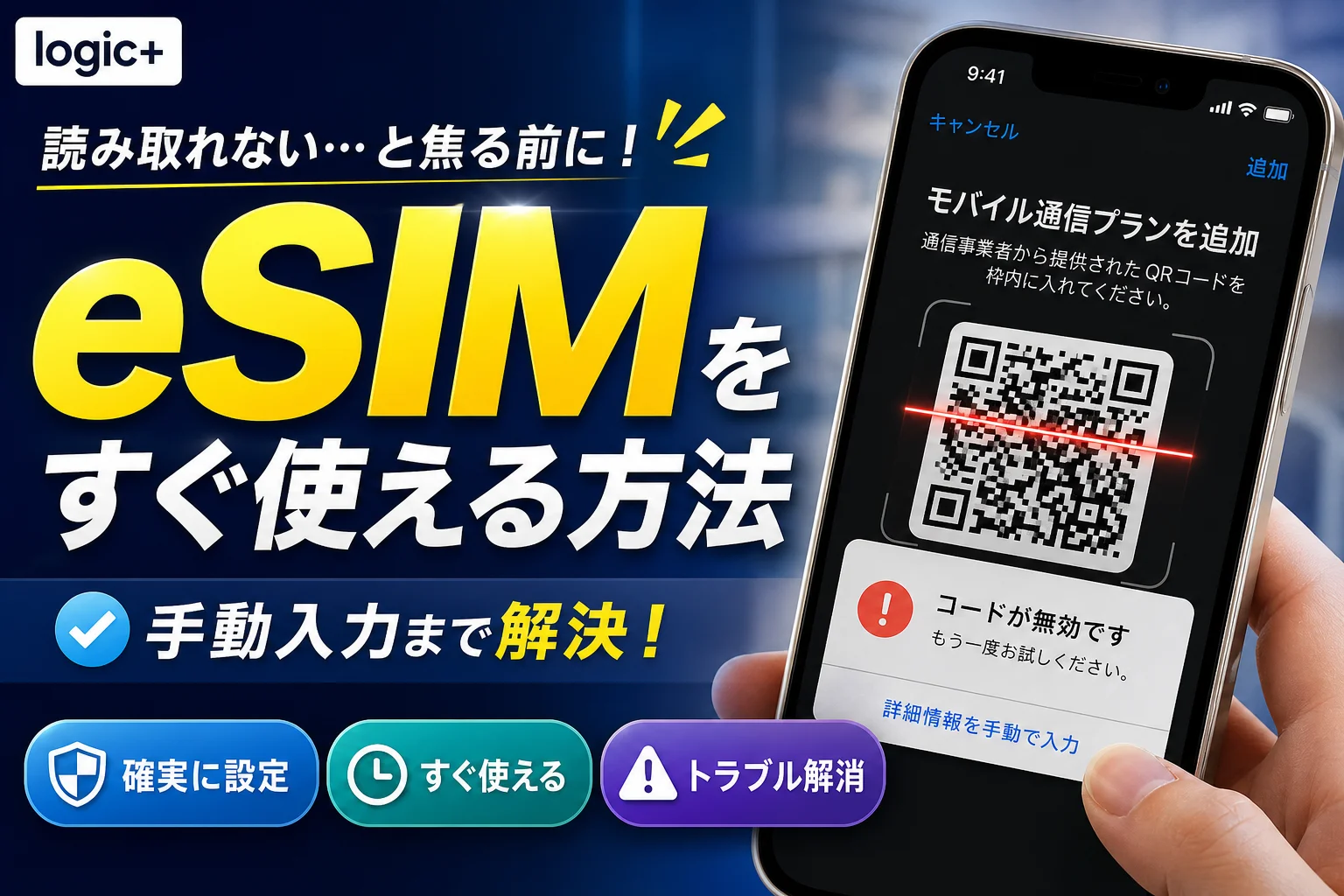
💡 結論(要点まとめ)
iPhoneでeSIMのQRコードが読み取れない・反応しない時の解決手順を解説。1台だけで開通できる長押し機能や、カメラを使わないSM-DP+アドレスの手動入力方法、エラー表示別の原因とキャリア再発行の要否まで整理しています。(2026年9月時点)
この記事でわかること
- iPhone1台だけでeSIMのQRコードを追加できますか?
- eSIMのQRコードがカメラに反応しない場合は?
- SM-DP+アドレスとアクティベーションコードはどこにありますか?
iPhoneでeSIMのQRコードが読めないときは、カメラが反応しないのか、読み取り後に追加できないのかを分けて確認します。操作先は症状で変わります。
この記事で分かるのは、カメラアプリと設定画面からの読み取り方、同じiPhoneに表示されたコードの扱い方、エラー後の確認先です。契約先ごとのコード再利用条件や、ここに掲載していない事業者の再発行手続きは対象外です。
開通作業で使っている回線が利用できなくなる場合に備え、先に接続できるWi-Fi、契約先から届いた開通案内、契約先に連絡する手段、本人確認に使う情報を手元に用意してください。設定済みのeSIMは、削除を指示されるまで残します。
画面に何が出たかで、確認先を分ける
Appleサポート「iPhoneでeSIMを設定する」には、QRコードの読み取りと、通信事業者から情報を受け取った場合の手動入力が案内されています。読み取る前に止まったのか、読み取り後に止まったのかを先に見分けます。(出典: Appleサポート「iPhoneでeSIMを設定する」、2026年9月参照)
| 見えている状態 | 次に確認すること |
|---|---|
| カメラを向けても反応しない | カメラアプリとeSIM追加画面の両方を試す |
| QRコードが同じiPhoneのメール・ブラウザにある | 長押しで追加できる条件を見る |
| 「このコードはもう有効ではありません」と出る | 追加済みのeSIMがないかを先に見る |
| 「この通信事業者のモバイル通信プランは追加できません」「eSIMをアクティベートできません」などと出る | 文言を控えて追加失敗時の確認表へ進む。表示だけで原因を決めつけない |
よくある失敗:「コードが無効」と出た後も、ピントや画面の明るさだけを調整し続けること。コードを認識した後のエラーなら、まずモバイル通信の設定状態を確認します。
別画面のQRコードは、カメラとeSIM追加画面で試す
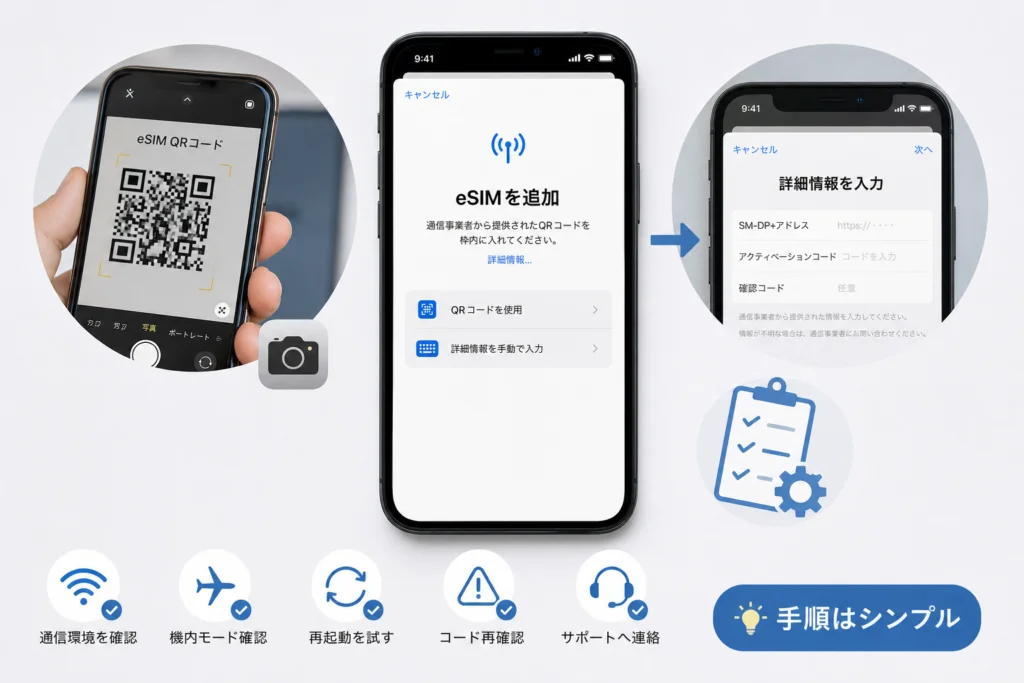
PCや紙にQRコードがある場合は、まずiPhoneのカメラアプリを開いてコードに向け、eSIMの追加案内が表示されるか確認します。反応しなければ「設定」→「モバイル通信」→「eSIMを追加」→「QRコードを使用」から読み取る方法も試してください。Appleサポートの設定案内で、自分の画面に表示される選択肢を照合できます。(出典: Appleサポート「iPhoneでeSIMを設定する」、2026年9月参照)
- QRコード全体が見えるよう、契約先から届いた開通案内を別画面または紙に表示する。
- カメラアプリで追加案内が出たら、画面の表示を確かめて進む。
- 反応しない場合はeSIM追加画面で「QRコードを使用」を選び、同じコードを読み取る。
- どちらも反応しない場合は表示の欠けや反射を見直す。契約先から手動入力情報も届いていれば、手動入力に切り替える。
読み取り後にエラーが出た場合は、撮影方法ではなくエラー後の設定状態を確認してください。
QRコードが同じiPhoneに表示されている場合
Appleサポート「iPhoneでeSIMを設定する」によると、iOS 17.4以降では、メールまたはブラウザに表示された通信事業者のQRコードを長押しし、「eSIMを追加」を選ぶ方法があります。別の画面を用意できない場合に確認してください。(出典: Appleサポート「iPhoneでeSIMを設定する」、2026年9月参照)
- 「eSIMを追加」が出た:選択し、表示された契約・回線を確かめながら進む。
- 出ない:「設定」→「一般」→「情報」でiOSのバージョンを確認する。利用できる更新は「設定」→「一般」→「ソフトウェアアップデート」で確認する。
- 条件に合っていても出ない:契約先から受け取った手動入力情報があれば、次の節の方法を使う。
この長押し方法は、Appleが案内するメールまたはブラウザ上のQRコードについてのものです。写真アプリに保存した画像にも同じ操作が使えると考えず、元の開通案内を開き直してください。
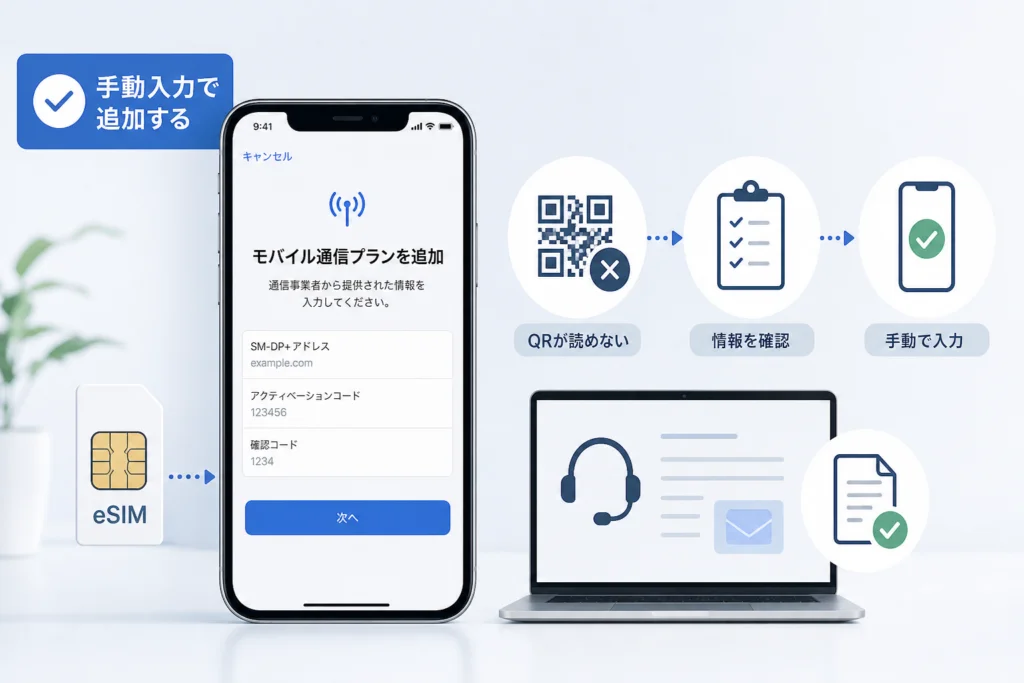
手動入力は、契約先が案内した情報だけを使う
Appleサポートは、通信事業者から詳細情報を受け取っている場合の手動入力も案内しています。別契約の値や、Web上で見つけたアドレスを流用しないでください。(出典: Appleサポート「iPhoneでeSIMを設定する」、2026年9月参照)
- 対象回線の開通案内で、SM-DP+アドレスなど、指定された入力情報を確認する。
- 「設定」→「モバイル通信」→「eSIMを追加」→「QRコードを使用」→「詳細情報を手動で入力」へ進む。
- 契約先の案内と入力欄を照合して転記する。入力後にエラーが出たら、文言と「モバイル通信」に表示される回線の状態を控える。
ahamo公式「【iPhoneでeSIM開通時】「このコードはもう有効ではありません。詳しい情報については通信事業者にお問い合わせください。」と表示されました。どうすればよいですか?」には、このエラーに対する手動ダウンロードの入力欄と、その後に確認コードを求められた場合の対応が示されています。この案内は該当するahamoの手続き向けです。他の契約には使わないでください。(出典: ahamo「【iPhoneでeSIM開通時】「このコードはもう有効ではありません。詳しい情報については通信事業者にお問い合わせください。」と表示されました。どうすればよいですか?」、2026年9月参照)
よくある失敗:入力欄があるからと、手元のQRコードを自己判断で分解して転記すること。必要な値と入力不要な欄は契約先の案内で判断します。
「このコードはもう有効ではありません」と出たら
エラー表示だけで「再発行が必要」とは判断しません。ahamo公式の該当FAQは、先に「設定」→「モバイル通信」で自分の番号のeSIMがあるかを確認するよう案内しています。eSIMがあり「オフ」なら、その回線を「オン」に変更します。自分の番号のeSIMがない、または「SIMなし」と表示される場合は、同FAQの手動ダウンロード手順へ進みます。(出典: ahamo「【iPhoneでeSIM開通時】「このコードはもう有効ではありません。詳しい情報については通信事業者にお問い合わせください。」と表示されました。どうすればよいですか?」、2026年9月参照)
| 「モバイル通信」の表示 | ahamoの該当手続きでの進み方 |
|---|---|
| 自分の番号のeSIMがあり「オフ」 | 「オン」に変更し、利用できるか確認する |
| 自分の番号のeSIMがない、または「SIMなし」 | FAQに記載された手動ダウンロード手順を確認する |
| 手動ダウンロードも進まない | FAQの問い合わせ案内を開き、手続き状況を伝える |
ahamo以外の回線では、同じ文言でもahamoの入力情報を使わず、契約先から届いた開通案内と照合してください。再試行や再発行の条件は契約先に確認します。
エラーが出ても、設定済みのeSIMを先に削除しないでください。削除後にどう設定し直すかは、契約先の案内を確認してから判断します。
読み取り後に追加できないときの確認表
端末→契約→通信事業者→ネットワークは、本記事で確認漏れを防ぐために整理した順序であり、Appleが指定する操作順ではありません。各操作の後は「設定」→「モバイル通信」に対象回線が表示されるか、通信事業者名が表示されるかを確かめ、変化がなければ次へ進みます。Hanacell公式「iPhoneでeSIMの設定ができない場合」は、EIDの確認、機内モードの切り替え、対象回線のオン・オフ、再起動を案内しています。(出典: Hanacell「iPhoneでeSIMの設定ができない場合」、2026年9月参照)
| 確認する範囲 | 見る場所・操作 | 結果別の進み方 |
|---|---|---|
| 端末 | 「設定」→「一般」→「情報」で機種名とEIDを確認する。機内モードをオン・オフし、iPhoneを再起動する | EIDが表示されない場合はAppleサポートへの相談を検討する。表示される場合は次へ |
| 契約 | 使っている開通案内が対象回線のものか、契約先で必要な開通操作が残っていないかを確認する | 状態が分からなければ、契約先にエラー文言と申込状況を伝える |
| 通信事業者 | 「モバイル通信」に対象回線が表示されるか確認する。表示される場合は契約先の案内に沿って回線のオン・オフを確認する | 表示されない、または変化がない場合は、機種名・EID・画面表示を控えて契約先へ相談する |
| ネットワーク | 接続できるWi-Fiにつながっているかを確認する。日時設定や通信事業者設定の更新案内が画面に出ていないかも見る | 接続や表示を確認しても進まなければ、エラー画面を控えて相談する |
Hanacell公式は、相談時に機種名、IMEI、EID、SIMロックの有無、エラー画面と操作内容を伝えるよう案内しています。画面のスクリーンショットを共有する際は、契約先が指定した窓口を使ってください。(出典: Hanacell「iPhoneでeSIMの設定ができない場合」、2026年9月参照)
eSIMへの対応は機種、販売された国・地域、モデル、通信事業者の条件を合わせて判断します。中国本土向けモデルなど、販売地域による違いが気になる場合も、Appleサポート「iPhoneでeSIMを設定する」の対応条件と、契約先の対応端末案内を照合してください。(出典: Appleサポート「iPhoneでeSIMを設定する」、2026年9月参照)
勤務先などが管理するiPhoneでは、VPNや端末管理の設定を自己判断で削除しないでください。「この通信事業者のモバイル通信プランは追加できません」「eSIMをアクティベートできません」などの表示は、文言だけで原因を特定せず、管理元または契約先にそのまま伝えます。
入力情報がない・再発行を相談したいとき
再発行を頼む前に、対象回線がすでに「モバイル通信」に表示されていないかを確認してください。ahamo公式の該当FAQでは、「このコードはもう有効ではありません」と表示されても、回線が設定済みならオンにする手順が先に案内されています。(出典: ahamo「【iPhoneでeSIM開通時】「このコードはもう有効ではありません。詳しい情報については通信事業者にお問い合わせください。」と表示されました。どうすればよいですか?」、2026年9月参照)
- ahamoで該当のエラーが出た:エラー文言に対応する公式FAQを開き、設定状態と手動ダウンロードの項目を順に確認する。進まなければ、同ページの「ダウンロードできない場合」にある問い合わせ案内を見る。
- それ以外の契約:手元の開通案内に記載された契約先の連絡先へ、表示されたエラー、対象回線、eSIMが「モバイル通信」にあるかを伝える。他社のSM-DP+アドレスは入力しない。
- 相談前の控え:機種名、iOSの表示、止まった操作、エラー文言、Wi-Fiの接続状態を整理する。本人確認情報は契約先が指定する方法で提示する。
Appleサポート「iPhoneでeSIMを設定できない場合」も、設定が進まない場合の確認先です。端末側の確認と、契約・コードの状態を扱う通信事業者への相談を分けて進めてください。(出典: Appleサポート「iPhoneでeSIMを設定できない場合」、2026年9月参照)
操作に戻るなら:カメラが反応しなければ読み取り画面を変更、同じiPhone上のコードなら長押しの条件を確認します。コード認識後のエラーは設定済み回線の有無を見てから、必要に応じて追加失敗時の確認表へ進んでください。
参考・出典(2026年9月参照)
- Appleサポート「iPhoneでeSIMを設定する」
- Appleサポート「iPhoneでeSIMを設定できない場合」
- ahamo「【iPhoneでeSIM開通時】「このコードはもう有効ではありません。詳しい情報については通信事業者にお問い合わせください。」と表示されました。どうすればよいですか?」
- Hanacell「iPhoneでeSIMの設定ができない場合」
画面表示や契約条件は変わることがあります。操作時は該当する公式案内と、契約先から届いた開通案内を照合してください。
🧰 お困りごとの解決に



最近更新した記事
 アプリ購入の返金申請手順|iPhoneとAndroidのやり方・審査基準💡 結論(要点まとめ)アプリや課金アイテムを誤って購入した際の返金申請手順を整理。iPhone(Apple)とAndro…
 Apple Watchのバッテリー確認方法と最大容量(劣化度)の調べ方💡 結論(要点まとめ)Apple Watchのバッテリー残量(%)と最大容量(寿命・劣化度)の確認手順を解説。watch…
 ドコモのAPN設定手順と入力値一覧|繋がらない時の確認方法💡 結論(要点まとめ)ドコモ・ahamo向けのAPN設定値(spmode.ne.jp)とAndroidでの手動登録手順を…
 ドコモのネットワーク利用制限とは?判定の確認手順と記号の意味💡 結論(要点まとめ)ドコモのネットワーク利用制限の確認手順と、判定結果(○・△・×・ー)の意味をわかりやすく解説。IM…
 楽天モバイルのMNP予約番号の発行手順とワンストップの確認方法💡 結論(要点まとめ)楽天モバイルのMNP予約番号の発行手順を画面項目に沿って整理。my 楽天モバイルでの申請・認証後の…