💡 結論(要点まとめ)
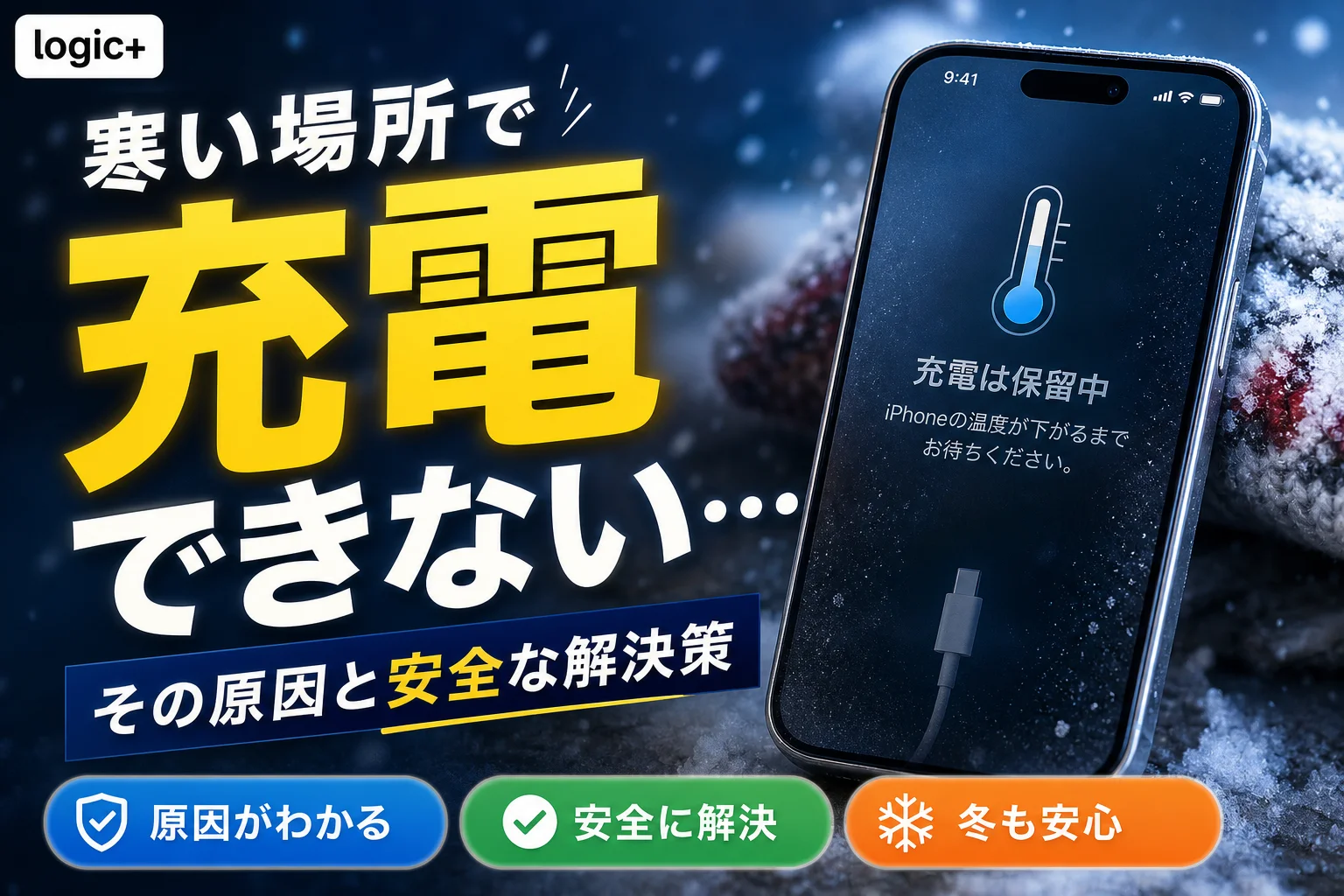
iPhoneが寒い場所で充電できない・「充電保留中」と表示されるのは故障ではなくバッテリー保護機能です。推奨動作温度(0℃〜35℃)の仕様、無理な充電で起きるリチウム電析リスク、カイロ等の危険な温め方を避け安全に復帰させる手順を解説します。
この記事でわかること
- iPhoneが寒くて充電できないとき、最初に何をすればいいですか?
- 「充電保留中」は手動で解除できますか?
- カイロをiPhoneに直接当ててもいいですか?
寒い場所でiPhoneが充電できないときは、表示された警告を確認し、iPhoneと充電器を室内へ移して自然に温度が戻るのを待ちます。
この記事では、「充電保留中」と液体検出の見分け方、充電を再開する手順、改善しない場合の確認先が分かります。個々の端末が充電を再開する温度や、修理の要否の診断は対象外です。
最初にすることは?警告を見てから室内へ移す
寒い屋外で残量が増えなくても、それだけで故障とは判断できません。Appleサポートの「iPhoneやiPadに『充電保留中』という通知が表示される場合」では、iPhoneが通常の温度に戻ると充電が再開されると案内しています。「充電保留中」だけなら、iPhoneと充電器を室内へ移し、ケーブルを接続したまま待って構いません。抜き差しを繰り返す必要はありません。(出典: Appleサポート「iPhoneやiPadに『充電保留中』という通知が表示される場合」、2026年9月参照)
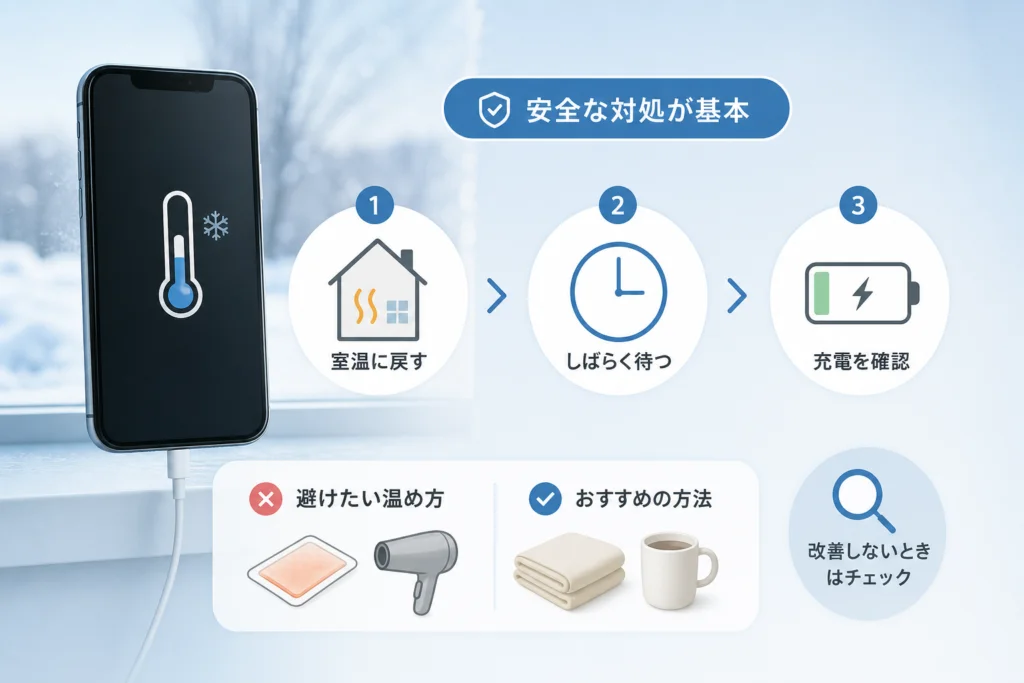
この記事で使う判断順:画面の警告を読む → iPhoneと充電器を室内へ移す → 温度が戻った後の充電状況を見る。液体検出の警告がある場合は例外で、先にケーブルを外して乾燥させます。
- 「充電保留中」だけ:室内で自然に温度が戻るのを待ち、表示と残量を見直す。
- 液体検出の警告がある:ケーブルを外し、後述する乾燥手順へ進む。
- 警告がない:室内へ移しても充電されなければ、電源やケーブルを切り分ける。
Appleサポートによると、「充電保留中」は寒いときだけでなく、iPhoneが熱くなりすぎたときにも表示されます。通知だけで「低温が原因」と決めず、置いていた環境も合わせて確認してください。(出典: Appleサポート「iPhoneやiPadに『充電保留中』という通知が表示される場合」、2026年9月参照)
寒さと「充電保留中」はどう関係する?
Appleサポートの「iPhoneやiPadが高温または低温になりすぎた場合」では、低温環境でバッテリー駆動時間が一時的に短くなり、温度が戻ると通常の性能に戻ると説明しています。寒い場所での充電制限も、まずは温度を戻した後の状態で判断します。(出典: Appleサポート「iPhoneやiPadが高温または低温になりすぎた場合」、2026年9月参照)
動作環境温度は、充電が止まる境界温度ではない
Appleが示すiPhoneの動作環境温度は0〜35℃です。ただし、外気温がその範囲を外れた瞬間に、どの端末も同じ動作をするという意味ではありません。保管時の温度条件も、充電してよい温度条件とは分けて読みます。(出典: Appleサポート「iPhoneやiPadが高温または低温になりすぎた場合」、2026年9月参照)
Appleの「バッテリー – パフォーマンスを最大化する」も、極端な周囲温度を避けるよう案内しています。「充電保留中」の表示だけから、バッテリー内部の損傷や修理の要否までは判断できません。(出典: Apple「バッテリー – パフォーマンスを最大化する」、2026年9月参照)
よくある読み違い:屋外の気温だけで故障を判断すること。画面の通知、iPhoneを置いていた場所、室内へ移した後に充電が再開するかを合わせて見てください。
室内へ移したら、ケーブルは抜く?
「充電保留中」だけなら、ケーブルを接続したまま待てます。寒冷な場所での充電をやめるために、iPhoneと充電器を一緒に室内へ移してください。温度が通常に戻ると充電が再開される、というのがAppleサポートの案内です。液体検出など別の警告が表示された場合は、この扱いを続けず、警告に応じてケーブルを外します。(出典: Appleサポート「iPhoneやiPadに『充電保留中』という通知が表示される場合」/「iPhoneで液体検出の警告が表示された場合」、2026年9月参照)
- iPhoneと充電器を、暖房器具に密着しない室内の場所へ移す。
- カイロやドライヤーを当てず、自然に温度が戻るのを待つ。
- 警告が消えた後、残量が増えているか確認する。増えなければ、後述の充電トラブルの切り分けへ進む。
ケーブルを外す条件:液体検出の警告が出た場合や、iPhone・ケーブルに水分がある場合です。水分に気付いたときは、警告が消えるのを待ちながら接続を続けないでください。(出典: Appleサポート「iPhoneで液体検出の警告が表示された場合」、2026年9月参照)
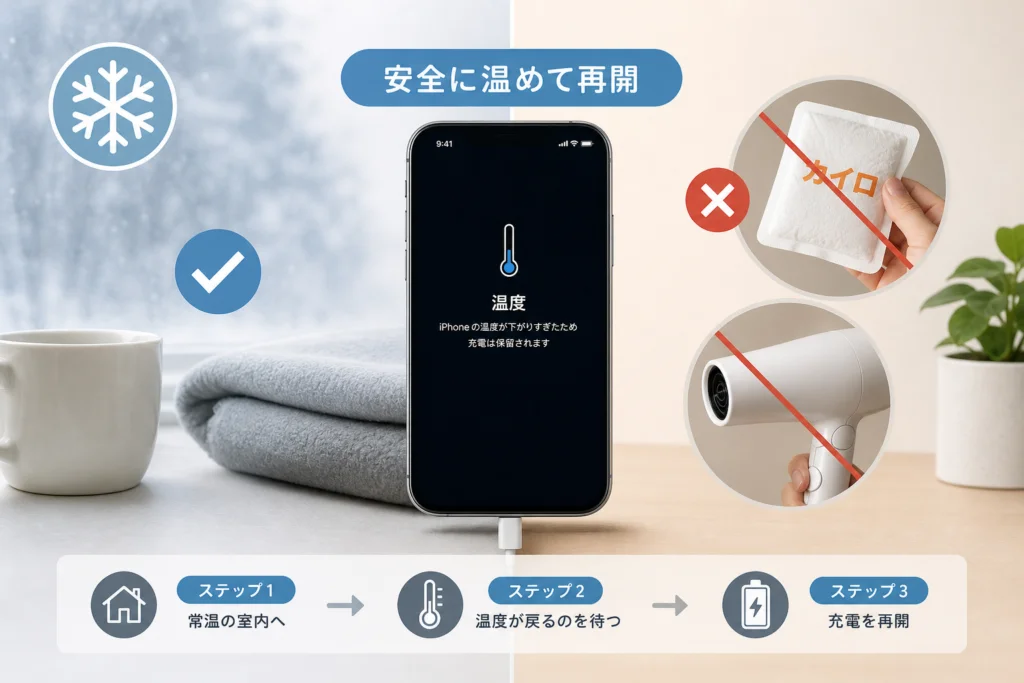
カイロやドライヤーで温めてはいけない?
充電を急ぐために局所的な熱を加えるより、室内で自然に温度を戻してください。Appleは極端な温度を避けるよう案内しています。また、iPhoneが濡れている場合は高温の熱源で乾かさないよう明記しています。(出典: Apple「バッテリー – パフォーマンスを最大化する」/Appleサポート「iPhoneで液体検出の警告が表示された場合」、2026年9月参照)
| しがちな行動 | 気になる点 | 代わりにすること |
|---|---|---|
| カイロを本体に直接当てる | 接触部分だけが熱くなる | 熱源から離して室内に置く |
| ドライヤーの温風を当てる | 本体を急に加熱する。濡れたiPhoneの乾燥方法としても適さない | 温風を当てずに待つ |
| 暖房器具に密着させる | 本体が熱くなりすぎるおそれがある | 暖房器具から離して置く |
よくある失敗:充電が再開しないため、熱源を当てながら何度もケーブルを差し直すこと。先に警告の種類を確認し、液体検出なら次の乾燥手順を選びます。
液体検出が表示されたらどうする?
Appleサポートの「iPhoneで液体検出の警告が表示された場合」では、コネクタやケーブルなどに液体が検知されたときは、乾くまで有線充電やアクセサリの接続を避けるよう案内しています。「充電はできません」「USB-Cコネクタで液体が検出されました」などの表示が出たら、温度による充電保留とは分けて扱ってください。(出典: Appleサポート「iPhoneで液体検出の警告が表示された場合」、2026年9月参照)
| 画面・本体の状態 | ケーブルを接続したままでよいか | 次にすること |
|---|---|---|
| 「充電保留中」のみ | 接続したままでよい | iPhoneと充電器を室内へ移し、温度が戻った後に残量を確認する |
| 「充電はできません」など液体検出の警告 | 外す | iPhoneと電源アダプタ側の両方からケーブルを外し、自然乾燥させる |
| 警告はないが、水分が見える・濡れた | 外す | 乾くまで有線充電を避ける |
| 警告はなく、水分も見えないが充電されない | 切り分け時に接続を確認する | 温度が戻った後、電源・ケーブル・本体を順に確認する |
液体検出の警告が出た場合は、ケーブルを両端から外します。iPhoneのコネクタを下向きにして手のひらに載せ、優しくたたいて余分な水分を出し、風通しのよい乾いた場所で自然乾燥させます。Appleサポートは30分以上経ってから接続を試し、警告が再び出る場合は引き続き自然乾燥させるよう案内しています。乾くまで最長24時間かかる場合があります。(出典: Appleサポート「iPhoneで液体検出の警告が表示された場合」、2026年9月参照)
ただし、iPhone本体が濡れた場合は、Appleサポートの「iPhoneの防沫性能、耐水性能、防塵性能について」が有線充電やアクセサリの接続を最低5時間は控えるよう案内しています。液体検出警告への再試行の目安と、本体が濡れた場合の目安は対象が異なります。本体の水濡れが分かっているなら、乾いたことを確認したうえで、後者の案内に従ってください。(出典: Appleサポート「iPhoneで液体検出の警告が表示された場合」/「iPhoneの防沫性能、耐水性能、防塵性能について」、2026年9月参照)
乾燥時に避けること:高温の熱源やエアダスターを使う、コネクタに綿棒・ペーパータオルなどを差し込む、米の袋に入れる。Appleサポートは、これらを避けるよう案内しています。(出典: Appleサポート「iPhoneで液体検出の警告が表示された場合」、2026年9月参照)
乾燥後も特定のケーブルをつなぐたびに警告が出るなら、そのケーブルやアクセサリ側も疑います。Apple製のケーブルやアクセサリでも繰り返し表示される場合は、同ページの修理サービス案内を確認してください。(出典: Appleサポート「iPhoneで液体検出の警告が表示された場合」、2026年9月参照)
警告がないのに、温度が戻っても充電されない場合は?
水分や異常がなく、室内へ移しても充電されないなら、充電経路を順に切り分けます。Appleサポートの「iPhoneが充電されない場合」に沿って、電源への接続、充電ケーブルとアダプタの傷み、充電ポートの異物を確認し、必要に応じて再起動します。(出典: Appleサポート「iPhoneが充電されない場合」、2026年9月参照)
| 確認するもの | 試すこと | 結果の見方 |
|---|---|---|
| コンセント・アダプタ | 接続を確認し、別の正常なコンセントやアダプタで試す | 電源を替えて充電できれば、先に使った電源側を確認する |
| ケーブル | 傷みがないか見て、別の正常なケーブルで試す | ケーブルを替えて充電できれば、元のケーブルの使用を控える |
| 充電ポート | 見える範囲で異物がないか確認する | 水分や損傷が見える場合は接続を続けない |
| iPhone本体 | 安全に接続できる状態なら再起動後に充電を試す | 改善しなければAppleへ相談する |
切り分け中に液体検出の警告が現れたら、ケーブルの交換を続けず、前の節の乾燥手順へ戻ります。異物を確認するときも、濡れたコネクタに綿棒などを差し込まないでください。(出典: Appleサポート「iPhoneで液体検出の警告が表示された場合」、2026年9月参照)
冬の屋外で、同じトラブルを減らすには?
出発前に必要な充電を済ませ、使わない間もiPhoneを冷たい場所に置きっぱなしにしないようにします。Appleサポートは低温環境でバッテリーの動作が変わることを案内しています。屋外で残量が増えなくなったら、その場で加熱せず、室内へ移して警告を確認する流れにしてください。(出典: Appleサポート「iPhoneやiPadが高温または低温になりすぎた場合」、2026年9月参照)
- 外出前に、移動中に必要な充電ができているか確認する。
- iPhoneを冷たい場所に長く置いたままにしない。
- モバイルバッテリーを使う場合は、その製品の本体表示や取扱説明書で使用温度を確認する。iPhoneの動作環境温度を、別の製品の条件として流用しない。
避けたい判断:屋外で充電できないとき、高出力の充電器に替えるだけで解消しようとすること。先にiPhoneの警告と温度を確認してください。
改善しない場合、Appleへ何を伝える?
室内で温度が戻り、警告と充電器具を確認しても改善しなければ、Appleサポートの相談案内でiPhoneの相談先を選んでください。液体検出の警告が繰り返される場合は、Appleサポートの「iPhoneで液体検出の警告が表示された場合」から修理サービスの案内にも進めます。(出典: Appleサポート「iPhoneで液体検出の警告が表示された場合」、2026年9月参照)
相談時には、次を控えておくと、すでに試した確認を伝えやすくなります。
- 表示された警告の正確な文言と、表示が続いているか。
- 屋外で使った電源と、室内で試した電源の種類。
- 試したケーブル・電源アダプタと、替えた後の結果。
- 水分、異臭、変形、異常な熱さなど、目に見える異常の有無。
異臭・変形・異常な熱さがある場合は、充電や使用を中止し、自分で加熱・分解せずにAppleへ相談してください。
🛒 【PR】部品交換・買い替えを検討する方へ
部品や消耗品の交換で直るケースがあります。型番に合うものを確認してください。修理見積もりが本体価格の半分を超える場合は後継機の検討が目安です。
- iPhoneu5bfeu5fdcu306eu5145u96fbu30b1u30fcu30d6u30eb (「iPhone u5145u96fbu30b1u30fcu30d6u30eb USB-C Lightning」で楽天市場を検索)
- USBu5145u96fbu30a2u30c0u30d7u30bf (「iPhone USB-C u5145u96fbu30a2u30c0u30d7u30bf」で楽天市場を検索)
※リンク先は楽天市場の検索結果です(アフィリエイト広告)。適合は必ず型番でご確認ください。
寒い場所でのiPhone充電に関するFAQ
迷ったら「充電保留中」だけなのか、液体検出や別の異常もあるのかを先に分けます。Appleサポートは、温度による充電保留と液体検出に、それぞれ異なる対応を案内しています。(出典: Appleサポート「iPhoneやiPadに『充電保留中』という通知が表示される場合」/「iPhoneで液体検出の警告が表示された場合」、2026年9月参照)
- 寒くて充電できないとき、最初に何をする?
警告を読み、iPhoneと充電器を室内へ移します。「充電保留中」だけなら接続したまま温度が戻るのを待てます。液体検出ならケーブルを外してください。 - 「充電保留中」を消すために、ケーブルを抜き差しする?
抜き差しを繰り返す必要はありません。温度が通常に戻った後、表示と残量を確認します。 - カイロを直接当ててもいい?
直接当てず、室内で自然に温度を戻してください。 - 液体検出の警告が消えない場合は?
接続を外して自然乾燥を続けます。乾いても特定のケーブルで繰り返すなら、そのケーブルを替えた際の結果を確認し、Apple製のケーブルでも続く場合は修理サービスの案内を見てください。(出典: Appleサポート「iPhoneで液体検出の警告が表示された場合」、2026年9月参照) - 室内へ移しても充電できない場合は?
警告がなければ、別の正常なケーブル・アダプタ・コンセントを試し、ポートの状態を確認します。それでも改善しなければAppleへ相談してください。
参考・出典(Apple公式情報)
- Appleサポート「iPhoneやiPadに『充電保留中』という通知が表示される場合」:通知と温度復帰後の動作
- Appleサポート「iPhoneやiPadが高温または低温になりすぎた場合」:低温時の動作と動作環境温度
- Apple「バッテリー – パフォーマンスを最大化する」:極端な温度に関する案内
- Appleサポート「iPhoneで液体検出の警告が表示された場合」:警告文言、乾燥手順、再試行、修理サービス
- Appleサポート「iPhoneの防沫性能、耐水性能、防塵性能について」:本体が濡れた場合の充電
- Appleサポート「iPhoneが充電されない場合」:充電トラブルの切り分け
- Appleサポート「Appleサポートの相談案内」:相談先への導線
参照日:2026年9月29日。案内が更新される場合があるため、相談・修理の前にリンク先の表示を確認してください。
🧰 お困りごとの解決に



最近更新した記事
 アプリ購入の返金申請手順|iPhoneとAndroidのやり方・審査基準💡 結論(要点まとめ)アプリや課金アイテムを誤って購入した際の返金申請手順を整理。iPhone(Apple)とAndro…
 Apple Watchのバッテリー確認方法と最大容量(劣化度)の調べ方💡 結論(要点まとめ)Apple Watchのバッテリー残量(%)と最大容量(寿命・劣化度)の確認手順を解説。watch…
 ドコモのAPN設定手順と入力値一覧|繋がらない時の確認方法💡 結論(要点まとめ)ドコモ・ahamo向けのAPN設定値(spmode.ne.jp)とAndroidでの手動登録手順を…
 ドコモのネットワーク利用制限とは?判定の確認手順と記号の意味💡 結論(要点まとめ)ドコモのネットワーク利用制限の確認手順と、判定結果(○・△・×・ー)の意味をわかりやすく解説。IM…
 楽天モバイルのMNP予約番号の発行手順とワンストップの確認方法💡 結論(要点まとめ)楽天モバイルのMNP予約番号の発行手順を画面項目に沿って整理。my 楽天モバイルでの申請・認証後の…