💡 結論(要点まとめ)
App Storeでサブスクリプションが解約できない・項目が出ないとお困りの方へ。解約ボタンが見当たらない原因やWeb決済との見分け方、Apple公式の解約・確認手順、誤課金時の返金申請窓口まで分かりやすく整理して解説します。
この記事でわかること
- アプリを削除すればサブスクリプションも解約されますか?
- 解約ボタンが表示されないのはなぜですか?
- 解約したいアプリが一覧にありません。どうすればよいですか?
App Storeでサブスクを解約できないときは、一覧にないなら契約先を、ボタンがないなら終了予定の表示を確認します。請求が続く場合は、領収書と請求元を照合してください。
この記事で分かるのは、iPhone・iPadでのApple経由の解約方法、契約が見つからないときの切り分け、Appleへの返金申請先です。個別サービスのWeb契約の解約画面や、返金の可否は契約先・申請内容によって異なります。
App Storeで解約できないとき、最初に何を確認する?
最初に「一覧にない」「解約ボタンがない」「操作中にエラーが出る」のどれに当てはまるかを見てください。次にAppleの領収書と契約メールを探すと、調べる先を絞れます。(出典: Appleサポート「Appleのサブスクリプションを解約する」、2026年9月参照)
| 画面の状態 | 考えられる状態 | 次にすること |
|---|---|---|
| 対象が一覧にない | Web契約、または別のApple Accountで契約した可能性 | Appleの領収書とサービスの契約メールを探す |
| 対象はあるが解約ボタンがない | 解約済みの可能性 | 対象を開き、有効期限・終了予定の表示を見る |
| ボタンを押せない、エラーが出る | 表示された内容に応じた確認が必要 | エラー文言を控え、再試行後も続けばAppleへ相談する |
請求メール・購入履歴・利用明細から契約先を調べるには?
メールでAppleの領収書を探し、サービス名と購入に使ったApple Accountを確認します。領収書が見つからなければ、サービスから届いた登録・更新メールとカードなどの利用明細を照合してください。明細の請求名義だけで契約先を決めないのがポイントです。(出典: Appleサポート「Appleのサブスクリプションを解約する」、2026年9月参照)
画面の状態を確認した後は、どこに進む?
一覧に契約があれば次の解約手順へ進みます。一覧にない場合は「サブスクリプション一覧に出ない場合」、ボタンがない場合は「解約ボタンがない場合」の節を確認してください。
iPhone・iPadでApple経由のサブスクリプションを解約するには?
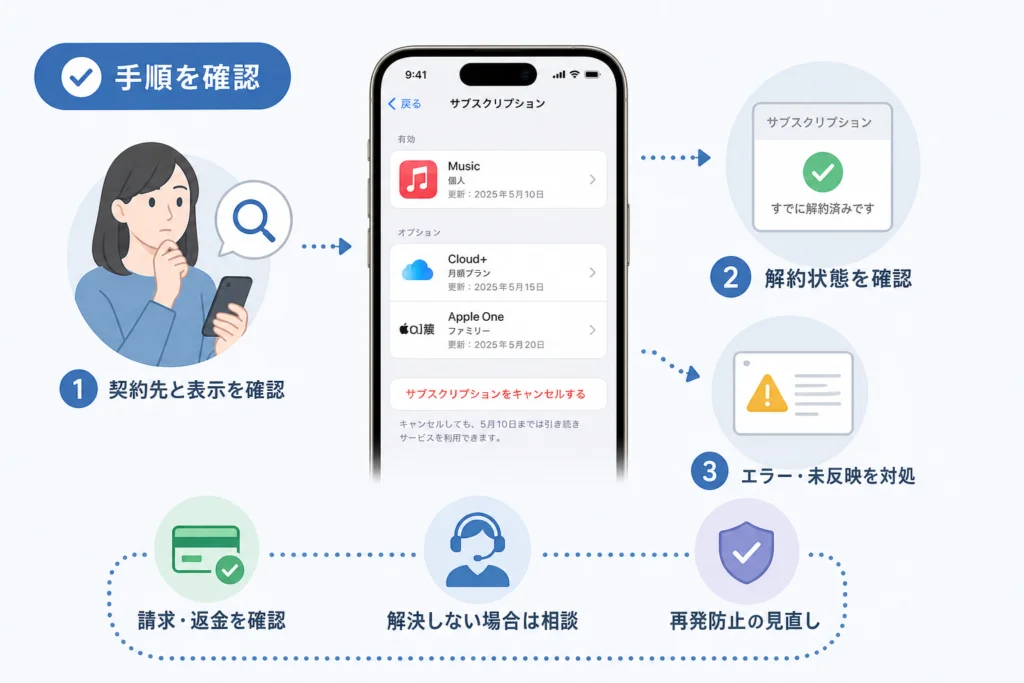
Apple経由で契約したものは、端末の「設定」から対象のサブスクリプションを開いて解約します。アプリを削除するだけでは契約は終了しません。(出典: Appleサポート「Appleのサブスクリプションを解約する」、国民生活センター「見守り新鮮情報 第545号:サブスクリプション アプリの削除だけでは解約になりません!」、2026年9月参照)
「設定」から解約する操作順は?
iPhone・iPadで次の順に操作します。
- 「設定」を開き、自分の名前をタップする。
- 「サブスクリプション」をタップし、解約したい契約を選ぶ。
- 「サブスクリプションをキャンセルする」などのボタンがあればタップし、画面の案内に従う。
ボタンが見つからないときは、この後の「解約ボタンがない場合」を確認してください。ボタンの文言や配置は画面によって異なる場合があります。(出典: Appleサポート「Appleのサブスクリプションを解約する」、2026年9月参照)
解約後は何を確認する?
対象の画面を開き直し、有効期限が切れる日などの終了予定を確認しておきます。サービスの利用がその場で終わるかどうかは契約条件によって異なるため、画面に表示された日付も控えてください。(出典: Appleサポート「Appleのサブスクリプションを解約する」、2026年9月参照)
よくある失敗は、アプリを消して手続きを終えたと思うことです。国民生活センターも、アプリの削除だけでは解約にならないと注意を促しています。(出典: 国民生活センター「見守り新鮮情報 第545号:サブスクリプション アプリの削除だけでは解約になりません!」、2026年9月参照)
解約ボタンがない場合、解約済みかどう見分ける?
対象の契約を開き、ボタンの有無と有効期限・更新予定の表示を合わせて確認します。Appleサポートは、キャンセルボタンがない場合や有効期限が切れる旨が表示される場合、すでに解約されていると案内しています。(出典: Appleサポート「Appleのサブスクリプションを解約する」、2026年9月参照)
| 対象画面で見えた状態 | 次にすること |
|---|---|
| キャンセルボタンがなく、有効期限が切れる旨が表示される | 表示された終了日を控える。請求が気になる場合は領収書と照合する |
| 更新予定が表示される | 対象契約とサインイン中のApple Accountを見直し、解約操作ができるか確認する |
| 表示だけでは判断できない | 画面の文言とAppleの領収書を控え、Appleへ相談する |
「有効期限が切れます」と表示されたら?
表示された終了予定日を確認してください。終了予定の表示がある場合は解約済みとして案内されていますが、別の契約や別のApple Accountに請求が残っていないかは、領収書と明細で確かめられます。(出典: Appleサポート「Appleのサブスクリプションを解約する」、2026年9月参照)
更新予定が表示される場合は?
今開いている契約のサービス名を確かめ、前の節の操作順で解約ボタンを探します。操作できない場合はエラー文言を控え、「ボタンが押せない・エラーが出る場合」の節へ進んでください。
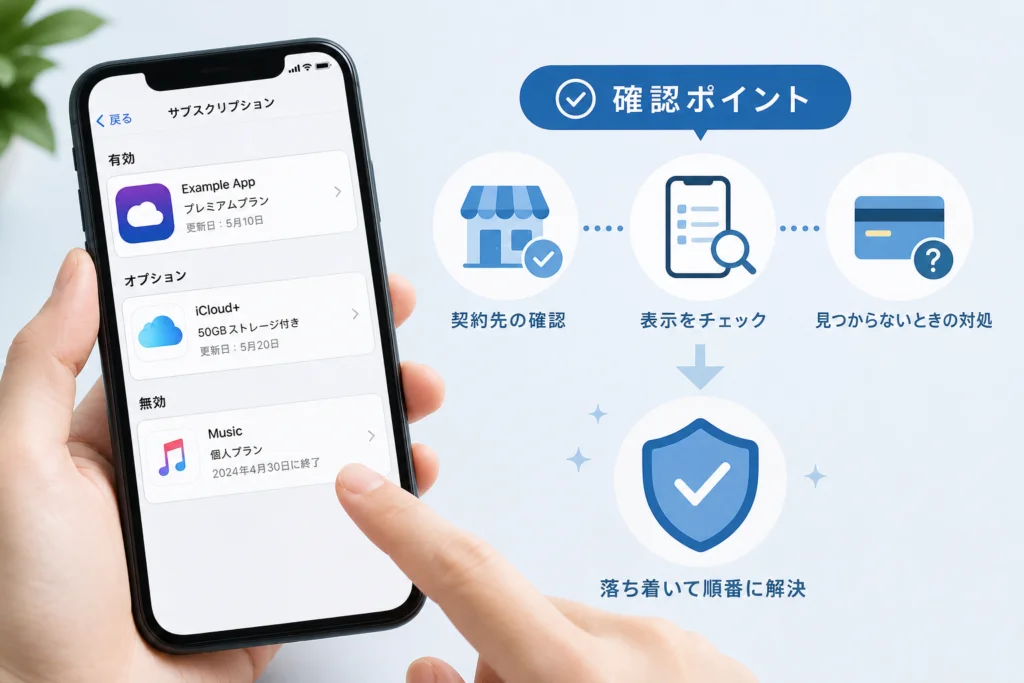
サブスクリプション一覧に対象が出ない場合はどうする?
Appleの領収書を探し、見つからなければ契約メールを確認してください。Apple以外から請求されている契約は、iPhoneのサブスクリプション画面ではなく、請求元で解約します。(出典: Appleサポート「Appleのサブスクリプションを解約する」、2026年9月参照)
サービスのWebサイトで契約していない?
契約時にサービスのWebサイトで支払い方法を登録したなら、そのサービスのアカウントにサインインし、契約・お支払いの画面から解約方法を確認します。同じアプリをiPhoneで使っていても、契約先までAppleとは限りません。(出典: Appleサポート「Appleのサブスクリプションを解約する」、2026年9月参照)
例えばAmazonプライムの契約について調べるなら、Amazonプライムの解約タイミングと返金の仕組みも参照できます。ただし、実際の解約先はご自身の契約・請求情報で判断してください。
契約時と違うApple Accountを使っていない?
Appleの領収書が届いたメールアドレスと、端末でサインイン中のApple Accountを照合します。一致しなければ、購入に使ったアカウントを確認してからサブスクリプション画面を見直してください。(出典: Appleサポート「Appleのサブスクリプションを解約する」、2026年9月参照)
家族が契約した可能性はある?
自分の領収書にも一覧にもない場合は、家族が契約したサービスではないか確認します。家族の購入情報を本人の許可なく操作せず、契約した本人のアカウントと領収書から確認してください。(出典: Appleサポート「Appleのサブスクリプションを解約する」、2026年9月参照)
よくある失敗は、Appleの一覧にないことだけを理由に「契約していない」と判断することです。サービスからの契約メールや利用明細に請求が残っていないか、先に照合してください。
解約ボタンが押せない・エラーが出る場合は?
エラーの原因を未払いなどに決めつけず、表示された文言と操作した契約名を控えてください。再試行しても進めなければ、Apple経由の契約かを領収書で確認し、Appleサポートに相談します。(出典: Appleサポート「Appleのサブスクリプションを解約する」、2026年9月参照)
再試行する前に何を控える?
契約名、表示されたエラー文言、操作したApple Account、操作日を控えます。通信状態や端末の表示を確認してから再試行し、同じ状態が続くかを見てください。
- 操作が完了した場合:対象を開き直し、終了予定の表示を確認する。
- 同じエラーが出る場合:文言を控え、Appleの解約案内からサポートへの導線を確認する。
- 領収書がApple発行ではない場合:契約メールに記載されたサービス提供元の窓口へ進む。
Appleへの相談は、Appleサポート「Appleのサブスクリプションを解約する」の該当する案内から進めます。画面や案内が変わる場合があるため、問い合わせ方法は同ページの表示に従ってください。(出典: Appleサポート「Appleのサブスクリプションを解約する」、2026年9月参照)
請求・支払いの状態も確認すべき?
エラー画面が支払いについて案内している場合は、その表示文言に沿って状況を確認してください。請求があるというだけで解約エラーの原因を未払いと判断せず、分からなければ画面の文言をAppleに伝えます。
解約したのに請求されたら、何を照合して返金を申請する?
請求日・更新日・解約日と請求元を照合してください。Appleからの購入ならAppleの返金受付、Web契約ならサービス提供元が相談先です。解約と返金は別の手続きで、申請しても返金が認められるとは限りません。(出典: Appleサポート「Appleから購入したアプリやコンテンツの返金手続きをする」、2026年9月参照)
請求日・更新日・解約日はどう整理する?
次の項目を、サブスクリプション画面、領収書、利用明細を見ながら埋めてください。カード明細に載った日だけで契約の更新日を判断しないためのチェックシートです。
| 確認する項目 | 確認に使うもの | 記録する内容 |
|---|---|---|
| 契約先 | Appleの領収書・サービスの契約メール | Apple経由か、サービスへの直接契約か |
| 更新・終了予定 | 対象の契約画面 | 表示された日付と文言 |
| 解約操作 | 契約画面・解約確認メール | 操作日と、手続き後の表示 |
| 請求 | 領収書・利用明細 | 購入項目、請求元、請求日 |
無料トライアルを更新しない場合、Appleは終了前に余裕を持った解約を案内しています。終了日と解約操作の前後関係を契約画面と領収書で確認してください。(出典: Appleサポート「Appleのサブスクリプションを解約する」、2026年9月参照)
Appleからの購入はどこで返金を申請する?
Appleサポート「Appleから購入したアプリやコンテンツの返金手続きをする」から返金受付サイトへ進み、購入に使ったApple Accountでサインインします。「返金をリクエストする」を選び、理由と対象の購入項目を指定して送信してください。申請できる項目や返金の可否は状況によって異なります。(出典: Appleサポート「Appleから購入したアプリやコンテンツの返金手続きをする」、2026年9月参照)
Web契約の請求はどこに相談する?
サービスの契約メールに記載された提供元へ、契約画面の状態と請求情報を伝えてください。Appleの返金受付はAppleから購入した項目のための窓口です。(出典: Appleサポート「Appleから購入したアプリやコンテンツの返金手続きをする」、2026年9月参照)
よくある失敗は、解約画面の確認をせずに返金申請だけで自動更新も止まると思うことです。更新停止と返金は、それぞれ手続きの状態を確認してください。
解決しない場合はどこへ相談し、何を残しておく?
Apple発行の領収書がある契約はAppleへ、サービスへの直接契約は提供元へ相談します。問い合わせ前に契約名・領収書・画面の表示文言をまとめると、問題の状態を伝えやすくなります。(出典: Appleサポート「Appleのサブスクリプションを解約する」、2026年9月参照)
相談時には何を伝える?
契約したサービス名、請求元、解約を試した日、終了予定やエラーの表示文言を伝えます。画面を記録する場合は契約名と状態が読めるようにしつつ、メールアドレス、支払い情報など相談に不要な個人情報は伏せて共有してください。
- Apple経由の解約について:Appleサポートの解約案内から該当する相談導線へ進む。
- Appleからの購入の返金について:Appleサポートの返金案内から対象の購入項目を確認する。
- Web契約について:契約メールや契約画面に記載されたサービス提供元の問い合わせ先を使う。
解約や請求を巡って事業者との話し合いが進まない場合は、消費生活センターへの相談も選択肢です。国民生活センターのサブスクリプションの注意喚起も確認できます。(出典: 国民生活センター「見守り新鮮情報 第545号:サブスクリプション アプリの削除だけでは解約になりません!」、2026年9月参照)
次の契約で見失わないためには?
契約直後に領収書または契約メール、契約先、更新予定日を一緒に保存しておきます。複数のサービスを見直すなら、動画配信サービスのサブスクリプション比較や音楽サブスクリプションの比較も、利用中の契約を整理する際の参考になります。
よくある質問
迷ったときは、契約先、終了予定の表示、請求元の順に確認してください。以下はAppleサポートと国民生活センターの案内に沿った回答です。(出典: Appleサポート「Appleのサブスクリプションを解約する」、国民生活センター「見守り新鮮情報 第545号:サブスクリプション アプリの削除だけでは解約になりません!」、2026年9月参照)
アプリを削除すればサブスクリプションも解約されますか?
いいえ。削除だけでは解約になりません。Apple経由なら「設定」から対象の契約を開き、Web契約なら契約先で手続きしてください。
解約ボタンが表示されないのはなぜですか?
すでに解約済みの場合があります。対象を開き、有効期限が切れる旨の表示と終了予定日を確認してください。
解約したいアプリが一覧にない場合は?
Appleの領収書を探し、契約に使ったApple Accountを確認してください。領収書が見つからなければ、サービスからの契約メールでWeb契約などの請求元を調べます。
無料トライアルはいつ解約すればよいですか?
更新を望まない場合は、契約画面に表示された終了日を確認し、余裕を持って解約してください。解約後は終了予定の表示も確認します。(出典: Appleサポート「Appleのサブスクリプションを解約する」、2026年9月参照)
解約後の請求は返金してもらえますか?
Appleから購入した項目は、Appleサポートの返金案内から申請できます。ただし、返金の可否は申請内容によります。Web契約の請求はサービス提供元に相談してください。(出典: Appleサポート「Appleから購入したアプリやコンテンツの返金手続きをする」、2026年9月参照)
解約できない状態から、次に進むには?
一覧にないなら領収書から契約先を調べ、ボタンがないなら終了予定を確認してください。請求が続くときは日付と請求元を照合し、Apple経由の購入ならApple、直接契約ならサービス提供元へ相談します。(出典: Appleサポート「Appleのサブスクリプションを解約する」、2026年9月参照)
- 対象が一覧にある:契約を開き、キャンセル操作または終了予定を確認する。
- 対象が一覧にない:Appleの領収書、契約メール、利用明細を照合する。
- 解約後に請求がある:更新日・解約日・請求元を整理し、該当する窓口に相談する。
参照した公式情報
操作画面や案内は変わる場合があります。手続きの際は、以下の当事者・公的機関のページに表示される内容に従ってください。
- Appleサポート「Appleのサブスクリプションを解約する」
- Appleサポート「Appleから購入したアプリやコンテンツの返金手続きをする」
- 国民生活センター「見守り新鮮情報 第545号:サブスクリプション アプリの削除だけでは解約になりません!」
📚 参考・出典(編集部が確認した一次ソース)
- kokusen.go.jp (kokusen.go.jp)
- gov-online.go.jp (gov-online.go.jp)
- jftc.go.jp (jftc.go.jp)
- apple.com (support.apple.com)
※本記事の作成にあたり、上記の公開情報・一次ソースを参照しています(参照日: 2026年9月29日)。内容は公式情報の更新により変わることがあります。
🧰 お困りごとの解決に



最近更新した記事
 アプリ購入の返金申請手順|iPhoneとAndroidのやり方・審査基準💡 結論(要点まとめ)アプリや課金アイテムを誤って購入した際の返金申請手順を整理。iPhone(Apple)とAndro…
 Apple Watchのバッテリー確認方法と最大容量(劣化度)の調べ方💡 結論(要点まとめ)Apple Watchのバッテリー残量(%)と最大容量(寿命・劣化度)の確認手順を解説。watch…
 ドコモのAPN設定手順と入力値一覧|繋がらない時の確認方法💡 結論(要点まとめ)ドコモ・ahamo向けのAPN設定値(spmode.ne.jp)とAndroidでの手動登録手順を…
 ドコモのネットワーク利用制限とは?判定の確認手順と記号の意味💡 結論(要点まとめ)ドコモのネットワーク利用制限の確認手順と、判定結果(○・△・×・ー)の意味をわかりやすく解説。IM…
 楽天モバイルのMNP予約番号の発行手順とワンストップの確認方法💡 結論(要点まとめ)楽天モバイルのMNP予約番号の発行手順を画面項目に沿って整理。my 楽天モバイルでの申請・認証後の…