💡 結論(要点まとめ)
Windows 11へアップグレードできない原因が「要件未達(TPM 2.0・CPU・セキュアブート)」の場合の対処法を徹底解説。PC正常性チェックでの理由確認から、レジストリ変更による回避手順、更新プログラム停止等のリスク、元のOSへのロ
この記事でわかること
- 要件未達のPCを無理やりWindows 11にアップグレードするとどうなりますか?
- レジストリを編集すればTPM 2.0なしでもWindows 11にできますか?
- Windows 11にアップグレードした後、元のWindows 10に戻せますか?
結論:Windows 11へアップグレードできない「要件未達」の主因は、CPU世代・TPM 2.0・セキュアブートの3点。多くはBIOS設定の有効化で解決し、それでも無理ならレジストリ回避か買い替え判断になります。
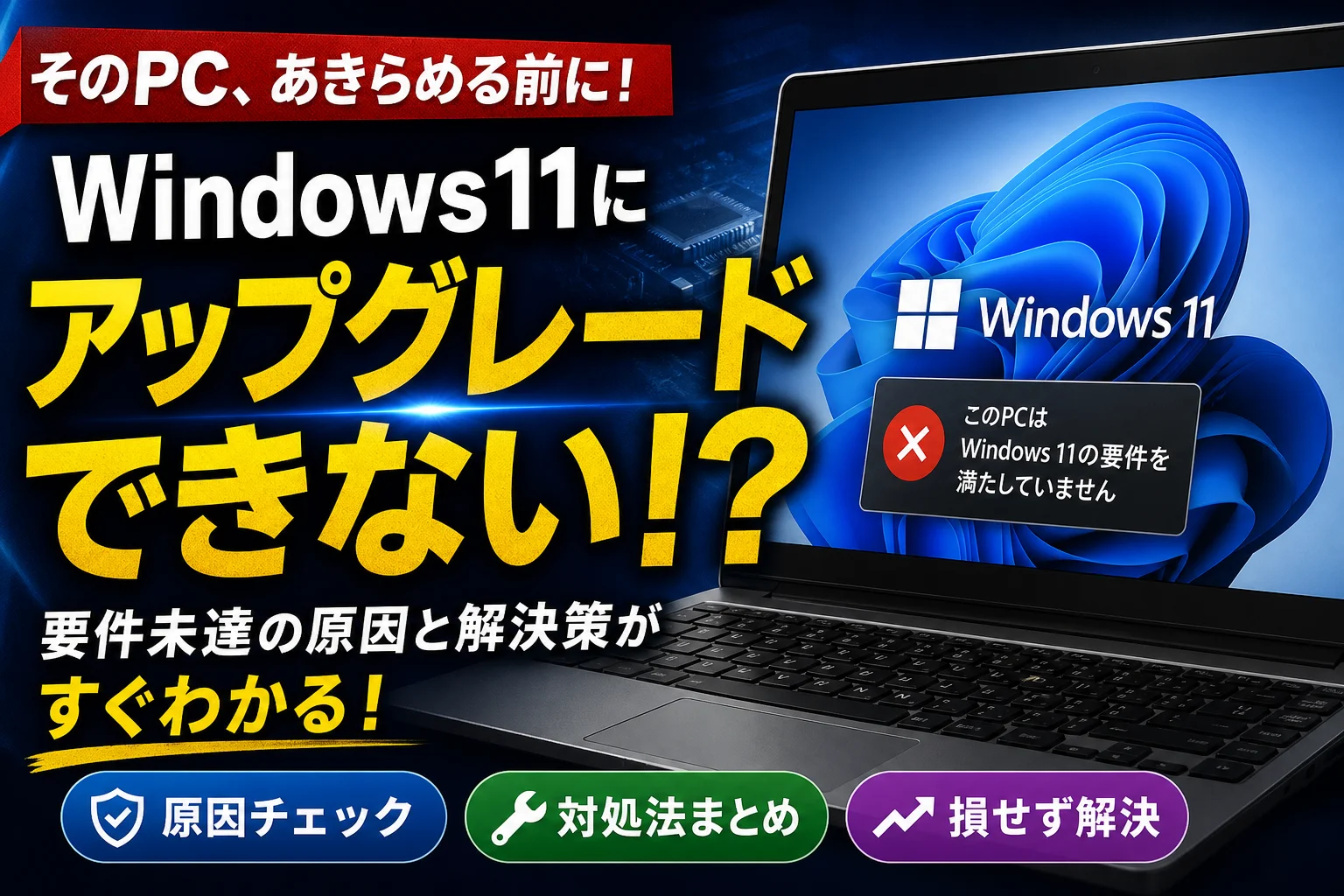
5年ほど前に買ったWindows 10のPCで「Windows 11へのアップグレード準備ができました」と出たのに、実行すると「このPCは現在、Windows 11のシステム要件を満たしていません」と弾かれる——この記事は、まさにその状態で止まっている人のために書いています。
先に整理しておくと、対処のルートは大きく3つ。①BIOS/UEFIの設定を直す(無料・低リスク)②レジストリ等で要件チェックを回避する(自己責任・リスクあり)③買い替えかESUに切り替える(安全)。この順で切り分けるのがいちばん失敗しません。
Windows 11へアップグレードできない原因と要件未達の確認方法
まずやることは1つ、「なぜ弾かれているのか」の理由を正確に特定することです。原因が分からないまま回避策に飛びつくと、実際は設定を1つオンにするだけで済んだ、というケースを取り逃がします。
「PC 正常性チェック」アプリを使った詳細な判定手順
Microsoftが無償配布している「PC 正常性チェック(PC Health Check)」アプリを使うと、どの項目でNGになっているかが1行で表示されます。
- Microsoft公式サイトから「PC 正常性チェック アプリ」をダウンロードしてインストール
- アプリを起動し、上部の「今すぐチェック」をクリック
- 「このPCは現在、Windows 11システム要件を満たしていません」と出たら、「すべての結果を表示」を必ず開く
- 赤い×が付いた項目(例:プロセッサは現在Windows 11でサポートされていません/TPM 2.0がサポートされている必要があります/セキュア ブートがサポートされている必要があります)をメモする
この「赤い×の項目名」が、以降の対処法の分岐点になります。×がTPMやセキュアブートだけなら、設定変更で通る可能性が高い。×がプロセッサ(CPU)に付いていたら、ハードウェア的な壁です。
ありがちな勘違い:「更新プログラムのチェック」画面に“Windows 11へのアップグレード準備ができました”と出ていても、実際のインストール時に別の判定が走って弾かれることがあります。Windows Updateの表示だけを根拠に「うちは対応済み」と判断しないでください。
要件未達で弾かれやすい3大要因(CPU・TPM 2.0・セキュアブート)
実務で相談を受ける中で、原因はほぼこの3つに集約されます。
| NG項目 | よくある原因 | 解決の可否 |
|---|---|---|
| プロセッサ(CPU) | Intel 第7世代(Kaby Lake)以前、AMD Zen 第1世代以前 | 設定では解決不可。回避策 or 買い替え |
| TPM 2.0 | マザーボード側の「fTPM」「Intel PTT」が無効のまま | BIOS/UEFIで有効化すれば解決する場合が多い |
| セキュアブート | 起動方式がレガシーBIOS(MBR)のまま | UEFI/GPTへ変換+有効化で解決する場合がある |
| ストレージ / メモリ | 64GB未満のeMMC、メモリ4GB未満 | 増設可能なら解決、一体型は不可のことも |
特に多いのがIntel 第7世代CPUの壁です。経済産業省系のJ-Net21が扱う需要動向分析などでも、一般世帯のPC平均使用年数は7年台まで伸びていると示されており、ちょうど2017〜2018年前後に購入された機種が今、この要件未達の中心にいます。
Windows 11の最小システム要件一覧と自分のPCの比較
次は、公式要件と自分のPCを1項目ずつ突き合わせる作業です。ここで「本当に性能不足」なのか「設定が寝ているだけ」なのかを切り分けます。
Microsoftが定める公式システム要件のスペック表
| 項目 | 最小要件 | 自分のPCの確認方法 |
|---|---|---|
| プロセッサ | 1GHz以上・2コア以上の64bit互換CPU(Intel 第8世代以降 / AMD Zen 2以降が目安) | 設定 > システム > バージョン情報 |
| メモリ | 4GB以上 | タスクマネージャー > パフォーマンス |
| ストレージ | 64GB以上 | 設定 > システム > 記憶域 |
| ファームウェア | UEFI・セキュアブート対応 | 「msinfo32」→ BIOSモード / セキュアブートの状態 |
| TPM | TPM バージョン 2.0(有効化済み) | 「tpm.msc」→ 仕様バージョン |
要件は改定される場合があるため、最終判断は必ずMicrosoft公式の「Windows 11 のシステム要件」ページで最新版を確認してください。ここに載っている表は確認の手掛かりとして使う前提です。
BIOS/UEFI設定でTPM 2.0やセキュアブートを有効化するだけで解決するケース
「TPM 2.0が検出されません」と出ても、部品が無いとは限りません。Intel製CPU搭載機なら「Intel PTT(Platform Trust Technology)」、AMD製なら「fTPM」がBIOS上でオフになっているだけ、というのが定番です。
- PCを再起動し、メーカー指定のキー(F2 / DEL / F10など)でBIOS/UEFIに入る
- 「Security」または「Advanced」タブから PTT / fTPM / TPM Device を探して Enabled に変更
- 同じくBootタブで Secure Boot を Enabled、起動モードを UEFI に
- 保存して再起動 → Windows上で「tpm.msc」を実行し、仕様バージョンが2.0になっているか確認
注意:起動モードをレガシーBIOSからUEFIへ切り替える際、ディスクがMBR形式のままだとWindowsが起動しなくなります。切り替え前に mbr2gpt でのGPT変換、そしてその前に必ずバックアップを取ってください。バックアップ手段の選び方はクラウドストレージ比較・データ保護ガイドも参考になります。
要件未達のPCでWindows 11へアップグレードする回避対処法
BIOS設定を直してもCPUで×が消えない場合、残るのが要件チェックの回避(バイパス)です。Microsoft自身が「非推奨」と明言している道なので、後述のリスクを読んだうえで自己責任で判断してください。
レジストリの「AllowUpgradesWithUnsupportedTPMOrCPU」を追加・変更する手順
Microsoftのサポートページ上で案内されている、いわば“公式に存在が示されている”回避キーです。TPM 1.2以上が有効な環境で、CPU世代とTPM 2.0のチェックを緩める用途に使われます。
- 「Windowsキー + R」→
regeditと入力してレジストリエディターを起動 - 左上メニューの「ファイル」→「エクスポート」で現在のレジストリを丸ごとバックアップ
HKEY_LOCAL_MACHINESYSTEMSetupMoSetupを開く(MoSetupが無ければ Setup 上で右クリック→新規→キーで作成)- 右側で右クリック →「新規」→「DWORD (32ビット) 値」
- 名前を AllowUpgradesWithUnsupportedTPMOrCPU にし、値のデータを 1 に設定
- PCを再起動し、Microsoft公式サイトから入手したWindows 11のISOをマウントして
setup.exeを実行
この方法では、途中で「このPCはWindows 11の最小システム要件を満たしていません」という免責への同意画面が表示されます。ここに出る文言こそがMicrosoftの公式警告なので、飛ばさず読んでおいてください。
インストーラー(ISOファイル / Rufus)を利用した迂回アップグレードの手順
TPMが完全に非搭載、あるいはセキュアブート非対応の古い機種では、上のレジストリだけでは通りません。その場合に使われるのがRufus(フリーのUSBメディア作成ツール)です。
- Microsoft公式の「Windows 11をダウンロード」ページからISOファイルを入手(メディア作成ツールでも可)
- 8GB以上のUSBメモリを挿し、Rufusを起動してISOを選択
- 「スタート」を押すと出るカスタマイズ画面で、「4GB以上のRAM、セキュアブート、TPM 2.0の要件を削除」にチェック
- 作成完了後、そのUSB内の
setup.exeをWindows 10上から実行(USBから起動するとクリーンインストールになり、データが消えます)
失敗例:「アップグレードのつもりでUSBから起動してしまい、Cドライブが初期化されて写真も年賀状データも消えた」という相談は本当に多いです。データとアプリを引き継ぎたいならWindows 10が起動している状態でsetup.exeを実行。これを間違えるとクリーンインストール扱いになります。
当編集部でIntel Core i5-7200U(第7世代)/メモリ8GB/SSD 256GB/TPM 1.2有効の2017年製ノートPCに、上記レジストリ手順でWindows 11をアップグレード導入したところ、インストール自体は完走し、Wi-Fi・音声・タッチパッドは動作しました。一方で、指紋認証ドライバーがWindows 11向けに提供されておらず未使用状態、起動時間もWindows 10比で体感的に遅くなるという結果でした。要件未達機では「動く」と「快適に使える」は別物、というのが実感です。
要件未達PCを強制アップグレードする際のリスクとMicrosoft公式の警告
ここが一番大事なパートです。回避手順を紹介しているサイトは多いのに、Microsoftが何を警告しているかまで書いているサイトは少ない。判断材料として押さえておいてください。
将来的にセキュリティ更新プログラムが届かなくなるリスク
Microsoftのサポートページ『Installing Windows 11 on devices that don’t meet minimum system requirements』では、要件未達デバイスについて次のように案内されています。
- 将来的にセキュリティ更新プログラムや品質更新プログラムを受け取れなくなる可能性がある
- Microsoftおよびメーカーのテクニカルサポート・保証の対象外になる
- 互換性の欠如によりシステムのクラッシュや不具合が起こり得る
- 導入後はWindows 10へのロールバックを推奨している
更新が止まる怖さは、独立行政法人情報処理推進機構(IPA)の注意喚起が具体的です。IPAはサポートの切れたOSを使い続けると修正プログラムが提供されない脆弱性に無防備となり、ランサムウェア感染や個人情報・クレジットカード情報の窃取につながると繰り返し警告しています。実際、Windows 7のサポート終了後にも多数の脆弱性が公表され続けました。「動いているから大丈夫」は通用しない領域です。
メーカー保証の対象外および突然のシステムクラッシュ可能性
PCメーカー各社は、自社が「Windows 11アップグレード対象機種」として公表していないモデルへの導入について、動作保証をしていません。ドライバーが提供されないため、グラフィック・電源管理・Wi-Fi・指紋認証あたりで不具合が出やすいのが実情です。ご自身の機種が対象かは、メーカー公式サイトの「Windows 11 動作確認情報」ページで型番検索して確認してください。
業務用PCではやらないでください。会社の資産管理下にある端末で要件を回避すると、社内規程違反や情報漏えい時の責任問題になります。職場のPCなら情シス/管理者に相談を。
アップグレード後に不具合が出た場合の対処法とWindows 10への戻し方
入れてみて「重い」「周辺機器が動かない」となったら、慌てず戻せます。鍵は“10日以内”。この期限を過ぎると難易度が跳ね上がります。
10日以内なら可能な「回復」機能を使ったロールバック手順
- 設定 →「システム」→「回復」を開く
- 「復元」または「復帰」の項目にある「戻る」をクリック
- 戻す理由のアンケートに回答し、画面の指示に従って進める
- ノートPCはACアダプターを必ず接続したまま実行。所要時間は環境により数十分程度
この方法なら、原則としてファイルやアプリを保持したままWindows 10に戻ります。ただしアップグレード後に作成したデータは念のため別途退避してから実行するのが安全です。
10日を過ぎた場合のバックアップからの復元方法
期限超過後は「戻る」ボタン自体が消えます。残る手は次の2つ。
- システムイメージ/サードパーティのバックアップから復元(アップグレード前に取っていた場合のみ)
- Windows 10のISOでクリーンインストール(データは消えるためファイルの事前退避が前提。なおWindows 10は2025年10月14日〈米国時間〉に標準サポートが終了しています)
実践のコツ:アップグレード前に、①ドキュメント・写真をクラウドまたは外付けへコピー ②Windowsの「システムイメージの作成」でバックアップ ③Officeやブラウザのライセンス/同期情報を確認、の3点だけ済ませておくと、失敗しても数時間で復旧できます。保存先選びはクラウドストレージ比較・データ保護ガイドをどうぞ。
なお、アップグレード後にExcelが起動しない・ファイルが開かないといった症状に見舞われたら、Excelが開かないときの対処法の手順が流用できます。
要件未達PCは買い替えるべき?Windows 10サポート終了後の現実的な対策
ここまで読んで「結局どうすれば」と思った方へ。目安は“購入から7年”と“用途にネットバンキング・仕事が含まれるか”。この2軸で決めると迷いません。
ESU(拡張セキュリティ更新)とPC買い替えのコスト比較
| 選択肢 | 内容 | 向いている人 | 費用感 |
|---|---|---|---|
| ESU(拡張セキュリティ更新) | Windows 10に対して期間限定でセキュリティ更新のみ提供。個人向けの申込条件・提供期間・料金はMicrosoft公式で要確認 | 買い替えまでのつなぎが欲しい人 | 公式の最新案内を確認 |
| 要件回避でWindows 11導入 | 更新停止・サポート外のリスクを自己負担 | ネットに繋がない検証機・サブ機 | 0円(リスクは有) |
| Windows 11搭載PCへ買い替え | 要件・保証・更新すべてクリア | ネットバンキングや仕事で使う人 | 機種により幅あり。公式・量販店で確認 |
ESUの提供条件や価格は変更されることがあるため、金額や申込方法は必ずMicrosoft公式のライフサイクルページで最新情報を確認してください。ここでの断定は避けます。
無理なアップグレードを避け買い替えをおすすめする判断基準
- ネットバンキング・確定申告・仕事のファイルを扱う → 買い替え推奨
- CPUがIntel 第7世代以前かつメモリ4GB → 回避導入しても体感が重く、実用性が低い
- ネット閲覧と写真整理のみ、家庭内利用 → ESUでつなぐ、あるいは軽量OS移行も選択肢
- 要件回避で導入するなら、外部ネットワークに繋がない用途に限定する
どうしても当面現行機を使うなら、防御を足しておく発想も要ります。スマホ・PCを含めた無償の守りは無料セキュリティ対策ソフト・アプリ比較で検証結果をまとめています。
買い替えで不要になった旧PCは、資源有効利用促進法・小型家電リサイクル法の対象です。廃棄前にストレージのデータ消去を行い、メーカーの回収窓口や自治体の案内に従って処分してください。処分方法は自治体サイトで最新の手順を確認するのが確実です。
FAQ|Windows 11の要件未達アップグレードに関するよくある質問
要件未達のPCを無理やりWindows 11にアップグレードするとどうなりますか?
Microsoft公式の案内では、将来的にセキュリティ更新プログラムや品質更新が配信されなくなる可能性があり、Microsoftおよびメーカーの保証・サポートも対象外になるとされています。加えて互換性由来の不具合リスクも示されています。
レジストリを編集すればTPM 2.0なしでもWindows 11にできますか?
AllowUpgradesWithUnsupportedTPMOrCPU を追加すると、TPM 1.2以上が有効な環境ならCPU世代とTPM 2.0のチェックを緩められる場合があります。TPMが完全に非搭載の場合はRufus等での追加回避が必要で、難易度もリスクも上がります。
Windows 11にアップグレードした後、元のWindows 10に戻せますか?
アップグレードから10日以内であれば、設定の「回復」から「戻る」を選ぶことで、データやアプリを保持したままWindows 10へ復帰できる場合が多いです。10日を過ぎるとバックアップからの復元かクリーンインストールになります。
PC正常性チェックで「TPM 2.0が検出されません」と出たら、部品が無いということ?
そうとは限りません。対応していてもBIOS/UEFIで「Intel PTT」「fTPM」がオフになっているだけ、というケースが多くあります。まずBIOS設定を確認してみてください。
アップグレードは無料ですか?
要件を満たすWindows 10搭載PCからのアップグレードは、Microsoftが無償提供の枠組みを案内してきました。提供条件は変わる可能性があるため、実施前に公式ページで現在の扱いを確認してください。
要件未達の対処、結局どこから手を付けるか
優先順位はシンプルです。
- PC正常性チェックで×の項目を特定する
- ×がTPM/セキュアブートだけならBIOSで有効化(ここで解決する人が一定数います)
- CPUで×なら、リスクを理解したうえでレジストリ回避か、ESU/買い替えを選ぶ
- 何をするにも先にバックアップ、そして10日以内なら戻せることを覚えておく
本記事は、Microsoft公式サポート、Microsoft Lifecycle、IPA(独立行政法人情報処理推進機構)の公表資料など公的・一次情報をもとに編集部が中立にまとめています。システム要件・ESUの提供条件・料金は改定される場合があるため、実行前に必ず各公式サイトで最新の内容をご確認ください。
参考・出典
- Microsoft Support「Installing Windows 11 on devices that don’t meet minimum system requirements」
- Microsoft Lifecycle「Windows 10 Home and Pro」(サポート終了日:2025年10月14日〈米国時間〉)
- 独立行政法人情報処理推進機構(IPA)「Windows 10 のサポート終了に伴う注意喚起」
- 経済産業省/J-Net21「パーソナルコンピュータ需要動向分析」
📚 参考・出典(編集部が確認した一次ソース)
- ipa.go.jp (ipa.go.jp)
- smrj.go.jp (j-net21.smrj.go.jp)
- meti.go.jp (meti.go.jp)
- env.go.jp (env.go.jp)
- microsoft.com (learn.microsoft.com)
- microsoft.com (support.microsoft.com)
※本記事の作成にあたり、上記の公開情報・一次ソースを確認しています。
🧰 お困りごとの解決に



最近更新した記事
 アプリ購入の返金申請手順|iPhoneとAndroidのやり方・審査基準💡 結論(要点まとめ)アプリや課金アイテムを誤って購入した際の返金申請手順を整理。iPhone(Apple)とAndro…
 Apple Watchのバッテリー確認方法と最大容量(劣化度)の調べ方💡 結論(要点まとめ)Apple Watchのバッテリー残量(%)と最大容量(寿命・劣化度)の確認手順を解説。watch…
 ドコモのAPN設定手順と入力値一覧|繋がらない時の確認方法💡 結論(要点まとめ)ドコモ・ahamo向けのAPN設定値(spmode.ne.jp)とAndroidでの手動登録手順を…
 ドコモのネットワーク利用制限とは?判定の確認手順と記号の意味💡 結論(要点まとめ)ドコモのネットワーク利用制限の確認手順と、判定結果(○・△・×・ー)の意味をわかりやすく解説。IM…
 楽天モバイルのMNP予約番号の発行手順とワンストップの確認方法💡 結論(要点まとめ)楽天モバイルのMNP予約番号の発行手順を画面項目に沿って整理。my 楽天モバイルでの申請・認証後の…