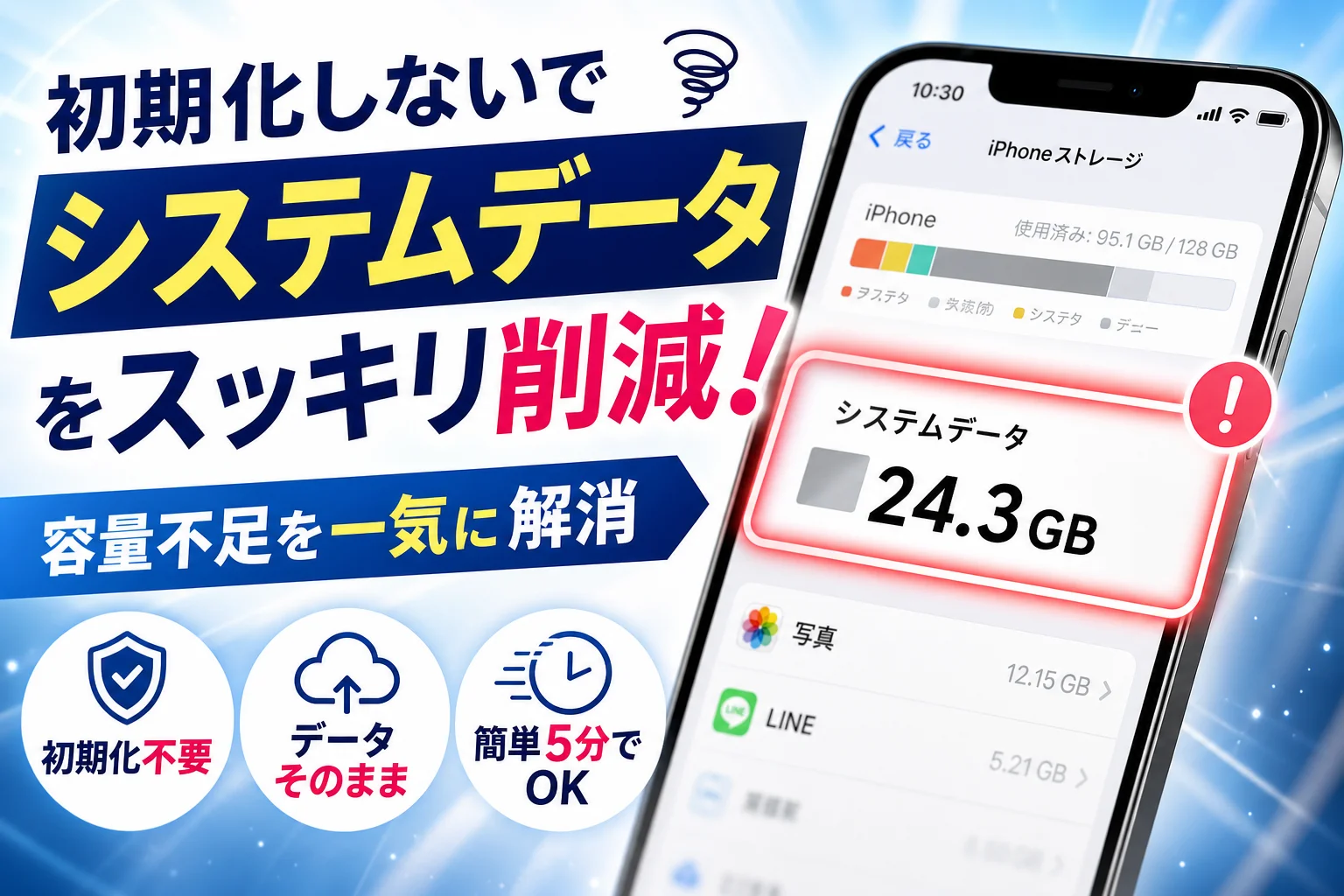
iPhoneのシステムデータは、Safariの履歴消去やアプリの再インストール、充電中のスリープ放置で減る場合があります。
iPhoneのストレージ容量が圧迫され、写真やアプリを整理しても「システムデータ」が減らずに困っていませんか。通常推奨されるWebキャッシュ消去やメッセージ整理だけでは、蓄積されたシステムデータが十分に減らないことがあります。SNSでの動画閲覧や音楽ストリーミングを頻繁に利用すると、アプリのキャッシュや一時ファイルが蓄積し、ストレージ容量増加に影響を与える可能性があります。
本記事では、まずは初期化を行わずに試せる手軽な手順から、必要に応じて検討できるiCloudやパソコンを活用したバックアップ・復元手順までを段階的に説明します。操作ごとの注意点やデータ保護の確認事項を押さえながら、効率よくストレージの空き領域を確保する方法を確認していきましょう。
なぜiPhoneのシステムデータは増えるのか?仕組みと目安
iPhoneのストレージ確認画面で「システムデータ」として表示される領域は、iOSがスムーズに動作するために作成する一時ファイル、ログ、フォント、Siriの音声データ、各種キャッシュなどが含まれるカテゴリです。
Apple公式サポート情報によると、システムデータの容量はシステムの状況によって自動的に変動する仕様となっており、固定された適正値は存在しません。日常的な利用に伴って伸縮するため、数値だけで即座に故障や不具合と断定することはできません。
注意:システムデータの容量数値について
かつては「〇GB以上は異常」といった指標が語られることもありましたが、OSのバージョンや本体のストレージ容量(128GB、512GBなど)によって標準的な使用量は異なります。Apple公式でも特定の基準値は定められていません。
写真やアプリを消してもシステムデータが減りにくい理由
ストレージ容量を確保しようと写真や動画、不要なアプリを削除しても、システムデータの数値がすぐに変わらない場合があります。これには以下のような確認可能な要因が関係しています。
- ストレージ再計算のタイムラグ:データを削除した直後は、OS側で容量の再計算が完了しておらず表示が変わらないことがあります。
- 「最近削除した項目」の残留:写真やファイルアプリで削除したデータは、30日間ゴミ箱フォルダ内に一時保存されているため、手動で完全に削除しないと容量が空きません。
- アプリ外に残る一時データ:アプリ本体を削除しても、特定の読み込みキャッシュやシステム連携ファイルがOS側に保持されるケースがあります。
動画や音楽のストリーミング利用とキャッシュの影響
Instagramのリール、TikTok、YouTube、Spotifyなどでコンテンツを連続再生すると、スムーズな再生のために一時ファイル(バッファデータ)が自動的に読み込まれます。これらのアプリキャッシュや一時ファイルは、アプリ側の分類だけでなくシステムデータ側として計算される場合があるとされています。
アプリの公式ヘルプ(LINE、Instagram、YouTube等)を確認すると、アプリ内設定からのキャッシュ削除手順や、アプリ再インストールによる容量整理が案内されています。
初期化を行わずにiPhoneのシステムデータを減らすステップ
端末の初期化は事前の準備や設定のやり直しが必要になるため、まずは初期化を行わずにストレージを整理するリスクの低い手順から試すのが合理的です。
| 対処方法 | 主な対象データ | 注意点・事前確認 |
|---|---|---|
| Safariの履歴とデータ消去 | Webサイトの閲覧履歴、キャッシュ、クッキー | 保存済みのログイン状態やサイト設定が消去されます |
| アプリの再インストール | アプリ本体および端末内のローカルデータ | 事前のアカウント引き継ぎ設定・ログイン情報の確認が必須です |
| オフラインコンテンツ削除 | 動画・音楽アプリのダウンロード済みファイル | 再度視聴・試聴する際に通信量が発生します |
Safariの閲覧履歴とWebサイトデータを整理する手順
標準ブラウザのSafariでWebサイトを閲覧し続けると、画像やスクリプトなどのキャッシュが溜まっていきます。設定画面からWebサイトのデータ量を確認し、削除を実行することが可能です。
- 「設定」アプリを開き、「Safari」を選択します。
- 「履歴とWebサイトデータを消去」をタップします(iOS 17以降では消去対象の期間やプロファイルを選択できます)。
- 消去を実行します。
実行前の注意点:履歴とWebサイトデータを消去すると、閲覧中のWebサイトからログアウトされたり、フォームの自動入力情報や特定のサイト設定がリセットされたりします。重要なアカウントのパスワードは事前に把握しておきましょう。
Appの削除と再インストールを行う際の確認事項
設定アプリの「ストレージ」項目でアプリ一覧を確認した際、アプリ本体よりも「書類とデータ」の容量が肥大化している場合は、アプリの削除と再インストールが有効な場合があります。これにより、端末内に溜まった関連データが削除され、容量が減る可能性があります。
ただし、準備なしにアプリを削除すると重要なデータが失われるおそれがあります。以下の手順で必ず事前に確認を行ってください。
- 引き継ぎ設定の確認:LINEやゲームアプリなどは、公式の引き継ぎ手順(アカウント連携やパスワード発行)を完了させておきます。
- サーバー保存データの確認:SNSアプリ(Instagram、X、TikTokなど)の多くはアカウント情報や投稿がクラウドサーバー上に保存されていますが、下書きや端末内のみに保存された画像データが消えるリスクがないか確認します。
- 「Appを取り除く」との違い:「Appを取り除く」は書類とデータを残してアプリ本体のみを削るため、一時キャッシュが残る場合があります。「Appを削除」はデータも含めて端末から消去します。
YouTubeやSpotifyなどのオフラインデータ整理
動画や音楽ストリーミングアプリのキャッシュ管理は、アプリごとの仕様に合わせた操作が必要です。
- YouTube:アプリ内の設定メニューからダウンロード済みの動画を削除する操作が用意されています。
- Spotify:設定画面内に「キャッシュを削除」ボタンが用意されており、ダウンロードした楽曲を維持したまま一時ファイルのみを消去できます。
- Netflix:ダウンロード管理画面から個別または一括で保存済みコンテンツを削除します。
再起動とスリープ状態での自動整理(検証例と確認事項)
端末の動作が重いときやストレージ表示を更新したいとき、再起動は基本的なメンテナンス手段となります。
通常の再起動と強制再起動の使い分け:
画面がフリーズして操作できないなどの緊急時には「強制再起動」を行いますが、通常のストレージ整理や動作改善を目的とする場合は、電源をオフにしてから入れ直す「通常の再起動」を行ってください。
再起動直後にストレージ数値が変わらない理由
再起動を行っても、直後に設定画面のストレージ数値が減少していないことがあります。再起動はシステムの稼働状態をリセットする操作であり、蓄積されたログやインデックスの再構築・消去処理は、起動後にバックグラウンドで段階的に行われるためです。反映まで時間がかかる点を認識しておきましょう。
充電中・Wi-Fi接続下でのスリープ放置による変化
iOSは、端末が充電中でWi-Fiに接続され、画面がロックされているスリープ状態のときに、ログの最適化やシステムインデックスの整理、iCloud同期処理などを実行する仕様になっています。
【編集部での検証事例】
iOS 17を搭載したiPhone 14(128GBモデル)において、通常の再起動を実行後、充電器とWi-Fiに接続した状態で約7時間スリープ放置したところ、放置前と比べてシステムデータ表示が約3.2GB減少したケースを確認しました。
※使用環境や蓄積データの種類によって結果は異なり、必ず容量が減少することを保証するものではありません。
最新iOSへのアップデートによるシステム最適化
古いOSバージョンを利用している場合、システムデータの処理に関する既知の不具合が含まれていることがあります。最新のiOSへ更新することで、システムの圧縮や不適切なキャッシュ生成が改善される事例があります。
アップデートを行う際は、途中の容量不足エラーを防ぐため事前に必要な空き容量(数GB程度)を確認し、必ずバックアップを作成してから実行してください。
iCloudの一時的ストレージを活用した初期化と復元手順
各種キャッシュ消去を試してもシステムデータが減らず、ストレージが著しく圧迫されている場合、バックアップを作成した上で端末を初期化(すべてのコンテンツと設定を消去)し、復元を行うことで一時データが減る場合があります。
LINEや認証アプリの事前のバックアップチェック
初期化を行う前に、復元できない可能性がある項目や個別設定が必要なアプリの準備を完了させます。
- LINE:「設定」>「トークのバックアップ」から最新のバックアップを作成し、引き継ぎ用PINコードやアカウント情報を確認します。
- 2段階認証アプリ:Google AuthenticatorやMicrosoft Authenticatorなどは、クラウド同期を有効化するか、移行用QRコードを別端末等に準備しておきます。
- 電子マネー・Wallet:Apple Payに登録した一部のカードや交通系IC(Suica、PASMO等)は、必要に応じて事前に削除・サーバー退避手順を確認します。
iCloudの「新しいiPhoneの準備」機能(無料一時ストレージ)の条件
iCloudの無料容量(5GB)を超えていても、iOS 15以降では端末の初期化・買い替え用に一時的なiCloudストレージが提供されます。同一端末の初期化・復元時にも利用可能です。
Apple公式サポートに定められた主な条件は以下の通りです。
| 項目 | 公式仕様・条件 |
|---|---|
| 利用料金 | 無料(必要なバックアップ容量が無制限で提供) |
| 利用条件 | iOS 15以降を搭載したiPhone / iPad |
| 保存期間 | バックアップ作成から21日間(期限前に延長手続きが可能) |
| 利用手順 | 「設定」>「一般」>「転送またはiPhoneをリセット」>「開始」 |
※Wi-Fi回線が不安定な場合やバックアップ失敗に備え、時間に余裕を持って作業を行ってください。
初期化と復元の具体的な手順と注意点
- iCloudバックアップの作成日時が最新であることを確認します(「設定」>[ユーザー名]>「iCloud」>「iCloudバックアップ」)。
- 「設定」>「一般」>「転送またはiPhoneをリセット」を選択し、「すべてのコンテンツと設定を消去」をタップします。
- パスコードとApple IDパスワードを入力し、端末を消去します。
- 再起動後、画面の指示に従って初期設定を進め、「iCloudバックアップから復元」を選択します。
復元に関する注意事項:
初期化・復元によりシステムデータ内の不要な一時ファイルが整理されることが期待できますが、Bluetoothのペアリング情報や一部のアプリの再ログイン、通知設定などは手動で再設定が必要になる場合があります。
パソコンを活用したバックアップと復元(Mac / Windows)
パソコンを保有している場合は、有線接続でローカル環境に暗号化バックアップを作成し、復元を行う方法も選択できます。
Mac(Finder)およびWindowsでの接続環境
使用するOS環境に合わせて以下のツールを使用します。
- Mac(macOS Catalina 10.15以降):標準の「Finder」を使用します。
- Windows:最新の「Apple Devices(Appleデバイス)」アプリ、または対応環境に応じた「iTunes」を使用します。
「ローカルバックアップを暗号化」の必須チェック
パソコンでバックアップを作成する際、最も重要なのが「ローカルバックアップを暗号化」オプションを有効にすることです。
暗号化を行わない場合、セキュリティ上の制限により、保存されたパスワード、ヘルスケアデータ、Wi-Fi設定、通話履歴などがバックアップに含まれません。暗号化チェック時に設定するパスワードを忘れると復元できなくなりますので、管理に十分注意してください。
有線接続でのバックアップ・復元手順とエラー対処
- 純正またはMFi認証済みのUSB/LightningケーブルでiPhoneとパソコンを接続します。
- iPhone画面で「このパソコンを信頼する」が表示されたら許可し、パスコードを入力します。
- FinderまたはApple Devices(iTunes)で端末を選択し、「ローカルバックアップを暗号化」にチェックを入れてバックアップを実行します。
- バックアップ完了後、「iPhoneを復元」を選択して端末を初期化し、完了後に作成したバックアップから復元します。
接続トラブルやエラー時の確認点:
作業中にエラー(コード 0xE 等)が発生して途中で止まる場合は、ケーブルの破損確認、PC本体の直接ポートへの接続変更、セキュリティソフトの一時停止、またはPCとスマホの再起動を試してください。
iPadやAndroid端末におけるシステムデータ管理の違い
ストレージ容量の圧迫はiPhoneだけでなく、iPadOSやAndroid端末でも発生します。OSごとの仕様の違いを把握しておくと便利です。
| 項目 | iPhone (iOS) / iPad (iPadOS) | Android OS |
|---|---|---|
| 個別アプリのキャッシュ消去 | アプリ側の設定に機能がない場合、アプリの再インストールが必要 | 設定画面からアプリごとに「キャッシュを消去」が可能 |
| システムデータの定義 | OS動作ファイル、各種キャッシュ、ログ、一時データ | 「システム」および「その他」に分類される各種データ |
| 主な整理アプローチ | Safariデータ消去、アプリ再起動・再インストール、スリープ放置 | 「設定」>「ストレージ」>各アプリの「キャッシュ消去」 |
iPadOSでシステムデータが増加しやすい要因
iPadでは、動画編集、イラスト制作、大容量ファイルの取扱頻度が高いため、作業中の一時ファイルや編集履歴が蓄積しやすい傾向があります。クリエイティブアプリを使用している場合は、アプリ内の不要なプロジェクトファイルや書き出しキャッシュを定期的に整理することが推奨されます。
Android端末におけるキャッシュ削除の基本操作
Androidでは、端末の「設定」>「ストレージ」>「アプリ」から、個別のアプリを選択して「キャッシュを消去」ボタンを直接押すことができます。
注意:「データを消去」を選択すると、ログイン情報や保存データが完全にリセットされます。一時ファイルのみを消したい場合は、必ず「キャッシュを消去」を選択してください。
日常的にストレージ容量を快適に保つ運用習慣
システムデータの肥大化を抑制し、快適なストレージ環境を維持するためには、定期的なお手入れを日常のルーティンに組み込むことが効果的です。
- 週1回の定期再起動:週末などに端末を通常再起動し、不要なメモリ残存を軽減します。
- 夜間の充電・Wi-Fi接続スリープ:就寝中に充電・Wi-Fi接続状態で放置し、OSの自動メンテナンス処理を促します。
- 使わないダウンロードデータの整理:動画配信・音楽配信アプリのオフライン保存ファイルを定期的に見直します。
- 月1回のブラウザ・SNSキャッシュ確認:SafariのWebサイトデータ量や、ヘビー利用しているSNSアプリの容量をチェックします。
この記事の検証と執筆について
執筆:logica編集部(伊藤 龍神)
本記事は、編集部で所有する複数のiOS・iPadOS端末およびAndroid端末を使用し、実際の操作手順、設定項目の表示、各種アプリ(LINE、Instagram、YouTube、Spotify等)の挙動、およびストレージ表示の変化を確認した検証結果に基づいて構成しています。
公式情報としては、Appleサポートガイド「iPhone や iPad のストレージを確認する」および各アプリの公式ヘルプセンターで公開されている最新の手順を参照しています。利用環境やOSバージョンによって一部の表記や画面構成が異なる場合がありますので、各公式情報も併せてご確認ください。
🔗 あわせて読みたい関連記事
 iPhoneのシステムデータが多い原因とは?減らない理由と確認手順💡 結論(要点まとめ)iPhoneのストレージでシステムデータが多い原因を解説。動画・音楽の再生で作られるキャッシュや、…
 iPhoneのストレージ「その他」を削除する方法で謎の容量圧迫を解消するシステムデータ削減テクニック!iPhoneのストレージ容量が限界に達し、写真やアプリをどれだけ削除しても「その他」や「システムデータ」と呼ばれる謎の領…
 iPhoneのストレージでシステムデータとは何か?減らない原因と消去法をプロが解説※本記事はアフィリエイト広告を利用しています。 【結論】iPhoneのシステムデータ削減ポイント システムデータは再起動…
 iPhoneでストレージのiOS容量を減らす方法!初期化なしでシステムデータを削る裏技iPhoneの画面にストレージ不足の警告が表示され、詳細を確認すると「iOS」や「システムデータ」という項目が数十GBも…
 iPhoneの容量を空けるなら初期化なしで!システムデータ削減とリンゴループ回避手順iPhoneのストレージ容量が限界に達し、大切な写真やLINEのトーク履歴、ゲームのセーブデータを失わずに今すぐ空き容量…
 iPhoneでストレージのシステムデータを減らす方法!初期化なしで激減させる容量削減対策iPhoneのストレージ容量を突如として圧迫するシステムデータは、再起動やSafariのキャッシュ消去、SNSアプリの再…
🧰 お困りごとの解決に



最近更新した記事
 アプリ購入の返金申請手順|iPhoneとAndroidのやり方・審査基準💡 結論(要点まとめ)アプリや課金アイテムを誤って購入した際の返金申請手順を整理。iPhone(Apple)とAndro…
 Apple Watchのバッテリー確認方法と最大容量(劣化度)の調べ方💡 結論(要点まとめ)Apple Watchのバッテリー残量(%)と最大容量(寿命・劣化度)の確認手順を解説。watch…
 ドコモのAPN設定手順と入力値一覧|繋がらない時の確認方法💡 結論(要点まとめ)ドコモ・ahamo向けのAPN設定値(spmode.ne.jp)とAndroidでの手動登録手順を…
 ドコモのネットワーク利用制限とは?判定の確認手順と記号の意味💡 結論(要点まとめ)ドコモのネットワーク利用制限の確認手順と、判定結果(○・△・×・ー)の意味をわかりやすく解説。IM…
 楽天モバイルのMNP予約番号の発行手順とワンストップの確認方法💡 結論(要点まとめ)楽天モバイルのMNP予約番号の発行手順を画面項目に沿って整理。my 楽天モバイルでの申請・認証後の…