※本記事はアフィリエイト広告を利用しています。
システムデータは再起動やSafariのWebサイトデータ消去、アプリの再インストール、PCを用いたバックアップと復元(または初期化設定)を順に試すことで整理できる場合があります。端末の利用状況により効果には個体差があります。
iPhoneのストレージ容量が圧迫された際、写真や使わないアプリを整理しても画面下部にある「システムデータ」が減らず、対応に迷うケースがあります。このシステムデータは、OSの動作や各種処理をスムーズに行うために端末内へ保持されるデータです。
安易に初期化を行うと、バックアップと復元を実行した後にアプリのデータやキャッシュが再生成され、再び表示容量が増加することもあります。また、システムデータそのものを手動で直接選んで個別削除することはできませんが、関連するアプリのデータ整理や再起動を行うことで、表示上の容量が変化する仕組みになっています。
本記事では、Apple公式のガイドラインや仕様を参考に、データ損失リスクを抑えながら空き容量の改善を試みる手順を順を追って解説します。手軽にできる再起動から、PCを使ったバックアップと初期化を含む対処手順まで、順番に見ていきましょう。
iPhoneのストレージにあるシステムデータとは何か?役割と仕組み
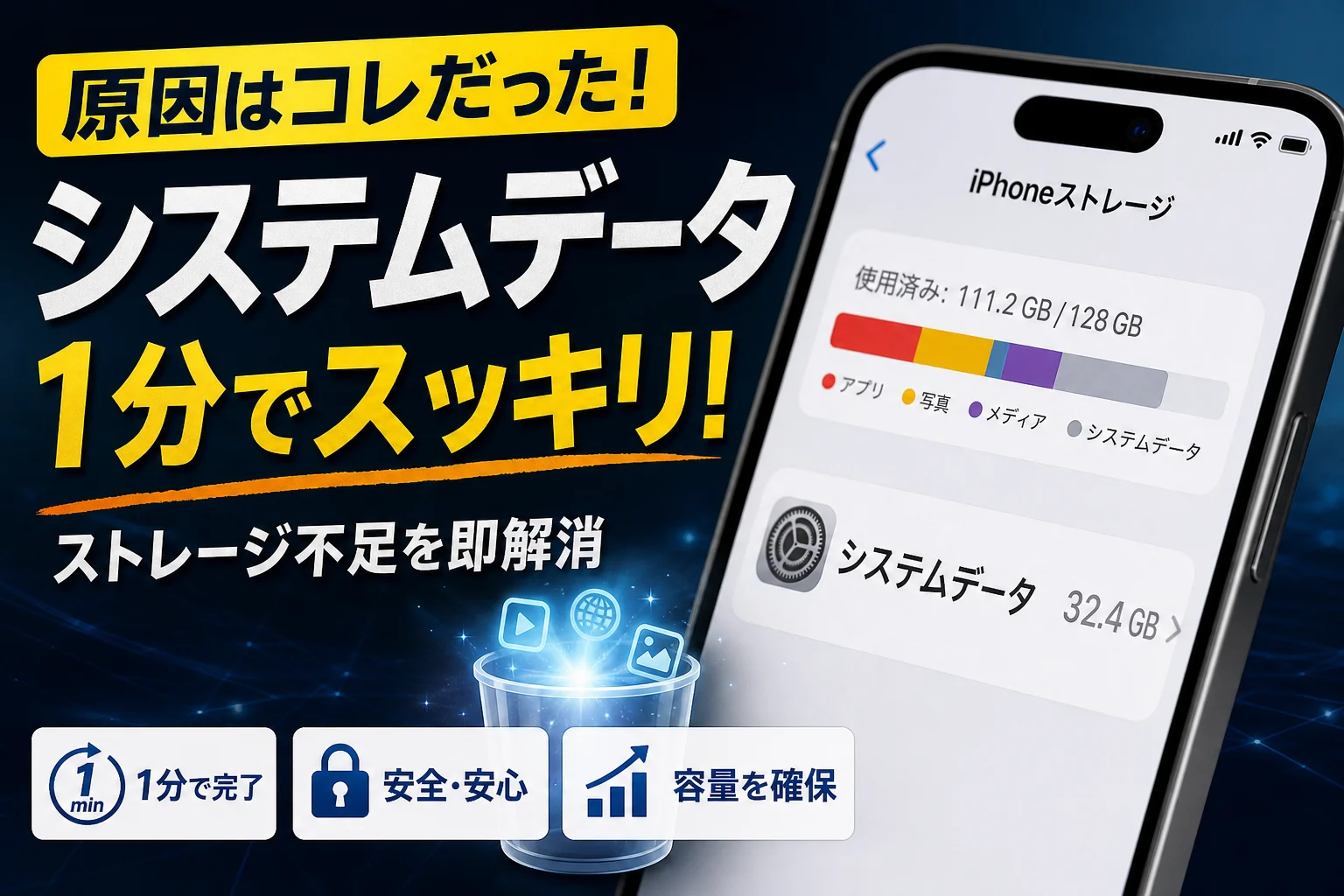
iPhoneのストレージ画面を開いたときに表示されるグレーのバー「システムデータ」は、端末が日常の処理を行う中で生成されるデータ領域です。
Appleの公式情報「デバイスのストレージを確認する方法」によると、システムデータには削除できないログ、キャッシュ、その他のリソースが含まれており、その内容や容量は端末の使用状況によって常に変動します。
システムデータに含まれる主な要素
システムデータとして扱われる領域には、主に以下のようなデータが含まれます。
- Safariや各アプリで一時的に読み込まれた画像・スクリプトなどのキャッシュ
- Siriの音声データや言語パック、アクセシビリティ関連ファイル
- OSやアプリの動作時に記録されるログファイル
- ストリーミング配信の読み込み時に作成される一時保存ファイル
これらはシステムが自動的に作成し、必要に応じて整理を行う仕組みになっています。
写真やアプリデータとの管理方法の違い
ユーザーが作成・ダウンロードした写真や追加アプリのデータは、個別に選択して削除したり別の場所に移動したりできます。一方、システムデータ領域はiOS自身が管理を行っているため、ファイルを選んで手動で削除する操作手順が用意されていません。
ただし、「直接削除できない」からといって手出しができないわけではありません。システムデータとして計算されているキャッシュやログは、該当するアプリ側のデータ整理を行ったり、端末の再起動を実行したりすることで間接的に減少・再計算される場合があります。
| データ区分 | ユーザーによる個別選択削除 | 主な内容 | 容量変化のタイミング |
|---|---|---|---|
| 写真・メディア | 可能(個別にゴミ箱へ移動) | 撮影画像、動画、保存した楽曲 | 手動での削除時やクラウド同期時 |
| アプリ | 可能(アプリ単位で削除) | アプリ本体および関連する書類 | アプリのアンインストール時 |
| システムデータ | 不可(OSによる自動制御) | ブラウザキャッシュ、ログ、言語データなど | 再起動時、キャッシュ整理時、OS処理時 |
システムデータが増える主な原因と端末状況
システムデータの表示領域が大きくなる背景には、日々のWeb閲覧や動画視聴、OSの処理過程で生じる一時データの積載があります。
アプリ内データとシステムデータ分類の変動
Safari、TikTok、YouTube、LINE、Instagramといった頻繁に使用するアプリでは、読み込みを素早くするために大量のデータが生成されます。これらのデータは、ストレージ画面上で「アプリごとの使用量」としてカウントされる場合と、「システムデータ」側に分類されて表示される場合があり、iOSの判定仕様により一定ではありません。
そのため、アプリ内の設定からキャッシュを削除したり、アプリ自体を入れ直したりすることが、結果的にシステムデータ側の表示容量減につながるケースがあります。
一時データの蓄積と再起動による表示の変化
iPhoneを電源を切らずに長期間使い続けていると、バックグラウンドでの処理ログや一時ファイルが保持され続けます。また、ストレージ画面における数値の算出タイミングによっても、古い計算結果が表示されたままになっていることがあります。定期的な再起動を行うことで、一時データの開放やストレージ表示の再計算が行われ、数値が更新されることがあります。
ソフトウェアアップデート用データが残っている場合の手順
iOSのアップデートファイルを事前ダウンロードしたままインストールを行っていない場合、そのファイルがストレージを占有していることがあります。確認と削除は以下の手順で行えます。
- 「設定」>「一般」>「iPhoneストレージ」の順に選択します。
- アプリ一覧の中から「iOS [バージョン番号]」または「ソフトウェア・アップデート」という項目を探します。
- 該当する項目がある場合、タップして「アップデートを削除」を選択します。
システムデータ容量の判断材料
「システムデータが何GB以上あれば問題がある」という全国一律の基準値は公式には存在しません。利用状況やストレージ全体容量によって適正値は異なるためです。
編集部における限定的な観測例としては、通常使用で数GB〜20GB程度に収まるケースが多いものの、以下の状態が続く場合は対処を検討する目安となります。
- 写真やアプリを削減してもストレージの空き容量不足警告が消えない
- システムデータの表示容量が短期間で急激に増加した
- 端末の再起動を行ってもシステムデータの数値に変化が見られない
システムデータの空き容量を確認する手順と注意点
iPhoneの正確なストレージ状況を把握するためには、正しい手順で確認画面を開き、集計が完了するまで待つ必要があります。
正しい確認手順
- ホーム画面の「設定」アプリを開きます。
- 「一般」をタップし、「iPhoneストレージ」を選択します。
- 画面上部にストレージの使用状況を示すバーが表示され、下にアプリ一覧が読み込まれます。
- 画面を最下部までスクロールすると「システムデータ」の項目が表示されます。
iPhoneストレージ画面を開いた直後は、内部データの計算が行われている最中であるため、システムデータの容量が実際の値より小さく表示されたり「読み込み中」となったりします。計算が完了して表示が安定するまで、画面を閉じずに数分程度待つようにしてください。
手軽に試せるシステムデータの初期対処法
大がかりな初期化作業に入る前に、手元の操作だけで手軽に行える対策を試すことが推奨されます。
1. 本体の再起動を実行する
最も手軽なアプローチは、iPhoneの電源を切って入れ直す操作です。再起動を行うことで、メモリ内の一時的な作業データが削除され、ストレージ容量の再計算が行われます。
編集部が保有する端末(iPhone 13 mini / iOS 17)にて再起動を実施した一例では、再起動前のストレージ空き容量12.4GBから、再起動後に14.0GBへと表示が変化した事例が確認できました(※端末環境や使用状況により結果は異なり、容量変化を保証するものではありません)。
2. iOSを最新バージョンへアップデートする
iOSに既知のストレージ管理上の問題が含まれている場合、最新のソフトウェアへ更新することで改善する場合があります。アップデートを実行する際は、以下の準備を行ってください。
- iCloudまたはパソコンへ最新のバックアップを作成する
- アップデートに必要なストレージ空き容量を確保する
- 安定したWi-Fi環境に接続し、本体を充電器につなぐ
3. 不要な音声データ・言語パックの整理
アクセシビリティ機能やSiriで使用する追加音声データが容量を消費している場合があります。「設定」>「アクセシビリティ」>「読み上げコンテンツ」>「声」から、ダウンロード済みの不要な言語や高音質音声データを個別に削除できます。
Safariや各アプリのキャッシュ・データ整理手順
日常的に使うブラウザやアプリのデータを整理することは、システムデータおよび全体ストレージの空き確保に効果的です。
Safariの履歴とWebサイトデータの消去
Safariのキャッシュデータは、設定から削除することができます。
- 「設定」>「Safari」を選択します。
- 「履歴とWebサイトデータを消去」をタップします。
- 消去する期間を選択し、「履歴を消去」を実行します。
特定のサイトのログイン状態を残したい場合は、「Safari」>「詳細」>「Webサイトデータ」に進み、不要なドメインのみを選択して左スワイプで個別削除する方法もあります。
| 削除方式 | メリット | 注意点 |
|---|---|---|
| 一括消去 | 一度の操作で大きなキャッシュ解放が期待できる | 保存されていたWebサイトのログイン状態が解除される |
| ドメイン個別消去 | 必要なサイトのログイン状態を維持できる | 一覧から手動で仕分ける作業が必要になる |
LINEのトーク履歴バックアップと再インストール手順
LINEなどのSNSアプリは、アプリ内のキャッシュ削除機能(「設定」>「トーク」>「データの削除」)を使うほか、アプリ本体を再インストールすることで内部に溜まった不要な読み込みデータをリフレッシュできます。
LINEを再インストールする際は、事前に引き継ぎ設定を正しく行うことが不可欠です。
- LINEアプリの「設定」>「トークのバックアップ」から「今すぐバックアップ」を実行します。
- 登録中のメールアドレス、パスワード、電話番号を確認します。
- iPhoneの「設定」>「一般」>「iPhoneストレージ」>「LINE」を選択し、「アプリを削除」をタップします(※「アプリを取り除く」ではなく「削除」を選択)。
- App StoreからLINEを再ダウンロードし、ログイン後にトーク履歴を復元します。
バックアップと初期化を含む対処手順
各種キャッシュ削除を試してもシステムデータが減らず、十分な空き容量が得られない場合は、バックアップを作成した上で端末の消去(初期化)を行い、復元または新しいiPhoneとして設定する手順を検討します。
iCloud復元とPCバックアップ復元の違い
iCloudバックアップからの復元は手軽ですが、復元完了後にアプリや関連データがクラウドから再ダウンロードされる過程で、キャッシュが再生成されてストレージ使用量が戻るケースがあります。
パソコン(MacのFinderまたはWindowsのiTunes / Apple Devicesアプリ)を使用し、「ローカルバックアップを暗号化」して保存したデータから復元を行うと、各種アカウント情報やヘルスケアデータを引き継ぎつつ、効率的にデータを再構成できるとされています。
- [ ] 直近の日時でバックアップが正しく完了しているか
- [ ] 写真や連絡先などのiCloud同期状態に問題はないか
- [ ] Apple Account(Apple ID)のメールアドレスとパスワードを把握しているか
- [ ] 画面ロック用のパスコードを覚えているか
- [ ] PCバックアップの「暗号化パスワード」を設定・記録したか
- [ ] 2段階認証アプリや銀行口座アプリなどの引き継ぎコードを発行したか
PCを使用したバックアップ&復元の手順
- iPhoneをUSBケーブルでパソコンに接続し、FinderまたはiTunesを開きます。
- 接続した端末を選択し、「ローカルバックアップの暗号化」にチェックを入れてバックアップを作成します。
- バックアップ完了後、iPhoneの「設定」>「一般」>「転送またはiPhoneをリセット」を選択します。
- 「すべての内容と設定を消去」をタップし、画面の指示に従って端末を初期化します。
- 初期化後のセットアップ画面でパソコンに接続し、「MacまたはPCから復元」を選択して保存したバックアップデータを読み込みます。
なお、破損した一時データの影響を遮断したい場合は、復元を行わずに「新しいiPhoneとして設定」し、必要なデータのみをiCloudから同期し直す方法もあります。ただし、この場合はアプリ内の未同期データが引き継がれないため、事前の準備を十分に行ってください。
まとめと快適なストレージ維持のコツ
iPhoneのシステムデータは、OSやアプリがスムーズに動くために欠かせない領域ですが、使用状況に応じて容量が膨らむことがあります。対処を行う際は、リスクの少ない方法から段階的に進めることが大切です。
- 定期的にiPhoneの再起動を行い、一時データの解放を試みる
- Safariや主要アプリ内のキャッシュ消去・データ整理を行う
- OSのソフトウェアアップデートを最新状態に保つ
- 容量不足が改善しない場合は、チェックリストを確認のうえPCバックアップと復元(または初期化)を検討する
ご自身の利用スタイルに合わせたこまめなメンテナンスを取り入れ、快適なストレージ環境を維持していきましょう。
🧰 お困りごとの解決に



最近更新した記事
 アプリ購入の返金申請手順|iPhoneとAndroidのやり方・審査基準💡 結論(要点まとめ)アプリや課金アイテムを誤って購入した際の返金申請手順を整理。iPhone(Apple)とAndro…
 Apple Watchのバッテリー確認方法と最大容量(劣化度)の調べ方💡 結論(要点まとめ)Apple Watchのバッテリー残量(%)と最大容量(寿命・劣化度)の確認手順を解説。watch…
 ドコモのAPN設定手順と入力値一覧|繋がらない時の確認方法💡 結論(要点まとめ)ドコモ・ahamo向けのAPN設定値(spmode.ne.jp)とAndroidでの手動登録手順を…
 ドコモのネットワーク利用制限とは?判定の確認手順と記号の意味💡 結論(要点まとめ)ドコモのネットワーク利用制限の確認手順と、判定結果(○・△・×・ー)の意味をわかりやすく解説。IM…
 楽天モバイルのMNP予約番号の発行手順とワンストップの確認方法💡 結論(要点まとめ)楽天モバイルのMNP予約番号の発行手順を画面項目に沿って整理。my 楽天モバイルでの申請・認証後の…