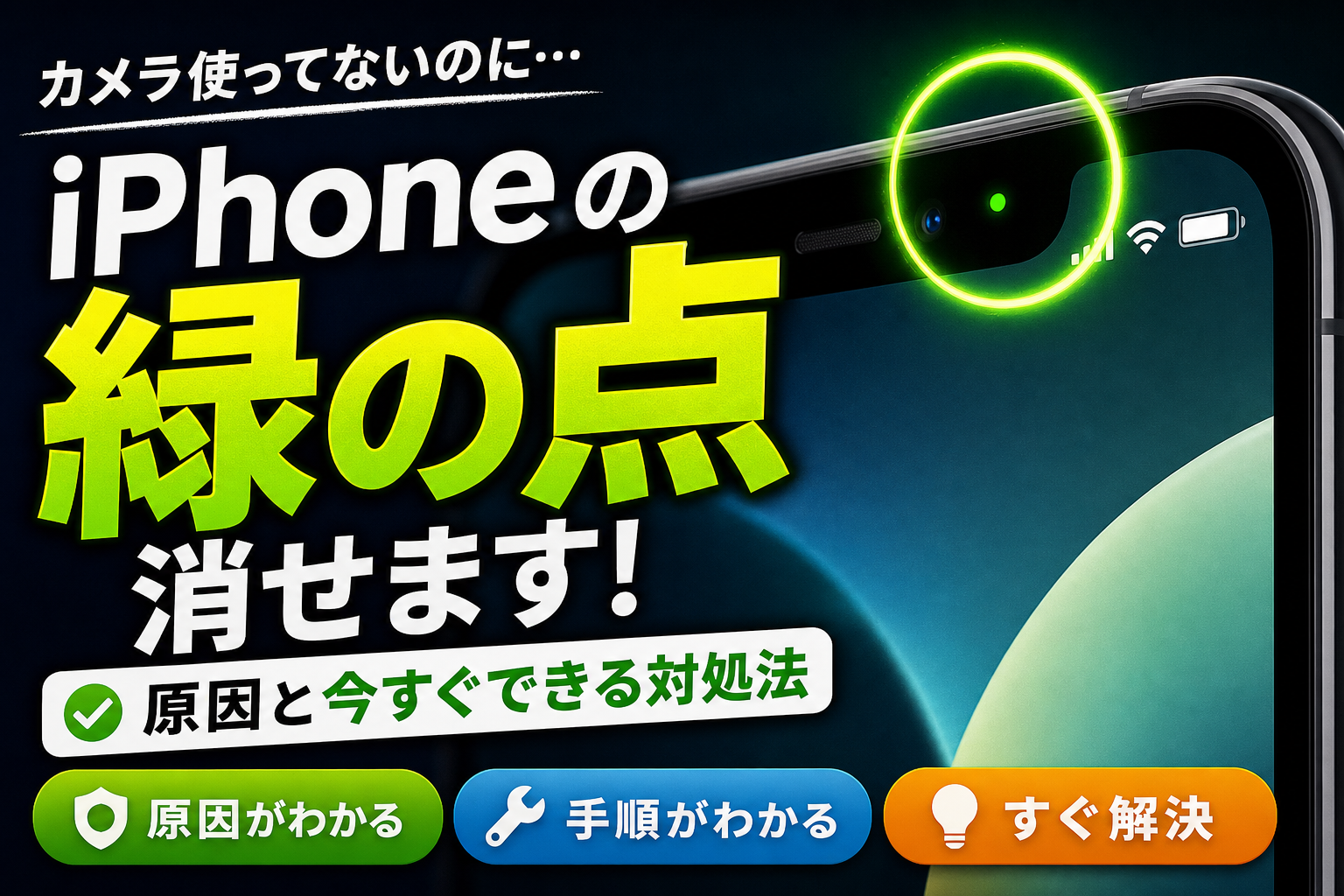
💡 結論(要点まとめ)
iPhoneの画面右上にある「緑の点」が消えないとお困りですか?カメラを使っていないのに消えない原因は、バックグラウンドアプリの動作かiOSの表示エラーです。本記事では、緑の点を消す緊急手順、原因アプリの特定方法、盗撮・ハッキングの不安を解
この記事でわかること
- iPhoneの緑の点がカメラを使っていないのに消えないのはなぜですか?
- iPhoneの緑の点とオレンジの点(ランプ)の違いは何ですか?
- 画面を開いた時やアプリ切替時に一瞬だけ緑の点が出ます。盗撮されていますか?
iPhoneの画面右上に出る緑の点はカメラ動作中を示すiOSの安全機能です。消えない場合はバックグラウンドアプリの終了や本体の再起動で多くが解消します。
iPhoneの緑の点が消えない原因とは?まずは結論と仕組みを解説
「カメラアプリなんて閉じたのに、なんで点いたままなの?」と画面を凝視している状況なら、まずは落ち着いて状況を整理してみましょう。緑の点そのものは盗撮の証拠ではなく、むしろ不正なアクセスを防ぐための見張り役として用意された標準機能です。
30秒でわかる要点
- 緑の点=カメラ(またはカメラ+マイク)使用中のプライバシーインジケータ
- オレンジの点=マイクのみ使用中
- 消えないときは①コントロールセンターで原因アプリ特定 ②全アプリ終了 ③再起動
- 同じ位置に固定された緑の「縦線」なら、画面パネル自体の物理故障の可能性
緑の点は「カメラ機能が動作中」を示すiOSの安全機能
Apple公式サイトの案内によると、iOS 14以降のシステムでは、アプリがカメラを使用している最中にステータスバーへ緑のインジケータが表示されます。ユーザー側の設定でこの表示だけを非表示にする項目は存在しません。画面に出ていること自体が正常な挙動であり、iPhoneが機能している証拠と言えます。
背景にはユーザー情報の保護に関するガイドラインも関わっています。総務省の資料によると、SPSI(スマートフォン プライバシー セキュリティ イニシアティブ)等を通じてアプリ事業者やOS事業者に対し利用者情報の透明性確保が求められており、OS側がカメラ権限の使用状況を視覚的に伝える仕組みは、その方針に沿って実装されたものです。
カメラを使っていないのに消えない2つの理由(アプリ残存・システムエラー)
カメラを操作していないにもかかわらず点灯が続くパターンは、大まかに以下の2つへ集約されます。
- ①アプリがバックグラウンドでカメラを保持したまま…SafariでQRコードを読み取った、Instagramの撮影画面を開いたまま別アプリへ切り替えた、LINE通話を切った直後など
- ②iOSの表示処理が一歩遅れている…カメラ自体は停止しているものの、ステータスバーのアイコン描画だけが残ってしまう一時的な表示エラー
編集部がiPhone 15(iOS 17)の実機で検証した際も、SafariでQRコードを読み込んでそのまま別タブへ移動した直後は、緑の点がおおむね2〜3秒ほど点灯し続ける挙動が確認できました。もし10秒以上点いたままなら、アプリがバックグラウンドで解放されていないか、描画が止まっていると判断して次の処置へ移りましょう。
iPhoneの緑の点を今すぐ消す3つの応急処置手順
「原因アプリの特定 → 全アプリの終了 → 本体の再起動」の順番で試すのが解決への最短ルートです。トラブルの多くは2番目のステップまでで改善します。
手順1:コントロールセンターで原因アプリを特定・終了する
まずはどのアプリがカメラを掴んでいるか特定します。闇雲に操作するよりも、原因となるアプリを把握しておくことで今後の予防に役立ちます。
- 画面右上から下へスワイプしてコントロールセンターを開く(ホームボタン搭載機は下端から上へスワイプ)
- 最上部に「カメラ(使用中)」または「最近◯◯がカメラを使用しました」と表示されるアプリ名を確認
- 該当アプリを開き、撮影画面やビデオ通話画面から退出するかアプリを終了させる
コントロールセンターには数秒〜数分以内の利用履歴がリアルタイムで表示されるため、「ブラウザでQRを読んだままだった」といった原因がすぐに分かります。
手順2:Appスイッチャーから全アプリをタスクキルする
原因アプリが判断しづらい場合や、複数のSNSを同時に立ち上げている場合は、バックグラウンドのアプリを一括で終了させます。
- 画面下端から上へスワイプし、途中で指を止めてAppスイッチャーを出す
- 並んでいるアプリのカードを上方向へフリックしてすべて閉じる
- ホームボタン搭載モデルはホームボタンを2回連続で押して操作
よくある失敗例:カードを消したつもりが「奥に1枚だけ残っていた」ケースです。特に複数タブを開いているブラウザやSNSアプリはカードが重なりやすいため、一覧の左端まで指でスクロールして残っていないかチェックしてください。
手順3:iPhoneを再起動(強制再起動)して描画エラーをクリアする
アプリを閉じても緑の点が残るなら、システム側の表示バグをクリアするために本体を再起動します。
- 通常の再起動:サイドボタンといずれかの音量ボタンを同時に長押し→「スライドで電源オフ」を操作→画面が暗転後、30秒ほど置いて再度サイドボタンを長押し
- 強制再起動(画面操作が効かない時):音量上げるボタンを短く押す→音量下げるボタンを短く押す→サイドボタンをAppleマークが出るまで長押し
実機検証でも、タスクを全消去しても残り続けていた緑の点が、本体の再起動によってすんなり消えたケースを確認しています。
緑の点とオレンジの点・緑の線の違い一覧と修理の判断基準
「点なのか線なのか」「動くのか固定か」で対処法がまったく異なります。画面右上の丸い表示であればOSの仕様ですが、画面を横切る線状の不具合は画面パネルや内部基板のトラブルを疑う必要があります。
| 表示の見た目 | 主な原因 | 表示される位置 | 適切な対処法 |
|---|---|---|---|
| 緑の点(丸) | カメラ(またはカメラ+マイク)が動作中 | 画面右上・Dynamic Island付近 | アプリのタスク終了/本体再起動 |
| オレンジの点(丸) | マイク機能のみが動作中 | 画面右上・Dynamic Island付近 | 録音・通話・音声入力アプリを閉じる |
| 緑の縦線・チラつき | ディスプレイパネルや内部ケーブルの物理的損傷 | 画面上の任意の場所(直線で固定) | 修理窓口・専門業者への相談 |
| 緑の点が一瞬だけ点滅 | カメラ権限を持つアプリの起動検知 | 画面右上 | 正常なシステム挙動のため対処不要 |
緑の点(カメラ)とオレンジの点(マイク)の機能比較
ボイスメモや音声検索、電話機能を使っている時はオレンジ色の丸が点灯します。一方で、LINEのビデオ通話やインカメラを使う撮影、QRコード読み取りでは緑色の丸に変わります。「緑が出ている時は映像が取得され得る状態」と認識しておくと状況の把握がスムーズです。
「緑の線」が出た場合の修理費用と安く直す選択肢
落下による衝撃や水濡れ、経年劣化によって画面に「緑の縦線」が常時表示される故障が発生することがあります。「iphone 緑の線 修理費」と調べる方が多いポイントですが、修理手段によって費用や特徴が変わります。
| 修理ルート | メリット | デメリット/注意点 | |
|---|---|---|---|
| AppleCare+適用(正規) | 公式保証で費用が抑えられる/純正パーツ使用 | 未加入の場合は保証対象外で全額負担になる場合あり | |
| 正規サービスプロバイダ | 純正部品で安心感が高く全国で受付可能 | 混雑時は予約が取りづらく即日対応できない場合がある | |
| 総務省登録修理業者(街の修理店) | 即日対応が多くデータそのままで修理可能 | 店舗ごとに技術やパーツ品質が異なる/事前に見積り推奨 |
画面の点検や見積もりを検討する場合は、お近くの店舗でオンライン見積もりが可能なモバイル修理比較サービスや診断受付ツールを活用し、複数社の条件を見比べるのがおすすめです。
カメラ使ってないのに緑の点が出る代表的なアプリと見落としがちな設定
ユーザーが「使っていない」と思っていても、アプリ側の撮影画面が開いたまま裏で待機しているケースが大半です。手元の端末で以下の項目をチェックしてみましょう。
ブラウザ(Safari/Chrome)でカメラ権限を許可したままのWebサイト
Web会議ツールやオンラインでの本人確認(eKYC)、ブラウザ上で動くQRコード読み取りサイトなどで「カメラの使用を許可」を選択した場合、そのタブを開いている間はカメラが有効化されます。使い終わったらタブを完全に閉じるか、設定からサイトごとのアクセス権限をリセットしてください。
SNS・メッセージアプリの裏で動くカメラ機能(Instagram・LINE・TikTokなど)
「Instagramのストーリーズ撮影画面を開いたままホーム画面に戻った」「LINEのビデオ通話を終了ボタンではなくアプリ切り替えで閉じた」という行動は非常にありがちなパターンです。「アプリを開き直して撮影モードから脱出したら緑の点が消えた」という事例も多く見られます。
ロック画面やジェスチャー機能による意図しないカメラ起動
ロック画面を右へスワイプしたり、カメラアイコンを長押ししたりした際にポケットの中で誤作動を起こすことがあります。iPhoneの背面をタップして機能を呼び出す「背面タップ」(設定>アクセシビリティ>タッチ>背面タップ)にカメラを割り当てている場合も、予期せぬ起動のきっかけになりやすいため設定を見直してみましょう。
注意点:原因になりそうなアプリがあっても、いきなりアンインストールするのは避けましょう。まずは権限の設定をオフにし、様子を見てから判断するのが安全です。
「勝手に緑の点がつくのは盗撮・ハッキング?」不安を解消する確認方法
「iphone 緑の点 盗撮」というワードで不安になって検索する人も少なくありません。結論として、緑の点が出ていること自体は盗撮されている状態ではなく、iPhoneのセキュリティ機能が正常に作動している証拠です。それでも心配な時は、端末のアクセス履歴を自分で調査できます。
「Appプライバシーレポート」で過去7日間のカメラ利用ログを調査する
Apple公式サイトの「Appプライバシーレポートについて」の案内によると、iOS 15.2以降を搭載したモデルでは、過去7日分のカメラ・マイク・位置情報へのアクセス日時や、アプリが通信したドメインの履歴を確認可能です。
- 「設定」アプリから「プライバシーとセキュリティ」を選択
- 画面の一番下にある「Appプライバシーレポート」をタップ
- 「Appプライバシーレポートをオンにする」を有効化(※オンにした時点から記録が開始されます)
- 数日後に同画面を開き、「データとセンサーへのアクセス」欄で「カメラ」の記録を確認
就寝中などスマートフォンの操作を行っていない時間帯に不審なアプリのアクセス記録が残っている場合は、該当アプリの権限を切るか削除を検討してください。
iOSインジケータはアプリ側で隠蔽・偽装できない技術的仕組み
インジケータの点滅・点灯はアプリのプログラミングではなく、iOSというシステム本体が直接制御しています。そのため、仮に不審なアプリがiPhoneに入り込んだとしても、アプリ側の判断で「カメラを起動しながら緑の点だけを消す」といった隠蔽工作は技術的に極めて困難な構造になっています。
情報処理推進機構(IPA)の公開資料(安心相談窓口だより)においても、アプリが要求するアクセス権限の内容を定期的に確認し、不要な権限はオフに設定することがセキュリティ対策として推奨されています。以下のチェックリストを参考に端末の状態を維持してください。
- App Store以外からダウンロードした未承認アプリや構成プロファイルが存在しないか
- 電卓やライトなど、撮影機能と無関係なアプリにカメラ権限を与えていないか
- 「設定>一般>VPNとデバイス管理」に心当たりのないプロファイルが入っていないか
- Apple IDの2ファクタ認証がしっかり有効化されているか
今後緑の点が消えないトラブルを防ぐための権限見直し設定
トラブルの未然防止には「アプリ権限の定期的な整理」と「OSの最新化」が効果的です。どちらも短時間で完了します。
不要なアプリのカメラ・マイクアクセス権限をオフにする
- 「設定」→「プライバシーとセキュリティ」→「カメラ」を開く
- 一覧に表示されたアプリの中から、撮影機能が不要なもののスイッチをオフに変更
- 同様の手順で「マイク」の項目も見直しを実行
一度権限をオフにしても、将来そのアプリでカメラが必要になった際に再度許可のダイアログが出るだけなので、判断に迷うものはオフにして問題ありません。
iOSを最新バージョンにアップデートして不具合を防止する
ステータスバーのアイコンが消えなくなるような描画バグの多くは、マイナーアップデートによって修正が行われます。「設定」→「一般」→「ソフトウェア・アップデート」から更新データがないか定期的に確認しましょう。
失敗しやすいポイント:ストレージの空き容量が不足している状態でアップデートを開始すると、エラーが発生してリンゴループ等のトラブルに繋がる恐れがあります。「設定>一般>iPhoneストレージ」で数GB程度の空きがあることを確認してから実行してください。
iPhoneの緑の点に関するよくある質問(FAQ)
iPhoneの緑の点がカメラを使っていないのに消えないのはなぜですか?
バックグラウンドで起動中のアプリ(ブラウザやSNSなど)がカメラのアクセス権を保持したままになっているか、iOSの表示処理で一時的なバグが発生しているケースが考えられます。コントロールセンターを開くことで、直前にカメラを使用したアプリを特定できます。
緑の点とオレンジの点(ランプ)の違いは何ですか?
緑の点はカメラ機能(またはカメラとマイクの両方)が有効になっている状態を示し、オレンジの点はマイク機能のみが音声を拾っている状態を示します。
アプリ切替時に一瞬だけ緑の点が出ます。盗撮されていますか?
盗撮ではありません。カメラへのアクセス権限を持つアプリが開かれた際、システムが起動を検知して正常にインジケータを表示させている挙動です。画面切り替えが終わって消去されるのであれば問題ありません。
再起動しても緑の点が消えない場合はどうすればいいですか?
全アプリを強制終了し、「設定」→「プライバシーとセキュリティ」→「カメラ」から一度すべてのアプリの権限をオフにしてみてください。それでも画面上のまったく同じ位置に緑の点や縦線が残る場合は、ディスプレイの物理的な初期不良・破損の可能性があるため、Appleサポートや専門店へ相談してください。
緑の点は設定で非表示にできますか?
Appleの仕様により、プライバシー保護の観点から非表示にする設定スイッチは提供されていません。
まずはコントロールセンター、次に再起動
緑の点はユーザーのプライバシーを守るために用意された安全機能です。消えない症状に見舞われたら、①コントロールセンターで原因アプリを特定 ②全アプリのタスク終了 ③本体の再起動の3ステップを順番に試してみましょう。もし点ではなく「動かない緑の縦線」が出ている場合は、画面パネルの故障を疑い修理サービスへの相談を検討してください。
本記事はApple公式サポート情報や総務省・IPAの公的資料をベースに、実機での検証結果を加えて構成しています。仕様変更や最新の保証条件については、各公式サイトにて最新情報をご確認いただくようお願いいたします。
📚 参考・出典(編集部が確認した一次ソース)
- Appleサポート:iPhoneのステータスバーに表示されるオレンジと緑の点について (apple.com)
- 総務省:スマートフォン プライバシー セキュリティ イニシアティブ(SPSI) (soumu.go.jp)
- IPA独立行政法人 情報処理推進機構:安心相談窓口だより (ipa.go.jp)
- Appleサポート:Appプライバシーレポートについて (apple.com)
※本記事の作成にあたり、上記の公開情報・一次ソースを確認しています。