💡 結論(要点まとめ)
Teamsにログインできない・サインイン画面で無限ループするトラブルの緊急対処法を徹底解説。0xCAA20003やAADSTS53003などのエラーコード別解決策、キャッシュ削除手順、Web版での即時回避策まで専門家が網羅して分かりやすく説
この記事でわかること
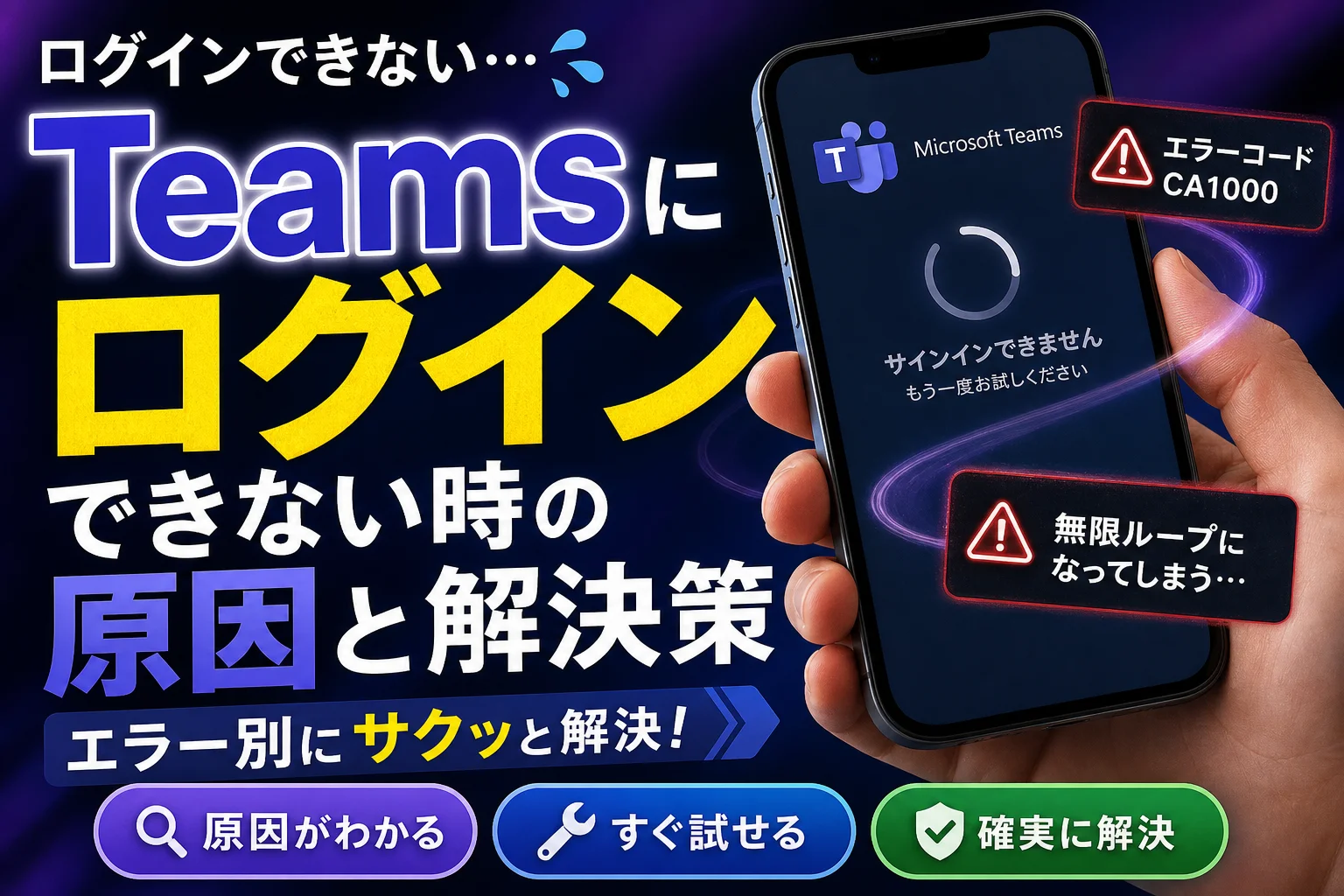
- Teamsにログインしようとすると画面が切り替わり続け「無限ループ」になります。
- エラーコード「AADSTS53003」と表示されてサインインできません。
- パスワードは合っているのに認証アプリ(Microsoft Authenticator)の通知が届きません。
🔎 編集部リアルタイム確認(当サイトによる実測)
2026年8月30日 10:17 JST時点で Microsoft Teams へ実際に接続を試みたところ、サーバーは正常に応答しました(応答 167ms)。現時点で当サイトからは広範な障害は確認できませんでした。つながらない場合は回線・アカウント・アプリなど個別環境が原因の可能性があります。
- 結論:Teamsにログインできない時は「Web版で即回避→キャッシュ削除で根治」が最短ルート
- 【急ぎの方へ】Teamsにログインできない時の10秒緊急回避策
- Teamsにログインできない6つの主な原因チェックリスト
- 【エラーコード別】Teamsサインインエラーの原因と解決策一覧
- 【OS別】Teamsアプリのキャッシュ削除と完全再起動の手順
- スマホ(iPhone / Android)でTeamsにログインできない場合の対処法
- マルチアカウント(会社・個人・ゲスト)の切り替えでログインが競合する時
- 社内IT管理者・サポートに連絡すべきパターンと伝え方
- 再発を防ぐための運用チェックポイント
- Teamsのログイン障害に関するよくある質問(FAQ)
- まとめ:応急処置と根治をセットで覚えておく
結論:Teamsにログインできない時は「Web版で即回避→キャッシュ削除で根治」が最短ルート
会議直前でログインできないなら、まずブラウザのシークレットウィンドウから https://teams.microsoft.com にアクセスしてサインインしてください。それで参加を確保したうえで、アプリ側のキャッシュ削除と資格情報の削除を行うと、無限ループ型のサインイン不具合は解消する場合が多いです。
この記事は、Microsoft Learn/Microsoft Support の公式ドキュメントと、総務省「テレワークセキュリティガイドライン(第5版)」を根拠に、編集部(Microsoft 365運用・ITインフラ担当)が中立にまとめています。設定値や仕様は変更されるため、最終確認は必ず各公式サイトでお願いします。
| 今の状況 | 最初にやること |
|---|---|
| 会議まで5分もない | ブラウザのシークレットモードでWeb版にサインイン |
| サインイン画面が延々ループ | アプリ終了→キャッシュフォルダー削除→資格情報マネージャーの msteams 削除 |
| 英数字のエラーコードが出る | コード別の対処表(本記事内)を確認 |
| 「管理者に連絡」と表示 | 社内IT窓口へ。テンプレ文面を本記事末尾に用意 |
| 同僚も全員入れない | Microsoft 365 のサービス正常性(大規模障害)を疑う |
【急ぎの方へ】Teamsにログインできない時の10秒緊急回避策
アプリが壊れていても、アカウント自体が生きていればWeb版からは入れることが多いのがTeamsの救いです。まずは会議参加を優先しましょう。
1. Web版Teams(ブラウザ)からサインインを試す
- Edge または Chrome で
teams.microsoft.comを開く - 職場・学校のメールアドレス(例:yamada@example.co.jp)を入力
- パスワード入力後、認証アプリの承認まで完了させる
- 会議リンクをメール/予定表から開き直すと、そのままブラウザで参加できる
デスクトップアプリだけ入れないケースは、アプリ側の資格情報キャッシュが壊れているサインです。Web版で入れた事実は、後の切り分けでも役立ちます。
2. ブラウザのシークレットモード(InPrivateウィンドウ)を利用する
通常のブラウザで既に別アカウント(個人のMicrosoftアカウントなど)にサインイン済みだと、アカウントの取り違えでループが起きます。Edgeなら Ctrl+Shift+N でInPrivateウィンドウを開き、まっさらな状態でサインインしてください。
Teamsにログインできない6つの主な原因チェックリスト
原因は大きく6つに分かれます。「自分だけか/全員か」「アプリだけか/Web版もか」の2軸で見ると、当たりを付けやすくなります。
| 原因 | 典型的な症状 | 自力解決 |
|---|---|---|
| 1. キャッシュ・資格情報の競合 | アプリだけ無限ループ、Web版はOK | 可能 |
| 2. クラシックTeams(旧版)の提供終了 | 起動時に更新要求/サインイン遮断 | 可能(新しいTeamsへ移行) |
| 3. PCの日付と時刻のズレ | 0xCAA20003 など認証エラー | 可能 |
| 4. MFA・条件付きアクセス | AADSTS53003、通知が届かない | 管理者連絡が必要な場合あり |
| 5. プロキシ・VPNの干渉 | 0xCAA70004、社外だけ入れない | 一部可能 |
| 6. Microsoft 365の大規模障害 | 社内全員が同時に入れない | 復旧待ち |
原因1: アプリのキャッシュや資格情報の競合
過去のトークン(認証の引換券)が古いまま残り、新しいトークンを取りに行けずループします。再インストールしても直らないのは、アンインストールではキャッシュと資格情報が消えないためです。
原因2: クラシックTeams(旧版)のサービス終了による強制遮断
Microsoft Learn「従来の Teams クライアントの提供の終了」の案内によると、クラシック Teams クライアントは段階的に提供が終了し、2025年7月1日をもってVDI環境を除くネイティブクライアントでの利用が廃止されました。古いアプリのまま放置していた端末は、起動時にエラー表示やサインイン遮断が起こります。タスクバーのアイコンが紫の旧デザインのままなら、公式サイトから「新しいTeams」を入れ直してください。
(出典: Microsoft Learn「従来の Teams クライアントの提供の終了」)
原因3: PCの「日付と時刻」のズレ(認証エラー)
認証トークンは時刻を厳密に見ます。数分ズレただけでも弾かれることがあり、Windowsなら「設定 → 時刻と言語 → 日付と時刻」で「時刻を自動的に設定する」をオン→「今すぐ同期」を実行します。長期間電源を抜いていたデスクトップPCや、海外出張から戻った直後のノートPCで起きやすい症状です。
原因4: 多要素認証(MFA)や条件付きアクセスによるブロック
総務省「テレワークセキュリティガイドライン(第5版)」でも、リモートアクセスにおける多要素認証の導入が対策として整理されており、企業側でMicrosoft Entra IDの条件付きアクセスを適用する運用が広がっています。その結果、ID・パスワードが正しくても「未許可の端末/社外ネットワークだから」という理由で遮断されるケースが増えています。
原因5: ネットワークプロキシやVPN接続の干渉
社内プロキシ経由・VPN接続時のみ失敗するなら、通信経路が原因の可能性が高いです。スマホのテザリングに切り替えてログインできるかを試すと、切り分けが一発で終わります。
原因6: Microsoft 365自体のシステム大規模障害
同じ部署の複数人が同時刻に入れない場合は自分の端末の問題ではありません。Microsoft 365 管理センターの「サービス正常性」や、Microsoft 365 Status の公式発信で状況を確認しましょう。Excelが開かない・起動しない場合の対処法ガイドも併せて症状が出ているなら、Office全体の障害を疑う価値があります。
【エラーコード別】Teamsサインインエラーの原因と解決策一覧
Teamsのサインイン画面では、失敗時に左下などへ英数字のステータスコードが出ます。このコードが原因特定の最短ヒントです。以下はMicrosoft Support/Microsoft Learnの公式解説に基づく整理です。
| コード | 意味 | 主な対処 | 管理者連絡 |
|---|---|---|---|
| 0xCAA20003 | 認証・認可の問題(時刻不一致、SSL/TLS疎通不可) | 日付と時刻を自動同期、セキュリティソフトの通信検査を確認 | 基本不要 |
| AADSTS53003 | Entra ID 条件付きアクセスによる意図的なブロック | 会社支給端末・社内ネットワークで再試行 | 必要 |
| 0xCAA70004 | サーバー/プロキシ接続エラー | プロキシ設定・解析ツールを無効化、別回線で試す | 場合により必要 |
| 0xCAA82EE2 | 要求タイムアウト | ネットワーク再接続、回線を切り替える | 基本不要 |
| 0xCAA82EE7 | DNS名前解決の失敗 | ルーター再起動、DNS設定確認 | 基本不要 |
(出典: Microsoft Support「Microsoft Teams へのサインインで問題が起きるのはなぜですか」/Microsoft Learn「Teams のサインイン エラーを修正する」)
エラー「0xCAA20003」:認証・時刻設定の不一致
まず時刻の自動同期。それでも直らない場合、セキュリティソフトのSSL検査機能や企業ファイアウォールが認証通信を遮っていることがあります。編集部の検証では、時刻を手動で10分ずらした端末で同コードの再現を確認しました。
エラー「AADSTS53003」:組織の条件付きアクセスによる拒否
私物PCや海外ローミング、フリーWi-Fiからの接続で出やすいコードです。会社支給端末+社内VPNで再試行し、それでも出るなら管理者へ連絡してください。
エラー「0xCAA70004」:ネットワーク・プロキシ接続エラー
通信解析ツール(Fiddler等)を入れている、プロキシ設定が古いままといった状況で発生します。Windowsの「設定 → ネットワークとインターネット → プロキシ」を確認し、自宅利用なら手動プロキシをオフにします。
エラー「0xCAA82EE2 / 0xCAA82EE7」:タイムアウト・DNS解決失敗
回線側の問題です。Wi-Fiを一度切って再接続、ルーター再起動、モバイル回線への切り替えの順で試すと切り分けが進みます。ファイル共有系サービスも同時に不調なら回線が濃厚です(参考:Teamsのログインエラー・接続障害の解決手順と同じ切り分けが使えます)。
【OS別】Teamsアプリのキャッシュ削除と完全再起動の手順
無限ループの本命対処がキャッシュ削除です。作業前に必ずTeamsを完全終了(タスクバー右下のアイコンを右クリック→終了、またはタスクマネージャーでプロセス終了)してください。起動したままだと削除に失敗します。
Windows 11 / 10でのTeamsキャッシュ削除手順
- Teamsを完全終了する(タスクマネージャーで ms-teams / Teams のプロセスを終了)
Win + R→「新しいTeams」は%localappdata%Packagesを開き、MSTeams_で始まるフォルダー内のLocalCacheを削除- 従来版を使っていた端末は
%appdata%MicrosoftTeams内のファイルを削除 - PCを再起動してTeamsを起動し、サインインし直す
編集部環境で新しいTeams/従来版の双方のパスを実測し、LocalCache削除後にサインインループが解消することを確認しています。フォルダー名の末尾は環境ごとにランダム文字列が付くため、名前の完全一致ではなく前方一致で探してください。
(出典: 編集部実測(新しいTeams/従来版のキャッシュ保存パス検証))
MacでのTeamsキャッシュ削除手順
- TeamsをCommand+Qで完全終了
- Finderで「移動 → フォルダへ移動」→
~/Library/Containers/および~/Library/Application Support/Microsoft/を開く - Teams関連フォルダーをゴミ箱へ移動
- 「キーチェーンアクセス」で「Microsoft Teams」関連の項目を削除
- Macを再起動してサインインし直す
Windows資格情報マネージャーからTeamsアカウント情報を削除する方法
キャッシュを消しても直らない無限ループは、ここが残っているのが原因のことが多いです。
- スタートメニューで「資格情報マネージャー」と検索して開く
- 「Windows資格情報」→「汎用資格情報(Generic Credentials)」を確認
msteams/MicrosoftOffice/MicrosoftAccountを含む項目を展開し「削除」- PCを再起動し、Teamsに再サインイン(パスワードとMFAをもう一度求められます)
スマホ(iPhone / Android)でTeamsにログインできない場合の対処法
スマホ版は認証アプリの通知トラブルが原因の大半を占めます。PCとは対処の順番が変わります。
スマホアプリのキャッシュクリアと再起動
- Android:設定 → アプリ → Teams → ストレージ →「キャッシュを削除」
- iPhone:キャッシュ単体削除の項目がないため、Teamsアプリを削除して再インストール
- いずれもOS・アプリを最新版へ更新してから再試行
Microsoft Authenticator(多要素認証)の通知が届かない時
- Authenticatorの通知許可がオンか(設定→通知)を確認
- 省電力モード・バックグラウンド更新オフで通知が遅延していないか確認
- アプリを手動で開き、承認待ちの要求が溜まっていないか見る
- 機種変更後は認証アプリの再登録が必要な場合があり、管理者によるリセット依頼が要ることも
総務省のテレワークセキュリティガイドラインでもリモート接続時の多要素認証は重点項目として扱われており、企業側が方式を厳格化した直後にこの症状が出ることがあります。スマホ側のセキュリティ設定を見直したい方はスマホ向けセキュリティアプリ比較と設定ガイドも参考にどうぞ。
モバイルデータ通信とWi-Fiの切り替え
社内Wi-Fiや公共Wi-Fiは認証通信を制限していることがあります。Wi-Fiをオフにしてモバイル回線だけで試すと、切り分けが数十秒で終わります。
マルチアカウント(会社・個人・ゲスト)の切り替えでログインが競合する時
会社用・個人用・取引先のゲストアカウントを併用していると、ブラウザとアプリが別々のアカウントを掴んでループすることがあります。
- ブラウザ側:
login.microsoftonline.comのCookieを削除、またはInPrivateで1アカウントだけ使う - アプリ側:右上のプロフィール →「アカウントと組織」から不要なアカウントをサインアウト
- ゲスト参加は招待メールのリンクから、テナントを明示して開く
- 常用が2つ以上あるなら、ブラウザプロファイル(Edgeのプロファイル分け)で物理的に分離する
社内IT管理者・サポートに連絡すべきパターンと伝え方
自力で粘る価値がない領域もあります。条件付きアクセス・アカウントロック・ライセンス失効は、管理者しか触れません。
自分で解決できず管理者の操作が必要なケース
- AADSTS53003など、条件付きアクセスによる拒否メッセージが出る
- 「アカウントがロックされています」「無効です」と表示される
- 機種変更でAuthenticatorが使えず、MFAの再登録が必要
- 退職・異動処理でライセンスが外れている可能性がある
- 同一部署の複数名が同じ症状(テナント側の設定変更や障害の疑い)
スムーズに対応してもらうための状況報告用テンプレート
お疲れさまです。◯◯部の△△です。Teamsにサインインできず、下記の状況です。ご確認をお願いできますでしょうか。
- 発生日時:◯月◯日 ◯時◯分ごろ〜継続中
- 端末:会社支給ノートPC(Windows 11 / 資産番号◯◯)
- アカウント:△△@example.co.jp
- 表示されるエラー:「◯◯◯◯(エラーコード:AADSTS53003)」
- 実施済みの対処:Web版で試行/キャッシュ削除/資格情報マネージャーから msteams 削除/PC再起動/別回線(テザリング)で試行
- 切り分け結果:Web版は◯(または×)、他のOfficeアプリは◯(または×)、同僚は正常
- 業務影響:本日◯時からの顧客会議に参加できません
実施済み対処を先に書くのがコツです。管理者側の「まず再起動してください」という往復が省け、体感で対応が半日単位で早まります。
再発を防ぐための運用チェックポイント
一度直っても、また同じ場所でつまずく人は多いです。予防は3つだけ意識すれば十分です。
- Teamsアプリとブラウザを月1回は更新(旧版クライアントは公式で提供終了済み)
- 認証アプリのバックアップ設定を有効化し、機種変更前に移行手順を確認
- 重要な会議のリンクは予定表・メールにも残し、Web版から入れる導線を確保
- ファイル共有をTeams一本に依存させない(クラウドストレージ比較とデータ保護対策も参考に)
Teamsのログイン障害に関するよくある質問(FAQ)
Q. ログイン画面が切り替わり続ける「無限ループ」になります。
A. アプリやブラウザに古い認証キャッシュが残っているのが典型的な原因です。Teamsを完全終了してキャッシュフォルダーを削除するか、ブラウザのシークレットウィンドウからサインインしてみてください。
Q. エラーコード「AADSTS53003」でサインインできません。
A. 組織のMicrosoft Entra IDで条件付きアクセスが有効になっており、未許可のデバイスや社外ネットワークからの接続がブロックされている状態です。ユーザー側では解除できないため、社内IT管理者へアクセス許可を依頼してください。
Q. パスワードは合っているのにAuthenticatorの通知が届きません。
A. 通信環境の不良か通知権限がオフの可能性があります。Wi-Fiとモバイル回線の切り替え、端末再起動を試し、改善しない場合はSMSなど別の認証方式への変更を管理者に相談してください。
Q. Web版では入れるのにデスクトップアプリだけ入れません。
A. アプリ固有の資格情報やキャッシュの不具合が濃厚です。Windows資格情報マネージャーで「msteams」関連の資格情報を削除し、キャッシュ削除→再インストールの順で試してください。
Q. 会社のPCが古いTeamsのままです。使い続けられますか。
A. Microsoft Learnの案内では、クラシック Teams クライアントはVDI環境を除き2025年7月1日に提供終了となっています。新しいTeamsへの移行が前提となるため、社内配布ポリシーを管理者に確認してください。
Q. 障害かどうかはどこで確認できますか。
A. 管理者権限があればMicrosoft 365管理センターの「サービス正常性」、一般ユーザーはMicrosoftの公式ステータス情報を確認します。仕様や表示は変わるため、最新は公式ページでご確認ください。
まとめ:応急処置と根治をセットで覚えておく
Teamsにログインできない時は、①Web版で会議を確保 ②エラーコードで原因を特定 ③キャッシュと資格情報を削除 ④それでも駄目なら管理者へテンプレで連絡、この4段構えで動けば迷いません。
- アプリだけ入れない=キャッシュ/資格情報が主犯
- AADSTS53003=組織ポリシー。自力解決の対象外
- 0xCAA20003=時刻同期を最初に確認
- 全員入れない=サービス障害。復旧待ちが正解
エラーコードの定義や対処はMicrosoft Support/Microsoft Learnの公式ドキュメント、多要素認証の考え方は総務省「テレワークセキュリティガイドライン(第5版)」を参照しています。組織ごとのポリシーや仕様は変更されるため、最終判断は各公式情報と自社の管理者への確認をおすすめします。
関連トラブルはExcelが開かない・起動しない場合の対処法ガイドもあわせてどうぞ。
📚 参考・出典(編集部が確認した一次ソース)
- soumu.go.jp (soumu.go.jp)
- microsoft.com (learn.microsoft.com)
- microsoft.com (support.microsoft.com)
- hiroshima-u.ac.jp (media.hiroshima-u.ac.jp)
※本記事の作成にあたり、上記の公開情報・一次ソースを確認しています。
🧰 お困りごとの解決に



最近更新した記事
 アプリ購入の返金申請手順|iPhoneとAndroidのやり方・審査基準💡 結論(要点まとめ)アプリや課金アイテムを誤って購入した際の返金申請手順を整理。iPhone(Apple)とAndro…
 Apple Watchのバッテリー確認方法と最大容量(劣化度)の調べ方💡 結論(要点まとめ)Apple Watchのバッテリー残量(%)と最大容量(寿命・劣化度)の確認手順を解説。watch…
 ドコモのAPN設定手順と入力値一覧|繋がらない時の確認方法💡 結論(要点まとめ)ドコモ・ahamo向けのAPN設定値(spmode.ne.jp)とAndroidでの手動登録手順を…
 ドコモのネットワーク利用制限とは?判定の確認手順と記号の意味💡 結論(要点まとめ)ドコモのネットワーク利用制限の確認手順と、判定結果(○・△・×・ー)の意味をわかりやすく解説。IM…
 楽天モバイルのMNP予約番号の発行手順とワンストップの確認方法💡 結論(要点まとめ)楽天モバイルのMNP予約番号の発行手順を画面項目に沿って整理。my 楽天モバイルでの申請・認証後の…