💡 結論(要点まとめ)
Gboardで音声入力ができない・マイクアイコンが消えた時の確認手順を解説。Androidの端末全体とアプリ別のマイク権限、iPhone・iPadのフルアクセスとマイク許可、Pixelの高度な音声入力の利用条件を、症状別に整理しました。
この記事でわかること
- Gboardのマイクボタンが出ないときはどうすればよいですか?
- 「有効にできる権限はありません」と表示されたらどうしますか?
- Pixelの高度な音声入力がグレーアウトするのはなぜですか?
Gboardで音声入力ができないときは、キーボードの選択、端末全体とアプリのマイク許可を順に確認します。
マイクが見つからない場合と、押しても文字にならない場合では、確認する場所が違います。Android、Pixel、iPhone・iPadを分け、通常の音声入力とPixelの高度な音声入力も区別して進めましょう。
この記事で分かるのは、キーボードの切り替え、マイク設定の見直し、Androidの更新・キャッシュ削除、Pixelの利用条件、iOSのキーボード再追加です。物理修理、管理端末の制限解除、通常の音声入力における機種別のオフライン対応は対象外です。編集部はGoogleなどの公開案内に基づいて整理しており、実機検証や改善率は掲載していません。
Gboardで音声入力ができないときは、症状と端末から確認する
最初に「Gboardを表示できない」「入力が始まらない」「始まるが文字にならない」を分けます。設定をまとめて変更せず、止まっている段階から確認してください。
症状ごとの早見表
| 症状 | 先に確認すること | 進む場所 |
|---|---|---|
| マイクが見つからない | 表示中のキーボードがGboardか | Androidの設定/iOSの登録確認 |
| 押しても入力が始まらない | 端末全体のマイクアクセスとアプリの許可 | Androidの権限確認/iOSの設定確認 |
| 始まるが文字にならない | 入力言語と入力先 | Androidの復旧手順/iOSの確認手順 |
| Pixelの高度な設定が選べない | 対応言語、メイン言語の一致、初回更新 | Pixelの専用機能 |
| 途中で終了する | 発話中か、黙った後か | 途中終了の切り分け |
キーボードのマイクと音声メッセージのマイクを区別する
Google公式の「音声入力 – Android」によると、文字を入力できるアプリで入力欄を開き、キーボードのマイクから入力を始めます。Gboard上のマイクを使っているか確認してください。(出典: Google「音声入力 – Android」、2026年10月参照)
au公式の案内では、LINEの入力欄右側にあるマイクは「音声メッセージ送信」であり、音声入力とは異なると説明されています。録音画面が開いた場合は、その操作をやめてキーボード側のマイクを探します。(出典: au「文章を音声入力する設定方法を知りたい(Android)」、2026年10月参照)
改善したら終了/改善しなければ次へ:端末に合う設定確認へ進みます。
入力先と録音の結果を分けて記録する
普段のアプリだけで失敗するなら、別の文章入力欄での結果も記録します。問い合わせでは「特定アプリだけか」「複数の入力先で起きるか」を分けると、症状を伝えやすくなります。録音アプリで試した結果がある場合も、別の項目として控えてください。
録音できても、Gboardの権限や認識処理まで正常とは判断できません。録音も失敗しただけで物理故障と決めつけることも避けてください。
Androidでマイクが出ない・押しても反応しない場合
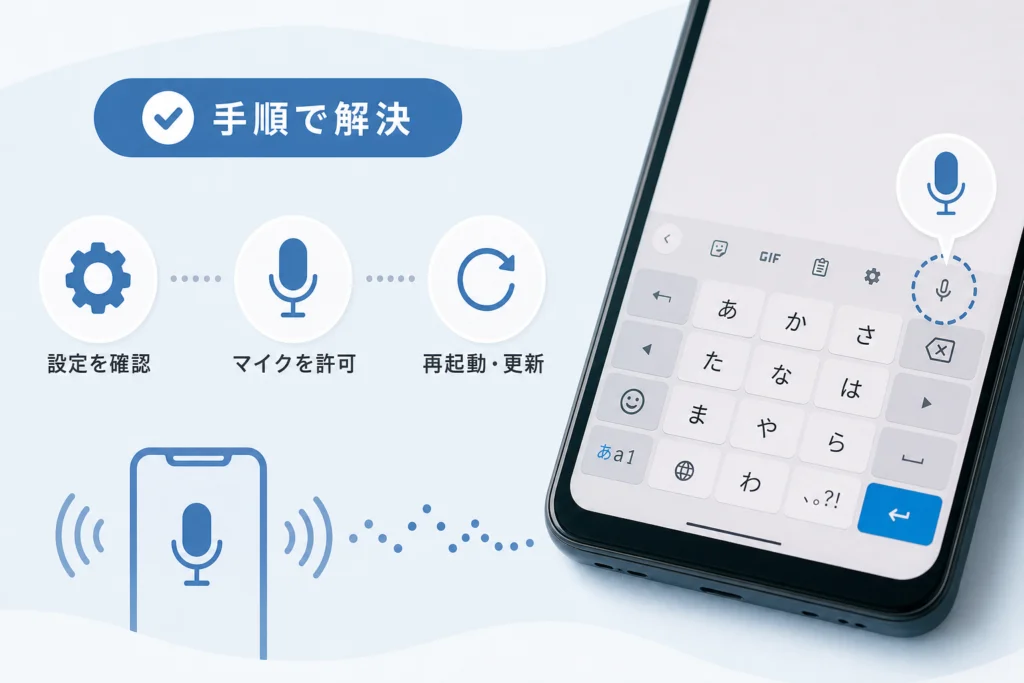
キーボードの選択、Gboardの音声入力設定、アプリの許可、端末全体のアクセスを順に確認します。項目名はメーカーやOSによって異なります。
Gboardが選択されていなければ切り替える
- 文章入力欄を開く。
- キーボード下部の地球アイコンを長押しし、「Gboard」を選ぶ。
- 候補にGboardがなければ、「設定 > システム > キーボード > 画面キーボード」でGboardを有効にする。
- 入力欄へ戻ってGboardを選び、マイクから短い文を入力する。
Google公式のAndroid向け問題解決ページでは、別のキーボードからGboardへ戻す操作と、キーボード一覧に再び追加する経路が案内されています。(出典: Google「Gboard に関する問題を解決する – Android」、2026年10月参照)
改善したら終了/改善しなければ次へ:Gboard内の音声入力設定を確認します。
Gboardの音声入力を有効にする
- Gboard上部の設定ボタンを押す。見つからない場合は、左下のカンマを長押しし、指を動かして設定を開く。
- 「音声入力」を開き、「音声入力」をオンにする。
- 入力欄へ戻り、キーボードのマイクから同じ短文を入力する。
Google公式は、Gboard設定の「音声入力」をオンにする手順を案内しています。候補領域の表示設定を、音声入力の有効化と混同しないでください。(出典: Google「Gboard に関する問題を解決する – Android」、2026年10月参照)
改善したら終了/改善しなければ次へ:アプリのマイク許可を確認します。
Gboardのマイクを「アプリの使用中のみ許可」にする
「設定 > アプリ(またはアプリの管理)> Gboard > 権限 > マイク」で「アプリの使用中のみ許可」を選びます。Gboardが見つからない場合は「アプリをすべて表示」から探してください。GoogleのGboardヘルプとAndroid公式の権限案内に基づく経路です。(出典: Google「Gboard に関する問題を解決する – Android」、Google/Android「Android スマートフォンでアプリの権限を変更する」、2026年10月参照)
Android公式によると、マイク権限が「許可しない」になっているアプリは、使用中でもその権限を利用できません。以前に許可した記憶があっても、設定画面の状態を確認してください。同案内には、使用していないアプリの権限を自動的に削除する設定も掲載されています。(出典: Google/Android「Android スマートフォンでアプリの権限を変更する」、2026年10月参照)
改善したら終了/改善しなければ次へ:端末全体のマイクアクセスを確認します。
端末全体の「マイクへのアクセス」を有効にする
アプリ個別の許可と、端末全体のマイクアクセスは別の確認項目です。対応端末でクイック設定に「マイクへのアクセス」が表示される場合は、オフならオンにして音声入力を再試行します。クイック設定に見当たらない場合は、次の設定経路を使います。
- 「設定 > セキュリティとプライバシー > プライバシー > プライバシー管理」を開く。
- 「マイクへのアクセス」がオフならオンに戻す。
- 入力欄へ戻り、Gboardのマイクから同じ短文を入力する。
Android公式は、この「プライバシー管理」でデバイスのマイクアクセスをオフにできると説明しています。無効になっている場合は、その設定を戻して再確認します。(出典: Google/Android「Android スマートフォンでアプリの権限を変更する」、2026年10月参照)
| 設定画面の状態 | 次の判断 |
|---|---|
| マイクへのアクセスがオフ | オンに変更して再試行する |
| すでにオン | 「オン・改善なし」と記録し、復旧手順へ進む |
| クイック設定にも設定画面にも項目がない | 「項目なし」と記録し、別アプリの権限を広げず復旧手順へ進む |
改善したら終了/改善しなければ次へ:更新・キャッシュ削除へ進みます。
「マイク」が見つからない場合や「有効にできる権限はありません」と表示された場合も、関係のないアプリを一括で許可しないでください。表示された画面と文言を控えます。マイク権限のコミュニティガイドは補助情報として扱い、Android公式の権限仕様と区別します。
Androidで音声が文字にならないときの復旧手順
同じ入力欄・同じ短文で、操作の前後を比べます。複数のアプリの削除や初期化を一度に進める必要はありません。
入力言語と再現条件を確認する
Google公式の音声入力ヘルプは、一部の機能がすべての言語では利用できないと案内しています。話す言語とGboardの入力言語を照合してください。(出典: Google「音声入力 – Android」、2026年10月参照)
- 話す言語と選択中の入力言語を記録する。
- 別の文章入力欄で試した場合は、その結果を記録する。
- 通信環境やBluetooth接続を変えて試した場合は、変更前後の結果を分ける。
比較で違いが出ても、それだけで通信やBluetoothを原因と断定しません。
改善したら終了/改善しなければ次へ:更新と再起動を試します。
Gboardを更新して端末を再起動する
Google公式のAndroid向け問題解決ページでは、端末の再起動とGboardの更新が案内されています。Google PlayでGboardを開き、更新ボタンが表示されていれば更新し、端末を再起動して同じ入力欄で試してください。(出典: Google「Gboard に関する問題を解決する – Android」、2026年10月参照)
改善したら終了/改善しなければ次へ:キャッシュ削除へ進みます。
Gboardのキャッシュを削除して再確認する
「設定 > アプリ(またはアプリと通知)> Gboard > ストレージとキャッシュ > キャッシュを削除」の順に進みます。「ストレージ」と表示される機種もあります。削除後は入力欄へ戻り、同じ短文を試してください。(出典: Google「Gboard に関する問題を解決する – Android」、2026年10月参照)
| 操作 | 扱い方 |
|---|---|
| キャッシュを削除 | 今回の確認対象。実施後に入力結果を比較する |
| データを消去/ストレージを消去 | Gboardが初期状態に戻る操作。キャッシュ削除と混同しない |
| 再インストール | 入力手段を失わないよう、先に別のキーボードを用意する |
Google公式は、データ消去でGboardがデフォルトの状態に戻ることを説明しています。設定を保持したい場合は、初期化へ進む前に相談用の記録を作ってください。(出典: Google「Gboard に関する問題を解決する – Android」、2026年10月参照)
改善したら終了/改善しなければ次へ:Pixelで高度な機能だけ使えない場合は次の節へ、それ以外は問い合わせの準備へ進みます。
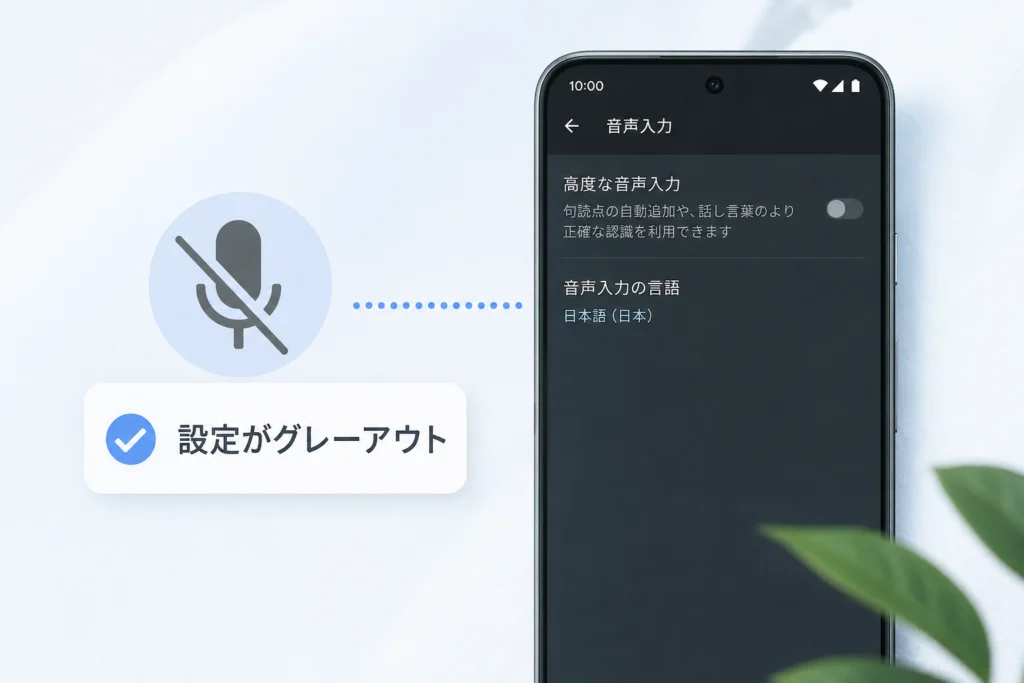
Pixelで高度な音声入力が使えない・設定がグレーアウトする場合
通常の音声入力が使えるかを先に確認します。高度な機能だけ選べない状態と、マイク入力全体が使えない状態は別です。
対応端末・言語・有効化の条件を照合する
Google公式の「高度な音声入力機能を使用する」では、Pixel 6以降を対象とする機能を案内しています。音声の処理は端末上で行われますが、この説明を一般のAndroid端末やiOS版へ当てはめないでください。(出典: Google「高度な音声入力機能を使用する」、2026年10月参照)
| 確認項目 | 条件・操作 |
|---|---|
| 対応言語 | 英語、フランス語、ドイツ語、イタリア語、日本語、スペイン語 |
| 言語設定 | Gboardのメイン言語とデバイスの言語を同じにする |
| 有効化 | Gboard上部の設定 > 音声入力 > 高度な音声入力機能をオンにする |
| 複数言語 | 対応する言語では自動検出・切り替えの案内がある。第2言語の一律削除は行わない |
対応言語、メイン言語の一致、複数言語の自動検出はGoogle公式の高度な音声入力の案内、有効化経路はGboardの問題解決ページに基づきます。(出典: Google「高度な音声入力機能を使用する」、Google「Gboard に関する問題を解決する – Android」、2026年10月参照)
言語を合わせる場合は、Gboardのスペースキーを長押しして使う言語へ切り替えます。端末側は「設定 > システム > 言語と入力 > 言語」を開き、使う言語を一覧の上へ移動します。「システム」がない場合の経路として、Googleは「ユーザー設定 > 言語と入力 > 言語」も案内しています。(出典: Google「高度な音声入力機能を使用する」、2026年10月参照)
改善したら終了/改善しなければ次へ:初回セットアップや更新の状態を確認します。
グレーアウト時は、表示された条件に合わせて復旧する
| 該当する状態 | 公式案内に沿った対処 |
|---|---|
| 新しいPixelをセットアップした直後 | Wi-Fi接続を確認し、再起動して一晩充電する |
| 選択中の言語で利用できない | 上の対応言語とメイン言語の一致を確認する |
| Android 12を使用している | Google PlayでAndroid System Intelligenceの更新があるか確認する |
| 準備後もオンにできない | 通常入力の結果、選べない設定名、説明文を記録する |
Google公式によると、新しいPixelでは必要な更新が整うまで時間がかかる場合があり、Wi-Fi接続、再起動、一晩の充電が案内されています。また、Android 12ではAndroid System Intelligenceの更新が必要になる場合があります。(出典: Google「高度な音声入力機能を使用する」、2026年10月参照)
追加言語を削除すれば復旧する、とは判断しないでください。Google公式には複数言語を自動検出する説明があります。確認するのは対応言語とメイン言語の一致であり、第2言語の存在だけを原因としません。
改善したら終了/改善しなければ次へ:相談用の記録に通常入力と高度な入力の違いを記入します。
iPhone・iPadでGboardの音声入力ができない場合
キーボード登録、フルアクセス、マイクの許可を別々に確認します。Androidのキャッシュ削除経路は使いません。
Gboardへの切り替えと登録を確認する
文章入力欄で地球儀ボタンからGboardへ切り替え、キーボードのマイクを押します。Google公式のiOS向け音声入力ページでは、マイクから話した内容を入力する操作が案内されています。(出典: Google「音声入力 – iPhone と iPad」、2026年10月参照)
切り替え候補にGboardがなければ、「設定 > 一般 > キーボード > キーボード」を開きます。未登録なら「新しいキーボードを追加」からGboardを選び、入力欄へ戻してください。(出典: Google「Gboard を設定する – iPhone と iPad」、2026年10月参照)
改善したら終了/改善しなければ次へ:フルアクセスとマイクの許可を確認します。
フルアクセスと、以前に拒否したマイクの許可を確認する
「設定 > 一般 > キーボード > キーボード > Gboard」で「フルアクセスを許可」の状態を確認します。変更する際は、端末に表示される説明を読んで判断してください。(出典: Google「Gboard を設定する – iPhone と iPad」、2026年10月参照)
マイクの許可は別に確認します。以前に拒否して許可画面が出ない場合は、「設定 > プライバシーとセキュリティ > マイク」を開き、Gboardが表示されているか、許可がオンかを確認してください。
| マイク一覧の状態 | 次に行うこと |
|---|---|
| Gboardがあり、許可がオフ | オンに変更し、Gboardの音声入力を再試行する |
| Gboardがあり、許可がオン | 「オン・改善なし」と記録する |
| Gboardが一覧にない | 入力欄からGboardの音声入力を開始し、許可画面が出るか確認する。出なければ「一覧なし・許可画面なし」と記録する |
フルアクセスはマイクの許可そのものではありません。Gboardがマイク一覧にない場合も、別アプリの許可を変更して代用しないでください。
改善したら終了/改善しなければ次へ:キーボード一覧に「null」がある場合は次の再追加へ、それ以外はフィードバックの案内へ進みます。
「null」と表示される場合はキーボードを再追加する
Google公式のiOS向け問題解決ページでは、キーボード一覧で「null」と表示される場合の削除・再追加が案内されています。これはキーボード登録の削除であり、アプリのアンインストールとは別です。(出典: Google「Gboard に関する問題を解決する – iPhone と iPad(キーボード再追加)」、2026年10月参照)
- 「設定 > 一般 > キーボード > キーボード」を開く。
- 問題のあるGboardの登録を削除する。
- 「新しいキーボードを追加」からGboardを追加する。
- 文章入力欄でGboardに切り替え、音声入力を再確認する。
改善したら終了/改善しなければ次へ:登録画面と入力時の状態を相談用の書式に記録します。
音声入力が途中で切れるときの原因と対策
発話中の終了と、黙った後の終了を分けます。終了までの時間を、全端末共通の固定仕様として扱うことはできません。
再開できるかを確認する
終了したら、キーボードのマイクを押して再び入力できるか確認します。Google公式の開始操作を基準に、「再開できる」「マイクを押しても始まらない」を区別してください。(出典: Google「音声入力 – Android」、2026年10月参照)
| 終了した状況 | 記録すること |
|---|---|
| 考えて黙った後 | 再びマイクを押すと続けられるか |
| 話し続けている途中 | 短い文でも同じように終了するか |
| 特定のアプリだけ | 別の文章入力欄では続けられるか |
| Bluetooth接続中だけ | 接続解除後の結果との違い |
比較には「明日の予定を確認します」など、個人情報を含まない短文を使えます。すでに比較した項目は、設定を繰り返し変更せず結果だけ追記してください。
改善したら終了/改善しなければ次へ:開始もできなくなった場合は端末別の権限確認へ、再開できても発話中の終了が続く場合は相談用の記録へ進みます。
無言の時間をなくして長文を一息で話す必要はありません。短い文に分ける方法は一時的な入力の工夫であり、不具合の修復とは別です。
直らない場合の最終確認と問い合わせ方法
初期化する前に、失敗する範囲を整理します。問い合わせには、個人情報を含まない再現例を添えてください。
確認結果から相談内容を分ける
| 結果 | 伝える内容 |
|---|---|
| 録音でも声が入らない | Gboard以外でも音声を取得できない。端末側の点検が必要か相談する |
| 特定アプリだけ失敗する | 入力先を変えると使える |
| 複数アプリでGboardだけ失敗する | ほかのキーボードとの動作差がある |
| Pixelの高度な機能だけ失敗する | 通常入力の結果、選べない設定名、言語設定 |
録音も失敗する場合は、購入時の保証書や端末に付属するサポート案内を使い、機種に対応する窓口へ録音結果も伝えます。
LINE通話にも問題がある場合は、LINEで通話ができない際のマイク設定手順を、通話側の切り分けに利用できます。
Android・iOSの公式問題解決ページから相談へ進む
Androidでは、Android向けGboard問題解決ページを開き、「音声入力に関する問題」の操作と実施済みの結果を照合します。更新とキャッシュ削除まで試しても改善しない場合は、ページ末尾のヘルプコミュニティへの導線から相談し、下の記録を添えてください。(出典: Google「Gboard に関する問題を解決する – Android」、2026年10月参照)
iPhone・iPadでは、iOS向けGboard問題解決ページのフィードバックに関する項目を開き、表示される送信操作に沿って症状を報告します。「マイク一覧にGboardがない」「許可済みだが始まらない」など、設定画面で確認できた事実を書いてください。(出典: Google「Gboard に関する問題を解決する – iPhone と iPad(問題解決・フィードバック)」、2026年10月参照)
フィードバックやコミュニティへの投稿は、個別回答や復旧が保証される窓口ではありません。解決していない状態で、同じ削除操作を繰り返すことは避けてください。
コピーして使える相談用の記録
端末名:
OSのバージョン:
Gboardのバージョン:
入力先のアプリ:
入力言語:
症状(マイクなし/開始しない/文字にならない/途中終了):
表示された文言と画面:
端末全体のマイクアクセス(オン/オフ/項目なし/対象外):
アプリのマイク許可(許可/拒否/一覧・項目なし):
iOSのフルアクセス(オン/オフ/対象外):
再現する操作順:
別の文章入力欄での結果:
ほかのキーボードでの結果:
録音アプリでの結果:
更新・再起動・キャッシュ削除の実施結果:
Pixelの場合、通常入力と高度な入力の違い:
Pixelの場合、Gboardのメイン言語と端末の言語:
パスワード、実際の会話内容、連絡先などは記載しないでください。画面を添える場合も、入力済みの文章や通知が写っていないか確認します。
Gboardの音声入力ができないときのよくある質問
マイクボタンが出ないときはどうすればよいですか?
使用中のキーボードを確認してから、Androidの設定またはiOSの登録確認へ進みます。アプリの音声メッセージボタンと混同しないでください。
「有効にできる権限はありません」と表示されたら?
文言だけでは原因を特定できません。どの画面で表示されたかを控え、Androidでは端末全体のマイクアクセスとアプリ個別の許可を分けて確認します。具体的な経路はAndroidの権限確認にまとめています。
Pixelの高度な音声入力はオフラインでも使えますか?
Googleは高度な音声入力について端末上で処理する仕組みを案内しています。ただし、初回の準備や更新にはWi-Fi接続が必要になる場合があります。準備と利用時の処理を分けて考えてください。(出典: Google「高度な音声入力機能を使用する」、Google「高度な音声入力機能を使用する」、2026年10月参照)
「Pixelはオフラインで全機能が使える」とは扱いません。通常の音声入力やiOS版のオフライン利用は、本記事の対象外です。
フルアクセスを許可すれば、iPhoneで入力できますか?
それだけで解決するとは限りません。iOSの確認手順に沿って、キーボード登録とマイクの許可を分けます。「null」表示は登録の再追加で確認する症状です。
キャッシュ削除とデータ削除は同じですか?
別の操作です。Google公式では、データ・ストレージの消去はGboardを初期状態に戻す操作として案内されています。キャッシュ削除のつもりで選ばないでください。(出典: Google「Gboard に関する問題を解決する – Android」、2026年10月参照)
設定変更は、結果を確認しながら進めましょう。入力できるようになった段階で追加の削除を止め、直らない場合は端末名・症状・権限の状態・比較結果をそろえて相談します。
- マイクがない:Gboardへの切り替えと設定・登録を確認
- 始まらない:アプリのマイク許可と端末全体のアクセスを確認
- 文字にならない:入力言語を確認し、Androidでは更新・再起動・キャッシュ削除を順に試す
- 高度な機能だけ使えない:対応言語、メイン言語の一致、初回更新を確認
- iOSで許可画面が出ない:マイク一覧の表示と許可状態を記録
参考・出典
- Google「音声入力 – Android」
- Google/Android「Android スマートフォンでアプリの権限を変更する」
- Google「音声入力 – iPhone と iPad」
- Google「高度な音声入力機能を使用する」
- Google「高度な音声入力機能を使用する」(対応言語・言語設定・問題解決)
- Google「Gboard に関する問題を解決する – Android」
- Google「Gboard を設定する – iPhone と iPad」
- Google「Gboard に関する問題を解決する – iPhone と iPad(キーボード再追加)」
- Google「Gboard に関する問題を解決する – iPhone と iPad(問題解決・フィードバック)」
- au「文章を音声入力する設定方法を知りたい(Android)」
- 補助情報:Gboardヘルプ内「マイク権限のコミュニティガイド」(開発元の仕様説明とは区別)
参照日:2026年10月9日。機能名、利用条件、設定画面は更新や機種によって変わることがあります。
🔗 あわせて読みたい関連記事
 eSIMとは?仕組みと使い方・iPhoneの対応確認とデメリット💡 結論(要点まとめ)eSIMとは端末に通信契約の情報を追加して回線を使う仕組みです。物理SIMとの違い、メリット・デメ…
 サブスクとは?仕組みとサービスの選び方・請求元別の解約手順💡 結論(要点まとめ)サブスク(サブスクリプション)の仕組みや定額制との違い、代表的なサービス分類を整理。消費者庁の案内…
 アプリ購入の返金申請手順|iPhoneとAndroidのやり方・審査基準💡 結論(要点まとめ)アプリや課金アイテムを誤って購入した際の返金申請手順を整理。iPhone(Apple)とAndro…
 Apple Watchのバッテリー確認方法と最大容量(劣化度)の調べ方💡 結論(要点まとめ)Apple Watchのバッテリー残量(%)と最大容量(寿命・劣化度)の確認手順を解説。watch…
 インスタの送信取り消しは相手側にどう見える?表示と手順・注意点を解説💡 結論(要点まとめ)インスタでDMの送信取り消しをすると相手側はどうなる?対象メッセージはチャット参加者から見えなくな…
 インスタで送ったメッセージが消える原因は?送信取り消しやモードの違いを解説💡 結論(要点まとめ)インスタで送ったDMメッセージや写真が突然消える主な原因を整理。送信取り消しと消えるメッセージモー…
🧰 お困りごとの解決に



最近更新した記事
アプリ購入の返金申請手順|iPhoneとAndroidのやり方・審査基準💡 結論(要点まとめ)アプリや課金アイテムを誤って購入した際の返金申請手順を整理。iPhone(Apple)とAndro…Apple Watchのバッテリー確認方法と最大容量(劣化度)の調べ方💡 結論(要点まとめ)Apple Watchのバッテリー残量(%)と最大容量(寿命・劣化度)の確認手順を解説。watch… ドコモのAPN設定手順と入力値一覧|繋がらない時の確認方法💡 結論(要点まとめ)ドコモ・ahamo向けのAPN設定値(spmode.ne.jp)とAndroidでの手動登録手順を…
 ドコモのネットワーク利用制限とは?判定の確認手順と記号の意味💡 結論(要点まとめ)ドコモのネットワーク利用制限の確認手順と、判定結果(○・△・×・ー)の意味をわかりやすく解説。IM…
 楽天モバイルのMNP予約番号の発行手順とワンストップの確認方法💡 結論(要点まとめ)楽天モバイルのMNP予約番号の発行手順を画面項目に沿って整理。my 楽天モバイルでの申請・認証後の…