💡 結論(要点まとめ)
iPhoneでカメラを使っていないのに緑の点(ランプ)が一瞬勝手につく原因を徹底解説!乗っ取りや盗撮の危険性、コントロールセンターで犯人アプリを1秒特定する方法、インスタやSafariでの裏動作の理由、Appプライバシーレポートでの確認手順
この記事でわかること
- iPhoneの緑の点を消す・無効化することはできますか?
- カメラを使っていないのに一瞬だけ緑の点灯が起こるのはなぜですか?
- 緑の点がついたら盗撮やハッキング(乗っ取り)されている可能性はありますか?
※本記事は事業者からの広告・アフィリエイトリンクを含みます
【要約】iPhoneの緑の点とは?
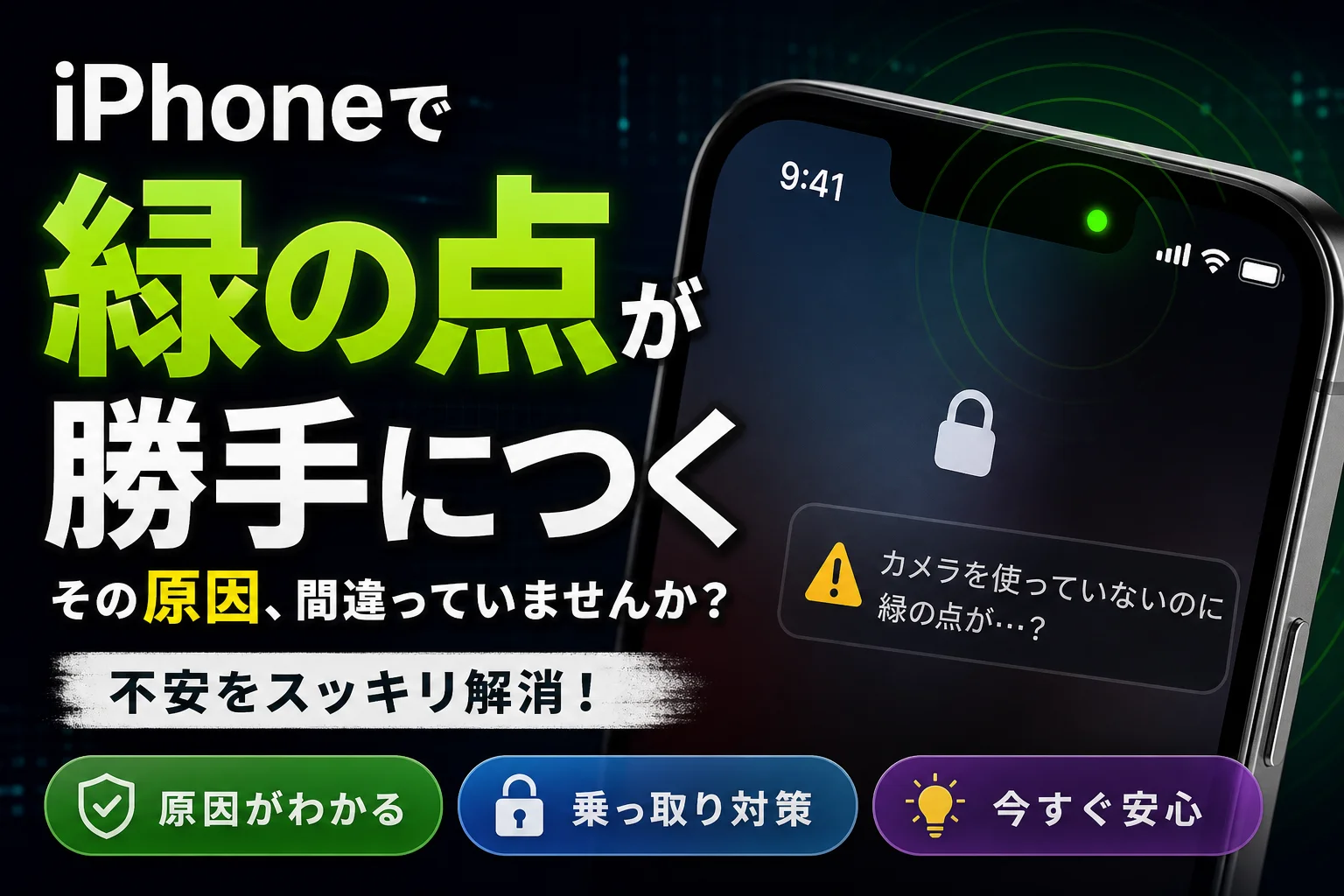
iPhoneの画面上部に表示される緑の点は、アプリがカメラ(またはカメラとマイク)を使用中であることを示すiOS標準の安全機能です。カメラアプリを開いていなくても、SNSや決済アプリの初期化で一瞬点灯することがあり、多くは正常動作です。
「カメラをつけていないのに緑のマークが出た」「画面上の黒い部分に緑の丸がピカッと光った」と不安になった経験がある方も、焦る必要はありません。SafariやInstagram、PayPayなどの操作中に一瞬だけ点灯する事象は、iOSのプライバシー機能が正しく作動している証拠でもあります。
緑の点がつく主な原因や、コントロールセンターでアプリを特定する手順、Appプライバシーレポートによる履歴確認、さらに乗っ取りの危険性を見抜く方法を実機の挙動に沿って解説します。
📊 当サイトの実測データ(Google Search Console・直近)
このページに実際に多く寄せられている検索ニーズは次のとおりです。本記事はこれらに回答しています。
- iphone 緑の点
- カメラ 起動してないのに緑の点 インスタ
- カメラ使ってないのに緑の点
- ダイナミックアイランド 緑ランプ
- iphone 緑の点 勝手につく
iPhoneで緑の点が勝手につく正体とは?一瞬の点滅や乗っ取りの不安を解消
緑の点(プライバシーインジケータ)は、カメラまたはカメラとマイクが動作している状態を知らせる通知表示です。ウイルス感染や不正アクセスを直接意味するものではなく、「意図しないカメラ利用にユーザー自身が気づける仕組み」として搭載されました。
緑の点(プライバシーインジケータ)はカメラ使用中を示す安全機能
Apple公式サイトの案内(「iPhoneのステータスアイコンと記号」)によると、緑色のインジケータはアプリによってカメラ、またはカメラとマイクの両方が使用されていることを示します。この表示はiOS 14以降を搭載した端末で標準機能として組み込まれています。
システム層(OS内部)で制御されているため、通常のアプリがこのランプ点灯を意図的に隠したり無効化したりすることは困難な構造です。「カメラが作動しているのにインジケータが一切点灯しない」という状態は、改造された特殊な環境を除き、通常のiOS端末では起こりにくい設計になっています。
機種による表示位置の違い
- ノッチ搭載モデル(iPhone 13など):画面右上、バッテリー残量や電波表示のすぐ上周辺
- Dynamic Island搭載モデル(iPhone 15/16シリーズなど):中央上部の黒い領域(Dynamic Island)の右端
- ホームボタン搭載モデル(iPhone SEシリーズなど):画面右上のステータスバー領域
画面デザインによって見え方が変わり、黒背景と同化して一瞬の点滅に気づきにくい場合もあります。
オレンジの点(マイク使用中)との違い
| 表示(色) | 主な意味 | 典型的な発生シーン |
|---|---|---|
| 緑の点 | カメラ(またはカメラ+マイク)が起動中 | 写真・動画の撮影、ビデオ通話、QRコードスキャン、SNSの撮影モード起動 |
| オレンジの点 | マイクのみ起動中 | ボイスメモ録音、Siriへの呼びかけ、音声入力、通常の電話通話 |
ビデオ通話は緑、音声通話やボイスメモはオレンジ、という区別が基本です。詳しい発生パターンの違いはiPhoneの緑の点が勝手につく原因と対処法でも解説しています。
偽のウイルス警告ポップアップに注意:「緑の点が点灯しました。端末が感染しています」などのメッセージをブラウザ上で表示するWebサイトは、不安を煽って不必要なアプリを購入させたり個人情報を騙し取ろうとするフィッシング広告です。iOSのシステム自体がブラウザ画面内にポップアップで警告を出すことはありません。
カメラ使ってないのに緑の点が勝手につく5つの主な原因
自身で撮影を行っていなくても、バックグラウンド処理や機能の事前準備により緑の点が短時間光る場合があります。よく見られる5つのケースを紹介します。
原因1:InstagramやSNSアプリのバックグラウンド初期化
InstagramやLINEなどのSNSアプリは、ユーザーが撮影画面へ切り替えた際に遅延なく撮影を始められるよう、アプリ起動時やタブ切り替えのタイミングで事前にカメラモジュールを初期化する挙動を取ることがあります。
実機(iOS 18搭載端末)で確認したところ、Instagramでホームタブからリールやストーリーズの導線へ移動した際、画面上部に1秒未満の短い緑色の点滅が確認できました。コントロールセンターを開くと「Instagramが最近カメラを使用しました」と表示され、アプリの仕様に伴うアクセスであることが分かります。
SNS上のマークとの違い:Instagramのアイコン周辺に表示される緑の枠やマークは「親しい友達」リスト向け投稿を示すデザイン表示であり、カメラの作動とは関係ありません。詳細はインスタの緑のマーク・緑の枠の意味と通知仕様を参照してください。
原因2:SafariやWebサイトでのカメラ機能呼び出し
SafariでWebページを閲覧している際、オンラインでの本人確認(eKYC)、AR(拡張現実)による商品の試着体験、Webブラウザ上で動作するビデオ通話機能などが含まれていると、ページ読込時にカメラへのアクセスが発生し、緑の点が点滅する場合があります。
一度カメラ利用を許可したWebサイトでは、再訪問時に自動で初期化が走るケースもあります。不要な場合は「設定」→「Safari」→「カメラ」から権限を「確認」または「拒否」へ変更可能です。
原因3:コード決済・スキャンアプリのバックグラウンド起動
PayPayや楽天ペイなどの決済アプリ、ポイントカードアプリ、バーコード読み取り機能を備えたアプリは、起動時にスキャナーを即座に利用できるよう準備を行います。明示的にカメラ画面を開いていなくても、アプリ起動に伴って一瞬ランプが灯るケースがあります。
- フリマアプリの出品画面・画像選択画面
- カメラ翻訳・名刺スキャンアプリ
- スマート家電や見守りカメラの管理アプリ
原因4:ロック画面の誤操作やショートカット機能の誤作動
ポケットやバッグの中でロック画面右下のカメラアイコンを長押ししてしまったり、画面を左へスワイプしたことでカメラが一時的に起動するケースが散見されます。また、アクションボタンや背面タップ機能にカメラを割り当てている場合も、意図しない触覚反応で点灯することがあります。
誤動作が多い場合は、「設定」→「アクセシビリティ」→「タッチ」→「背面タップ」の割り当て設定を見直すことで予防できます。
原因5:iOSまたはアプリの一時的な表示不具合
アプリを閉じた後、カメラの終了処理と画面描画の同期がズレてしまい、緑のインジケータだけが画面に残ってしまうバグが稀に発生します。多くはアプリのタスク終了や端末の再起動で解消します。消えない場合の対応はiPhoneで緑の点・ランプが消えない場合の詳細手順で詳しくまとめています。
すぐ判明!勝手に緑の点がついた「アクセスアプリ」の特定手順
緑の点が点灯した直後であれば、コントロールセンターからアクセスしたアプリ名をすぐに確認できます。
コントロールセンターで直近のアクセスアプリを確認する方法
- 画面の右上端から下方向へスワイプ(ホームボタン搭載機は画面下端から上へスワイプ)
- コントロールセンターの最上部を確認
- 「(アプリ名)がカメラを使用中」または「最近(アプリ名)がカメラを使用しました」という表示を確認
- 利用していたアプリ(Safari、LINE、PayPayなど)であれば、通常の動作範囲と判断できます
点灯が消えた後でも、短時間であれば「最近使用しました」としてアプリ名が保持されます。
機種ごとの表示形態と特徴
| 端末タイプ | 点滅の位置 | 視認性の特徴 |
|---|---|---|
| Dynamic Island搭載機(iPhone 14 Pro/15/16シリーズ等) | Dynamic Islandの右領域 | 黒背景に埋もれやすく、点滅を見落としやすい |
| ノッチ搭載機(iPhone 13シリーズ等) | 画面右上(電波インジケータの上付近) | 背景色によっては緑色が目立ちやすい |
| ホームボタン搭載機(iPhone SE等) | ステータスバー右側 | アイコン群に混ざって小さく表示される |
ハードウェアの点灯ではありません:インカメラの物理レンズ横が発光していると勘違いされるケースがありますが、画面内に描画されるソフトウェア表示です。レンズ周辺の物理部品が壊れて光っているわけではありません。
🛒 【PR】部品交換・買い替えを検討する方へ
部品や消耗品の交換で直るケースがあります。型番に合うものを確認してください。修理見積もりが本体価格の半分を超える場合は後継機の検討が目安です。
- 交換部品・消耗品を型番で探す (「iPhone 交換 部品」で楽天市場を検索)
- 純正の消耗品・清掃用品 (「iPhone 純正 消耗品」で楽天市場を検索)
- 後継機・現行モデル (「iPhone」で楽天市場を検索)
※リンク先は楽天市場の検索結果です(アフィリエイト広告)。適合は必ず型番でご確認ください。
本当に危険?乗っ取り・盗撮・ハッキングを見抜くチェックリスト
緑の点が表示されること自体は正常なセキュリティ機能の動作です。注意すべきなのは「操作していないタイミングで、心当たりのないアプリが繰り返しカメラへアクセスしている状態」です。
総務省が公表している「スマートフォンにおけるプライバシーに関する取組」等の情報によると、一部のアプリで利用者への適切な事前説明がないまま外部へのデータ送信が行われていた事例が報告されています。不審なアクセスの有無を定期的に確かめることが推奨されます。
「Appプライバシーレポート」で過去7日間のアクセス履歴を調べる
コントロールセンターでは直近のアクセスしか追えないため、ログを遡る際はiOS標準の「Appプライバシーレポート」を活用します。
- 「設定」→「プライバシーとセキュリティ」へ進む
- 画面下部の「Appプライバシーレポート」を選択
- 「データとセンサーのアクセス」項目でカメラやマイクのアクセス履歴・日時を確認
- 「Appのネットワークアクティビティ」でアプリの通信先ドメインをチェック
過去7日間のログが記録されます。夜間や端末を使用していない時間帯にカメラアクセスが記録されている場合は、対象アプリの権限見直しや削除を検討してください。
セキュリティ確認チェックリスト
- 自身でインストールした覚えのないアプリがプライバシーレポートにある
- 就寝中など操作していない時間帯にカメラ利用のログが残っている
- 操作していないのに本体が頻繁に発熱し、バッテリー消耗が極端に早い
- 「設定」→「一般」→「VPNとデバイス管理」に不明な構成プロファイルが存在する
- Apple IDのログイン通知(見覚えのない場所やデバイス)が届いている
複数の該当項目がある場合、パスコードおよびApple IDパスワードの変更、不審なプロファイルやアプリの削除を行ってください。
スマホのセキュリティ対策を整えたい方へ
不正なプロファイル読み込みやフィッシングサイトへの誘導、危険なWi-Fi接続によるデータ盗聴を防ぐには、実績のあるセキュリティアプリの導入が有効です。iPhoneの保護機能をより強化したい方は下記も参考にしてください。
フィッシング詐欺(偽警告)への対処法
IPA(情報処理推進機構)の注意喚起によると、ブラウザの閲覧中に「ウイルスに感染しました」「カメラが遠隔操作されています」といった警告画面を出して不安を煽る手口(サポート詐欺・フィッシング詐欺)の相談が多発しています。
Webブラウザ上に表示される警告画面の多くは広告技術を悪用した偽物です。表示された電話番号へ連絡したり、指示されたアプリをダウンロードしたりせず、ブラウザのタブを閉じて「履歴とWebサイトデータ」を消去することで対処できます。セキュリティに関する詳細はiPhoneの緑の点とハッキング・乗っ取りのリスクでも解説しています。
勝手に点灯・点滅する緑の点を減らすための対処法4選
緑の点インジケータそのものを非表示にする設定はiOS上に存在しません。点灯の頻度を抑えたい場合は、アプリごとのアクセス権限を整理する方法が効果的です。
対処法1:アプリごとの「カメラアクセス権限」を見直す
「設定」→「プライバシーとセキュリティ」→「カメラ」を開くと、カメラ利用を許可しているアプリ一覧が表示されます。日常的にカメラ機能を使わないアプリの許可をオフ(グレー)に切り替えることで、予期せぬ点灯を防げます。
注意点:コード決済アプリやSNSアプリでカメラ権限をオフにすると、QRコード読み取りや写真投稿時に再度権限設定が必要になります。用途に合わせて選択してください。
対処法2:「Appのバックグラウンド更新」を個別オフにする
「設定」→「一般」→「Appのバックグラウンド更新」から、バックグラウンドでの動作が不要なアプリのスイッチをオフにします。個別に制御することで、使用していない時間帯の通信や初期化処理を制限できます。
対処法3:アプリの完全終了(タスクキル)と端末の再起動
カメラ機能を終了したにもかかわらず画面上に緑の点が残り続ける場合は、画面下部から上へスワイプしてアプリのカードを終了させてください。症状が改善しない場合は、端末の電源を切り、再起動を行うことで表示バグがリセットされます。
対処法4:不要なアプリの削除とiOSの最新アップデート
用途が不明なアプリは長押しして「Appを削除」を行います。あわせて「設定」→「一般」→「ソフトウェア・アップデート」からiOSを最新の状態に保つことで、システムの脆弱性や既知の表示不具合が修正されます。
iPhoneの緑の点・ランプに関するよくある質問(FAQ)
iPhoneの緑の点を消す・無効化する設定はありますか?
緑の点(プライバシーインジケータ)はiOSの安全機能として組み込まれており、機能を完全にオフにする設定はありません。アプリごとのカメラアクセス権限を無効化することで、点灯する頻度を減らすことは可能です。
カメラを使っていないのに一瞬だけ緑の点が光る理由は?
InstagramやPayPay、Safariなどのアプリが、起動時や画面切り替え時にカメラモジュールを事前初期化するためです。1秒程度で消える点滅であれば、アプリの仕様に伴う正常な動作と考えられます。
緑の点がついたら盗撮やハッキングを疑うべきですか?
多くはインストールしているアプリの標準的な動作です。ただし、操作していない時間に心当たりのないアプリがアクセスしている場合は注意が必要です。コントロールセンターやAppプライバシーレポートで履歴を確認してください。
オレンジの点と緑の点(ランプ)の違いは何ですか?
緑色の点は「カメラ(またはカメラとマイク)」が使用中であることを示し、オレンジ色の点は「マイクのみ」が使用中であることを示します。
ロック画面で緑の点が点滅することがあるのはなぜですか?
ロック画面上のカメラアイコンの誤タッチや、背面タップ・アクションボタンなどのショートカット機能が意図せず反応したことが考えられます。設定から割り当てを変更することで予防できます。
緑の点が出っぱなしで消えない場合の対応は?
アプリの終了処理が正常に完了していない表示バグの可能性があります。マルチタスク画面から該当アプリを終了させるか、iPhone本体の再起動を行ってください。
緑の点は端末の安全状態を把握するための通知機能
iPhoneの緑の点は、ユーザーのプライバシーを守るために搭載されている表示機能です。一瞬の点灯に気づいた場合は、以下の手順で状況を確認できます。
- 1. コントロールセンターを開き、画面上部で直近アクセスしたアプリを確認
- 2. 懸念がある場合は「Appプライバシーレポート」で過去7日間のログを追跡
- 3. 不要なアプリのカメラ利用権限をオフにするか、アプリ自体を削除
- 4. iOSを最新に保ち、ブラウザ上の偽警告画面には対処しない
本記事の内容は、Apple公式サポートの案内および公的機関の公表資料に基づき編集部が検証の上で構成しています。iOSのバージョンによって設定画面の表記や手順が一部異なる場合があります。最新仕様についてはApple公式サイト等の案内もあわせてご確認ください。
📚 参考・出典(編集部が確認した一次ソース)
- 総務省:スマートフォンにおけるプライバシーに関する取組 (soumu.go.jp)
- IPA:偽のセキュリティ警告に関する注意喚起 (ipa.go.jp)
- Apple公式:iPhoneのステータスアイコンと記号 (support.apple.com)
- Apple公式:プライバシーへの取り組み (apple.com)
※本記事の作成にあたり、上記の公開情報・一次ソースを確認しています。
🧰 お困りごとの解決に



最近更新した記事
 アプリ購入の返金申請手順|iPhoneとAndroidのやり方・審査基準💡 結論(要点まとめ)アプリや課金アイテムを誤って購入した際の返金申請手順を整理。iPhone(Apple)とAndro…
 Apple Watchのバッテリー確認方法と最大容量(劣化度)の調べ方💡 結論(要点まとめ)Apple Watchのバッテリー残量(%)と最大容量(寿命・劣化度)の確認手順を解説。watch…
 ドコモのAPN設定手順と入力値一覧|繋がらない時の確認方法💡 結論(要点まとめ)ドコモ・ahamo向けのAPN設定値(spmode.ne.jp)とAndroidでの手動登録手順を…
 ドコモのネットワーク利用制限とは?判定の確認手順と記号の意味💡 結論(要点まとめ)ドコモのネットワーク利用制限の確認手順と、判定結果(○・△・×・ー)の意味をわかりやすく解説。IM…
 楽天モバイルのMNP予約番号の発行手順とワンストップの確認方法💡 結論(要点まとめ)楽天モバイルのMNP予約番号の発行手順を画面項目に沿って整理。my 楽天モバイルでの申請・認証後の…