💡 結論(要点まとめ)
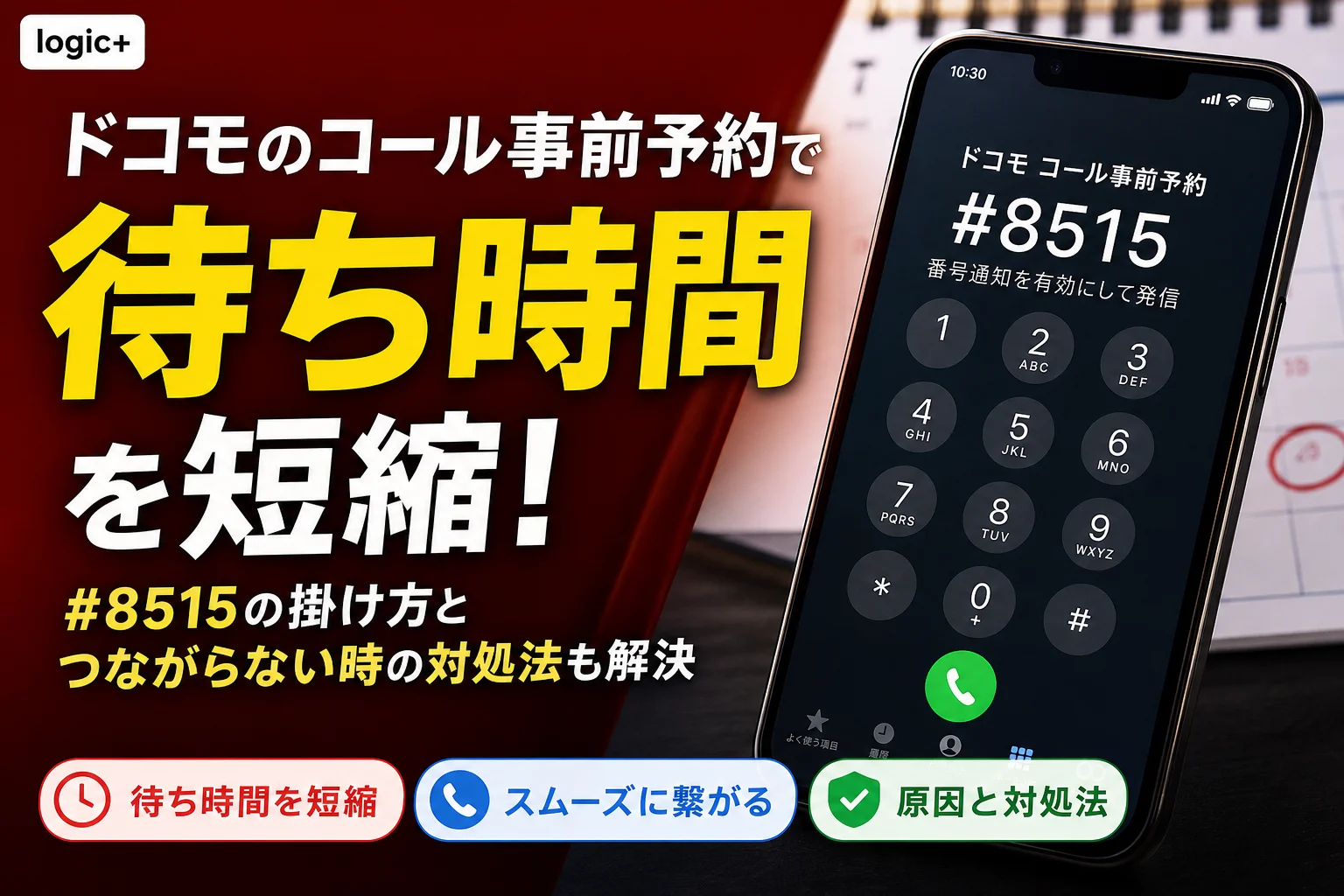
ドコモの「コール事前予約」のやり方と注意点を整理。予約した回線から予約時間帯に専用番号「#8515」へ電話する方法、発信者番号の通知が必要な条件、ahamo対象外などの制限、つながらないときの確認順を解説します。待ち時間ゼロの保証はありません。
この記事でわかること
- コール事前予約をするとドコモから電話がかかってきますか?
- コール事前予約の専用番号#8515は無料ですか?
- コール事前予約は当日でも申し込めますか?
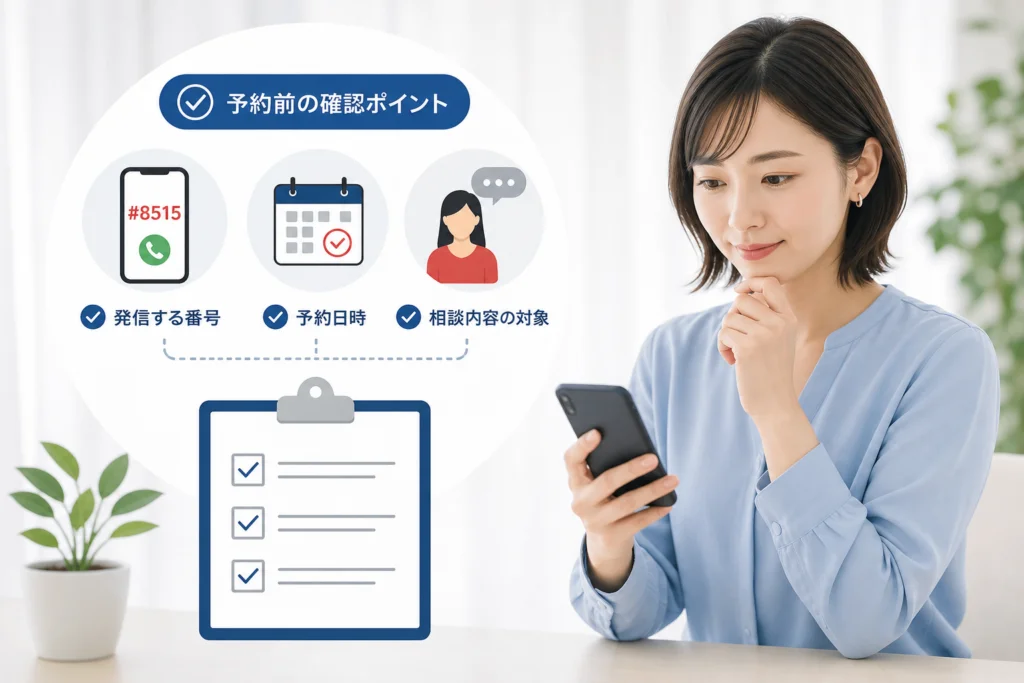
ドコモのコール事前予約は、予約した時間帯に、予約対象のドコモ回線から専用番号「#8515」へ自分で電話するサービスです。番号通知で発信するには、電話アプリに「186#8515」と入力して電話します。
この記事では、予約の申し込み方、当日の発信方法、つながらない場合の確認順、変更・キャンセルの扱いが分かります。個別契約の手続き可否や、相談後に発生する費用の確定は扱いません。
本記事は、NTTドコモの公式案内・公式FAQに基づき編集しています。ドコモ公式サイトではありません。
ドコモのコール事前予約とは?予約日時に自分から#8515へ電話するサービス
NTTドコモ公式サイトによると、コール事前予約は、一部の問い合わせについて日時を予約し、その時間に電話すると優先的にオペレーターへつなぐサービスです。折り返し電話の予約ではなく、予約の申し込みと当日の発信は別の操作です。(出典:NTTドコモ「インフォメーションセンターへのコール事前予約」、2026年10月参照)
発信前に押さえる要点
| 項目 | 利用条件・操作 |
|---|---|
| 電話をかける人 | 予約者側から発信する。ドコモからの着信は待たない |
| 発信する回線 | 予約したドコモ契約回線 |
| 番号通知 | 発信者番号の通知が必要。入力例は「186#8515」 |
| 発信先 | 予約専用ダイヤル「#8515」。通話料無料 |
| 発信する時間 | 自分が予約した日付・時間帯の範囲内 |
予約した回線・番号通知・専用ダイヤルの条件をそろえて利用します。(出典:NTTドコモ「インフォメーションセンターへのコール事前予約」、2026年10月参照)
専用番号#8515と通常窓口151の違い
「#8515」は予約当日の専用ダイヤルです。通常窓口の「151」へかけても、コール事前予約の専用経路にはなりません。予約を使う日には、普段の発信履歴からかけ直さず、専用番号を入力すると取り違えを防ぎやすくなります。(出典:NTTドコモ「インフォメーションセンターへのコール事前予約」、2026年10月参照)
受付時間と予約時間帯を混同しない
受付時間は午前9時から午後8時まで、年中無休です。ただし、受付時間内ならいつでも予約を使えるわけではありません。当日は予約内容に記載された時間帯を基準にしてください。優先接続のサービスであり、待ち時間が生じないことを保証するものではありません。(出典:NTTドコモ「インフォメーションセンターへのコール事前予約」、2026年10月参照)
注意したい点:予定表には開始時刻だけでなく、終了時刻と「自分から電話」を記録しておきましょう。受付終了時刻と、自分の予約枠の終了時刻は別です。
予約前に確認する利用条件と対象の相談内容
契約プランの対象可否と、相談内容の対象可否は分けて確認します。対象プランでも、すべての問い合わせをコール事前予約で扱うわけではありません。
ahamo・irumo・eximoの利用可否
| 契約プラン | コール事前予約 | 利用時の注意 |
|---|---|---|
| ahamo | 対象外 | この予約の申し込み手順では扱わない |
| irumo | 利用可能 | 予約対象となる相談内容かを別途確認する |
| eximo | 利用可能 | 予約対象となる相談内容かを別途確認する |
irumo・eximoは利用可能ですが、ahamoは対象外です。申し込み時には、公式予約ページの対象手続き・注意事項も読んでください。(出典:NTTドコモ「インフォメーションセンターへのコール事前予約」、2026年10月参照)
料金相談・契約変更・ドコモ光の相談は対象か
料金プラン変更、オプションの解約・変更、請求内訳の確認、ドコモ光の解約・事業者変更などが対象です。電話相談の予約をしても、その時点では契約変更や解約は成立しません。予約する用件と、電話で確認したい条件を分けて控えておきます。(出典:NTTドコモ「インフォメーションセンターへのコール事前予約」、2026年10月参照)
| 用件 | 相談前に整理する内容 |
|---|---|
| 携帯料金の見直し | 現在のプラン、分からない請求項目、変更したい内容 |
| オプションの変更・解約 | 対象のサービス名、利用を続けるか迷っている点 |
| ドコモ光の解約 | 解約希望であること、費用や手続きについて聞きたい点 |
| ドコモ光の事業者変更 | 事業者変更を希望していること、必要な手続きの確認事項 |
ドコモ光の解約を検討している場合は、NTTドコモ「ドコモ光の解約」で解約手続きの案内を読み、電話で確認する事項を整理してから予約すると、相談の目的が明確になります。(出典:NTTドコモ「ドコモ光の解約」、2026年10月参照)
料金を相談する前に見直しの論点を整理したい場合は、ギガライト2の料金プランや機種変更の注意点も参考にしてください。実際の契約条件はドコモの案内と照合してください。
予約する回線と本人確認情報を準備する
家族の回線も管理している場合は、予約対象の電話番号を取り違えないようにします。認証画面が表示されたら案内に従い、予約する回線と予約内容を照合してください。(出典:NTTドコモ「インフォメーションセンターへのコール事前予約」、2026年10月参照)
NTTドコモの「契約」の案内では、電話での本人確認に備え、契約者電話番号と、契約時に指定した4桁のネットワーク暗証番号を用意するよう案内しています。予約の成立と、相談時の本人確認は別です。(出典:NTTドコモ「契約」、2026年10月参照)
ドコモのコール事前予約の申し込み方法
公式ページの「お問い合わせ日時を予約する」から進み、相談内容と希望日時を選んで予約を完了します。日時を選んだ途中で操作を止めず、予約が成立したかまで確認してください。(出典:NTTドコモ「インフォメーションセンターへのコール事前予約」、2026年10月参照)
公式ページから予約を完了するまで
- 公式のコール事前予約ページを開き、対象手続きと注意事項を読む。
- 「お問い合わせ日時を予約する」を選ぶ。
- 画面に表示される認証案内に従い、予約対象の回線を確認する。
- 相談内容と、選択できる希望日時を選ぶ。
- 確認画面の内容を読み、予約を完了する。
入力項目や選択肢は実際の予約画面に従ってください。希望日時が選べない場合は、別の表示されている枠を検討します。(出典:NTTドコモ「インフォメーションセンターへのコール事前予約」、2026年10月参照)
予約完了後に保存しておく内容
予約対象の電話番号、日付、時間帯の開始・終了、相談内容を控えます。スクリーンショットを保存する場合は、電話番号などが写った画像を公開しないようにしてください。
予定表への記録例
「ドコモ電話相談/予約した時間帯/自分から電話/相談したい内容」。発信方法は当日のチェックリストで確認できます。
当日予約・予約可能日・件数制限
当日分を含め、選べる日付・時間帯は予約画面の表示で確認します。表示されていない日時に予約できる前提で予定を組まないようにしましょう。(出典:NTTドコモ「インフォメーションセンターへのコール事前予約」、2026年10月参照)
NTTドコモ公式FAQによると、予約は1回線につき1日1件までです。複数の時間帯を押さえる使い方はできず、変更する場合はキャンセル後に取り直します。(出典:NTTドコモ「ドコモ インフォメーションセンターのコール事前予約について教えてください」、2026年10月参照)
予約当日のかけ方|186#8515で番号通知発信する
非通知設定で利用している場合も、予約した回線から「186#8515」と入力して発信します。「186」は、この発信で電話番号を通知するための入力です。端末の設定画面を変更する手順ではありません。(出典:NTTドコモ「インフォメーションセンターへのコール事前予約」、2026年10月参照)
当日のチェックリスト
- 予約:予約内容を開き、対象の電話番号と日付を確認する。
- 時間帯:開始時刻だけでなく終了時刻も見る。
- 回線:複数のSIMを使っている場合は、予約した電話番号の回線を選ぶ。
- 番号通知:電話アプリに「186#8515」と入力する。
- 発信:予約した時間帯の範囲内で電話をかける。
同じ端末でも、別の電話番号の回線から発信すると条件を満たしません。端末名ではなく、予約した電話番号と発信回線を照合します。(出典:NTTドコモ「インフォメーションセンターへのコール事前予約」、2026年10月参照)
電話をかける前に相談メモを開く
料金相談なら「請求項目の意味を知りたい」のか「プランを変更したい」のかを分けて書いておきます。オプション解約なら対象のサービス名を控えるなど、相談の目的を一文にすると、通話中に画面を探し直す手間を減らせます。
NTTドコモの「料金・プラン」では、料金・明細、支払い方法、プラン・割引など、用件別に確認先を分けています。相談内容が定まらない場合は、「料金・プラン」で該当する項目を開き、聞きたい用件を整理してください。(出典:NTTドコモ「料金・プラン」、2026年10月参照)
予約したのにつながらないときの確認順
発信履歴と予約内容を突き合わせ、違っている箇所だけ直します。混雑や端末故障と決めつける前に、次の表で状況を分けてください。
| 確認できた状態 | 次にすること |
|---|---|
| 発信履歴が151など、予約専用番号ではない | 予約時間帯の範囲内なら、当日のチェックリストに沿って専用番号へ発信する |
| 発信した回線が予約した電話番号と違う | 予約した回線を選び直す |
| 番号を通知したか分からない | 「186#8515」の入力で番号通知発信する |
| 予約日が別の日、または開始前だった | 予約内容に記載された日付・時間帯に発信する |
| 予約時間帯の終了を過ぎている | 予約状況を確認し、再予約する |
| 予約が完了しているか分からない | 公式ページの「予約内容の確認・変更・キャンセルをする」から確認する |
この表は、NTTドコモの発信条件と公式FAQのキャンセル条件を、確認する順に並べたものです。(出典:NTTドコモ「インフォメーションセンターへのコール事前予約」、NTTドコモ「ドコモ インフォメーションセンターのコール事前予約について教えてください」、2026年10月参照)
予約が成立したか分からない場合
公式予約ページの「予約内容の確認・変更・キャンセルをする」を選び、認証後に予約内容を確認します。日時を選択した途中画面だけではなく、確認できる予約があるかを見てください。(出典:NTTドコモ「インフォメーションセンターへのコール事前予約」、2026年10月参照)
条件が一致しているのに利用できない場合
電話で流れる案内を聞き、予約内容の表示と照合してください。予約の有効時間帯を過ぎていれば再予約へ進みます。通常の問い合わせに切り替える場合は、NTTドコモ「契約」で該当項目を開き、「電話番号を確認する」から問い合わせ方法を確認できます。(出典:NTTドコモ「契約」、2026年10月参照)
注意したい点:つながらない理由が分からないまま、端末の初期化や契約設定の変更を進めるのは避けてください。この予約で最初に照合するのは、端末の性能ではなく予約内容と発信条件です。
予約の確認・変更・キャンセルと時間に遅れた場合
NTTドコモ公式FAQによると、日時変更は既存予約のキャンセル後に再予約する扱いです。また、指定された時間帯を過ぎると自動キャンセルになります。(出典:NTTドコモ「ドコモ インフォメーションセンターのコール事前予約について教えてください」、2026年10月参照)
予約を確認して取り直す手順
- 公式予約ページの「予約内容の確認・変更・キャンセルをする」を選ぶ。
- 認証後、取り消す予約の電話番号と日時を確認する。
- 画面の案内に従いキャンセルを完了する。
- 予約の入口から、新たに選択できる日時を選ぶ。
- 新しい予約内容を控え、予定表も更新する。
予約確認の入口と、変更時にキャンセル・再予約が必要な条件は公式案内に基づきます。(出典:NTTドコモ「インフォメーションセンターへのコール事前予約」、NTTドコモ「ドコモ インフォメーションセンターのコール事前予約について教えてください」、2026年10月参照)
開始時刻に遅れた場合と、時間帯を過ぎた場合
開始時刻だけを見て失効したと判断せず、予約した時間帯の終了も確認してください。指定された時間帯を過ぎた場合は自動キャンセルとなるため、終了した予約のまま電話するのではなく、予約状況を確認して取り直します。(出典:NTTドコモ「ドコモ インフォメーションセンターのコール事前予約について教えてください」、2026年10月参照)
注意したい点:予約を取り直す時点で、希望する枠が選べるとは限りません。元の予約をキャンセルする前に、電話できる予定を整理しておきましょう。
予約が取れない場合は?電話相談とオンライン手続きを使い分ける
説明を聞いて判断したいのか、決めた手続きを進めたいのかで次の行動を分けます。空き枠がないからといって、実際の用件と異なる相談項目で予約するのは避けましょう。
| 目的 | 次に開くページ・操作 |
|---|---|
| 別の日時でも電話相談したい | コール事前予約で、選択できる別の日時を探す |
| 契約内容を自分で確認・変更したい | 「契約」の「契約内容のご確認・ご変更」を開き、「My docomoで確認する」へ進む |
| 料金や明細を自分で確認したい | 「料金・プラン」の「ご利用料金・ご利用明細のご確認」を開く |
| 予約を使わず電話で相談したい | 用件別ページの「電話番号を確認する」で問い合わせ方法を確認する |
NTTドコモの「契約」では、My docomoで契約種別・契約プラン・利用機種などを確認でき、「料金プランを変更する」から変更手続きも利用できると案内しています。料金・明細の確認先は「料金・プラン」に分かれています。(出典:NTTドコモ「契約」、NTTドコモ「料金・プラン」、2026年10月参照)
ショップの来店予約とは別のサービス
コール事前予約は電話相談の予約です。店舗での対応を予約するものではありません。対面相談を希望する場合は、「契約」の「ドコモショップで相談する」から「ドコモショップ/d gardenを検索する」へ進みます。(出典:NTTドコモ「契約」、2026年10月参照)
故障・盗難・紛失は予約枠を探さない
故障、盗難・紛失はコール事前予約の対象外です。通常の契約相談の予約日を待たず、用件に応じた対応が必要です。この記事では、故障受付や利用中断そのものの操作手順は扱いません。(出典:NTTドコモ「インフォメーションセンターへのコール事前予約」、2026年10月参照)
ドコモのコール事前予約でよくある質問
ドコモから電話はかかってくる?
折り返しを待つ仕組みではありません。予約した時間帯に利用者から発信します。具体的な入力は当日のチェックリストをご覧ください。(出典:NTTドコモ「インフォメーションセンターへのコール事前予約」、2026年10月参照)
#8515の通話料は無料?
公式案内では、予約専用ダイヤル「#8515」は通話料無料です。相談後に行う契約変更などの費用とは分けて考えてください。(出典:NTTドコモ「インフォメーションセンターへのコール事前予約」、2026年10月参照)
当日でも予約できる?
公式予約ページで「お問い合わせ日時を予約する」を選び、当日の日付と選択できる時間帯があるか確認します。選べない場合は、別の表示されている日時を検討してください。(出典:NTTドコモ「インフォメーションセンターへのコール事前予約」、2026年10月参照)
予約時間を過ぎたらどうする?
予約した時間帯の終了を過ぎていれば自動キャンセルとなります。予約状況を確認して、取り直してください。(出典:NTTドコモ「ドコモ インフォメーションセンターのコール事前予約について教えてください」、2026年10月参照)
ドコモ光の解約相談にも使える?
ドコモ光の解約・事業者変更は対象です。ただし、予約しただけでは解約や変更は完了しません。電話で必要な手続きや条件を確認してください。(出典:NTTドコモ「インフォメーションセンターへのコール事前予約」、2026年10月参照)
注意したい点:「予約完了」と「相談した手続きの完了」は別です。通話の終わりに、今回完了した内容と、後から自分で行う作業を分けてメモしておきましょう。
予約後は、当日の発信まで予定に入れておく
申し込みが済んだら、予約日時と相談メモを保存し、当日の発信まで予定に入れておきましょう。着信を待つのではなく、自分から電話するサービスです。(出典:NTTドコモ「インフォメーションセンターへのコール事前予約」、2026年10月参照)
- 申し込み前:対象プランと対象の相談内容を確認する。
- 予約済み:当日のチェックリストに沿って発信する。
- 利用できない:状態別の確認表で、予約と発信状況を照合する。
- 予定が変わった:既存予約をキャンセルして取り直す。
NTTドコモのコール事前予約ページには、申し込みと予約内容の確認の入口があります。これから申し込む場合は「お問い合わせ日時を予約する」、予約済みの場合は「予約内容の確認・変更・キャンセルをする」を選んでください。(出典:NTTドコモ「インフォメーションセンターへのコール事前予約」、2026年10月参照)
参考・出典(NTTドコモの公式一次情報)
参照年月:2026年10月。受付条件や画面表示は変更される場合があります。申し込み時は、リンク先の注意事項と実際の予約内容を確認してください。
📚 参考・出典(編集部が確認した一次ソース)
- soumu.go.jp (soumu.go.jp)
- docomo.ne.jp (docomo.ne.jp)
- tca.or.jp (tca.or.jp)
- docomosmart.net (docomosmart.net)
※本記事の作成にあたり、上記の公開情報・一次ソースを参照しています(参照日: 2026年10月27日)。内容は公式情報の更新により変わることがあります。
🔗 あわせて読みたい関連記事
 ドコモショップの在庫確認はWebでできる?最新仕様と店頭入手の現実的な手順💡 結論(要点まとめ)ドコモショップ店頭のリアルタイム在庫はWebで確認できるのか、NTTドコモの最新仕様を解説。ネット…
 ドコモのAPN設定手順と入力値一覧|繋がらない時の確認方法💡 結論(要点まとめ)ドコモ・ahamo向けのAPN設定値(spmode.ne.jp)とAndroidでの手動登録手順を…
 ドコモのネットワーク利用制限とは?判定の確認手順と記号の意味💡 結論(要点まとめ)ドコモのネットワーク利用制限の確認手順と、判定結果(○・△・×・ー)の意味をわかりやすく解説。IM…
 ドコモ光の解約金はいくら?戸建て・マンション別の違約金と更新期間💡 結論(要点まとめ)ドコモ光1ギガの現行定期契約では、更新期間外の解除料は戸建て5,500円、マンション4,180円(…
 ドコモ光の問い合わせ窓口一覧|用件別の電話番号と受付時間💡 結論(要点まとめ)ドコモ光の問い合わせ窓口を用件別に整理。発信元別の電話番号と受付時間、接続不良の診断やWeb受付を…
 ドコモ光が繋がらない時の原因切り分け|ランプ確認から再起動手順まで💡 結論(要点まとめ)ドコモ光が急に繋がらない時の原因切り分け手順を解説。ONU(回線終端装置)のランプ状態の記録方法、…
🧰 お困りごとの解決に



最近更新した記事
 iCloud+をダウングレードできない原因と完了ボタンが押せない時の対処手順💡 結論(要点まとめ)iCloud+をダウングレードできない・完了が押せない時の確認点を解説。iOSのバージョンによる設…
 アプリ購入の返金申請手順|iPhoneとAndroidのやり方・審査基準💡 結論(要点まとめ)アプリや課金アイテムを誤って購入した際の返金申請手順を整理。iPhone(Apple)とAndro…
 Apple Watchのバッテリー確認方法と最大容量(劣化度)の調べ方💡 結論(要点まとめ)Apple Watchのバッテリー残量(%)と最大容量(寿命・劣化度)の確認手順を解説。watch…ドコモのAPN設定手順と入力値一覧|繋がらない時の確認方法💡 結論(要点まとめ)ドコモ・ahamo向けのAPN設定値(spmode.ne.jp)とAndroidでの手動登録手順を…ドコモのネットワーク利用制限とは?判定の確認手順と記号の意味💡 結論(要点まとめ)ドコモのネットワーク利用制限の確認手順と、判定結果(○・△・×・ー)の意味をわかりやすく解説。IM…