💡 結論(要点まとめ)
MacのTime Machineでバックアップディスクが認識しない原因と対処手順を解説。外付けSSD/HDDがマウントされない時のディスクユーティリティ(First Aid)操作、アクセサリ接続許可、NASのSMB設定、APFSの注意点まで網羅。
この記事でわかること
- 外付けHDDのランプは点灯するのにMacで認識されないのはなぜですか?
- ディスクユーティリティには表示されますが、Finderに出ません。どうすればよいですか?
- Time Machine用ディスクの推奨フォーマットは何ですか?
Time Machineのディスクが見つからないときは、外付けなら接続とディスクユーティリティ、NASなら共有設定を確認します。初期化はまだしません。
「バックアップディスクが見つかりません」と表示されても、Macがディスクを検出していない場合と、検出はしているのにTime Machineで使えない場合では対処が異なります。この記事では既存データを消さずに状態を切り分け、バックアップの再開と完了を確認するまでを扱います。故障したディスクからのデータ復旧作業は対象外です。
Time Machineのディスクが見つからないとき、どの症状から調べる?
外付けディスクは「ディスクユーティリティに表示されるか」、NASは「共有フォルダに接続できるか」で分けてください。診断中はディスクの消去やバックアップファイルの削除をしません。Appleも、バックアップディスクが検出されない場合の確認先として接続やディスクの状態を案内しています。(出典: Appleサポート「お使いのMacでバックアップディスクが検出されない場合」、2026年9月参照)
| 見えている状態 | 切り分ける対象 | 次に読む箇所 |
|---|---|---|
| Finderにもディスクユーティリティにもない | 外付けディスクの接続・給電・接続許可 | 外付けディスクの接続確認 |
| ディスクユーティリティにはあるがFinderにない | ボリュームのマウント状態 | マウントとFirst Aid |
| FinderにはあるがTime Machineで選べない | バックアップ先の設定・ディスクの形式 | Time Machineでの再設定 |
| NASだけが候補に出ない | ネットワーク・共有・認証 | NASの確認 |
ここでいうマウントは、Macがディスク内の保存領域を利用できる状態にすることです。ディスク本体を検出していても、保存領域がマウントされていなければFinderに現れないことがあります。
外付けSSD・HDDが見えないとき、接続のどこを確認する?
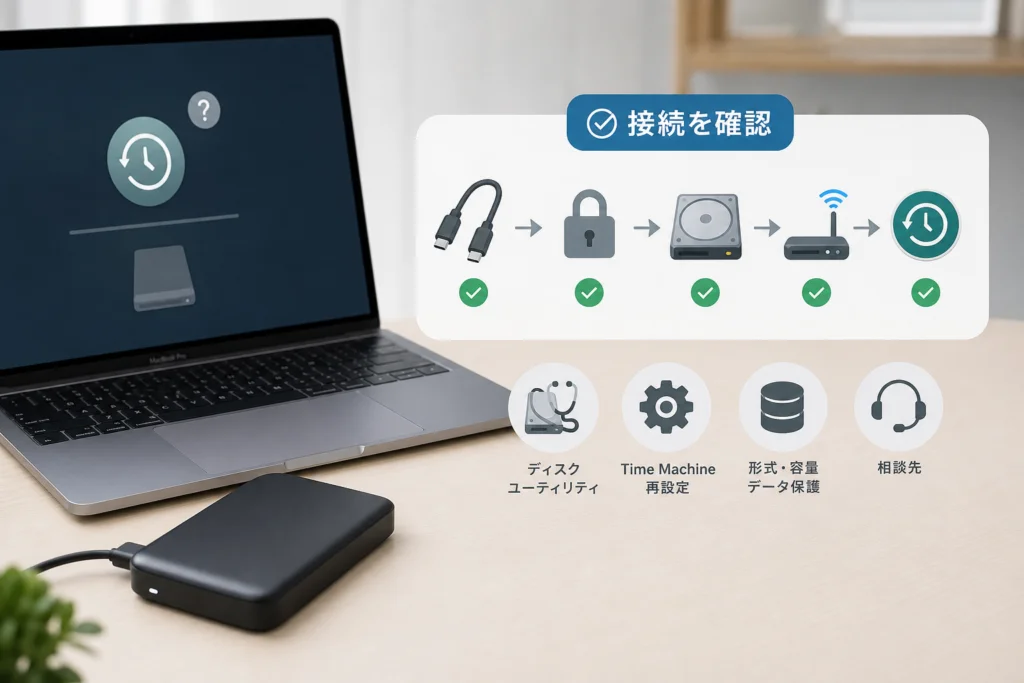
ケーブル、Macのポート、ディスクの電源を確認し、ハブを使っていればMacへの直結を試します。これは保存データを変更せずにできる切り分けです。Appleサポートの検出トラブルの案内に沿って接続を確かめてください。(出典: Appleサポート「お使いのMacでバックアップディスクが検出されない場合」、2026年9月参照)
- 直結すると表示される:ハブやその接続経路を疑い、バックアップ中は表示が安定する接続を使います。
- 別のケーブルで表示される:元のケーブルを使わず、ディスクユーティリティで保存領域の状態を確認します。
- どの接続でも表示されない:ディスクに異常な音や接続の途切れがないか確認し、後述の相談判断へ進みます。
ランプが点灯していても、分かるのは通電していることまでです。データ通信やマウントの成功は、ディスクユーティリティで確かめます。
Appleシリコン搭載Macで接続許可を求められたら?
Macの画面にアクセサリの接続許可を求める通知が出ていないか確認し、使用するディスクだと確認できた場合に許可します。通知が出ない、または許可後も見えない場合は、許可設定だけを原因と決めつけず、接続経路とディスクユーティリティの表示を調べてください。
別のMacでも試すべき?
利用できる別のケーブルやMacがあれば、接続経路を変えたときだけ表示されるかを比べます。別のMacでも見えず、異音や接続断もある場合は操作を増やさず、ディスクメーカーに相談してください。
ディスクユーティリティには表示されるのに、Finderに出ないときは?
ディスクユーティリティで物理ディスクとボリュームを見分け、ボリュームが未マウントなら「マウント」を試します。ディスクがまったく表示されない場合は修復操作へ進まず、前節の接続確認に戻ります。Appleサポートも検出できないディスクの確認にディスクユーティリティを案内しています。(出典: Appleサポート「お使いのMacでバックアップディスクが検出されない場合」、2026年9月参照)
- 「ディスクユーティリティ」を開き、表示メニューから「すべてのデバイスを表示」を選びます。
- サイドバーでディスク本体と、その下のボリュームを探します。ボリュームはディスク内でファイルを保存する領域です。
- 対象ボリュームが未マウントなら選択し、「マウント」を試します。Finderに現れたら、Time Machineの設定確認へ進みます。
「マウント」できなかったらFirst Aidを使う?
対象を取り違えていないことを確かめてから、ディスクユーティリティの「First Aid」で結果を確認します。First Aidはディスクの問題を確認・修復する機能ですが、失われたバックアップの復元を保証するものではありません。失敗する、ディスクが途中で消える、異音がする場合は修復や消去を繰り返さず、既存データの保全を優先してください。(出典: Appleサポート「お使いのMacでバックアップディスクが検出されない場合」、2026年9月参照)
よくある失敗は、サイドバーに見えた別のディスクを選んだまま操作することです。ディスク名と保存内容を確認できないときは、修復や消去を実行しないでください。
Finderでは使えるのに、Time Machineで選べないときは?
システム設定の「一般」→「Time Machine」で、選択中のバックアップ先と表示されたエラーを確認します。Macがディスクを認識しているなら、次はTime Machineの設定と、バックアップ先として使えるディスクかを切り分けます。利用できるディスクの種類や形式はAppleの案内で確認できます。(出典: Appleサポート「Time Machineで使えるバックアップディスク」、2026年9月参照)
| 確認結果 | 次の行動 |
|---|---|
| 以前のバックアップ先が選ばれ、ディスクも見えている | 表示されたエラーを控え、ディスクの空き容量と状態を確認する |
| バックアップ先から外れている | 既存のディスクを確認して選び直し、消去を求められたらいったん止める |
| 候補に出るが使用できない | ディスクユーティリティで形式とボリュームの状態を確認する |
再選択とディスクの消去は別の操作です。ただし、以前のバックアップをそのまま引き継げるかはディスクの状態や設定によって異なります。再選択後は、バックアップが始まった表示だけで終えず、Time Machineの画面で完了した状態と日時を確認してください。
NASがバックアップ先に出ないときは、どこを調べる?
MacからNASの共有フォルダに接続できるかを先に確認し、その後にTime Machine用の共有設定を調べます。Appleの案内では、ネットワーク上の対応ディスクや、Time Machineのバックアップ先として設定されたSMB共有を利用できます。NASがネットワークに見えるだけでは、バックアップ先として使えるとは限りません。(出典: Apple「MacのTime Machineに使用できるディスクの種類」、2026年9月参照)
- 共有フォルダにも接続できない:MacとNASのネットワーク接続、NASの稼働状態、共有に使う認証情報を確認します。
- 共有フォルダには接続できるが候補に出ない:NASの管理画面で、対象の共有がTime Machine用に設定されているか確認します。画面名や設定方法はNASメーカーの案内に従ってください。
- 候補に出るがバックアップできない:Time Machineに出たエラーを控え、同じ共有を別のMacが使用中ではないか確認します。
「ディスクイメージが使用中」などの表示が出ても、NAS上のバックアップファイルやロックに見えるファイルを判断だけで削除しないでください。共有の状態を確認したうえで、NASメーカーまたはAppleにエラーの文言を伝えます。
初期化を求められたら、何を確認してから判断する?
既存のバックアップや通常のファイルが残っているなら、その場で消去しません。新規設定に適した形式と、今あるディスクを消去してよいかは別の判断です。AppleはTime Machine用のディスクについて形式と容量の案内を示しています。(出典: Appleサポート「Time Machineで使えるバックアップディスク」、2026年9月参照)
| 消去前の確認 | 確認できない場合 |
|---|---|
| ディスク内に以前のバックアップがあるか | 消去を止め、別の保存先を用意できるか検討する |
| 写真や書類など通常のファイルもあるか | 保存内容を確認するまで構成を変更しない |
| ディスクユーティリティで選んだ対象が正しいか | ディスク名と接続機器を照合してから判断する |
新しくTime Machine用に設定するなら、形式は?
Appleは新しいバックアップディスクにAPFSまたはAPFS(暗号化)を推奨しています。一方、以前から使っているMac OS拡張形式のディスクを、形式だけを理由に直ちに消去する必要はありません。消去して新規設定する場合は、ディスクユーティリティで対象とGUIDパーティションマップの設定を確認します。(出典: Appleサポート「Time Machineで使えるバックアップディスク」、2026年9月参照)
通常のファイルと共用したいときは?
Time Machineに指定したAPFSボリュームへ通常のファイルも置くのではなく、通常ファイル用に別のAPFSボリュームを用意する方法があります。既存データがあるディスクの構成を変える前には、別の場所へ退避してください。(出典: Appleサポート「Time Machineで使えるバックアップディスク」、2026年9月参照)
バックアップ先の容量はどれくらい必要?
AppleはMacのストレージ容量の少なくとも2倍のバックアップディスクを推奨しています。例えば、内蔵ストレージが1TBなら、1TB×2=2TB以上が推奨容量です。購入や初期化の前にMacのストレージ容量と候補ディスクの容量を照合してください。(出典: Appleサポート「Time Machineで使えるバックアップディスク」、2026年9月参照)
「消去」はディスク上の既存データに影響します。バックアップを救いたい段階では、形式を合わせるためだけに初期化しないでください。
接続や修復を試しても解決しないときは?
異音、繰り返す接続断、別のMacでも認識されない状態があれば、消去や修復を重ねず相談してください。Appleの検出トラブルの案内で確認できる範囲を超えたら、外付けディスクはディスクメーカー、NASはNASメーカーにも状態を伝えます。(出典: Appleサポート「お使いのMacでバックアップディスクが検出されない場合」、2026年9月参照)
- Macの機種とmacOSのバージョン
- 外付けディスクの接続方法、またはNASの機種と共有の設定状況
- ディスクユーティリティで本体・ボリュームが表示されるか
- Time MachineやFirst Aidに表示されたエラーの文言
使える状態に戻ったら、Time Machineでバックアップの完了日時を確認します。過去のデータも必要なら、Time Machineで目的のファイルを参照できるか確かめてください。完了表示と過去データの確認は、別々に行うと状態を把握しやすくなります。
🛒 【PR】部品交換・買い替えを検討する方へ
部品や消耗品の交換で直るケースがあります。型番に合うものを確認してください。修理見積もりが本体価格の半分を超える場合は後継機の検討が目安です。
- u5916u4ed8u3051u30c7u30a3u30b9u30afu7528USBu30b1u30fcu30d6u30eb (「u5916u4ed8u3051HDD USB-C u63a5u7d9au30b1u30fcu30d6u30eb」で楽天市場を検索)
- Time Machineu7528u5916u4ed8u3051SSD (「Mac Time Machine u5916u4ed8u3051SSD」で楽天市場を検索)
- Time Machineu7528u5916u4ed8u3051HDD (「Mac Time Machine u5916u4ed8u3051HDD」で楽天市場を検索)
※リンク先は楽天市場の検索結果です(アフィリエイト広告)。適合は必ず型番でご確認ください。
Time Machineのディスク認識に関するよくある質問
迷ったときは「Macに見えているか」「Time Machineで使えるか」を分けて確認します。判断に使う画面はディスクユーティリティとTime Machineです。(出典: Appleサポート「お使いのMacでバックアップディスクが検出されない場合」、2026年9月参照)
外付けHDDのランプはつくのに認識されないのはなぜ?
点灯だけでは通信状態は分かりません。ケーブルと接続先を変えて確認し、ディスクユーティリティに表示されるかを調べてください。
ディスクユーティリティにあるのにFinderに出ないときは?
「すべてのデバイスを表示」で対象ボリュームを探し、未マウントなら「マウント」を試します。失敗した場合は、データの状態に注意しながらFirst Aidの結果を確認します。
Time Machine用ディスクの推奨形式は?
新規設定ではAPFSまたはAPFS(暗号化)が推奨されます。既存のバックアップがあるディスクは、形式だけで消去を決めないでください。(出典: Appleサポート「Time Machineで使えるバックアップディスク」、2026年9月参照)
NASが候補に出ない場合は?
共有フォルダへの接続を確認した後、NAS側で対象の共有がTime Machine用に設定されているか調べます。対応するネットワークディスクの条件はAppleの案内も確認してください。(出典: Apple「MacのTime Machineに使用できるディスクの種類」、2026年9月参照)
バックアップ先を選び直すと、以前のバックアップは消える?
選び直す操作と消去は別です。ただし、以前のバックアップを引き継げるかは状態によります。消去を求める画面が出たら、保存内容を確認するまで進めないでください。
外付けドライブを通常のファイル保存と共用できる?
共用するなら、Time Machine用とは別のAPFSボリュームで通常のファイルを管理します。既存データがある場合は、構成変更前に退避を検討してください。(出典: Appleサポート「Time Machineで使えるバックアップディスク」、2026年9月参照)
- iPhone側の接続トラブルを調べている場合は、iPhoneに外付けストレージを接続して認識しない場合の確認手順を参照してください。MacのTime Machineとは操作が異なります。
バックアップを再開できたら、最後に何を確かめる?
Time Machineでバックアップの完了日時を確認してください。ディスクがFinderに再表示されただけでは、バックアップが終わったとは判断できません。Appleの案内に沿ってバックアップ先の状態を確認し、完了しない場合は表示されたエラーから該当する節へ戻ります。(出典: Appleサポート「お使いのMacでバックアップディスクが検出されない場合」、2026年9月参照)
- 外付けディスクが見えないなら、接続経路とディスクユーティリティの表示を確認する。
- Macには見えるなら、マウント状態とTime Machineの選択先を確認する。
- NASなら、共有への接続とTime Machine用の設定を分けて確認する。
- 消去を求められても、既存データの確認が終わるまで実行しない。
📚 参考・出典(編集部が確認した一次ソース)
- apple.com (support.apple.com)
※本記事の作成にあたり、上記の公開情報・一次ソースを参照しています(参照日: 2026年9月29日)。内容は公式情報の更新により変わることがあります。
🧰 お困りごとの解決に



最近更新した記事
 アプリ購入の返金申請手順|iPhoneとAndroidのやり方・審査基準💡 結論(要点まとめ)アプリや課金アイテムを誤って購入した際の返金申請手順を整理。iPhone(Apple)とAndro…
 Apple Watchのバッテリー確認方法と最大容量(劣化度)の調べ方💡 結論(要点まとめ)Apple Watchのバッテリー残量(%)と最大容量(寿命・劣化度)の確認手順を解説。watch…
 ドコモのAPN設定手順と入力値一覧|繋がらない時の確認方法💡 結論(要点まとめ)ドコモ・ahamo向けのAPN設定値(spmode.ne.jp)とAndroidでの手動登録手順を…
 ドコモのネットワーク利用制限とは?判定の確認手順と記号の意味💡 結論(要点まとめ)ドコモのネットワーク利用制限の確認手順と、判定結果(○・△・×・ー)の意味をわかりやすく解説。IM…
 楽天モバイルのMNP予約番号の発行手順とワンストップの確認方法💡 結論(要点まとめ)楽天モバイルのMNP予約番号の発行手順を画面項目に沿って整理。my 楽天モバイルでの申請・認証後の…