💡 結論(要点まとめ)
別のPCやスマホからGoogleアカウントを遠隔でログアウトする公式手順を解説。手元にない端末や見覚えのないデバイスのセッション切断方法、ログアウト後も28日間一覧に残る仕様、端末内のデータへの影響や紛失時の安全対策まで網羅しています。
この記事でわかること
- 別の端末からGoogleアカウントをリモートログアウトするにはどうすればよいですか?
- ログアウトした端末が「お使いのデバイス」から消えないのはなぜですか?
- リモートログアウトすると端末の写真や連絡先も削除されますか?
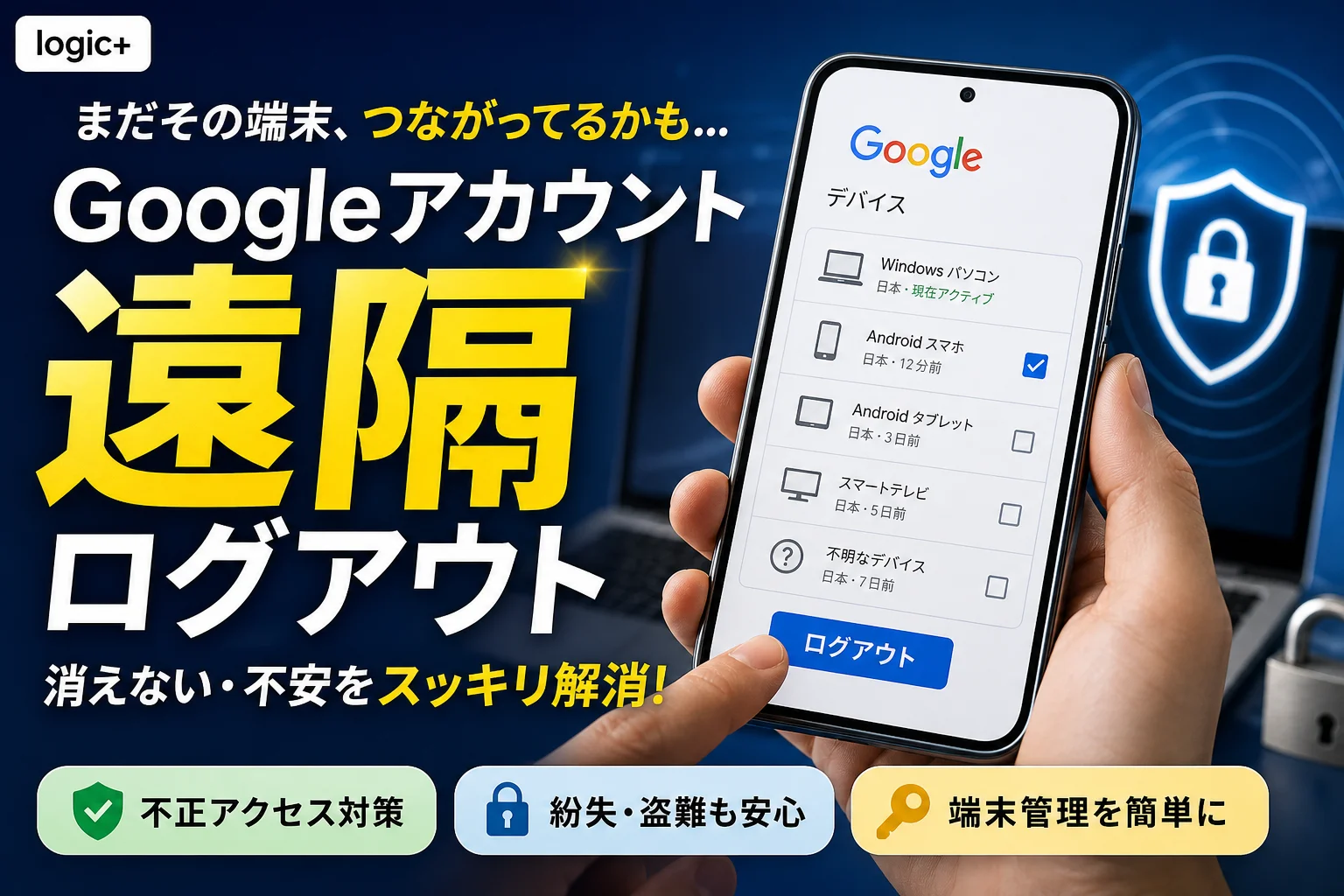
Googleアカウントの遠隔ログアウトは「お使いのデバイス」から操作します。ログアウト後も端末名は履歴に残るため、名前ではなく状態表示を確認してください。
この記事で分かるのは、個人用Googleアカウントの遠隔ログアウト、端末名が残る理由、不審なアクセスや紛失時の対応です。遠隔ログアウトによる端末内データの消去方法は扱いません。会社・学校の管理対象アカウントは、組織の設定によって操作が異なります。
| 状況 | 最初に確認すること | 次の対応 |
|---|---|---|
| 共有端末から離れた | 対象のセッションの状態 | ログアウトし、端末に残したファイルなどを確認 |
| 紛失・盗難 | ログイン状態と端末の探索機能 | 端末の保護を検討し、必要に応じて消去条件を確認 |
| 不審なアクセス | 最近のセキュリティ アクティビティ | 認証情報、復旧情報、連携先と端末を点検 |
| 売却・譲渡 | 端末をまだ操作できるか | アカウントとパスキーを整理し、機種別の手順で初期化 |
Googleアカウントを別のデバイスからログアウトするには?
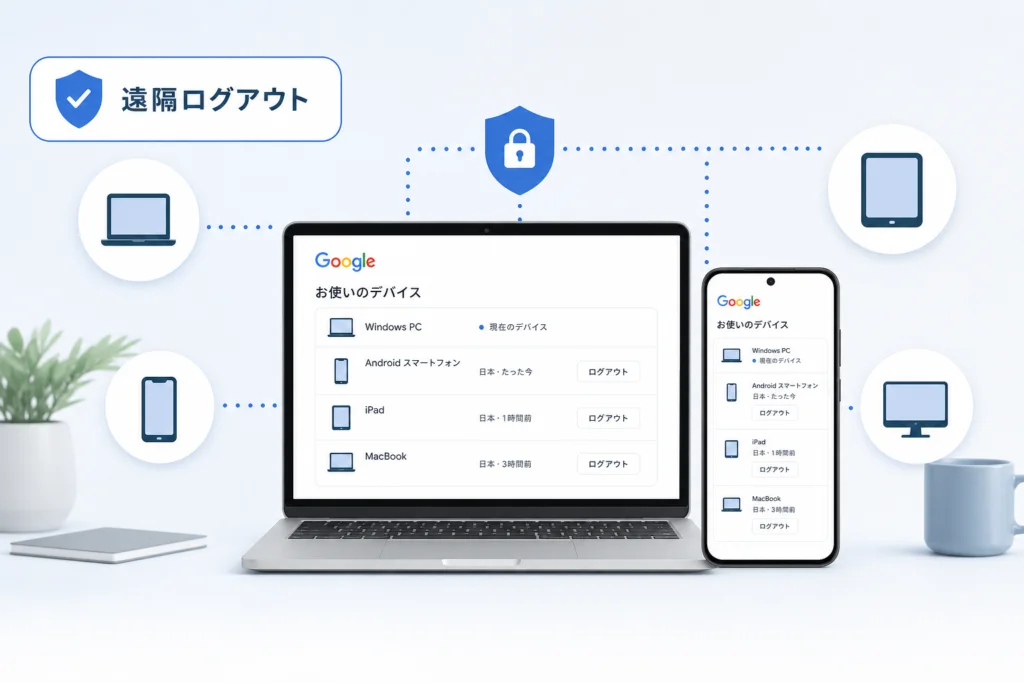
手元の端末から「お使いのデバイス」を開き、対象の端末またはセッションを選んでログアウトします。セッションとは、ブラウザやアプリなどで維持されるログイン状態です。Googleの「お使いのデバイス」が確認と操作の入口です。(出典: Google「お使いのデバイス」、2026年9月参照)
- アカウントを確認する:デバイス管理画面を開き、目的のGoogleアカウントが表示されているか確かめます。
- 対象を選ぶ:端末名に加え、画面に示された利用状況を確認して「ログアウト」を選びます。
- 残りを点検する:一覧に戻り、同じ端末名の別のセッションがないか確認します。
Google アカウント ヘルプは、操作できる端末からアカウント情報を削除する方法も案内しています。手元にない端末のセッションを切る操作と、手元の端末からアカウントを外す操作は別です。(出典: Google アカウント ヘルプ「デバイスから Google アカウントの情報を削除する」、2026年9月参照)
よくある失敗:端末名を一つ確認して作業を終えること。同じ物理端末に関係する項目が複数表示されていれば、それぞれの状態を開いて確かめます。
スマホやパソコンでは、どこから操作する?
端末の種類を問わず、ブラウザから「お使いのデバイス」を開けます。アプリやOSのメニュー配置を探すより、同じ操作画面を使うと確認先を取り違えにくくなります。(出典: Google「お使いのデバイス」、2026年9月参照)
iPhoneのブラウザまたはGoogleアプリから操作する方法
Safariなどでデバイス管理画面を開きます。アプリから進む場合は、Googleアカウントの管理画面にあるセキュリティ関連の項目を探してください。表示名や配置はアプリの状態によって異なります。
AndroidのブラウザまたはGoogleアプリから操作する方法
Chromeなどで同じ画面を開けます。端末の設定から進む場合は、Android端末上のアカウント設定と、Googleアカウントのデバイス管理画面を取り違えないようにします。
パソコンのブラウザから操作する方法
デバイス管理画面を開き、対象を選びます。複数のGoogleアカウントを使っているなら、表示中のアカウントを先に確認してください。
- 直接リンクから入れない場合は、目的のGoogleアカウントにログインできているかを確認します。会社・学校のアカウントなら、組織の管理者にも相談してください。
リモートログアウト・端末からのアカウント削除・パスワード変更は何が違う?
ログイン状態を切ること、端末からアカウントを外すこと、認証情報を変更することは別の操作です。Google アカウント ヘルプには、操作できる端末からアカウント情報を削除する手順が用意されています。端末が手元にあるかどうかで、確認すべき操作を分けてください。(出典: Google アカウント ヘルプ「デバイスから Google アカウントの情報を削除する」、2026年9月参照)
| 操作 | 主な対象 | 端末内の保存済みデータ | 向いている場面 |
|---|---|---|---|
| リモートログアウト | 選んだ端末・セッションのログイン状態 | ダウンロード済みファイルは消去しない | 共有端末から離れた |
| 端末からアカウントを削除 | 操作できる端末上のアカウント設定 | 影響を操作前に端末の案内で確認する | 所有端末を手放す前 |
| パスワード変更 | アカウントの認証情報 | 保存済みファイルは消去しない | 認証情報の漏えいが疑われる |
ログアウト後、GmailやGoogleフォト、連絡先はどうなる?
対象のセッションでGoogleサービスを再び利用する際は、ログインを求められる場合があります。ただし、ログアウト前に保存・ダウンロードされた内容を回収する操作ではありません。
端末本体に保存された写真やファイルは消える?
リモートログアウトは端末の初期化ではありません。共有パソコンにダウンロードした添付ファイルなどは、ログイン状態と分けて扱います。
遠隔操作で対処できない範囲:共有端末に残したローカルファイルは、Googleアカウントからログアウトしても消去できません。端末の管理者に確認を依頼し、不審な利用があればアカウントの保護も進めてください。
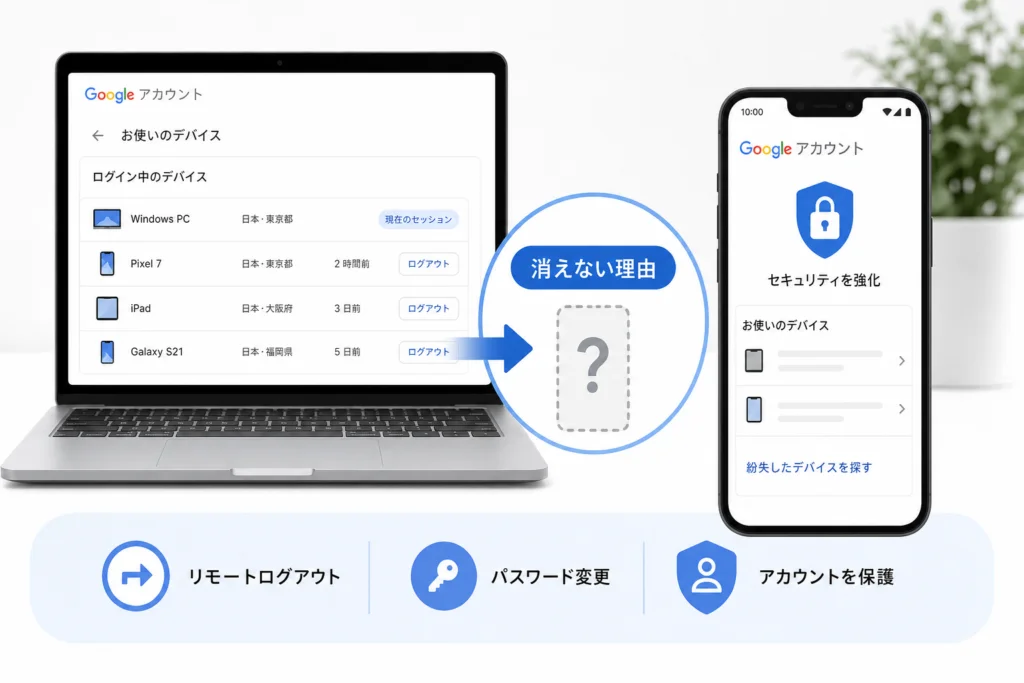
ログアウトした端末が一覧から消えないのはなぜ?
Googleの「お使いのデバイス」では、過去28日間にアカウントへアクセスしたデバイスが表示されます。そのため、ログアウト後も端末名が最大28日間残る場合があります。「ログアウト済み」と表示されていれば、一覧に名前があることだけでログイン継続とは判断しません。対象を開き、状態を確認してください。(出典: Google「お使いのデバイス」、2026年9月参照)
「ログアウト済み」と最終アクセスはどう確認する?
対象の項目を開き、状態とアクセスに関する表示を見ます。場所や時刻に違和感がある場合も、表示だけで利用者を断定せず、自分が使ったブラウザやアプリと照合してください。
同じ端末名が複数ある場合は?
同じ名前でも一つのログイン状態とは限りません。表示された項目をそれぞれ開き、状態を確かめます。
判断の分かれ目:端末名が残るだけなら、状態表示を確認します。見覚えのない利用状況や不審な変更がある場合は、アカウント保護の手順へ進んでください。
- 一覧から名前を消すことより、ログイン中の見覚えのないセッションがないかを優先して確認します。
Androidで「アカウントの操作が必要です」と出たら?
まだ使っているAndroid端末なら、通知が出た端末と対象アカウントを確かめてから対応します。遠隔ログアウト後に再認証を求められる場合がありますが、表示や原因は機種・OS・アプリによって異なります。通知文言だけで原因を決めないでください。
遠隔ログアウト後に通知が出るのはなぜ?
端末やアプリがアカウントの確認を求めている可能性があります。どの端末に、どのアカウントについて表示されたかを確認します。
まだ所有している端末ならどうする?
使い続けるなら画面の案内に従って再認証するか、利用をやめるアカウントを端末から外すかを選びます。GoogleのAndroidヘルプは端末へのアカウントの追加と削除を案内しています。保存データへの影響も操作前に端末側で確認してください。(出典: Google Android ヘルプ「Add or remove an account on Android」、2026年9月参照)
手放した端末ならどうする?
通知を消すために端末を再認証させず、手元の端末からデバイス管理画面を確認します。売却・譲渡前の整理が済んでいない場合も、相手に認証情報を渡さないでください。
避けたい操作:通知への対応を急いで、端末を受け取った人にパスワードや認証コードを伝えること。通知の解消とアカウントの保護は分けて考えます。
見覚えのない端末や紛失・盗難に気づいたら何を確認する?
端末をなくした場合は探索と保護を、認証情報やCookieの窃取が疑われる場合はアカウントと端末の点検を優先します。後者はログアウトだけで終えず、信頼できる端末から設定を見直してください。
IPA(情報処理推進機構)は、不正ログインに関する注意喚起を公開しています。またIPAのセッション管理の技術資料は、セッション情報の扱いを取り上げています。パスワードだけを見て判断せず、セッションや端末の状態も点検してください。(出典: IPA「不正ログインに関する注意喚起」、IPA「セッション管理に関する技術資料」、2026年9月参照)
| 状況・優先順位 | 確認と対応 | 確認先 |
|---|---|---|
| 不審な変更がある | 信頼できる端末で最近のセキュリティ アクティビティを見て、セキュリティ診断を進める | Googleアカウント管理画面のセキュリティ関連項目 |
| パスワードの漏えいが疑われる | パスワードを変更し、使い回しているサービスも点検する | Googleアカウント管理画面 |
| 設定の書き換えが心配 | 復旧用電話番号・メールアドレス、2段階認証、登録済みパスキーを確認する | Googleアカウント管理画面のセキュリティ設定 |
| 身に覚えのない連携がある | 第三者アプリのアクセス権を確認し、不要な連携を解除する | Googleアカウント管理画面の連携サービスに関する項目 |
| Cookie窃取や端末感染が疑われる | 疑わしい端末での認証情報入力を避け、OS・ブラウザ・アプリの状態と不審なソフトウェアを点検する | 端末・OS・セキュリティ製品の公式案内 |
| 端末が手元にない | セッションを確認し、端末の探索・保護機能を調べる | お使いのデバイスと端末の公式探索画面 |
- ログインできる場合:信頼できる端末で上の順に確認します。身に覚えのない変更があれば、Googleアカウント管理画面の保護案内に従ってください。
- ログインできない場合:Googleのアカウント復元画面を利用します。認証コードを第三者へ伝えないでください。
紛失した端末がAndroidなら
Googleの端末探索画面で対象端末を確認します。利用できる探索・保護・消去の操作は、端末の状態や設定によって異なります。消去を選ぶ前に、画面に示される条件と、必要なデータの保存状況を確かめてください。(出典: Google「デバイスを探す」、2026年9月参照)
紛失した端末がiPhoneなら
Googleアカウントのログアウトとは別に、Appleの「探す」を確認します。Appleの公式操作画面iCloud.com/findで対象が表示されるか確かめ、利用可能なら「紛失としてマーク」を検討してください。「探す」が紛失前に有効になっていなければ、同機能による位置の確認や紛失としてのマーク、遠隔消去は利用できません。(出典: Apple「iCloud.com/find」、2026年9月参照)
iPhoneを消去する前に:遠隔消去はログアウトとは異なり、元に戻せない端末内データに影響します。Appleの操作画面で、対象端末、バックアップの有無、消去後の探索・表示に関する案内を確認してください。端末が手元に戻る可能性がある間は、紛失としてマークする選択肢とも比べます。消去後もアカウントから端末を取り除く操作は、保護機能への影響を確認してから行ってください。(出典: Apple「iCloud.com/find」、2026年9月参照)
端末本体の保護も見直すなら、無料モバイルセキュリティアプリの選び方、iPhoneを使っている場合はiPhoneのセキュリティ対策と仕組みも参考にしてください。アプリの導入は、アカウント保護や端末の探索に代わるものではありません。
パスキーを登録した端末を手放すときは?
「Googleアカウント側の登録」「パスワードマネージャーの保存情報」「端末の初期化」を順に確認します。ログアウトだけで、これらを整理したことにはなりません。
| 確認するもの | 公式画面・案内 | 確認する点 |
|---|---|---|
| Googleアカウントに登録したパスキー | Googleアカウント管理画面のセキュリティ設定 | 手放す端末に関係する登録と、残すログイン手段 |
| Google パスワード マネージャーなどに保存したパスキー | 利用中のパスワード管理サービスの公式画面 | 保存先と同期先、削除の影響 |
| 端末上のアカウントとデータ | Androidヘルプと端末メーカーの機種別案内 | アカウントを外す順序と初期化方法 |
- アカウント側の登録:Googleアカウント管理画面のセキュリティ設定からパスキーを確認します。削除する場合は、対象の登録と、ほかに使えるログイン方法を先に確かめてください。「お使いのデバイス」はパスキー登録の一覧ではありません。(出典: Google「Googleアカウント」、2026年9月参照)
- パスワードマネージャーの保存情報:Google パスワード マネージャーを使っているなら、公式の管理画面と利用中の端末の設定から保存状況を確認します。ほかのサービスを利用している場合は、そのサービスの公式案内を参照してください。アカウントへのパスキー登録と保存・同期の管理を混同しないようにします。(出典: Google パスワード マネージャー、2026年9月参照)
- 端末の初期化:売却・譲渡前に必要なデータを控え、端末上のアカウントを外す方法を確認します。GoogleのAndroidヘルプはアカウントの削除方法を案内しています。初期化と端末保護機能の解除順序は機種により異なるため、端末メーカーの公式サポートで型番を指定して確認してください。(出典: Google Android ヘルプ「Add or remove an account on Android」、2026年9月参照)
よくある見落とし:遠隔ログアウトだけで譲渡を済ませること。端末がまだ手元にあるなら、保存データと認証手段を確認し、機種別の公式手順でアカウント整理と初期化を進めます。
会社・学校のGoogle Workspaceアカウントを自分で切断できない場合は?
組織の管理者に、対象端末と状況を伝えて対応を依頼してください。管理対象アカウントでは、個人用アカウントと同じ権限で操作できるとは限りません。
個人用アカウントと何が違う?
Google Workspaceの管理者向けヘルプは、管理対象のGoogleアカウントからユーザーをログアウトさせる操作を案内しています。自分で操作できない場合は、この案内を管理者に確認してもらってください。(出典: Google Workspace 管理者向けヘルプ「管理対象の Google アカウントからユーザーをログアウトさせる」、2026年9月参照)
管理者には何を伝える?
- 対象のアカウントと、画面に表示された端末名
- 覚えている最後の利用状況と、表示されたアクセス情報
- 共有端末でのログアウト忘れ、紛失、盗難などの状況
- 自分で試した操作と、その後の表示状態
セッションの切断以外に、組織の端末管理上の処理が必要かも確認を依頼します。管理対象端末を自己判断で初期化せず、所属先の手順に従ってください。
Googleアカウントのデバイスログアウトに関するよくある質問
迷ったときは端末名だけでなく、各セッションの状態を確認します。Googleの「お使いのデバイス」が確認の入口です。(出典: Google「お使いのデバイス」、2026年9月参照)
別の端末からリモートログアウトするには?
「お使いのデバイス」で対象を選び、ログアウトします。同じ端末名の項目が複数あれば、それぞれの状態を確認してください。
ログアウトした端末が消えないのはなぜ?
Googleの一覧には過去28日間にアクセスしたデバイスが表示されるため、ログアウト後も端末名が最大28日間残る場合があります。対象の項目を開き、「ログアウト済み」かを確認してください。名前が残るだけではログイン継続を意味しません。(出典: Google「お使いのデバイス」、2026年9月参照)
端末の写真や連絡先も削除される?
リモートログアウトは端末内の保存済みデータを一括消去する操作ではありません。端末を操作できる場合は、データの保存先を確認してから削除や初期化を検討します。
すべての端末を一括でログアウトできる?
ここで案内した方法は、表示された対象を選んで状態を確認するものです。一括操作を前提にせず、気になるセッションを個別に点検してください。
遠隔ログアウトすると相手の端末に通知される?
通知の有無や表示内容は端末・OS・アプリによって異なります。通知を操作結果の判断材料にせず、デバイス管理画面で状態を確認してください。
ログアウト後もGmailを読まれる可能性はある?
端末に保存・ダウンロード済みのメールや添付ファイルは、ログアウトだけでは回収できません。共有端末なら管理者にローカルデータの確認を依頼し、不審なアクセスがあればアカウント保護も進めます。
端末名や場所が見覚えのない表示になるのはなぜ?
表示名や場所だけでは利用者を断定できません。ほかの表示と自分の利用状況を照合し、疑問が残る場合は最近のセキュリティ アクティビティを確認してください。
パスキー登録端末は、ログアウトすれば手放せる?
ログアウトだけではパスキーや端末内データの整理は済みません。Googleアカウントへの登録、パスワードマネージャーの保存情報、機種別の初期化手順を分けて確認します。
会社・学校のアカウントを自分でログアウトできない場合は?
組織の管理者に、端末名、表示された利用状況、紛失などの事情を伝えてください。管理者側で必要な処理を確認してもらいます。
参考・出典
- Google「お使いのデバイス」
- Google アカウント ヘルプ「デバイスから Google アカウントの情報を削除する」
- Google「Googleアカウント」
- Google パスワード マネージャー
- Google「アカウント復元」
- Google Android ヘルプ「Add or remove an account on Android」
- Google「デバイスを探す」
- Apple「iCloud.com/find」
- Google Workspace 管理者向けヘルプ「管理対象の Google アカウントからユーザーをログアウトさせる」
- IPA「不正ログインに関する注意喚起」
- IPA「セッション管理に関する技術資料」
参照日: 2026年9月27日。操作画面や利用条件は変更される場合があります。パスキーの削除、端末の探索・消去、初期化は、操作時に各サービスと端末メーカーの公式案内も確認してください。
🧰 お困りごとの解決に



最近更新した記事
 アプリ購入の返金申請手順|iPhoneとAndroidのやり方・審査基準💡 結論(要点まとめ)アプリや課金アイテムを誤って購入した際の返金申請手順を整理。iPhone(Apple)とAndro…
 Apple Watchのバッテリー確認方法と最大容量(劣化度)の調べ方💡 結論(要点まとめ)Apple Watchのバッテリー残量(%)と最大容量(寿命・劣化度)の確認手順を解説。watch…
 ドコモのAPN設定手順と入力値一覧|繋がらない時の確認方法💡 結論(要点まとめ)ドコモ・ahamo向けのAPN設定値(spmode.ne.jp)とAndroidでの手動登録手順を…
 ドコモのネットワーク利用制限とは?判定の確認手順と記号の意味💡 結論(要点まとめ)ドコモのネットワーク利用制限の確認手順と、判定結果(○・△・×・ー)の意味をわかりやすく解説。IM…
 楽天モバイルのMNP予約番号の発行手順とワンストップの確認方法💡 結論(要点まとめ)楽天モバイルのMNP予約番号の発行手順を画面項目に沿って整理。my 楽天モバイルでの申請・認証後の…