💡 結論(要点まとめ)
Chromeで「同期が一時停止しました」と表示されたときの解除手順を解説。右上のアイコンからの再ログイン方法に加え、起動するたびに一時停止になる原因であるCookie自動削除設定の変更手順や例外登録、Google Workspaceの制限ま
この記事でわかること
- Chromeの同期が一時停止すると、ブックマークや保存したパスワードは消えますか?
- Gmailからログアウトしただけなのに、なぜChromeの同期まで一時停止するのですか?
- Chromeを閉じるたびに「一時停止」に戻ってしまう場合の対処法は?
Chromeの同期が一時停止したときの解除手順と、毎回止まる場合の確認先
Chromeの同期が一時停止したら、使用中のプロファイルを確かめて再ログインします。起動のたびに止まる場合は、サイトデータの設定を確認してください。
この記事で分かるのは、Windows・Mac版Chromeでの再開方法、再発時の設定経路、ブックマークやパスワードの同期対象の確かめ方です。スマートフォン版の操作と、会社・学校の管理者設定を変更する方法は対象外です。編集部がGoogleの公式ヘルプに基づき、利用者が自分の画面で確かめられる順序に整理しました。
Chromeの同期一時停止を解除するには?
Google Chromeヘルプ「Chrome の同期に関する問題を解決する」によると、Googleサービスからログアウトした後に同期が一時停止した場合は、Chromeへの再ログインで再開できます。操作する前に、右上のプロフィールアイコンで普段使うプロファイルを開いているか確かめてください。(出典: Google Chromeヘルプ「Chrome の同期に関する問題を解決する」、2026年9月参照)
右上のプロフィールアイコンからどう再開する?
- Chrome右上のプロフィールアイコンを開き、「同期が一時停止中」などの表示と、表示されているアカウントを確認する。
- ログインを求められたら、これまで同期に使っていたGoogleアカウントを選び、画面に表示された本人確認を進める。
- 操作後にプロフィールアイコンを開き直し、一時停止の表示が消えたか確認する。
Google Chromeヘルプは、同期に問題がある場合の再ログイン操作を案内しています。本人確認の方法や表示文言はアカウントの設定によって異なるため、実際の画面に従ってください。(出典: Google Chromeヘルプ「Chrome の同期に関する問題を解決する」、2026年9月参照)
よくある失敗:別のプロファイルでログインし、ブックマークが見えないことを「消えた」と判断するケースです。データやプロファイルを削除する前に、右上のアイコンから使用中のアカウントを見直してください。
「一時停止」と「同期オフ」は何が違う?データは消える?
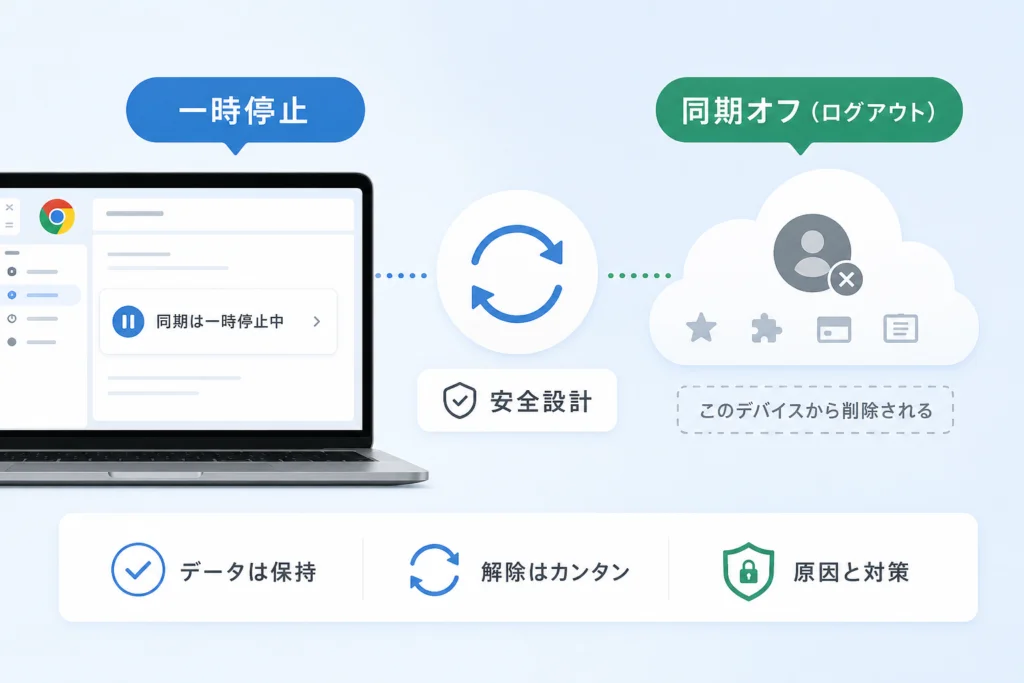
一時停止は再ログインを求められている状態、同期オフは同期を利用していない状態として切り分けます。Google Chromeヘルプの「Chrome にログインして同期する」では同期の設定を、「Chrome からログアウトする」ではログアウト時の操作を案内しています。同期をオフにする際の端末上のデータの扱いは、操作時の選択や利用環境によって異なります。表示だけを根拠に、データが削除されたとも、残るとも決めつけないでください。(出典: Google Chromeヘルプ「Chrome にログインして同期する」、Google Chromeヘルプ「Chrome からログアウトする」、2026年9月参照)
| 表示 | 想定原因 | 確認手順 | 解決しない場合の相談先 |
|---|---|---|---|
| 「同期が一時停止中」など | 再ログインが必要な状態 | 右上のプロフィールアイコンでアカウントを確かめ、画面の案内に従ってログイン | Google Chrome公式ヘルプ。管理対象なら組織の管理者 |
| 「同期がオフ」など | 同期を利用していない状態 | 使用中のプロファイルを確かめ、Chromeの同期設定を開く | Google Chrome公式ヘルプ。管理対象なら組織の管理者 |
| 同期は有効だが、目的のデータが見えない | 別プロファイル・別アカウント、または同期対象の違い | 右上のアイコンでプロファイルを確認し、ブックマーク・パスワードの同期設定を個別に確認 | Google Chrome公式ヘルプ。業務データなら組織の管理者 |
ブックマークやパスワードの同期対象はどこで確認する?
目的のプロファイルでChromeの[設定]→[Google の設定]→[同期と Google サービス]→[同期する内容の管理]を開きます。項目を個別に選ぶ設定になっている場合は、ブックマークとパスワードがそれぞれ対象になっているか確認してください。画面の名称が異なる場合は、設定内の「同期」を探し、公式ヘルプのデスクトップ向け手順と照らし合わせます。(出典: Google Chromeヘルプ「Chrome にログインして同期する」、2026年9月参照)
同期対象を確かめずに再ログインを繰り返しても、別プロファイルを開いていれば目的のデータは見つかりません。まずプロファイルを特定し、その中で項目ごとの設定を確認します。
Chromeを起動するたびに一時停止する場合、どこを確認する?
Google Chromeヘルプ「Chrome の同期に関する問題を解決する」によると、同期が繰り返し一時停止する場合はCookieに関する設定を確認します。現行の案内にある確認項目は[サイトによるデバイスへのデータの保存を許可する]です。旧来の「終了時にCookieを削除」という項目を探す説明とは混同しないでください。(出典: Google Chromeヘルプ「Chrome の同期に関する問題を解決する」、2026年9月参照)
再発防止のために設定を確認する順番
- Chromeの[設定]を開く。
- [プライバシーとセキュリティ]→[サイトの設定]→[その他のコンテンツの設定]→[デバイス上のサイトデータ]へ進む。
- [サイトによるデバイスへのデータの保存を許可する]の設定を確認し、公式ヘルプの案内と異なる場合は、利用する端末のルールを踏まえて見直す。
- Chromeを閉じて開き直し、同じプロファイルで一時停止が再発するか確認する。
この設定経路と項目名はGoogle Chromeヘルプのデスクトップ向け案内に基づきます。画面が異なる場合は、旧版の設定名で操作を推測せず、公式ページで表示中のChromeに合う手順を確認してください。(出典: Google Chromeヘルプ「Chrome の同期に関する問題を解決する」、2026年9月参照)
| 表示 | 想定原因 | 確認手順 | 解決しない場合の相談先 |
|---|---|---|---|
| Chromeを開き直すと一時停止 | サイトデータを保持できていない可能性 | 上記の[デバイス上のサイトデータ]を確認 | Google Chrome公式ヘルプ |
| 設定を見直しても再発 | 拡張機能やクリーンアップソフトの削除機能が関係している可能性 | 削除対象の設定を確認し、対象の拡張機能を一時的に無効化して再現性を比較 | 利用中のソフトの提供元。業務端末なら管理者 |
| 会社・学校の端末だけで再発 | 管理対象の端末やアカウントである可能性 | Chromeのメニューや設定画面に管理対象の表示があるか確認 | 組織の管理者 |
設定を変えても再発する場合は?
Cookieやサイトデータを削除する拡張機能・クリーンアップソフトを使っている場合は、一括削除せず、対象機能の設定から確認します。該当しそうな拡張機能を一時的に無効化してChromeを開き直し、症状を比較したら元の設定に戻してください。切り分け中にほかの設定まで変えると、何が影響したか分かりにくくなります。業務端末では変更前に管理者へ相談します。
管理対象の表示があるブラウザでは、管理者の設定を利用者が回避しようとしないでください。相談時には、画面の表示文言、再発するタイミング、試した操作を伝えると状況を共有しやすくなります。
Gmailからログアウトすると、なぜChromeの同期も止まる?
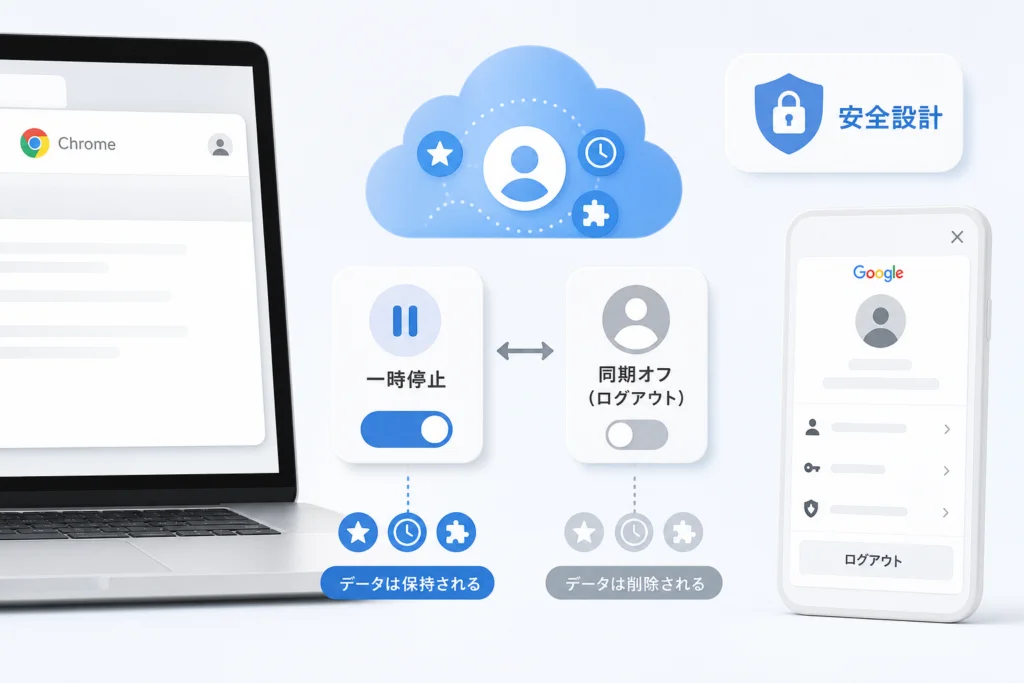
Google Chromeヘルプ「Chrome の同期に関する問題を解決する」によると、Googleサービスからのログアウトに伴ってChromeの同期が一時停止する場合があります。Gmailからログアウトした後に気づいた場合も、Chrome右上のプロフィールアイコンに表示される状態を先に確認してください。ただし、その端末で停止した理由を表示だけで特定することはできません。(出典: Google Chromeヘルプ「Chrome の同期に関する問題を解決する」、2026年9月参照)
共有PCではどう扱えばよい?
- 自分専用の端末・プロファイルなら、使用中のアカウントを確かめてから再ログインする。
- 共有PCや管理されたPCなら、保存データやログイン状態がほかの利用者に見える環境ではないか、利用ルールを先に確認する。
- 同期を利用しない判断をする場合は、ログアウト操作時に表示されるデータの扱いを読んでから選択する。
Google Chromeヘルプ「Chrome からログアウトする」はログアウト操作を案内しています。端末上のデータの扱いは操作時の選択や環境によって異なるため、共有端末での操作を一律に決めず、表示と管理ルールを確認してください。(出典: Google Chromeヘルプ「Chrome からログアウトする」、2026年9月参照)
共有プロファイルに私用アカウントを再ログインする前に立ち止まってください。同期を再開することと、その端末で同期を使ってよいことは別の判断です。
Chrome同期の一時停止でよくある疑問は?
再ログインで解決しない場合は、表示が変わらないのか、表示は変わったがデータが見えないのかで次の確認先が分かれます。Google Chromeヘルプの同期トラブル案内も、画面に表示された状態に応じて確認するための参照先です。(出典: Google Chromeヘルプ「Chrome の同期に関する問題を解決する」、2026年9月参照)
再ログインしても「一時停止中」が消えないときは?
- Chromeを閉じて開き直し、表示が変わるか確認する。
- Chromeのメニューから更新状況を確認し、更新が案内されていれば画面に従う。
- 右上のアイコンで、ログインしたプロファイルが問題の起きているプロファイルか確認する。
- メニューや設定画面に管理対象の表示があるか確かめる。管理対象なら組織の管理者へ相談する。
- それでも表示が変わらなければ、表示文言と試した操作を控え、Google Chrome公式ヘルプで該当する案内を確認する。
再ログイン後も続く症状を相談する際は、Google Chromeヘルプの同期トラブル案内を起点にしてください。管理対象の端末では、利用者側で制限を回避せず管理者に確認します。(出典: Google Chromeヘルプ「Chrome の同期に関する問題を解決する」、2026年9月参照)
スマートフォンでもPCと同じ手順で解除できる?
Android・iPhone版は本記事の操作対象外です。PC版の設定階層を当てはめず、端末でChromeのヘルプを開き、利用しているOS向けの同期案内を確認してください。
表示は正常に戻ったのにパスワードだけ反映されない場合、再ログインを繰り返す前に、使用中のプロファイルとパスワードの同期対象設定を確認します。
同期を再開できたら、最後に何を確認する?
プロフィールアイコンの状態に加え、使いたいデータがそのプロファイルで見えるかを確認します。Google Chromeヘルプ「Chrome にログインして同期する」の案内に沿って同期対象も見直せば、「一時停止は消えたが、目的の項目は反映されない」という状態を切り分けられます。(出典: Google Chromeヘルプ「Chrome にログインして同期する」、2026年9月参照)
- 右上のプロフィールアイコンに、一時停止の表示が残っていないか。
- 目的のプロファイルで、ブックマークとパスワードをそれぞれ確認できるか。
- 開き直すと再発する場合、公式案内の[デバイス上のサイトデータ]を確認したか。
- 管理対象の端末なら、設定を変更する前に管理者へ相談したか。
📚 参考・出典(編集部が確認した一次ソース)
- Google Chromeヘルプ「Chrome の同期に関する問題を解決する」
- Google Chromeヘルプ「Chrome にログインして同期する」
- Google Chromeヘルプ「Chrome からログアウトする」
参照日: 2026年9月27日。画面表示や設定経路が異なる場合は、各公式ページで案内を確認してください。
🧰 お困りごとの解決に



最近更新した記事
 アプリ購入の返金申請手順|iPhoneとAndroidのやり方・審査基準💡 結論(要点まとめ)アプリや課金アイテムを誤って購入した際の返金申請手順を整理。iPhone(Apple)とAndro…
 Apple Watchのバッテリー確認方法と最大容量(劣化度)の調べ方💡 結論(要点まとめ)Apple Watchのバッテリー残量(%)と最大容量(寿命・劣化度)の確認手順を解説。watch…
 ドコモのAPN設定手順と入力値一覧|繋がらない時の確認方法💡 結論(要点まとめ)ドコモ・ahamo向けのAPN設定値(spmode.ne.jp)とAndroidでの手動登録手順を…
 ドコモのネットワーク利用制限とは?判定の確認手順と記号の意味💡 結論(要点まとめ)ドコモのネットワーク利用制限の確認手順と、判定結果(○・△・×・ー)の意味をわかりやすく解説。IM…
 楽天モバイルのMNP予約番号の発行手順とワンストップの確認方法💡 結論(要点まとめ)楽天モバイルのMNP予約番号の発行手順を画面項目に沿って整理。my 楽天モバイルでの申請・認証後の…