💡 結論(要点まとめ)
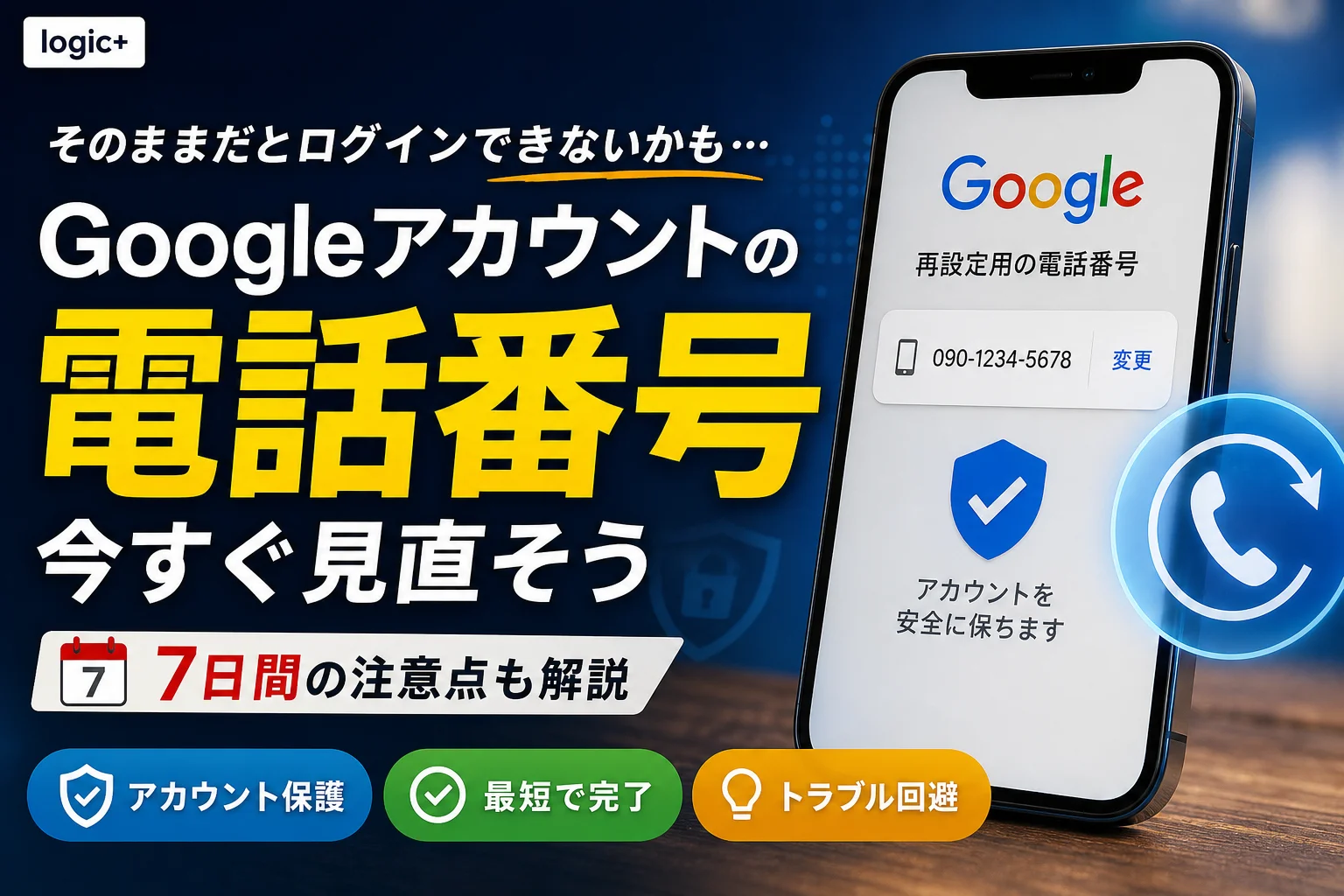
Googleアカウントの再設定用電話番号を変更する手順をスマホ・PC別に分かりやすく解説。変更後約1週間はセキュリティ保護により旧番号宛てに確認コードが届く仕様や、MNP・解約時にログインできなくなるトラブルを防ぐ安全な移行手順をまとめまし
この記事でわかること
- Googleアカウントの再設定用電話番号を変更したのに、古い番号へ確認コードが届くのはなぜですか?
- 機種変更やMNPのとき、旧回線はいつ解約すれば安全ですか?
- 旧電話番号を解約済みでSMSを受け取れない場合はどうすればよいですか?
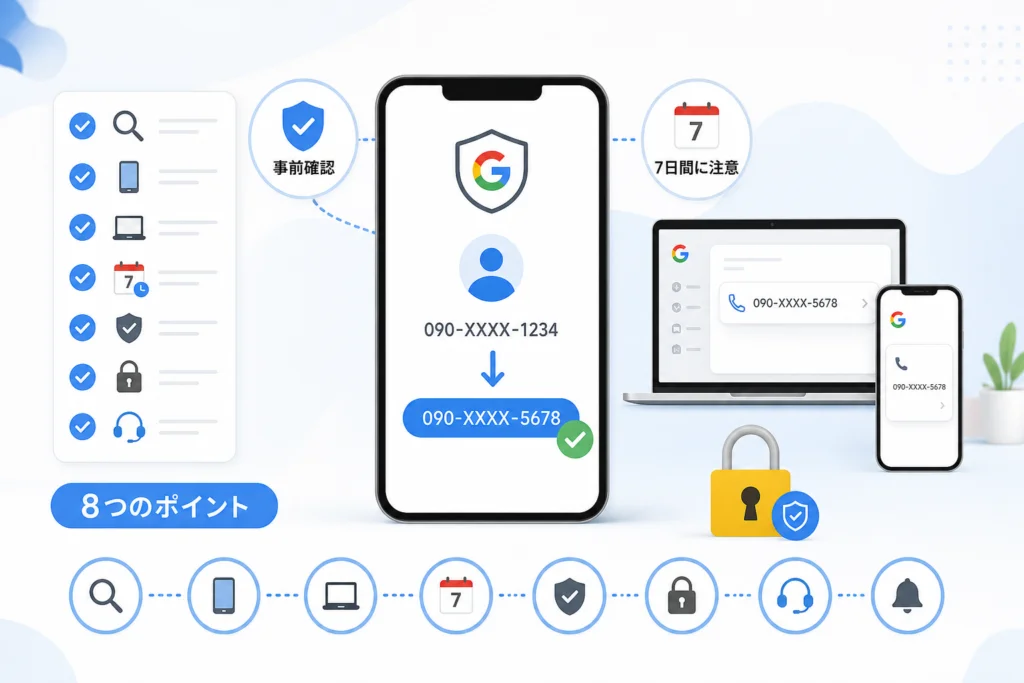
Googleアカウントの再設定用電話番号は変更できますが、新番号を本人確認に使うまで約1週間かかる場合があります。
変更の基本経路は「Googleアカウント」→「個人情報」→「連絡先情報」→「電話」→対象番号の編集です。ただし、電話番号の登録表示が変わったことと、本人確認で新番号を使えることは別です。(出典: Google アカウント ヘルプ「アカウントの電話番号の変更方法と用途」、2026年9月参照)
この記事は、個人用Googleアカウントの番号変更と、旧番号でSMSを受信できない場合の確認先を扱います。会社・学校が管理するアカウントの管理者設定や、携帯会社側の回線手続きは対象外です。編集内容はGoogle公式ヘルプを軸に整理しており、実機での検証や画面撮影を行った記事ではありません。
旧番号をすぐに使えなくしないでください。番号が変わる場合は、先に新番号と別の認証手段を準備し、移行後の本人確認まで確かめてから旧回線の扱いを判断します。番号を引き継ぐMNPと、電話番号そのものの変更は分けて考えましょう。
Googleアカウントの再設定用電話番号を変更する前に確認すること
変更前に確認したいのは、旧番号の受信状況、再設定用メール、ログイン時の認証方法です。再設定用番号だけを変更しても、ほかの用途の電話番号まで更新されるとは限りません。
再設定用電話番号と2段階認証用電話番号は何が違う?
再設定用電話番号はアカウントへのアクセスを取り戻すための情報、2段階認証用電話番号はログイン時に追加確認するための情報です。Google公式ヘルプも、電話番号の変更が一部のGoogleサービスにのみ影響することを案内しています。(出典: Google アカウント ヘルプ「アカウントの電話番号の変更方法と用途」、2026年9月参照)
(出典: Google公式ヘルプに基づき、電話番号の用途ごとに設定を確認する必要性を整理)
| 確認項目 | 再設定用電話番号 | 2段階認証用電話番号 |
|---|---|---|
| 主な目的 | ログインできないときの復旧やアカウント保護 | ログイン時の追加の本人確認 |
| 確認する場所 | Googleアカウントの「再設定用の電話番号」 | 「セキュリティ」内の「2段階認証」 |
| 変更後の確認 | 新番号が再設定用として登録されているか | SMS・音声通話の宛先に旧番号が残っていないか |
旧番号でSMSを受信できるうちに変更する
新旧の番号を両方使えるなら、その間に変更を進めると移行中の本人確認に対応しやすくなります。Googleは、再設定用情報の変更後も、以前の情報を使った確認が提示される場合があると案内しています。(出典: Google アカウント ヘルプ「再設定用の電話番号またはメールアドレスを設定する」、2026年9月参照)
すでに旧番号を解約している場合は、旧番号への送信を繰り返すのではなく、ログイン済み端末や別の確認方法を使う分岐へ進んでください。
再設定用メールとバックアップ手段を先に確認する
再設定用メールは、登録されているだけでなく、今も受信できるかを確認します。Googleの案内では、普段使用し、ログイン用とは異なるメールアドレスを再設定用に設定します。(出典: Google アカウント ヘルプ「再設定用の電話番号またはメールアドレスを設定する」、2026年9月参照)
- 変更対象のGoogleアカウントのメールアドレスを確認する。
- 再設定用メールの受信画面を開けるか確かめる。
- 2段階認証を使っている場合は、電話番号以外の設定済み認証方法を確認する。
- 手元のログイン済み端末は、代替手段を確認する前に初期化しない。
Googleアカウントの再設定用電話番号を変更する基本手順
ログインできる場合は、Googleアカウントの電話番号設定を開き、対象番号を編集します。変更後は、番号の表示だけでなく再設定用としての登録も確認してください。
Googleアカウントの「個人情報」から電話番号を開く
Googleアカウント管理画面を開き、「個人情報」→「連絡先情報」→「電話」の順に進みます。複数のアカウントを使っている場合は、編集前に画面のメールアドレスを照合しましょう。(出典: Google アカウント ヘルプ「アカウントの電話番号の変更方法と用途」、2026年9月参照)
- 前提:変更したいGoogleアカウントにログインしている。
- 操作:「電話」で対象の番号を選ぶ。
- 確認:番号の用途や再設定用電話番号の設定を確認してから編集する。
本人確認後に新しい電話番号へ更新する
対象番号の横にある編集アイコンを選び、画面の案内に沿って新番号へ更新します。パスワードなどによる本人確認を求められた場合は、表示された方法で進めてください。(出典: Google アカウント ヘルプ「アカウントの電話番号の変更方法と用途」、2026年9月参照)
再設定用番号を直接編集する場合は、「セキュリティ」内の「再設定用の電話番号」からも確認します。画面名や配置に違いがある場合は、Google公式の再設定用情報の設定手順で利用端末のタブを選んでください。
SMS認証後に登録内容を確認する
新番号への確認コード入力を求められたら、受信したコードを変更画面に入力し、更新を完了します。その後、再設定用電話番号の欄を開き直し、新番号が表示されるか確認します。(出典: Google アカウント ヘルプ「再設定用の電話番号またはメールアドレスを設定する」、2026年9月参照)
よくある失敗:「個人情報」の番号が変わっただけで作業を終えること。再設定用電話番号と2段階認証の宛先をそれぞれ確認すると、旧番号の残りを見つけやすくなります。
スマートフォンから電話番号を変更する方法
Androidは設定アプリから、iPhoneはGoogleアプリやブラウザからGoogleアカウントを開きます。端末本体の電話番号表示ではなく、Google側に登録した番号を編集する操作です。
Androidの設定アプリから変更するには?
Androidでは、設定アプリの「Google」から「Googleアカウントを管理」を開きます。その後は「個人情報」→「連絡先情報」→「電話」と進み、対象番号を編集します。(出典: Google アカウント ヘルプ「アカウントの電話番号の変更方法と用途」Android版、2026年9月参照)
- 端末に複数のGoogleアカウントがある場合は、対象のメールアドレスを選ぶ。
- 「Googleアカウントを管理」が見つからない場合は、ブラウザから管理画面を開く。
- 再設定用番号を変更したい場合は、番号の用途も確認する。
iPhoneのGoogleアプリやブラウザから変更するには?
iPhoneでは、GoogleアプリのプロフィールからGoogleアカウントを開くか、SafariなどでGoogleアカウント管理画面にアクセスします。ログイン後は「個人情報」の電話番号設定へ進みます。(出典: Google アカウント ヘルプ「アカウントの電話番号の変更方法と用途」、2026年9月参照)
iPhoneの「設定」で携帯回線やApple Accountの番号を変更する操作とは別です。端末側の保護も確認したい場合は、iPhoneのセキュリティ対策と仕組みも参考にしてください。
変更後に新番号が登録されたか確認するには?
変更したGoogleアカウントで「再設定用の電話番号」を開き直し、新番号と一致するか確認します。Google公式ヘルプでは、再設定用電話番号の追加・変更・削除をこの設定から行うよう案内しています。(出典: Google アカウント ヘルプ「再設定用の電話番号またはメールアドレスを設定する」、2026年9月参照)
旧番号が出たときは、まず「別のアカウントを開いていないか」「登録欄ではなく本人確認画面を見ていないか」を分けて確認してください。本人確認画面だけ旧番号なら、変更直後の保護期間も考えられます。
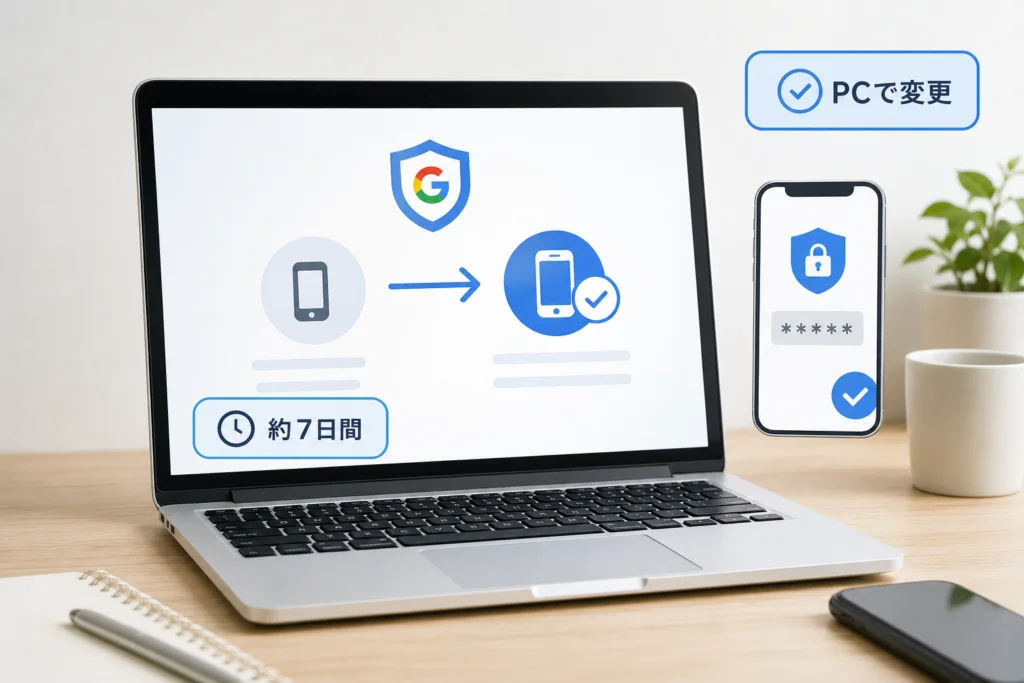
パソコンから電話番号を変更する方法
パソコンでもGoogleアカウントの管理画面から変更できます。SMSで確認する場合に備えて、新番号を受信できるスマートフォンを手元に用意してください。
変更したいGoogleアカウントへログインする
ブラウザでGoogleアカウント管理画面を開きます。すでにログインしている場合も、画面のメールアドレスが変更対象と一致するか確認してから進めましょう。(出典: Google アカウント ヘルプ「アカウントの電話番号の変更方法と用途」、2026年9月参照)
「個人情報」から登録番号を編集する
「個人情報」→「連絡先情報」→「電話」から、変更したい番号を選んで編集します。再設定用の登録内容は、「再設定用の電話番号」の画面でも確認してください。(出典: Google アカウント ヘルプ「アカウントの電話番号の変更方法と用途」、2026年9月参照)
| 操作後の状態 | 次に確認すること |
|---|---|
| 新番号が再設定用として表示される | 2段階認証の宛先も確認する |
| 再設定用の欄が旧番号のまま | 対象アカウントと、編集した番号の用途を見直す |
| 登録欄は新番号だが本人確認は旧番号 | 変更直後の保護期間と、別の確認方法の有無を確認する |
SMSコードが届かない場合は何を確認する?
最初に、入力した番号が自分の受信できる携帯電話番号かを確認します。Googleは、再設定用に本人だけが使用し、普段持ち歩く携帯電話の番号を使うよう案内しています。(出典: Google アカウント ヘルプ「再設定用の電話番号またはメールアドレスを設定する」、2026年9月参照)
- 番号の入力間違いがないか、入力欄に国・地域の選択がある場合は選択内容も照合する。
- 新番号の回線でSMSを受け取れる状態か、端末の受信制限や通信状態を確認する。
- 再送を繰り返さず、エラーや待機の案内が出ている場合は、その表示に従う。
- 旧番号宛ての確認なら、SMS不着とは分けて、別の確認方法を選べるか確認する。
この確認だけで携帯会社側の障害やSMS制限の原因までは特定できません。アカウント設定を何度も書き換える前に、「どの番号へ送信したと表示されているか」を控えておくと切り分けやすくなります。
変更後約7日間は旧電話番号が使われる場合がある
新番号を登録しても、機密性の高い操作の本人確認に使えるまで約1週間かかる場合があります。変更直後に旧番号が提示されても、それだけで更新失敗とは判断できません。(出典: Google アカウント ヘルプ「アカウントの電話番号の変更方法と用途」、2026年9月参照)
(出典: Google公式の「新しい電話番号を機密性の高い操作に使用できるまで約1週間かかる場合がある」という仕様)
新番号を本人確認に使えるまで時間がかかるのはなぜ?
番号の不正な書き換えからアカウントを守るため、変更直後は以前の再設定用情報による確認が提示される場合があります。Googleは、変更後も以前の電話番号やメールアドレスへのコード送信を7日間提示する場合があると案内しています。(出典: Google アカウント ヘルプ「再設定用の電話番号またはメールアドレスを設定する」、2026年9月参照)
「設定画面に新番号が保存されること」と「本人確認の候補として使えること」を分けて考えると、不要な再編集を避けられます。
旧番号へ確認コードが届くときはどうする?
旧番号を自分で受信できるなら、Googleの確認画面に沿って操作します。受信できない場合は、画面に表示される別の確認方法を選び、利用できる方法がなければ復旧手続きへ進みます。(出典: Google アカウント ヘルプ「再設定用の電話番号またはメールアドレスを設定する」、2026年9月参照)
よくある失敗:旧番号が表示されるたびに、新番号を削除して登録し直すこと。まず再設定用の登録欄を確認し、新番号が保存されているなら、表示された本人確認方法と保護期間を確認してください。
MNP・番号変更ではどの順番で移行すればよい?
番号が変わる場合は、新番号の登録、移行期間の確保、本人確認の確認という順に進めます。約1週間という期間はGoogleの仕様ですが、期間が過ぎただけで旧回線を手放せると判断しないでください。(出典: Google アカウント ヘルプ「アカウントの電話番号の変更方法と用途」、2026年9月参照)
| 段階 | 作業 | 次へ進む前の確認 |
|---|---|---|
| 変更前 | 再設定用メールと電話番号以外の認証方法を確認する | 旧番号なしで使える手段があるか |
| 変更日 | 新番号を登録し、2段階認証の宛先も確認する | 対象アカウントに新番号が保存されたか |
| 変更後約1週間 | 可能なら旧番号を受信できる状態で維持する | 旧番号による本人確認が提示されるか |
| 移行期間後 | 新番号や別の認証手段で本人確認できるか確認する | 旧番号に依存する設定が残っていないか |
電話番号を引き継ぐMNPでは、番号自体は変わりません。回線を乗り換えたことだけを理由に別番号へ書き換えるのではなく、引き継いだ番号で受信できるかを確認します。
変更できない・古い番号が使えない場合の対処法
対処は、Googleアカウントにログイン済みかどうかで分かれます。旧番号を受信できなくても、別の確認方法を利用できる場合があります。
Google公式ヘルプには、再設定用情報を変更できない場合の案内と、ログインできない場合のアカウント復元への導線があります。(出典: Google アカウント ヘルプ「再設定用の電話番号またはメールアドレスを設定する」、2026年9月参照)
| ログイン状態 | 旧番号の受信 | 先に試すこと |
|---|---|---|
| ログイン済み | できる | 普段の端末から再設定用番号を変更する |
| ログイン済み | できない | ログイン状態を残し、設定画面で別の確認方法を確認する |
| ログアウト中 | できる | 画面に旧番号への確認が出る場合は、その案内で進める |
| ログアウト中 | できない | 登録済みの別の方法を試し、使えなければ復旧手続きへ進む |
ログイン済みの端末から設定を変更できる?
ログイン済みなら、その端末から設定を確認するのが先です。ただし、ログインできていても番号変更時に追加の本人確認を求められる場合があります。Googleは、再設定用情報を変更できないときに、普段使う端末や場所から試す方法を案内しています。(出典: Google アカウント ヘルプ「再設定用の電話番号またはメールアドレスを設定する」、2026年9月参照)
変更確認のためだけにログアウトするのは避け、まず利用可能な認証手段を確かめてください。
再設定用メールや別の確認方法は使える?
本人確認画面に別の方法を選ぶ項目がある場合は、そこから利用可能な候補を確認します。再設定用メールを登録していても、その確認場面で常に選べるとは限りません。(出典: Google アカウント ヘルプ「再設定用の電話番号またはメールアドレスを設定する」、2026年9月参照)
画面に出た候補のうち、自分が受信・操作できる方法を選びます。設定していない認証方法を、その場で代替手段として使えると考えないようにしましょう。
バックアップコードが手元にある場合は?
2段階認証で事前発行したバックアップコードがあり、確認画面で選べる場合は、その方法を確認します。番号を失ったあとでもログインして設定を開けるなら準備を見直せますが、ログアウトして本人確認もできない状態では、新規発行を前提にできません。
保存したコードが見つからない場合は、コードを推測せず、別の確認方法か復旧手続きへ進んでください。
Googleのアカウント復旧ページへ進むには?
利用可能な確認方法がない場合は、Google公式ヘルプ「再設定用の電話番号またはメールアドレスを設定する」を開き、ログインできない場合の「アカウントを復元する」リンクから手続きを始めます。復旧では、画面に表示される質問へ回答してください。(出典: Google アカウント ヘルプ「再設定用の電話番号またはメールアドレスを設定する」、2026年9月参照)
復旧の可否や完了時期は、この記事では判断できません。認証コード、パスワード、バックアップコードを第三者へ渡して復旧を依頼することは避けてください。
2段階認証の電話番号も別途確認・変更する
再設定用番号の更新後は、2段階認証も別途確認します。Google公式ヘルプでは、電話番号の用途によって個別の設定が必要になることを案内しています。(出典: Google アカウント ヘルプ「アカウントの電話番号の変更方法と用途」、2026年9月参照)
(出典: Google公式ヘルプに基づく、電話番号の用途別設定の確認)
GoogleからのメッセージとSMS・音声通話は何を確認する?
Googleからのメッセージは受け取る端末、SMS・音声通話は宛先番号を確認します。機種変更では「電話番号を維持したか」だけでなく、「認証に使っていた端末を引き続き使えるか」も点検してください。
- Googleからのメッセージ:使える端末が設定されているか。
- SMS・音声通話:旧番号が宛先として残っていないか。
- その他の方法:認証アプリやパスキーなど、登録済みの方法を使えるか。
2段階認証用電話番号はどこで更新する?
Googleアカウント管理画面で「セキュリティ」から「2段階認証」を開き、電話番号を使う方法の設定を確認します。登録番号の用途については、Google公式ヘルプの「電話番号の用途」の案内からも確認できます。(出典: Google アカウント ヘルプ「アカウントの電話番号の変更方法と用途」、2026年9月参照)
更新操作後は設定を開き直し、新番号が保存されているか確認してください。旧番号を削除する場合は、先に代わりの方法が使えることを確かめます。
パスキーや認証アプリも追加したほうがよい?
旧番号への依存を減らしたいなら、電話番号以外の認証方法も候補にします。パスキーは端末のロック解除などを利用する認証方法、認証アプリは確認用コードを表示するアプリです。
Googleアカウントの「セキュリティ」で、パスキーや認証アプリの設定項目が利用できるか確認してください。追加しただけで終わらせず、機種変更後も使える状態かを点検します。本記事では方式ごとのフィッシング耐性の比較評価までは扱いません。
電話番号変更後に行うセキュリティ確認
変更後は、新番号、再設定用メール、2段階認証、ログイン端末を点検します。再設定用情報は、Googleがアカウントへのアクセス回復や不審な操作への対応に利用する情報です。(出典: Google アカウント ヘルプ「再設定用の電話番号またはメールアドレスを設定する」、2026年9月参照)
再設定用メールアドレスは何を確認する?
登録アドレスが正しいかに加えて、そのメールへログインできるか確認します。携帯会社のメールを使っている場合は、回線変更後も受信を続けられるかを契約内容と照合してください。
Googleは、普段使用する別のメールアドレスを再設定用に使うよう案内しています。(出典: Google アカウント ヘルプ「再設定用の電話番号またはメールアドレスを設定する」、2026年9月参照)
バックアップコードは再発行すべき?
保存場所や利用状況が分からない場合は、ログインできるうちに2段階認証の設定で管理状態を見直します。再発行する場合は、画面に表示される既存コードの扱いを確認し、新旧を混同しないよう保管してください。
変更するスマートフォンの中だけに保存していないか、スマートフォンが使えなくなったときにも取り出せるかが点検のポイントです。
ログイン中の端末と最近のセキュリティ活動は何を見る?
Googleアカウントの「セキュリティ」を開き、自分の操作や端末と一致するか照合します。心当たりのない変更がある場合は、番号変更の移行作業とは分けて、画面に表示されるアカウント保護の案内へ進んでください。
- 最近のセキュリティ活動に、自分で行っていない操作がないか。
- ログイン中の端末に、使った覚えのない端末がないか。
- 再設定用電話番号やメールが、意図した情報になっているか。
- パスキーや認証アプリを、手元の端末で利用できるか。
認証手段はどう組み合わせればよい?
「電話番号が使えない場合」と「スマートフォン本体が使えない場合」の両方を想定して選びます。次の表は安全性の順位ではなく、番号変更時に確認する対象を整理したものです。
| 手段 | 主な役割 | 事前に確認すること |
|---|---|---|
| 再設定用電話番号 | 復旧・アカウント保護 | 新番号で受信でき、再設定用として登録されているか |
| 再設定用メール | 復旧・アカウント保護 | 回線変更後もメールを受信できるか |
| バックアップコード | 2段階認証の代替 | 事前発行済みで、安全な場所から取り出せるか |
| 認証アプリ | 確認用コードによる認証 | 機種変更後も対象アカウントのコードを利用できるか |
| パスキー | 端末のロック解除などによる認証 | 利用する端末や保存先で使えるか |
端末側のセキュリティも見直す場合は、無料モバイルセキュリティアプリの検証と選び方を参考にできます。ただし、アプリの導入はGoogleアカウントの再設定用情報の更新を代行するものではありません。
Googleアカウントの電話番号変更に関するよくある質問
電話番号変更では、「登録情報」「本人確認への利用」「2段階認証の宛先」を分けて確認すると、次の操作を判断しやすくなります。
変更したのに古い番号へコードが届くのはなぜ?
変更後のアカウント保護により、以前の番号への確認が提示される場合があるためです。Googleは、再設定用情報の変更後も以前の情報を7日間使用する場合があると案内しています。(出典: Google アカウント ヘルプ「再設定用の電話番号またはメールアドレスを設定する」、2026年9月参照)
新しい番号が反映されない場合はどうする?
再設定用の登録欄が旧番号なのか、本人確認画面だけが旧番号なのかを先に確認します。登録欄が新番号でも、機密性の高い操作への利用には約1週間かかる場合があります。(出典: Google アカウント ヘルプ「アカウントの電話番号の変更方法と用途」、2026年9月参照)
登録欄自体が変わらない場合は、対象アカウント、編集した番号の用途、更新操作の完了を見直してください。
旧回線はいつ解約すればよい?
番号が変わる場合は、移行期間を考慮し、新番号や別の手段で本人確認できることを確かめてから判断します。約1週間の経過だけを解約の条件にせず、2段階認証にも旧番号が残っていないか確認してください。
旧番号を解約済みでSMSを受け取れない場合は?
ログイン済み端末を残し、本人確認画面で選べる別の方法を試します。使える方法がなければ、Google公式の再設定用情報ヘルプ内にあるアカウント復元の案内へ進んでください。
再設定用番号を変えると2段階認証の番号も変わる?
自動的に変わるとは限りません。Googleアカウントの「セキュリティ」から2段階認証を開き、SMSや音声通話の宛先も確認してください。(出典: Google アカウント ヘルプ「アカウントの電話番号の変更方法と用途」、2026年9月参照)
バックアップコードは電話番号を失ってから発行できる?
電話番号を失っていても、ログインして必要な設定を開けるかによって対応が変わります。ログアウトして本人確認もできない場合は、新規発行を復旧手段の前提にせず、事前に保存したコードか、画面に出る別の方法を確認してください。
同じ番号を複数のGoogleアカウントで使える?
本記事の根拠資料では、すべてのアカウントに共通する登録可能数は確認できません。各アカウントの設定画面で登録結果を確認し、電話番号以外の再設定用情報も個別に点検してください。
作業を終える前のチェック
- 対象アカウントの再設定用電話番号が新番号になっている。
- 再設定用メールを今も受信できる。
- 2段階認証のSMS・音声通話の宛先を確認した。
- バックアップコードやパスキーなど、設定済みの代替手段を確認した。
- 旧回線を手放す前に、新番号や別の方法で本人確認できるか確かめた。
番号の保存を確認したあとも、旧番号に頼らず本人確認できる状態かまで点検して、移行を終えましょう。
📚 参考・出典(編集部が確認した一次ソース)
- ipa.go.jp (ipa.go.jp)
- tokyo.lg.jp (cybersecurity.metro.tokyo.lg.jp)
- nist.gov (pages.nist.gov)
- google.com (support.google.com)
- shibaura-it.ac.jp (web.sic.shibaura-it.ac.jp)
※本記事の作成にあたり、上記の公開情報・一次ソースを参照しています(参照日: 2026年9月26日)。内容は公式情報の更新により変わることがあります。
🧰 お困りごとの解決に



最近更新した記事
 アプリ購入の返金申請手順|iPhoneとAndroidのやり方・審査基準💡 結論(要点まとめ)アプリや課金アイテムを誤って購入した際の返金申請手順を整理。iPhone(Apple)とAndro…
 Apple Watchのバッテリー確認方法と最大容量(劣化度)の調べ方💡 結論(要点まとめ)Apple Watchのバッテリー残量(%)と最大容量(寿命・劣化度)の確認手順を解説。watch…
 ドコモのAPN設定手順と入力値一覧|繋がらない時の確認方法💡 結論(要点まとめ)ドコモ・ahamo向けのAPN設定値(spmode.ne.jp)とAndroidでの手動登録手順を…
 ドコモのネットワーク利用制限とは?判定の確認手順と記号の意味💡 結論(要点まとめ)ドコモのネットワーク利用制限の確認手順と、判定結果(○・△・×・ー)の意味をわかりやすく解説。IM…
 楽天モバイルのMNP予約番号の発行手順とワンストップの確認方法💡 結論(要点まとめ)楽天モバイルのMNP予約番号の発行手順を画面項目に沿って整理。my 楽天モバイルでの申請・認証後の…