💡 結論(要点まとめ)
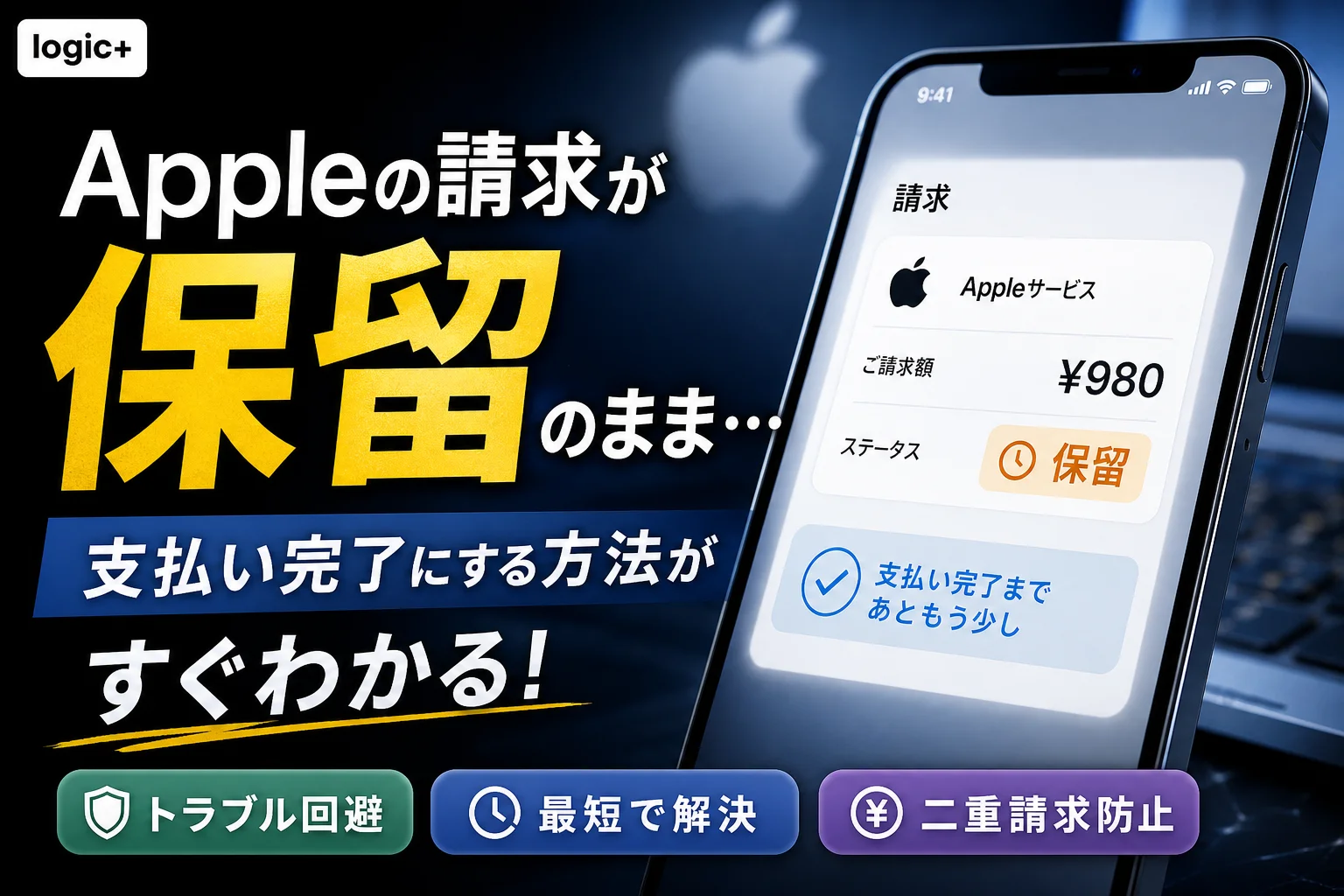
Appleの購入履歴が「保留」のまま支払いが完了しない原因と対処法を解説。通常のまとめ請求待ちと、決済エラーによる未払いの見分け方を整理し、支払い方法の変更や残高チャージで迅速に支払い完了・制限解除を行う手順を案内します。
この記事でわかること
- Appleの購入履歴が「保留」の間は支払い完了ですか?
- Appleの保留は何日で支払い完了になりますか?
- 未払いを支払った後、アプリのダウンロード制限はいつ解除されますか?
Appleの請求が「保留」でも、表示だけでは支払い完了か未払いか判断できません。警告がない場合も、購入履歴・領収書・決済明細を照合してください。
この記事では、iPhoneまたはiPadで未払いの注文を探し、支払いを再試行する経路と、別の支払い方法を使う経路を案内します。個別の請求がいつ確定するか、返金が認められるかは判定できません。家族の購入や不正利用が疑われる場合は、請求の確認先も分けて示します。
警告がない場合:正常な処理待ちとは断定せず、購入履歴・領収書・決済明細を確認します。
警告がある場合:「前回の購入で、お支払いに問題がありました」「確認が必要です」などの表示を控え、未払いの注文を確認します。
Appleの請求が「保留」でも、すぐ支払い操作が必要とは限らない
「保留」という表示だけでは、支払い失敗とも完了とも判断できません。警告の文言と、どの注文に表示が出ているかを先に確かめます。
処理待ちと未払いエラーはどう切り分ける?
Appleサポートによると、未払い残高がある場合は「前回の購入で、お支払いに問題がありました」または「確認が必要です」というメッセージが表示されることがあります。警告が出たら、単なる処理待ちとして放置せず、対象の注文を確認してください。(出典: Appleサポート「「前回の購入で、お支払いに問題がありました」または「確認が必要です」というメッセージが表示される場合」、2026年9月参照)
警告が出ていなければ支払い完了?
警告がなくても、正常な処理待ちや支払い完了とは断定できません。Appleサポートが案内する購入履歴で注文を探し、領収書と利用した決済サービスの明細を照合します。(出典: Appleサポート「App StoreやほかのAppleメディアサービスの購入履歴を確認する」、2026年9月参照)
- 警告がない:購入履歴・領収書・決済明細を確認し、同じ商品の再購入を急がない。
- 警告がある:表示文言を控え、購入履歴で未払いの注文と請求予定額を確認する。
正常な処理待ちと未払いは、何を見れば分かる?
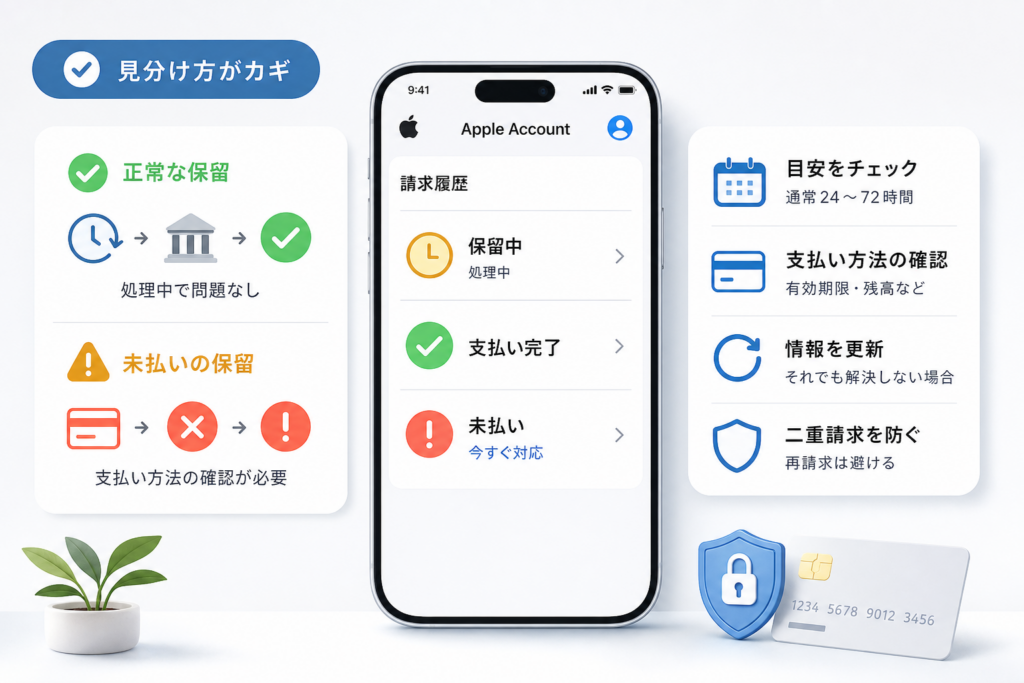
アプリを入手できるかどうかは補助的な手掛かりです。制限の有無だけで未払いとは判断せず、警告と注文の表示を組み合わせて確認します。
| 確認する場所 | 見える状態 | 次にすること |
|---|---|---|
| Appleの警告 | 支払いに関する警告がない | 正常とは断定せず、購入履歴・領収書・決済明細を照合する |
| Appleの警告 | 「確認が必要です」などが出る | 未払いの注文と支払い方法を確認する |
| 購入・無料アプリの入手 | 購入や無料アプリの入手が制限される場合がある | 制限の有無だけで未払いと断定せず、警告と購入履歴を確認する |
Appleサポートは、未払い残高があると購入や無料アプリのダウンロードに影響する場合があると案内しています。ただし、入手できない理由をその症状だけで特定することはできません。(出典: Appleサポート「「前回の購入で、お支払いに問題がありました」または「確認が必要です」というメッセージが表示される場合」、2026年9月参照)
カードや請求先情報はどこを見る?
カードの有効期限や請求先情報、取引が承認されているかは、カード発行会社の公式アプリや窓口で確認します。Appleの購入履歴だけでは、決済事業者側の判断理由までは分かりません。
よくある失敗:カード明細の日付とAppleの購入日が異なるだけで、二重請求と決めること。日付に加えて、購入内容・金額・注文を照合してください。
Appleの保留は、いつ支払い完了になったと確認できる?
完了までの期間を一律には示せません。同じ購入について、Appleの購入履歴、領収書、決済サービスの明細を見比べます。
購入履歴はどこで確認する?
Appleサポートによると、iPhoneまたはiPadではApp Storeのアカウント画面から購入履歴を確認できます。見つからない場合は、公式案内にある購入履歴の確認経路や検索方法を参照してください。画面の項目はOSなどによって異なる場合があります。(出典: Appleサポート「App StoreやほかのAppleメディアサービスの購入履歴を確認する」、2026年9月参照)
- 領収書が見つかったら、記載された購入内容と金額を購入履歴に照らし合わせる。
- 領収書が見当たらなくても、メールだけで判断せず購入履歴を確認する。
- カード・キャリア決済・PayPayなどを利用した場合は、それぞれの公式画面で明細を確認する。
警告が出ている、購入できない、または照合しても取引の状態が分からない場合は、経過時間だけを基準に待たず、注文の情報を控えてAppleサポートへ相談してください。
よくある失敗:決済明細にまだ表示がないことだけを理由に、同じ商品を再購入すること。元の注文が購入履歴に残っていないか先に確認します。
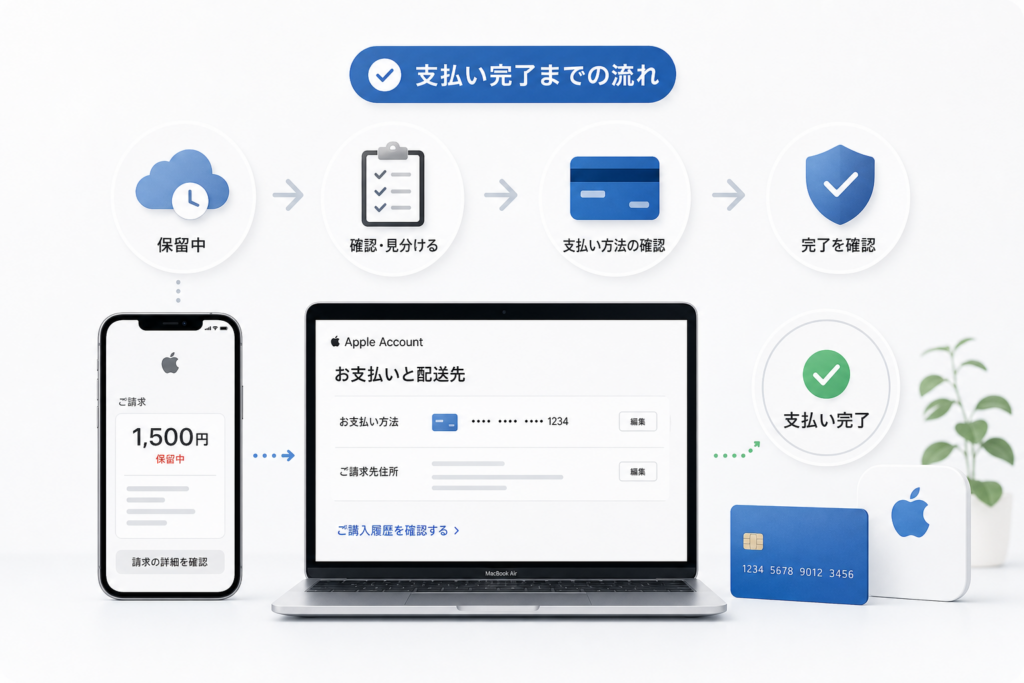
未払いのApple請求は、どう支払い完了まで進める?
警告が出ている場合は、購入履歴で対象を特定してから支払いを再試行します。既存の支払い方法を再試行する経路と、別の方法を追加する経路を混同しないようにしてください。
購入履歴で未払いの注文を特定する
Appleサポートの案内では、iPhoneまたはiPadでApp Storeのアカウント画面から購入履歴を開き、赤字の「請求予定額」が付いた注文を確認します。注文を開き、画面に表示された請求予定額と購入内容を確かめてください。項目名や配置はOSによって異なる場合があります。(出典: Appleサポート「「前回の購入で、お支払いに問題がありました」または「確認が必要です」というメッセージが表示される場合」、2026年9月参照)
現在の支払い方法で再試行する
Appleサポートは、iPhoneまたはiPadの「設定」から自分の名前を開き、「お支払いと配送先」で現在の支払い方法を選び、「お支払い情報を修正」から「やり直す」を選ぶ手順を案内しています。画面にその項目がない場合は、表示に応じて公式ページの案内を確認してください。(出典: Appleサポート「「前回の購入で、お支払いに問題がありました」または「確認が必要です」というメッセージが表示される場合」、2026年9月参照)
別の支払い方法を使う
現在の方法で支払えない場合、Appleサポートは新しい有効な支払い方法を追加し、その後で古い方法を削除する手順を案内しています。新しい方法が未払いの請求先になるため、追加前に請求先情報を確認してください。利用できる支払い方法は条件によって異なります。(出典: Appleサポート「「前回の購入で、お支払いに問題がありました」または「確認が必要です」というメッセージが表示される場合」、2026年9月参照)
Apple Gift Cardを使う場合
Apple公式では、ギフトカードを引き換えたApple Account残高で未払い注文を支払えると案内しています。ただし、購入に使ったものと同じApple Accountへ入金し、購入履歴で「請求予定額」が付いた注文を開いて、画面に表示された金額を確認してください。引き換え後は、対象の注文と警告表示を再確認します。(出典: Appleサポート「「前回の購入で、お支払いに問題がありました」または「確認が必要です」というメッセージが表示される場合」、2026年9月参照)
入金前の確認:別のApple Accountにギフトカードを引き換えないよう、サインイン中のアカウントと購入時のアカウントを照合してください。
支払い方法を更新しても保留が消えないときは?
方法を更新しただけでは、注文の状態や決済が通らなかった理由は分かりません。Apple側の警告、決済事業者側の取引、購入共有の設定を分けて調べます。
| 状況 | 確認先と確認内容 |
|---|---|
| 警告が残っている | Appleの購入履歴で「請求予定額」の注文と支払い情報を確認する |
| カードなどで支払えない | 利用した決済事業者の公式窓口で、取引の承認状況や登録情報を確認する |
| 家族の購入の可能性がある | 購入に使ったアカウントと購入共有の設定を確認する |
Appleサポートの未払いに関する案内を確認しても支払いが進まない場合は、表示された警告と試した支払い方法を控えて相談してください。(出典: Appleサポート「「前回の購入で、お支払いに問題がありました」または「確認が必要です」というメッセージが表示される場合」、2026年9月参照)
ファミリー共有を使っている場合は?
自分の購入履歴だけで請求元が分からないときは、家族が購入した可能性と購入共有の設定を確認します。支払いを担当するアカウントは設定によって変わり得るため、Apple公式サポートで「購入共有」の案内を探し、家族の設定画面と照合してください。自分のカードを変更する前に、どのアカウントの支払い方法が使われているか確かめます。
Appleサポートには何を伝える?
- 購入履歴に表示される注文の内容と請求予定額
- 警告メッセージの正確な文言
- 購入に使ったApple Accountと支払い方法の種類
- 再試行・支払い方法の追加後に確認した画面
問い合わせメモにパスワードやカード番号全体は記載しないでください。相談前に、Appleの未払いに関する公式案内と手元の表示を照らし合わせます。
保留中に二重請求を避けるには、何をしないほうがよい?
元の注文を調べる前に、同じ購入や入金を繰り返さないことが基本です。とくに「保留」と「請求予定額」を同じ意味だと決めつけず、表示されている注文を確認してください。
- 同じ商品を再購入する前に、元の注文が購入履歴にあるか調べる。
- 身に覚えのない注文には、購入者と内容を確認する前に入金しない。
- 支払い方法を変更した後も、警告と対象の注文を再確認する。
Appleサポートは購入履歴の確認方法を案内しています。注文ごとの内容を照合し、履歴で説明がつかない請求はAppleサポートに相談してください。(出典: Appleサポート「App StoreやほかのAppleメディアサービスの購入履歴を確認する」、2026年9月参照)
よくある失敗:保留中の注文を見落として再購入し、後からどちらの注文について問い合わせるべきか分からなくなること。購入内容と金額を注文ごとに控えておくと、相談時にも区別できます。
保留中のキャンセルや返金、身に覚えのない請求はどう扱う?
未払いへの支払い、返金申請、不正利用の疑いは別の問題です。目的に合った窓口へ進む前に、購入履歴で取引の状態を確認します。
保留中に返金申請できる?
Appleサポートによると、請求が保留中の場合は返金をリクエストできません。保留の状態が変わったか確認してから、返金の案内を参照してください。(出典: Appleサポート「Appleから購入したアプリやコンテンツの返金手続きをする」、2026年9月参照)
返金はどこから申請する?
Appleサポートは、返金を希望する購入について「問題を報告する」から申請する方法を案内しています。購入時のApple Accountでサインインして対象の注文を確認してください。申請後に返金されるかどうかは、個別の判断によります。(出典: Appleサポート「Appleから購入したアプリやコンテンツの返金手続きをする」、2026年9月参照)
家族の購入や不正利用が疑われるときは?
- 自分の購入履歴、利用中のサブスクリプション、家族による購入の可能性を照合する。
- 購入共有を利用している場合は、Apple公式サポートの「購入共有」の案内で支払いを担当するアカウントを確認する。
- 第三者による利用が疑われる場合は、Apple公式サポートの「Apple Accountが不正利用された場合」の案内を探し、サインイン中のデバイスやアカウントの保護手順を確認する。
購入履歴の確認にはAppleサポートの公式手順を利用できます。履歴と請求が結び付かない場合は、入金を急がずAppleサポートに相談してください。(出典: Appleサポート「App StoreやほかのAppleメディアサービスの購入履歴を確認する」、2026年9月参照)
身に覚えのない請求には、内容を確かめず支払わないでください。家族の購入やサブスクリプション更新も含めて調べ、アカウントへの第三者のアクセスが疑われる場合は保護を優先します。
Apple請求の保留と支払い完了に関するよくある質問
迷ったときは、警告の文言と購入履歴の注文表示に戻って確認します。Appleサポートは未払いの警告と「請求予定額」が付いた注文の確認方法を案内しています。(出典: Appleサポート「「前回の購入で、お支払いに問題がありました」または「確認が必要です」というメッセージが表示される場合」、2026年9月参照)
- 保留の間は支払い完了?
- 保留は何日で消える?
- アプリの入手制限はいつ解除?
- Apple Gift Cardで支払える?
- キャンセルできる?
- 支払い方法を変えても消えない理由は?
- PayPayやキャリア決済でも保留になる?
- 身に覚えのない請求は?
購入履歴が「保留」の間は支払い完了ですか?
保留の表示だけでは判断できません。警告の有無にかかわらず、購入履歴・領収書・決済明細を照合してください。
保留は何日で支払い完了になりますか?
一律の完了日数は案内できません。警告や購入制限がある場合は、待つだけでなく未払いの注文と支払い方法を確認します。
未払いを支払った後、アプリはいつ入手できますか?
利用できるようになる時期は取引の状態によって異なります。警告と購入履歴を再確認し、入手できない状態が続く場合はAppleサポートへ相談してください。
Apple Gift Cardで未払いを支払えますか?
Apple公式は、ギフトカードを引き換えたApple Account残高で未払い注文を支払えると案内しています。購入に使ったものと同じApple Accountへ引き換え、購入履歴に表示された請求予定額を確認してください。(出典: Appleサポート「「前回の購入で、お支払いに問題がありました」または「確認が必要です」というメッセージが表示される場合」、2026年9月参照)
保留中の請求はキャンセルできますか?
購入履歴から直接キャンセルできるとは限りません。返金を希望する場合も、Appleの案内では保留中の請求について返金申請はできません。取引の状態を確認してください。(出典: Appleサポート「Appleから購入したアプリやコンテンツの返金手続きをする」、2026年9月参照)
支払い方法を変更したのに保留が消えないのはなぜですか?
変更後の注文の状態や、決済事業者側の取引を確認しないと理由は分かりません。購入共有を利用している場合は、支払いを担当するアカウントも確かめます。
PayPayやキャリア決済でも保留になりますか?
支払い方法の種類だけでは原因を判断できません。Appleの警告と購入履歴に加え、利用したサービスの公式画面で取引の状態を確認してください。
身に覚えのない保留請求はどうすればよいですか?
購入履歴、サブスクリプション、家族の購入を照合します。不明なままならAppleサポートへ相談し、第三者の利用が疑われる場合はApple Accountの保護手順を公式サポートで確認してください。
自分の保留請求は、次に何をすればよい?
警告がなくても購入履歴・領収書・決済明細を照合し、警告があれば「請求予定額」の注文を確認します。支払いを試した後も状態が分からなければ、注文と警告の情報を控えてAppleサポートへ相談してください。
- 警告がない:Appleの購入履歴の確認手順に沿って注文を探し、領収書・決済明細と照合する。
- 警告がある:Appleの未払いに関する案内に沿って対象の注文を開き、再試行または支払い方法の追加を検討する。
- 返金を希望する:Appleの返金案内で取引の状態と申請方法を確認する。
Appleサポートは、未払いの注文の確認と支払い方法の対応を案内しています。画面表示や利用できる方法は変わり得るため、操作時には公式ページと端末に表示された内容を照合してください。(出典: Appleサポート「「前回の購入で、お支払いに問題がありました」または「確認が必要です」というメッセージが表示される場合」、2026年9月参照)
本記事は、編集部がAppleの公開情報に基づき中立に整理したものです。個別の決済結果や返金の可否を保証するものではありません。
📚 参考・出典(Apple公式情報)
- Appleサポート「『前回の購入で、お支払いに問題がありました』または『確認が必要です』というメッセージが表示される場合」
- Appleサポート「App StoreやほかのAppleメディアサービスの購入履歴を確認する」
- Appleサポート「Appleから購入したアプリやコンテンツの返金手続きをする」
- Apple「問題を報告する」
参照日: 2026年9月25日。操作時にはリンク先の案内を確認してください。
🧰 お困りごとの解決に



最近更新した記事
 アプリ購入の返金申請手順|iPhoneとAndroidのやり方・審査基準💡 結論(要点まとめ)アプリや課金アイテムを誤って購入した際の返金申請手順を整理。iPhone(Apple)とAndro…
 Apple Watchのバッテリー確認方法と最大容量(劣化度)の調べ方💡 結論(要点まとめ)Apple Watchのバッテリー残量(%)と最大容量(寿命・劣化度)の確認手順を解説。watch…
 ドコモのAPN設定手順と入力値一覧|繋がらない時の確認方法💡 結論(要点まとめ)ドコモ・ahamo向けのAPN設定値(spmode.ne.jp)とAndroidでの手動登録手順を…
 ドコモのネットワーク利用制限とは?判定の確認手順と記号の意味💡 結論(要点まとめ)ドコモのネットワーク利用制限の確認手順と、判定結果(○・△・×・ー)の意味をわかりやすく解説。IM…
 楽天モバイルのMNP予約番号の発行手順とワンストップの確認方法💡 結論(要点まとめ)楽天モバイルのMNP予約番号の発行手順を画面項目に沿って整理。my 楽天モバイルでの申請・認証後の…