💡 結論(要点まとめ)
iPhoneの本体ストレージとiCloudの容量確認手順をわかりやすく解説。設定アプリからの内訳(写真・アプリ・システムデータ)の見方や、iCloudとの違い、空き容量を安全に増やす公式機能の使い方まで迷わず実践できます。
この記事でわかること
- iPhoneの容量はどこで確認できますか?
- iPhoneの空き容量はどうやって計算しますか?
- iPhone本体の容量とiCloud容量は何が違いますか?
撮影やアプリ更新ができないときは本体容量、バックアップができないときはiCloud容量を確認します。整理は内訳を見てから、削除しない方法を先に試します。
この記事では確認画面の見分け方と、データを残しながら整理する順番が分かります。機種やOSごとの画面表示、整理後に増える空き容量の予測は対象外です。表示が案内と異なる場合は、iPhone上の説明とAppleの公式サポートを優先してください。
| 困っていること・警告の対象 | 先に確認する画面 |
|---|---|
| 撮影できない、アプリを更新できない/「iPhoneのストレージ」に関する警告 | 「設定」>「一般」>「iPhoneストレージ」 |
| iCloudバックアップができない/「iCloudストレージ」に関する警告 | 「設定」>「自分の名前」>「iCloud」 |
| 警告文だけでは判断しにくい | 両方を開き、空き容量と使用内訳を別々に確認する |
AppleサポートはデバイスストレージとiCloudストレージを別の保存領域として案内しています。警告を閉じる前に、「iPhone」と「iCloud」のどちらを指しているかを読み取るのが出発点です。(出典: Appleサポート「iCloudストレージとデバイスストレージの違い」、2026年9月参照)
iPhone本体の容量はどこで確認できる?
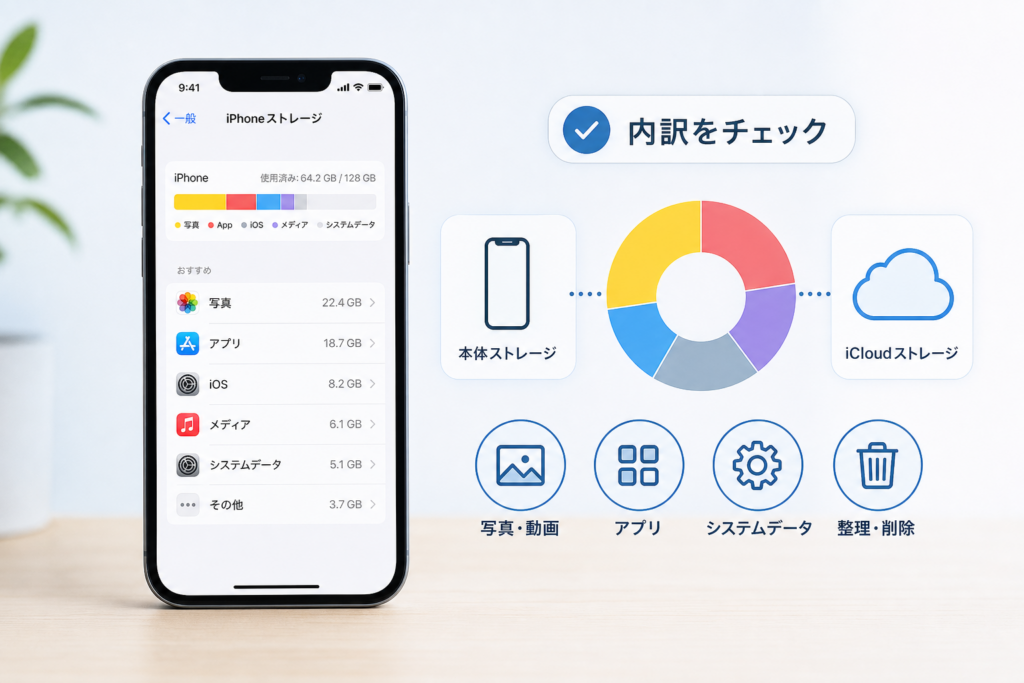
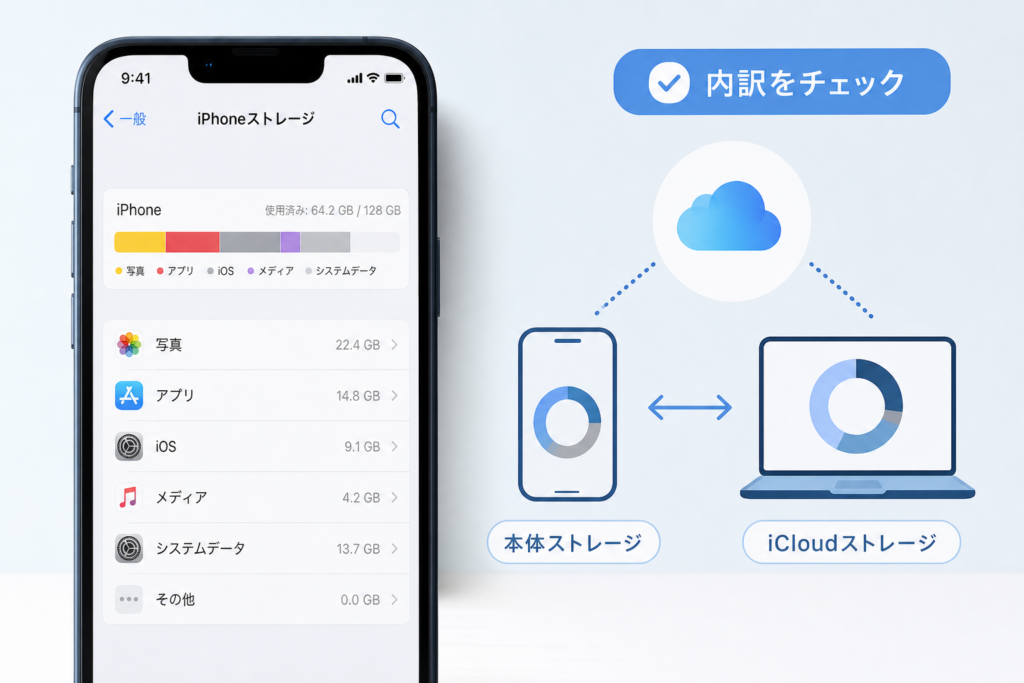
「設定」>「一般」>「iPhoneストレージ」を開きます。上部の使用状況と、その下の分類・アプリ別の内訳を確認してください。Appleサポートも、この画面をデバイスストレージの確認先として案内しています。(出典: Appleサポート「iPhoneやiPadのストレージを確認する方法」、2026年9月参照)
本体容量を確認する手順
- 「設定」を開く。
- 「一般」から「iPhoneストレージ」を開く。
- 使用済み容量と総容量を見てから、使用量の大きい分類やアプリを確認する。
空き容量は、総容量から使用済み容量を引いたおおよその値として読み取れます。内訳を集計している間は表示が変わることがあるため、整理前後は同じ画面で見比べてください。
本体の空きが足りないときにiCloudのプランだけを変更しても、iPhone本体の総容量は増えません。どちらの容量が不足しているかを先に確かめましょう。
何がiPhoneの容量を使っているか、内訳をどう見る?
ストレージバーの色だけで判断せず、分類名とアプリ別使用量をセットで確認します。Appleサポートは、デバイスストレージを分類別に表示し、アプリを選ぶとその使用状況を確認できると案内しています。(出典: Appleサポート「iPhoneやiPadのストレージを確認する方法」、2026年9月参照)
写真・メディア・システムはどう違う?
- 写真:写真アプリにある写真やビデオに関する分類。iCloud写真の設定によって、本体に保持される内容は変わります。
- メディア:音楽、ビデオ、Podcastなどのメディアコンテンツに関する分類。写真とは別に表示を確認します。
- iOS:端末の基本動作に使うシステムの分類。
- システムデータ:キャッシュやログなどを含む分類。表示量だけを見て、不要な個別ファイルを特定することはできません。
アプリの使用量が大きいときは?
一覧からアプリを開き、アプリ本体と「書類とデータ」の表示を見比べます。動画・音楽・地図などをオフラインで使うアプリなら、アプリ内に保存したダウンロードも確認してください。「書類とデータ」が大きいのにアプリ本体だけを取り除いても、期待したほど空きが増えない場合があります。
よくある失敗は、使用量の大きいアプリを名前だけで判断して削除することです。アプリ内の保存内容と削除対象を確認してから操作してください。
iPhone本体の容量とiCloudの容量は何が違う?
本体ストレージは端末内、iCloudストレージはクラウド上の保存領域です。Appleサポートは両者を区別しており、iCloudの容量を変更してもデバイスの総容量は変わりません。(出典: Appleサポート「iCloudストレージとデバイスストレージの違い」、2026年9月参照)
| 比べる点 | iPhone本体 | iCloud |
|---|---|---|
| 保存場所 | 端末内 | クラウド上 |
| 確認したい場面 | 撮影・アプリ更新・端末内の空き不足 | iCloudバックアップ・同期に使う容量の不足 |
| 容量の変更 | 購入後に本体の総容量は増やせない | 利用プランを見直せる |
| 確認画面 | 「一般」>「iPhoneストレージ」 | 自分の名前>「iCloud」 |
iCloud写真による同期と、端末のデータを保存するiCloudバックアップも別の機能です。iCloud写真を使用している写真・ビデオは、通常のiCloudバックアップに重複して含まれません。バックアップがあるという理由だけで写真を削除せず、iCloud写真の利用状態と、残したい写真を開ける保存先を確認してください。(出典: Appleサポート「iCloud写真に関する案内」、2026年9月参照)
iCloudの容量と使用内訳はどこで確認できる?
「設定」>「自分の名前」>「iCloud」を開き、ストレージの使用状況を確認します。Appleサポートは、iCloudとデバイスでは確認する容量が異なると案内しています。(出典: Appleサポート「iCloudストレージとデバイスストレージの違い」、2026年9月参照)
- 警告に「iCloud」とある場合は、iCloudの使用状況と内訳を開く。
- 写真が大きい場合は、iCloud写真の設定と同期状態を確認する。
- バックアップが大きい場合は、対象端末とバックアップの内容を確認する。
- 表示名が異なる場合は、利用中のOSに合うAppleサポートの案内を確認する。
iCloudの空きが不足しているなら、不要な保存内容の見直しやプラン変更を検討します。料金・容量・利用条件は変わり得るため、変更画面に表示される条件とApple公式の案内を2026年9月時点の情報として確認したうえで選んでください。写真を減らす場合は、次の同期範囲の確認を先に行います。
iCloud側で「写真」の使用量が大きくても、本体側で同じだけの空きが増やせるという意味ではありません。二つの画面の数値を足したり、同一視したりしないでください。
容量不足なら、どの方法から試す?
内訳確認 → アプリ内ダウンロードの整理 → Appを取り除く → 写真の最適化 → 不要なデータの削除の順に検討します。前の方法が該当しなければ次へ進む流れです。使用量が大きくても、残す必要のあるデータは削除対象にしません。
操作前の確認:残したい写真・ファイルの保存先、同期状態、バックアップの対象を確かめ、保存先でデータを開けるか確認してください。バックアップと同期は役割が異なり、バックアップを作成しただけで全データを復元できるとは限りません。
| 順番 | 確認・操作 | 次へ進む目安 |
|---|---|---|
| 内訳確認 | 本体ストレージで大きい分類とアプリを特定 | 整理対象が分かったら、その保存場所を確認 |
| アプリ内ダウンロード | 不要なオフライン保存だけをアプリ内で整理 | 該当データがない、または空きが足りない |
| Appを取り除く | 使っていないアプリ本体を取り除く | 再インストール条件を確認しても適さない、または不足が続く |
| 写真の最適化 | iCloud写真の利用状態とiCloudの空きを確認して設定 | 適さない、または容量不足が続く |
| 削除 | 不要と判断でき、影響範囲を確認したデータを選ぶ | 削除前に保存先と同期先を再確認 |
Appleサポートによると、「Appを取り除く」はアプリ本体を取り除き、書類とデータを残す操作です。「Appを削除」とは区別して選んでください。(出典: Appleサポート「iPhoneやiPadのストレージを確認する方法」、2026年9月参照)
取り除いた後の再利用条件にも注意。App Storeでの配信が終了しているアプリなどは、再インストールできない場合があります。手放す前に、配信状況、ログイン方法、アプリ内データの保存先を確認してください。
メッセージの添付ファイルやブラウザのデータを整理する場合も同様です。削除画面で対象を読み、残したい履歴やファイルを巻き込まない方法を選びます。
写真・動画が多いときは、どう整理する?
先に本体側の「写真」の使用量と、iCloud写真の利用状態を確認します。Appleサポートは、iCloud写真を使う場合、オリジナルをiCloudに保存し、端末側には容量に応じたデータを保持するストレージ最適化を案内しています。最適化は写真の削除とは異なり、有効化しても空き容量が直ちに増えるとは限りません。(出典: Appleサポート「iCloud写真に関する案内」、2026年9月参照)
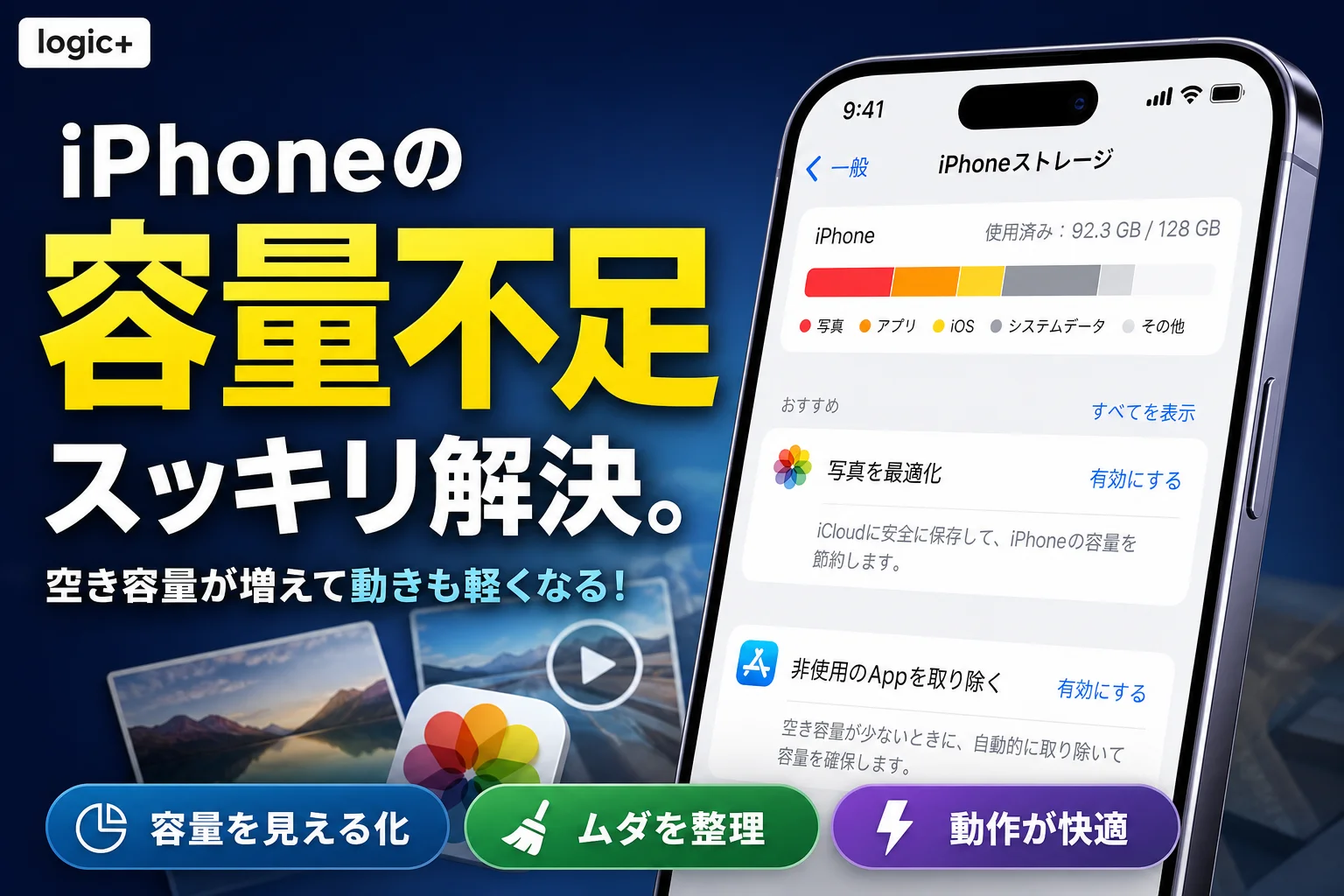
「iPhoneのストレージを最適化」はどこで設定する?
「設定」>「自分の名前」>「iCloud」>「写真」でiCloud写真の利用状態を確認し、写真の保存方法として「iPhoneのストレージを最適化」を選びます。画面の表示名が異なる場合は、AppleサポートのiCloud写真の設定案内と、手元の画面表示を照らし合わせてください。利用前にはiCloud側の空きと同期状態も確認します。(出典: Appleサポート「iCloud写真に関する案内」、2026年9月参照)
| 利用状態 | 写真を削除する前の確認 |
|---|---|
| iCloud写真がオフ | 端末上の写真を別の場所に残したいなら、保存先で開けることを確認する |
| iCloud写真がオン | 同じApple Accountで同期するほかの端末・iCloud上への影響を確認する |
| 共有ライブラリを利用中 | 写真がどのライブラリにあるか、共有相手への影響を確認する |
AppleのiCloudユーザガイドは、iCloud写真を複数の端末で利用する際の扱いを案内しています。共有ライブラリを使う場合は、自分の端末からだけ消すつもりで操作しないよう、対象写真が置かれたライブラリを先に確認してください。(出典: Apple「iCloudユーザガイド」、2026年9月参照)
写真アプリの「最近削除した項目」はどこ?
写真アプリで「コレクション」から「ユーティリティ」内の「最近削除した項目」を探します。表示位置はOSによって異なるため、見つからなければApple公式の写真アプリの案内で利用中の画面を確認してください。ここからさらに削除する操作は、復元できる状態の写真も失うおそれがあります。同期先と別の保存先を確認するまでは、空きを増やす目的だけで消さないでください。(出典: Appleサポート「iCloud写真に関する案内」、2026年9月参照)
写真を別の場所へ移してから端末内を整理したい場合は、iPhone用外部ストレージの使い方も参照してください。移動操作だけで元データを消さず、移動先で開けることを確かめてから削除を判断します。
システムデータが多いときは削除できる?
「システムデータ」だけを選んで消す通常の操作は、「iPhoneストレージ」にはありません。Appleサポートはこれをストレージの分類として示していますが、分類そのものを個別ファイルの削除一覧として案内しているわけではありません。(出典: Appleサポート「iPhoneやiPadのストレージを確認する方法」、2026年9月参照)
- ストレージ画面の集計が落ち着いてから、内訳を見直す。
- アプリ内の不要なダウンロードなど、内容を確認できる項目を先に探す。
- 表示が変わらなければ設定画面を開き直し、必要に応じて再起動後に確認する。
- iOS更新の案内が出ている場合は、画面に示された必要容量と操作条件を確認する。
初期化を容量整理の最初の手段にしないでください。バックアップの対象と復元方法を確認しても異常な表示が続く場合は、Appleサポートへ状況を伝えます。
分類の読み方や見直す順番は、iPhoneのシステムデータを減らす方法にもまとめています。
整理しても空き容量が増えないときは?
本体ストレージの再確認 → 削除済み項目の確認 → アプリ内保存の確認と進みます。Appleサポートが案内する「iPhoneストレージ」を起点に、整理した分類の使用量が変わったかを見比べてください。(出典: Appleサポート「iPhoneやiPadのストレージを確認する方法」、2026年9月参照)
- 「iPhoneストレージ」を開き直し、集計中の表示ではないか確認する。
- 写真を削除した場合は、写真アプリの「最近削除した項目」を確認する。
- ファイルを削除した場合は、ファイルアプリの「最近削除した項目」を確認する。
- 動画・音楽・地図などは、アプリ内のオフライン保存を確認する。
- 設定画面が開けない、表示が更新されない、整理後も使用量に疑問が残る場合は、Appleサポートに相談する。
ファイルアプリで削除したものはどこで確認する?
ファイルアプリでは「ブラウズ」画面の「最近削除した項目」を確認します。写真アプリの同名の項目とは別です。保存場所や同期の設定によって影響範囲が異なるため、完全に削除する前に元の保存先と、残したいファイルを別の場所で開けるかを確かめてください。操作画面が異なる場合は、Apple公式のファイルアプリ案内で確認します。(出典: Apple「iCloudユーザガイド」、2026年9月参照)
「最近削除した項目」を空にする操作は、取り消せる状態のデータまで消す可能性があります。空き容量の表示だけを目的に一括削除せず、各アプリで対象を確認してください。
iPhoneの容量確認でよくある疑問
迷ったら、警告文の対象と確認画面が一致しているかに戻ってください。Appleサポートは、デバイスとiCloudのストレージを区別して案内しています。(出典: Appleサポート「iCloudストレージとデバイスストレージの違い」、2026年9月参照)
- iCloudの容量を増やせば、本体の空きも増えますか?
プラン変更だけでは本体の総容量は増えません。写真のストレージ最適化など、別途設定が必要な方法もあります。 - 「Appを取り除く」と削除の違いは?
取り除く操作はアプリ本体を取り除き、書類とデータを残します。ただし、再び利用できるかはアプリの配信状況なども確認してください。 - iCloudバックアップがあれば、iCloud写真の写真も同じバックアップに入りますか?
iCloud写真を使用中の写真・ビデオは、通常のiCloudバックアップに重複して含まれません。同期状態を別に確認します。 - 最適化をオンにしたのに、空きがすぐ増えないのはなぜですか?
端末側の保存状態や同期の進み具合によって変わります。本体とiCloudの両方の表示を見直してください。 - 本体の設定画面を開けない場合は?
iPhoneをコンピュータに接続できるなら、MacのFinder、またはWindows用Appleデバイスアプリで端末の情報を確認する方法があります。利用できる機能や表示は環境によって異なるため、接続先に表示される案内を確認してください。操作できない状態が続く場合はAppleサポートに相談します。
端末上で確認できる場合は、まずAppleサポートが案内する「iPhoneストレージ」を使用してください。コンピュータで表示される容量と比べる際も、同じ端末・同じ時点の情報かを確かめます。(出典: Appleサポート「iPhoneやiPadのストレージを確認する方法」、2026年9月参照)
容量不足の警告が出たら、次に何をする?
警告の対象を読み、本体かiCloudかを分けて確認します。本体不足なら内訳から整理対象を探し、iCloud不足なら同期・バックアップの使用状況を調べます。両者を区別する考え方はAppleサポートの案内に沿っています。(出典: Appleサポート「iCloudストレージとデバイスストレージの違い」、2026年9月参照)
- 本体不足:「iPhoneストレージ」で内訳を確認し、アプリ内ダウンロードから順に見直す。
- iCloud不足:「iCloud」で写真やバックアップなどの内訳を確認し、削除の影響範囲とプラン条件を調べる。
- 確認できない・表示に疑問が残る:警告文、端末の機種、OSの表示、試した操作を控え、Appleサポートのストレージ案内から相談先を確認する。
この記事は、編集部がAppleの公表情報を基に、容量の見分け方と削除前の確認事項を中立に整理したものです。個別の端末で必要な空き容量や復元できるデータの範囲は、このページだけでは判断できません。
参考・出典(編集部が確認した公式情報)
- Appleサポート「iPhoneやiPadのストレージを確認する方法」
- Appleサポート「iCloudストレージとデバイスストレージの違い」
- Appleサポート「iCloud写真に関する案内」
- Apple「iCloudユーザガイド」
参照日:2026年9月25日。画面表示やサービスの条件は変更される場合があります。
🧰 お困りごとの解決に



🛒 【PR】部品交換・買い替えを検討する方へ
部品や消耗品の交換で直るケースがあります。型番に合うものを確認してください。修理見積もりが本体価格の半分を超える場合は後継機の検討が目安です。
- USB-Cu5916u4ed8u3051SSDuff08iPhoneu5bfeu5fdcuff09 (「iPhoneu5bfeu5fdc USB-C u5916u4ed8u3051SSD」で楽天市場を検索)
- Lightning USBu30e1u30e2u30eauff08MFiu8a8du8a3cuff09 (「iPhone Lightning USBu30e1u30e2u30ea MFi」で楽天市場を検索)
※リンク先は楽天市場の検索結果です(アフィリエイト広告)。適合は必ず型番でご確認ください。
最近更新した記事
 アプリ購入の返金申請手順|iPhoneとAndroidのやり方・審査基準💡 結論(要点まとめ)アプリや課金アイテムを誤って購入した際の返金申請手順を整理。iPhone(Apple)とAndro…
 Apple Watchのバッテリー確認方法と最大容量(劣化度)の調べ方💡 結論(要点まとめ)Apple Watchのバッテリー残量(%)と最大容量(寿命・劣化度)の確認手順を解説。watch…
 ドコモのAPN設定手順と入力値一覧|繋がらない時の確認方法💡 結論(要点まとめ)ドコモ・ahamo向けのAPN設定値(spmode.ne.jp)とAndroidでの手動登録手順を…
 ドコモのネットワーク利用制限とは?判定の確認手順と記号の意味💡 結論(要点まとめ)ドコモのネットワーク利用制限の確認手順と、判定結果(○・△・×・ー)の意味をわかりやすく解説。IM…
 楽天モバイルのMNP予約番号の発行手順とワンストップの確認方法💡 結論(要点まとめ)楽天モバイルのMNP予約番号の発行手順を画面項目に沿って整理。my 楽天モバイルでの申請・認証後の…