💡 結論(要点まとめ)
iPhoneの通信事業者ロック(SIMロック)の確認方法を解説。「設定>一般>情報」から状態を見分ける手順や、iPhone 13以降のSIMフリー仕様、ロック解除手順、解除済みでも繋がらない原因(APNプロファイル等)まで分かりやすく紹介し
この記事でわかること
- iPhoneの通信事業者ロックはどこで確認できますか?
- 「SIMロックなし」とはどういう意味ですか?
- iPhone 13以降はSIMロック解除が必要ですか?
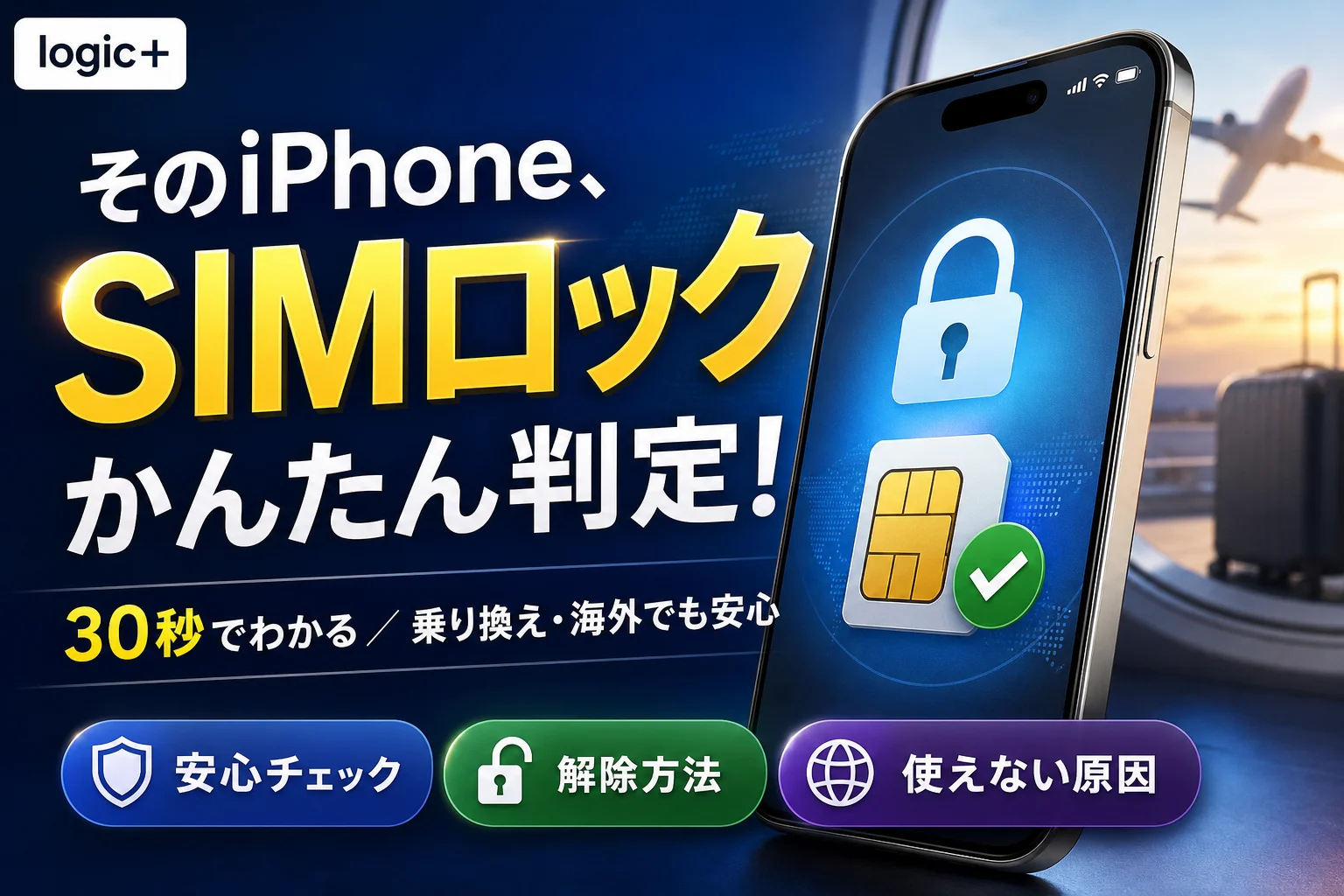
iPhoneのSIMロックは「設定」>「一般」>「情報」で確認します。解除は販売元へ依頼し、回線の対応・開通状況は別に調べます。
この記事で分かるのは、表示別の行動、解除後の確認方法、中古端末と通信エラーの切り分けです。表示だけでは販売元や利用予定の回線で通信できるかは分かりません。各社の受付条件・費用や個別の端末の利用可否は、申請時に公式案内で確認する必要があります。
| 「SIMロック」欄の結果 | 次にすること |
|---|---|
| SIMロックなし | 利用予定の通信会社で、対応機種・SIMの種類・開通方法を確認する |
| 制限を示す表示がある | 端末を販売した通信事業者の解除案内を確認する |
| 項目が見つからない | 画面とiOSの状態を確認する。「なし」とは判断しない |
iPhoneの通信事業者ロックはどこで確認する?
Apple公式のSIMロック解除案内によると、「設定」>「一般」>「情報」の「SIMロック」欄で状態を確認できます。「SIMロックなし」は端末側のロックがないことを示す表示で、回線の開通を示すものではありません。(出典: Apple「iPhoneのSIMロックを解除して別の通信事業者でも使えるようにする方法」、2026年9月参照)
- 「設定」>「一般」>「情報」を開き、「SIMロック」欄の文言を確認する。
- 欄が見つからなければ「情報」画面を見直し、iOSの更新状況とAppleの案内を照合する。
- 管理対象の端末なら管理者に確認する。なお見つからない場合は、画面に表示されている内容を控えてAppleまたは販売元に相談する。
項目が見つからないことを「SIMロックなし」と読み替えないでください。また、「SIMロックなし」でも、申し込み先の対応機種や開通手続きは別に確認します。
ロックがなければ、他社SIMや海外eSIMを使える?
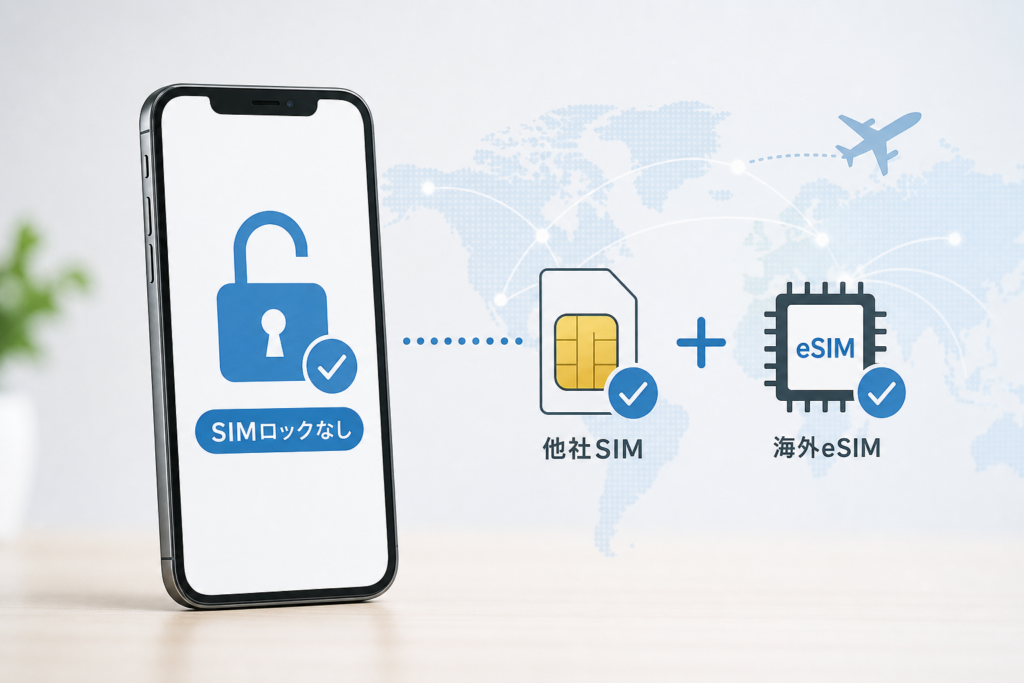
ロックがないことと、利用予定の回線に対応することは別です。AppleのiPhoneサポートから「iPhoneでデュアルSIMを使う」「eSIMについて」の機種別案内を開き、手元のモデルに対応する方式を確認してください。通信事業者側の提供条件と開通方法は、申し込み先の公式案内で照合します。(出典: Apple「iPhoneサポート」、2026年9月参照)
| 確認先 | 確かめること | それだけでは分からないこと |
|---|---|---|
| iPhoneの「SIMロック」欄 | 端末側のロック状態 | 回線の開通状況 |
| Appleの機種別サポート | 物理SIM・eSIMやデュアルSIMへの対応 | 申し込み先の提供条件 |
| 申し込み先の公式案内 | 対応機種、SIMの種類、開通・設定方法 | 中古端末の購入履歴や利用制限 |
海外eSIMを購入する前も、手元のモデルと渡航先での提供条件を購入先に照合し、開通案内を確認しておきます。
発売時期や販売会社だけで、ロックの有無を決められる?
総務省のSIMロック解除に関するルールには、2021年10月1日以降の端末販売に関する原則と例外が示されています。ただし、制度上の取扱いから個々の中古iPhoneの表示を決めつけることはできません。実機を確認してください。(出典: 総務省「SIMロック解除に関するルール」、2026年9月参照)
- モデル名や出品時の「SIMフリー」という説明より、実機の表示を優先する。
- 中古品は購入記録・領収書を確認し、販売元が分からなければ売主に照会する。
- 交換修理で端末が変わった場合は、受け取った端末の表示を改めて確認する。
楽天モバイルで販売された端末の取扱いは、同社の公式FAQで確認できます。他社で購入した端末を楽天モバイルで使う場合は、端末の販売元でのロック状態と楽天モバイル側の対応条件を分けて調べます。(出典: 楽天モバイル「SIMロックに関するFAQ」、2026年9月参照)
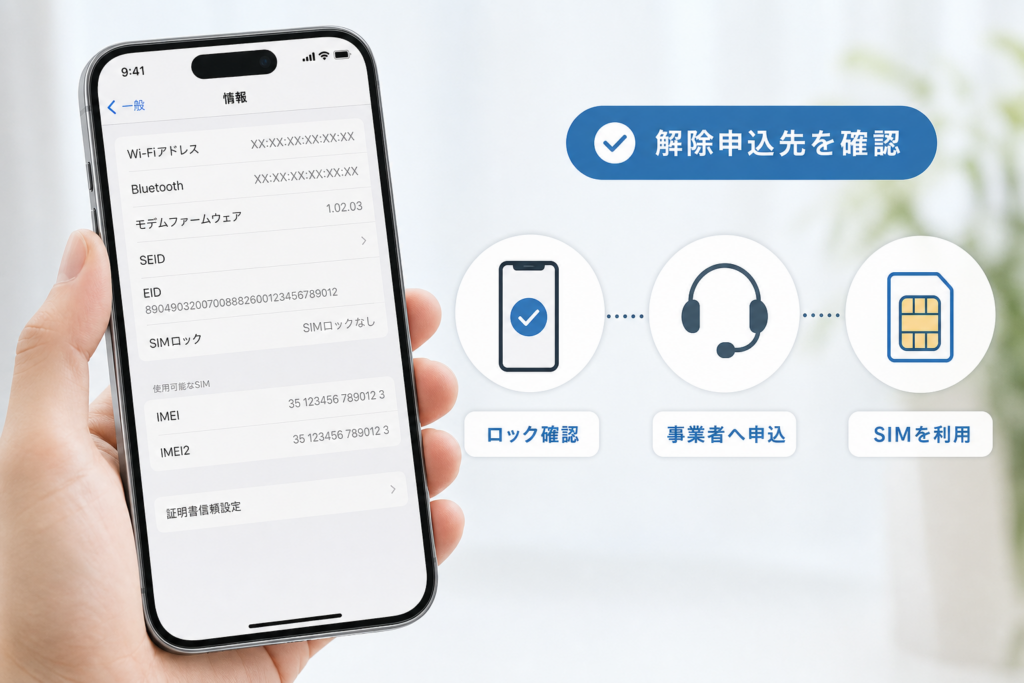
「SIMロックあり」なら、どこへ解除を申し込む?
Apple公式は、SIMロック解除の依頼先として通信事業者を案内しています。乗り換え先へ申し込む前に、端末を販売した事業者を購入記録や売主への照会で確認してください。(出典: Apple「iPhoneのSIMロックを解除して別の通信事業者でも使えるようにする方法」、2026年9月参照)
下表の各社解除ページへの直接URL、および受付・費用の現行条件は、この記事に提供された一次資料では確認できません。URLや条件を推測して掲載する代わりに、各社公式サイト内で「SIMロック解除」を検索し、開いたページの申請案内と注意事項を照合してください。
| 販売元 | 公式解除ページの探し方 | Web・店頭 | 契約者以外・解約済み端末 | 必要情報 | 費用 | 参照日 |
|---|---|---|---|---|---|---|
| NTTドコモ | ドコモ公式サイト内で「SIMロック解除」を検索 | 解除ページで対象の受付方法を確認 | 解除ページで申請資格を確認 | 解除ページの必要情報を確認。端末のIMEIを手元に用意 | 申請前に公式表示を確認 | 2026年9月25日。個別条件は未掲載 |
| au | au公式サイト内で「SIMロック解除」を検索 | 解除ページで対象の受付方法を確認 | 解除ページで申請資格を確認 | 解除ページの必要情報を確認。端末のIMEIを手元に用意 | 申請前に公式表示を確認 | 2026年9月25日。個別条件は未掲載 |
| ソフトバンク | ソフトバンク公式サイト内で「SIMロック解除」を検索 | 解除ページで対象の受付方法を確認 | 解除ページで申請資格を確認 | 解除ページの必要情報を確認。端末のIMEIを手元に用意 | 申請前に公式表示を確認 | 2026年9月25日。個別条件は未掲載 |
公式サイトでは、対象端末を選んだうえで、本人が契約中か、解約済みか、譲り受けた端末かを受付条件と照合します。Webで申し込めないときは、店頭受付の可否・持参物・費用を同じ公式案内で確認してください。条件は変更され得るため、申請時の表示を優先します。
- 購入記録・領収書・売主への照会で販売元を調べる。これらがない場合、モデル名や現在使っている回線だけで販売元を確定しない。
- iPhoneの「情報」画面でIMEIと「SIMロック」欄を確認し、IMEIを公開の場所に投稿しない。
- 販売元の公式解除案内で受付条件を確認して申請し、完了後はAppleの手順で確かめる。
よくある失敗は、現在の契約先を販売元と思い込むことです。販売元を特定できない中古品は、売主に購入元と購入記録を確認し、推測した事業者へ申請しないでください。
SIMロック・ネットワーク利用制限・アクティベーションロックは別物
Apple公式のSIMロック解除案内は、通信事業者による端末のロックを扱います。SIMロックの解除だけで、IMEIに関わる利用制限や前所有者のApple Accountに関わる問題を解決できるわけではありません。(出典: Apple「iPhoneのSIMロックを解除して別の通信事業者でも使えるようにする方法」、2026年9月参照)
| 項目 | 確認方法 | 相談先 |
|---|---|---|
| SIMロック | 「設定」>「一般」>「情報」 | 端末の販売元通信事業者 |
| ネットワーク利用制限 | 販売元の公式IMEI照会ページ | 販売元・売主 |
| アクティベーションロック | 売主の同意・立ち会いのもとで、初期化済み端末の初期設定を確認 | 売主・前所有者。必要に応じてApple |
ネットワーク利用制限はどう確かめる?
販売元とIMEIを売主に確認し、その事業者の公式サイト内で「ネットワーク利用制限携帯電話機確認」を検索して照会します。各社の照会ページへの直接URLと判定記号の定義は、提供された一次資料では確認できないため掲載しません。照会時は公式サイトのページであることを確かめ、○・△・×・―などの判定は各ページの凡例で確認してください。
| 販売元 | 公式照会ページの探し方 | 判定の読み方 |
|---|---|---|
| NTTドコモ | ドコモ公式サイト内で「ネットワーク利用制限携帯電話機確認」を検索 | 表示されたページの凡例で確認 |
| au | au公式サイト内で「ネットワーク利用制限携帯電話機確認」を検索 | 表示されたページの凡例で確認 |
| ソフトバンク | ソフトバンク公式サイト内で「ネットワーク利用制限携帯電話機確認」を検索 | 表示されたページの凡例で確認 |
販売元が不明なまま、一社の「―」などを「制限なし」と解釈しないでください。中古品は照会結果と照会日を控え、購入後に状態が変わった場合の返品・保証条件も購入前に確かめます。
前所有者のアカウントが求められたら?
Appleのアクティベーションロックに関する案内を確認し、前所有者による「探す」からのデバイス削除が必要な場合は、売主を通じて対応を求めてください。売主の同意・立ち会いのもとで初期化済み端末の初期設定を確認し、前所有者のApple Accountを求められるなら購入・利用の判断を保留します。購入前の確認方法もAppleの公式サポートで照合してください。(出典: Apple「アクティベーションロックに関するサポート案内」、2026年9月参照)
「SIMロックなし」なのに圏外・SIMエラーになるときは?
Apple公式のSIMエラーに関する案内は、「不正なSIMです」「SIMカードが挿入されていません」といった表示に応じた確認先です。画面の文言を控え、回線の開通、端末設定、SIMの認識を分けて調べます。(出典: Apple「iPhoneやiPadで「不正なSIMです」または「SIMカードが挿入されていません」と表示される場合」、2026年9月参照)
通信できないときの確認順
- 契約先の公式案内で、回線の開通状況と手元の機種・SIMの対応条件を確認する。
- 「設定」>「モバイル通信」で、利用したい回線とデータ通信に選んだ回線を確認する。デュアルSIMの操作はAppleのiPhoneサポートから機種に合う案内を探す。(出典: Apple「iPhoneサポート」、2026年9月参照)
- 画面のエラー文言を控える。機内モードの切り替えや再起動、キャリア設定アップデートの確認は、Appleの症状別サポートと契約先の案内を照合して行う。
- 契約先がAPN構成プロファイルを案内している場合は、指定された内容と端末の設定を照合する。内容を確認せず削除しない。
- なお通信できなければ、SIMの認識エラーはApple・契約先へ、ロック表示に制限がある場合は販売元へ、利用制限が疑われる中古品は売主・販売元へ相談する。
| 見えている状態 | 優先する確認先 |
|---|---|
| 新しいSIM・eSIMで通信できない | 契約先の開通・対応機種案内 |
| 追加した回線だけ使えない | 回線選択と契約先の設定案内 |
| SIMの認識エラーが表示される | Appleの症状別サポートと契約先 |
| 中古端末の利用制限が疑われる | 販売元の公式IMEI照会案内と売主 |
開通前の回線で圏外になっても、端末の故障とは判断できません。開通状況を先に確かめ、表示された症状に合う案内へ進みます。
解除後も「SIMロックなし」に変わらないときは?
Apple公式は、販売元による解除完了後の確認を、別の通信事業者のSIMがある場合と、ない場合に分けて案内しています。申請の送信と解除の完了を混同せず、販売元の完了案内を確認してから該当する手順へ進んでください。(出典: Apple「iPhoneのSIMロックを解除して別の通信事業者でも使えるようにする方法」、2026年9月参照)
| 手元の状況 | Appleの案内に沿った確認 |
|---|---|
| 別の通信事業者のSIMがある | 現在のSIMを取り出して別の事業者のSIMを挿入し、iPhoneがアクティベートされるか確認する |
| 別の通信事業者のSIMがない | iPhoneをバックアップし、消去したうえでバックアップから復元する。実行前にAppleの手順とバックアップの状態を確認する |
データを消去する手順は、バックアップの用意や復元方法を確認してから行います。再起動して「SIMロック」欄を見直すだけでは、Appleが示す解除後の確認手順を完了したことにはなりません。再起動は表示を見直す補助的な操作にとどめ、結果が変わらなければ申請内容とIMEIを手元に置いて販売元へ解除状態を照会してください。
ロック表示が変わっても圏外のままなら、解除未完了と決めつけず、契約先の開通状況や対応条件も確認します。
中古iPhoneや交換修理品は購入・利用前に何を確かめる?
中古品の「SIMフリー」という商品説明は、実機の状態の代わりになりません。Apple公式の案内に沿ってSIMロック表示を確認し、アクティベーションロックについては売主の同意・立ち会いのもとで初期化済み端末の初期設定を確認します。(出典: Apple「iPhoneのSIMロックを解除して別の通信事業者でも使えるようにする方法」・「アクティベーションロックに関するサポート案内」、2026年9月参照)
- 実機の「SIMロック」欄を確認する。
- 売主に販売元とIMEIを尋ね、販売元の公式ページでネットワーク利用制限を照会する。
- 売主の同意・立ち会いのもとで初期化済み端末の初期設定を確認する。前所有者のApple Accountを求められたら、売主にAppleの案内に沿った対応を依頼する。
- 利用予定の通信会社で対応機種・SIMの種類・開通条件を確認する。
- 照会日、購入証明、返品・保証条件を控える。
交換修理で端末が変わった場合も、以前の端末のIMEIや確認結果を引き継いだものとして扱わず、受け取った端末で確認し直します。
乗り換えや海外渡航の前に残しておく情報
Apple公式の案内で端末側の表示を確認したら、利用予定の通信会社で対応条件と開通方法を調べます。端末の確認結果と回線の申込情報を分けて記録すると、つながらないときに相談先を選びやすくなります。(出典: Apple「iPhoneのSIMロックを解除して別の通信事業者でも使えるようにする方法」、2026年9月参照)
- 「SIMロック」欄の表示。ロックがある場合は端末の販売元。
- 申し込み先の対応機種、SIM・eSIMの種類、開通方法。
- 通信設定の案内と、画面に出たエラー文言。
- 端末の移行や消去を予定している場合は、バックアップの状況。
ドコモで回線の変更と機種変更も検討する場合は、ドコモの料金プラン変更と機種変更の注意点も参照してください。申込条件や費用はドコモ公式サイトで照合します。
相談先を迷ったときの見分け方
Apple公式はSIMロック解除の依頼先として通信事業者を案内しています。解除は端末の販売元、回線の開通は契約先、iPhoneの画面操作や端末の症状はAppleのサポートを起点にすると、問い合わせ内容を伝えやすくなります。(出典: Apple「iPhoneのSIMロックを解除して別の通信事業者でも使えるようにする方法」、2026年9月参照)
| 症状・確認したいこと | 先に当たる相手 |
|---|---|
| 解除申請、解除後もロック表示が変わらない | 端末の販売元通信事業者 |
| 新しい回線の開通、eSIM追加、通信設定 | 利用する回線の契約先 |
| 設定画面の操作、SIM認識エラー | Appleの症状別サポート。契約状況は契約先にも確認 |
| 中古端末の利用制限や購入後の状態変化 | 販売元の公式照会案内、売主の返品・保証窓口 |
| 前所有者のApple Accountを求められる | 売主・前所有者。Appleの公式案内も確認 |
確認結果に応じて、次は何をする?
「SIMロックなし」なら利用予定の回線の対応条件へ。制限があれば端末の販売元の解除案内へ。欄が見つからない場合は「なし」と推測せず、Appleの画面案内と端末の状態を照合してください。(出典: Apple「iPhoneのSIMロックを解除して別の通信事業者でも使えるようにする方法」、2026年9月参照)
- ロックなし:契約先で対応機種、SIM・eSIMの種類、開通方法を確認する。
- ロックあり:販売元を調べ、公式解除案内で自分の受付条件を確認する。
- 中古品:売主とともにSIMロック、IMEI照会、初期設定、返品・保証条件を確認する。
本記事は、編集部が確認できる総務省・Apple・楽天モバイルの公開情報を基に、中立的に確認事項を整理したものです。各社の解除・照会ページの直接URLや個別の受付条件は提供資料で確認できていないため掲載していません。手続き前には各社公式サイトで最新の案内を確認してください。
参考・出典(参照日:2026年9月25日)
🧰 お困りごとの解決に



最近更新した記事
 アプリ購入の返金申請手順|iPhoneとAndroidのやり方・審査基準💡 結論(要点まとめ)アプリや課金アイテムを誤って購入した際の返金申請手順を整理。iPhone(Apple)とAndro…
 Apple Watchのバッテリー確認方法と最大容量(劣化度)の調べ方💡 結論(要点まとめ)Apple Watchのバッテリー残量(%)と最大容量(寿命・劣化度)の確認手順を解説。watch…
 ドコモのAPN設定手順と入力値一覧|繋がらない時の確認方法💡 結論(要点まとめ)ドコモ・ahamo向けのAPN設定値(spmode.ne.jp)とAndroidでの手動登録手順を…
 ドコモのネットワーク利用制限とは?判定の確認手順と記号の意味💡 結論(要点まとめ)ドコモのネットワーク利用制限の確認手順と、判定結果(○・△・×・ー)の意味をわかりやすく解説。IM…
 楽天モバイルのMNP予約番号の発行手順とワンストップの確認方法💡 結論(要点まとめ)楽天モバイルのMNP予約番号の発行手順を画面項目に沿って整理。my 楽天モバイルでの申請・認証後の…