💡 結論(要点まとめ)
Apple Watchのペアリング解除と新しいiPhoneへの移行手順をわかりやすく整理。自動バックアップの仕組みやSuicaの安全な引き継ぎ、セルラー設定の保持、旧iPhoneがない場合の対処法まで公式情報に基づいて解説します。
この記事でわかること
- Apple Watchを手動でバックアップできますか?
- ペアリングを解除するとApple Watchのデータは消えますか?
- Apple WatchのSuicaは自動で新端末へ移りますか?
- Apple Watchのペアリング解除と移行は、どの順番で進める?
- 移行前に何を確認すれば、データを残しやすい?
- iPhoneだけを買い替えるとき、Apple Watchはどう移す?
- Apple Watchだけを買い替えるときは?
- iPhoneとApple Watchを同時に買い替える場合の順番は?
- バックアップから戻るもの、別に設定するものは?
- Apple WatchのSuicaなど交通系ICはどう移す?
- セルラーモデルの通信プランは保持と削除のどちらを選ぶ?
- 旧iPhoneがない・故障した場合は?
- バックアップが出ない・Suicaを追加できないときは?
- ペアリング解除と移行について、よくある疑問は?
- 旧端末を手放す前に、何を確認する?
Apple Watchのペアリング解除と移行は、どの順番で進める?
旧iPhoneが使えるならWatchアプリから旧Watchを解除し、新iPhoneの設定後に復元します。交通系ICと通信契約は別に確認します。
この記事で分かるのは、iPhoneのみ・Watchのみ・両方を買い替える場合の順序と、旧iPhoneが使えない場合の確認先です。バックアップにないデータの復旧可否や、個別の回線契約の変更条件までは判断できません。
編集部はApple、交通系ICの運営元、通信事業者の公開情報を基に手順を整理しています。旧端末の初期化や下取りは、新端末で必要なデータを確認してから進めてください。
| 変更する端末 | 旧端末で先にすること | 進む手順 |
|---|---|---|
| iPhoneのみ | 旧iPhoneと使用中のWatchを手元に置く | 新しいiPhoneへの移行 |
| Apple Watchのみ | 旧Watchのカードと通信プランを確認する | Watchの買い替え |
| 両方 | 旧iPhoneが使えるうちに旧Watchを解除する | 同時買い替え専用の手順 |
| 旧iPhoneがない・故障した | 旧WatchとApple Accountの状態を確認する | 旧iPhoneがない場合 |
Apple公式「Apple Watchのペアリングを解除して消去する」によると、旧iPhoneのWatchアプリから解除するとWatchのバックアップが作成され、アクティベーションロックも解除されます。Watch本体だけを消去した場合は、ロックが残ります。(出典: Apple「Apple Watchのペアリングを解除して消去する」、2026年9月参照)
移行前に何を確認すれば、データを残しやすい?
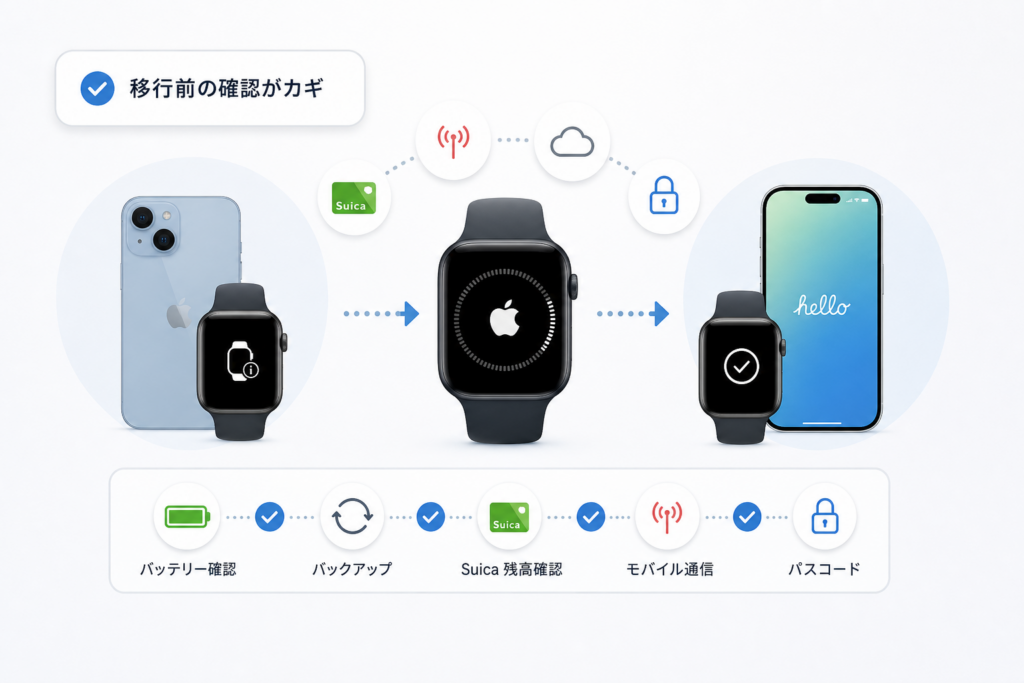
確認するのは、iPhone側のデータ保存、Watchのバックアップ、交通系IC、セルラー契約の別々の状態です。「Watchを復元できた」と「カードや回線も使える」は同じではありません。
- 旧iPhoneと旧Watchを手元に置き、両方を操作できる状態にする。
- 新しいiPhoneで使うApple Accountを確認し、iPhoneのバックアップ方法を決める。
- ヘルスケアとアクティビティの履歴を残したい場合は、iCloudの設定、または暗号化したコンピュータバックアップを確認する。
- Watchに入っている交通系ICの種類と、登録先がiPhoneかWatchかを確認する。
- セルラーモデルなら、契約中の通信事業者とサービス名を控える。
Apple公式「Apple Watchを新しいiPhoneとペアリングする」は、ヘルスケアとアクティビティのデータを引き継ぐ準備として、iCloudの設定または暗号化したコンピュータバックアップの確認を案内しています。新旧端末の画面表示が異なる場合も、同ページの該当する状況別手順に従ってください。(出典: Apple「Apple Watchを新しいiPhoneとペアリングする」、2026年9月参照)ヘルスケアの保存容量を整理したい場合は、移行作業とは分けてiPhoneのヘルスケアストレージを減らす方法を参照できます。
よくある失敗:新しいiPhoneに写真や連絡先が表示された段階で、旧iPhoneを消去すること。Watchの復元に使うバックアップと、カードの再設定が済んだかも確かめてください。
iPhoneだけを買い替えるとき、Apple Watchはどう移す?
使用中のWatchを新iPhoneでも使う場合は、旧iPhoneとWatchがそろっている状態から始めます。新iPhoneの設定中にWatchの転送を促す画面が出る場合があるため、その案内を確認せず、一律に旧Watchを先に解除しないでください。
- 旧iPhoneで保存状況を確認し、新iPhoneへのデータ移行を進める。
- 新iPhoneの設定中にApple Watchの転送案内が出た場合は、画面の指示に従う。
- 転送されなかった場合は、Appleの状況別手順を確認する。旧iPhoneのWatchアプリから解除する必要があるときは、対象のWatchを選び、「Apple Watchとのペアリングを解除」へ進む。
- 新iPhoneのWatchアプリでWatchを設定し、復元するバックアップが表示されたら内容を確認して選ぶ。
- 交通系IC、通信プラン、ヘルスケアの履歴を確認する。
Apple公式「Apple Watchを新しいiPhoneとペアリングする」は、新iPhoneの設定時にWatchを引き継ぐ案内が表示される場合と、表示されなかった場合の操作を分けています。実際の画面に合う手順を選んでください。(出典: Apple「Apple Watchを新しいiPhoneとペアリングする」、2026年9月参照)
解除が必要になった場合:Watch本体の「すべてのコンテンツと設定を消去」を、旧iPhoneのWatchアプリからのペアリング解除の代わりにしないでください。バックアップ作成とアクティベーションロックの扱いが異なります。(出典: Apple「Apple Watchのペアリングを解除して消去する」、2026年9月参照)
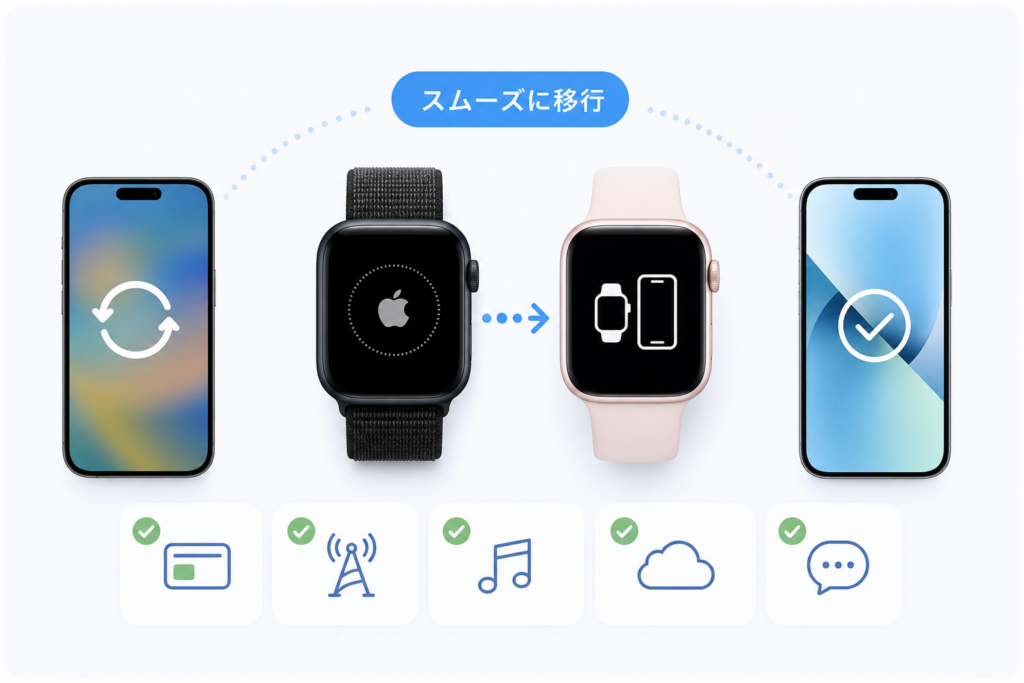
Apple Watchだけを買い替えるときは?
旧Watchに入っているカードを確認し、iPhoneのWatchアプリから旧Watchを解除して、新Watchを設定します。セルラーモデルは、旧端末を手放すかどうかによって通信プランの選択を検討します。
- 旧Watch内のSuicaは、運営元の端末変更手順に沿って退避する。ほかの交通系ICは各運営元の案内を確認する。
- ペアリング中のiPhoneでWatchアプリを開き、対象の旧Watchを選んで解除する。
- 新WatchをiPhoneで設定し、利用できるバックアップが表示されたら復元するものを選ぶ。
- カード、通信、通知など、使う機能を新Watchで確認する。
Apple公式「Apple Watchのペアリングを解除して消去する」によると、iPhoneのWatchアプリからの解除ではバックアップが作成され、アクティベーションロックも解除されます。譲渡する旧Watchを本体側で消去しただけで終えないようにしてください。(出典: Apple「Apple Watchのペアリングを解除して消去する」、2026年9月参照)
iPhoneとApple Watchを同時に買い替える場合の順番は?
旧iPhoneと旧Watchで解除・バックアップ作成を済ませ、旧iPhoneのデータを新iPhoneへ移し、新Watchに旧Watchのバックアップを復元します。旧Watchをいったん新iPhoneへ移す工程は、この手順には含めません。
- 旧Watch:交通系ICの登録先を確認し、カードごとの端末変更手順に沿って退避する。セルラーモデルは契約先と通信プランを確認する。
- 旧iPhoneと旧Watch:旧iPhoneのWatchアプリから旧Watchのペアリングを解除する。解除時にWatchのバックアップが作成される。
- 旧iPhoneから新iPhone:iPhoneのデータをバックアップまたは転送し、新iPhoneの設定を終える。ヘルスケアの保存方法も確認する。
- 新iPhoneと新Watch:新Watchをペアリングし、利用できる旧Watchのバックアップを選んで復元する。
- 新端末:交通系ICを再設定し、必要に応じてセルラー回線を設定する。履歴・残高・通信状態の確認後に旧端末の消去を判断する。
Apple公式の解除案内では、旧iPhoneのWatchアプリから旧Watchを解除するとバックアップが作成されます。新iPhoneでバックアップが表示されない場合は、先にiPhoneのデータ移行状況とApple Accountを確認してください。(出典: Apple「Apple Watchのペアリングを解除して消去する」・「Apple Watchを新しいiPhoneとペアリングする」、2026年9月参照)
混同しやすい点:「旧Watchを新iPhoneで使い続ける」場合はiPhoneのみの移行、「新Watchへ取り替える」場合はこの手順です。先に新Watchを新iPhoneへ新規設定すると、意図した旧Watchのバックアップを選び損ねることがあります。
バックアップから戻るもの、別に設定するものは?
Watchのバックアップは、端末の全状態をそのまま複製する仕組みではありません。復元後に個別の確認が必要なものを分けておくと、旧端末を消去する判断がしやすくなります。
| 項目 | 移行時の扱い | 新端末での確認 |
|---|---|---|
| Watchの設定・文字盤など | バックアップから復元できる項目がある | 設定した文字盤と必要なアプリを開く |
| ヘルスケア・アクティビティ | iPhone側の保存・同期状況にも左右される | 新iPhoneで必要な履歴を開く |
| 交通系IC・Apple Payのカード | Watchのバックアップを選ぶだけで移行完了とは扱わない | カードを再設定し、表示と残高を確認する |
| Bluetoothのペアリング、通信プラン | 再接続・再設定が必要な場合がある | 使用する機器との接続、回線の状態を確認する |
Apple公式のApple Watchバックアップ案内では、バックアップに含まれる情報と含まれない情報が区別されています。復元前に対象項目を確認し、カードや接続機器をバックアップだけに頼らないでください。(出典: Apple「Apple Watchのバックアップに関する案内」、2026年9月参照)
見落とし例:文字盤が戻ったので移行完了と判断すること。改札で使うカード、決済に使うカード、Bluetooth機器は、それぞれ新端末側で利用状態を確かめてください。
Apple WatchのSuicaなど交通系ICはどう移す?
Suicaは旧端末からカードを削除してサーバに退避し、新端末で再設定します。処理中に旧端末を初期化せず、再設定後に残高を確認してください。PASMO・ICOCAはSuicaの画面表示や利用条件をそのまま当てはめず、各運営元の案内を確認します。
JR東日本のモバイルSuica公式FAQは、iOS・watchOS端末間の変更について、旧端末からのカード削除と新端末での再設定を案内しています。削除後のカードはサーバに退避されるため、新端末への再設定を終えてから残高を確認します。(出典: JR東日本「【端末の変更・交換】iOS/watchOS端末から、別のiOS/watchOS端末へ。」、2026年9月参照)
| カード | 作業前に見ること | 再設定できない場合の確認先 |
|---|---|---|
| Suica | カードが入っている旧端末と、JR東日本の端末変更FAQを確認する | 同FAQとモバイルSuicaの端末変更案内 |
| PASMO | カードの発行元を確認し、PASMOの公式サイトで「Apple PayのPASMO」「端末変更」を探す | PASMO公式サイトに掲載された端末変更案内・問い合わせ窓口 |
| ICOCA | カードの発行元を確認し、JR西日本の公式サイトで「Apple PayのICOCA」「機種変更」を探す | JR西日本公式サイトに掲載された機種変更案内・問い合わせ窓口 |
Suicaの操作順:カードが入っている旧iPhoneまたは旧Watchのウォレットで対象カードを確認し、JR東日本の端末変更手順に沿って削除します。その後、新端末のウォレットで以前使用したカードを確認して再設定し、残高を照合してください。(出典: JR東日本「【端末の変更・交換】iOS/watchOS端末から、別のiOS/watchOS端末へ。」、2026年9月参照)
利用可能時間やメンテナンスの案内は変わるため、作業前に各カード運営元の公式サイトで確認します。SuicaはJR東日本の端末の変更を確認してください。外部サービスにSuicaを登録している場合は、再設定後にそのサービスの登録カード情報を見直します。Suica ID番号の変更に伴う再登録の要否は、連携先の公式案内で確認してください。(出典: JR東日本「端末の変更」、2026年9月参照)
カードが表示されないとき:削除・退避の処理中に旧端末を初期化しないでください。登録先の端末とApple Accountを確認し、該当カードの運営元が示す端末変更・問い合わせ案内へ進みます。PASMOとICOCAの操作画面や受付条件は、Suicaの手順から推測しないでください。
セルラーモデルの通信プランは保持と削除のどちらを選ぶ?
同じWatchを使い続けるか、旧Watchを手放すかで解除画面の選択を分けます。端末上で通信プランを削除する操作と、通信事業者の契約を解約する手続きは、別々に確認してください。
| 予定 | 解除画面での確認 | 契約先で確認すること |
|---|---|---|
| 同じWatchを新iPhoneで使う | プランを保持する選択肢 | 再ペアリング後に回線を使えるか |
| 旧Watchを手放して新Watchを使う | 旧端末からプランを削除する選択肢 | 新Watchへの回線設定、旧契約の扱い |
| Watchの回線自体を使わなくなる | 旧端末からのプラン削除 | 契約先が案内する解約手続き |
Apple公式は、セルラーモデルのペアリング解除時に通信プランを保持するか削除するかを選ぶよう案内しています。au公式のApple Watchに関する案内も確認し、au利用者は契約中のサービスについて機種変更・解約の該当手続きを照合してください。(出典: Apple「Apple Watchのペアリングを解除して消去する」、au「Apple Watchに関するサポート案内」、2026年9月参照)
docomo、SoftBank、楽天モバイルを利用している場合も、契約先の公式サイトで「Apple Watch 回線移行」「機種変更」「解約」をそれぞれ確認します。楽天モバイルの公開記事は検討の入口にできますが、契約条件や手続きの判断には契約中サービスの公式案内を優先してください。(出典: 楽天モバイル「Apple Watchに関する公開記事」、2026年9月参照)
よくある失敗:Watchの画面からプランを削除しただけで、月額サービスも終了したと思うこと。契約画面でサービスの状態を確認し、不明なら契約先の公式サポートへ問い合わせてください。
旧iPhoneがない・故障した場合は?
旧iPhoneのWatchアプリを使えなくても、Watch本体や「探す」から操作できる場合があります。ただし、本体の消去だけではアクティベーションロックは解除されません。旧iPhoneから解除した場合と同じ、解除直前のバックアップも作成できません。
- 旧Watchを操作できるなら、Appleの解除・消去案内で「ペアリングしたiPhoneが手元にない場合」に該当する手順を確認する。
- 「探す」を使う場合は、サインインしているApple Accountと対象のApple Watchを確認してから消去を進める。
- 譲渡などでアクティベーションロックの解除も必要な場合は、消去の完了を確認した後に、Appleの案内に従って対象Watchをアカウントから削除する。
- Apple Accountのパスワードが分からない場合は、先にApple公式のアカウント復旧案内を確認する。
Apple公式「Apple Watchのペアリングを解除して消去する」は、iPhoneを使わずにWatch本体を消去してもアクティベーションロックは残ると案内しています。操作対象を取り違えないよう、デバイス名を確認してから進めてください。(出典: Apple「Apple Watchのペアリングを解除して消去する」、2026年9月参照)
ロック解除や認証で止まった場合は、Apple公式のApple Watchユーザガイドのアクティベーションロック案内とApple Accountに関するサポート案内を確認します。旧iPhoneも旧Watchも使えない場合、復元できる内容は既存のバックアップと同期状況によって異なります。(出典: Apple「Apple Watchユーザガイド」・「Apple Accountに関するサポート案内」、2026年9月参照)
消去前の注意:「探す」に複数のデバイスが表示される場合、選ぶWatchを取り違えないでください。消去やアカウントからの削除を急がず、バックアップと交通系ICの状態も確認します。
バックアップが出ない・Suicaを追加できないときは?
症状ごとに確認先を分け、旧端末の消去は保留します。以下の「消去してよい条件」は、該当する移行項目を確認するための判断材料です。端末全体のデータ確認も終えてから初期化してください。
| 症状 | 先に確認する点 | 旧端末を消去してよい条件 | 解決しない場合の公式窓口 |
|---|---|---|---|
| Watchのバックアップが表示されない | 旧iPhoneでの解除状況、新iPhoneへのデータ移行、Apple Account | 必要な復元データを新端末で確認できるまで保留 | Appleの新iPhoneとのペアリング案内からサポートへ |
| 新iPhoneがWatchを検出しない | Watchの画面表示、両端末の接続・更新状況 | 新iPhoneとのペアリングと必要な機能の確認後 | Appleのペアリング案内からサポートへ |
| Suicaを追加できない | 旧端末でのカード削除、登録先、Apple Account | 新端末でカードと残高を確認した後 | JR東日本の端末変更FAQから問い合わせ先を確認 |
| アクティベーションロックが残る | 本体の消去だけで終えていないか、使用中のApple Account | 譲渡するWatchはロック解除を確認した後 | Appleの解除・消去案内とアカウントのサポート案内 |
| セルラー通信が使えない | Watchアプリの通信設定と契約中サービス | 回線を使う予定なら新Watchで通信を確認した後 | 契約先の公式サポート。au利用者はauのApple Watch案内を確認 |
Apple公式の新しいiPhoneとのペアリング案内は、旧iPhoneの有無など状況に応じて手順を分けています。画面が進まないときは、表示された文言を控え、自分の状況に合う公式手順から確認してください。(出典: Apple「Apple Watchを新しいiPhoneとペアリングする」、2026年9月参照)
ペアリング解除と移行について、よくある疑問は?
解除した場所によって、バックアップ作成とロック解除の結果が変わります。迷ったら「旧iPhoneのWatchアプリを使えるか」を確かめてください。
- Watchを好きな時点で手動バックアップできる? Watch単体に手動バックアップのボタンはありません。旧iPhoneのWatchアプリから解除するとバックアップが作成されます。
- 解除するとWatch内のデータはどうなる? Watch本体は消去されます。旧iPhoneから解除した際のバックアップは、設定時に復元候補として表示される場合があります。
- SuicaはWatchのバックアップを選べば使える? カードは運営元の端末変更手順に沿って再設定し、残高を確認します。
- 本体を初期化すればロックも外れる? 本体の消去だけでは解除されません。アカウント側の操作を確認してください。
- 通信プランの「削除」は解約と同じ? 同じものとして扱わず、契約先のサービス状態を確認します。
Apple公式の解除・消去案内は、本体の消去とiPhoneからのペアリング解除を区別しています。SuicaについてはJR東日本の端末変更FAQで、カードの退避と再設定の手順を確認できます。(出典: Apple「Apple Watchのペアリングを解除して消去する」、JR東日本「【端末の変更・交換】iOS/watchOS端末から、別のiOS/watchOS端末へ。」、2026年9月参照)
旧端末を手放す前に、何を確認する?
新iPhoneと新Watchで必要な履歴・カード・通信を確認し、旧Watchのロック解除を確かめてから旧端末を消去します。ペアリング完了だけを下取りの判断基準にしないでください。
- 新iPhoneで必要なデータとヘルスケアの履歴を開ける。
- 新Watchで必要な文字盤、アプリ、通知を確認した。
- 交通系ICを再設定し、カード表示と残高を確認した。
- セルラー回線を使う場合は通信状態、使わない場合は契約先での手続きを確認した。
- 譲渡する旧Watchは、ペアリング解除とアクティベーションロック解除を確認した。
Apple公式によると、Watch本体だけを消去してもアクティベーションロックは残ります。確認できない項目があれば旧端末を残し、Appleの解除・消去案内、交通系ICの運営元、通信契約先の公式案内から該当手順を確認してください。(出典: Apple「Apple Watchのペアリングを解除して消去する」、2026年9月参照)
参考・出典(2026年9月25日参照)
- Apple「Apple Watchを新しいiPhoneとペアリングする」
- Apple「Apple Watchのペアリングを解除して消去する」
- Apple「Apple Watchのバックアップに関する案内」
- Apple「Apple Watchユーザガイド」
- Apple「Apple Accountに関するサポート案内」
- JR東日本・モバイルSuica「【端末の変更・交換】iOS/watchOS端末から、別のiOS/watchOS端末へ。」
- JR東日本・モバイルSuica「端末の変更」
- au「Apple Watchに関するサポート案内」
- 楽天モバイル「Apple Watchに関する公開記事」
手続き画面や契約条件は変更される場合があります。操作前に各運営元の公式案内を確認してください。
🧰 お困りごとの解決に



🛒 【PR】部品交換・買い替えを検討する方へ
部品や消耗品の交換で直るケースがあります。型番に合うものを確認してください。修理見積もりが本体価格の半分を超える場合は後継機の検討が目安です。
- u5f8cu7d99u6a5fuff08Apple Watchuff09 (「Apple Watch GPS u30bbu30ebu30e9u30fc」で楽天市場を検索)
- u5f8cu7d99u6a5fuff08iPhoneuff09 (「Apple iPhone SIMu30d5u30eau30fc」で楽天市場を検索)
※リンク先は楽天市場の検索結果です(アフィリエイト広告)。適合は必ず型番でご確認ください。
最近更新した記事
 アプリ購入の返金申請手順|iPhoneとAndroidのやり方・審査基準💡 結論(要点まとめ)アプリや課金アイテムを誤って購入した際の返金申請手順を整理。iPhone(Apple)とAndro…
 Apple Watchのバッテリー確認方法と最大容量(劣化度)の調べ方💡 結論(要点まとめ)Apple Watchのバッテリー残量(%)と最大容量(寿命・劣化度)の確認手順を解説。watch…
 ドコモのAPN設定手順と入力値一覧|繋がらない時の確認方法💡 結論(要点まとめ)ドコモ・ahamo向けのAPN設定値(spmode.ne.jp)とAndroidでの手動登録手順を…
 ドコモのネットワーク利用制限とは?判定の確認手順と記号の意味💡 結論(要点まとめ)ドコモのネットワーク利用制限の確認手順と、判定結果(○・△・×・ー)の意味をわかりやすく解説。IM…
 楽天モバイルのMNP予約番号の発行手順とワンストップの確認方法💡 結論(要点まとめ)楽天モバイルのMNP予約番号の発行手順を画面項目に沿って整理。my 楽天モバイルでの申請・認証後の…