💡 結論(要点まとめ)
iCloud容量が不足していても無料で全データを移行できる「一時バックアップ」の作成手順を解説。21日間の保管期限や延長方法、クイックスタートとの併用、作成できない場合の原因と対処法まで詳しく紹介します。
この記事でわかること
- iCloud一時バックアップの作成に料金はかかりますか?
- iCloudの空き容量が5GB未満でも作成できますか?
- 一時バックアップはいつまで保存されますか?
容量不足でも、対象の機種変更なら一時iCloudストレージを使い、期限内にバックアップから復元できます。
一時iCloudバックアップの要約
- 対象条件:iOS 15またはiPadOS 15以降を搭載し、新しいiPhoneまたはiPadへ移行する場合。作業前に利用可能な最新バージョンへ更新します。
- 作成経路:「設定」>「一般」>「転送またはiPhoneをリセット」>「開始」から進みます。
- 保存期限:バックアップの作成後21日間です。
- 延長:新端末が届かない場合などは、期限前に追加の21日間を申請できます。
- 復元後の削除:新端末へ復元した後も7日間利用でき、その後削除されます。
(出典: Apple「新しいiPhoneやiPadの購入時にiCloudストレージを一時利用する」、2026年9月確認)
この記事で分かること
- 一時iCloudストレージの利用条件と通常のバックアップとの違い
- 作成、期限延長、復元、移行後確認の順序
- 表示されない、準備中、通信エラーなど症状別の確認先
- クイックスタート、PCバックアップ、iCloud+、外部ストレージの使い分け
対象外:個別アプリの引き継ぎ可否、修理受付時の提供可否、通信会社ごとのeSIM手続きは一律に判断できません。アプリ運営元、通信会社、Appleの受付窓口で確認してください。
画面名や利用条件はOSの更新で変わる場合があります。本記事は2026年9月23日にApple公式サポートを確認し、公開情報の範囲で整理しています。
🔎 編集部リアルタイム確認(当サイトによる実測)
2026年9月23日 06:00 JST時点で iCloud(Apple) へ実際に接続を試みたところ、サーバーは正常に応答しました(応答 75ms)。これは当サイトの1地点からトップページへの接続応答を確認したもので、ログイン・投稿・再生など各機能や地域ごとの障害の有無までは判定できません。障害の確定は公式ステータスページをご確認ください。
※この確認は当サイトからの接続応答(サーバーが応答したか)を調べたもので、ログインや請求書の表示など個々の機能が正常に動作しているかまでは判断できません。最終的な状況は公式ステータスページをご確認ください。
iCloud一時バックアップとは?容量不足でも無料で作成できる仕組み
iCloud一時バックアップは、新しい端末へ移行する際、通常のiCloud容量が足りない利用者に必要な一時ストレージを提供するAppleの機能です。写真や書類を長期間保管する常設ストレージではありません。
Apple公式サポートによると、iCloudストレージの空き容量が不足していても、新しいiPhoneまたはiPadへの移行に必要な一時ストレージを無料で利用できます。対象OSはiOS 15またはiPadOS 15以降で、作業前には利用可能な最新バージョンへの更新が案内されています。(出典: Apple「新しいiPhoneやiPadの購入時にiCloudストレージを一時利用する」、2026年9月確認)
| 比較項目 | 通常のiCloudバックアップ | 一時iCloudバックアップ | クイックスタート |
|---|---|---|---|
| 主な用途 | 日常的な端末バックアップ | 新しい端末への移行 | 旧端末から新端末への設定・データ転送 |
| 保存先 | 契約中のiCloudストレージ | Appleが移行用に提供する一時ストレージ | 端末間の直接転送、または案内された方法 |
| 料金 | 無料枠またはiCloud+の契約内容による | 条件を満たす場合は無料 | 機能自体の追加料金は不要 |
| 期限 | 契約と保存状態による | 作成後21日間。期限前に追加の21日間を申請可能 | 一時バックアップの保存期限とは別 |
| 向く状況 | 普段から自動バックアップしたい | 容量不足のまま機種変更したい | 旧端末と新端末が手元にある |
通常のiCloudバックアップとの違い
通常のiCloudバックアップは、Apple Accountに割り当てられたストレージを使います。一時バックアップは、新しい端末への移行に用途と期間が限られる点が異なります。
間違えやすい点:一時ストレージを利用しても、通常のiCloud容量が恒久的に増えるわけではありません。移行後もiCloudバックアップを続ける場合は、データ整理または契約容量の見直しが必要になることがあります。
一時的なiCloudストレージを利用できる主な条件
- iOS 15またはiPadOS 15以降を搭載している
- 使用中の端末を利用可能な最新バージョンへ更新する
- 新しいiPhoneまたはiPadへデータを移行する
- 現在のiCloudストレージではバックアップに必要な容量が足りない
- Apple AccountでiCloudへサインインしている
対応要件と更新案内は別です。対応要件はiOS 15またはiPadOS 15以降ですが、Appleは作業前に利用可能な最新バージョンへ更新するよう案内しています。最終的な利用可否は、旧端末の「新しいiPhoneの準備」画面で確認します。(出典: Apple「新しいiPhoneやiPadの購入時にiCloudストレージを一時利用する」、2026年9月確認)
バックアップ対象と同期データを混同しない
Apple公式サポートによると、iCloudバックアップには、iCloudへすでに同期されていない端末上の情報や設定が含まれます。iCloud写真、iCloud Drive、iCloudに同期している連絡先などは、バックアップ復元とは別に同期される場合があります。
バックアップ対象の詳細は、Apple公式サイト内の「iCloudでバックアップされるもの」を検索し、作業時点の一覧を確認してください。項目はサービス設定によって変わるため、写真が見えることだけでバックアップ完了とは判断できません。
作成前に確認すること|対応OS・Apple Account・Wi-Fi・電源
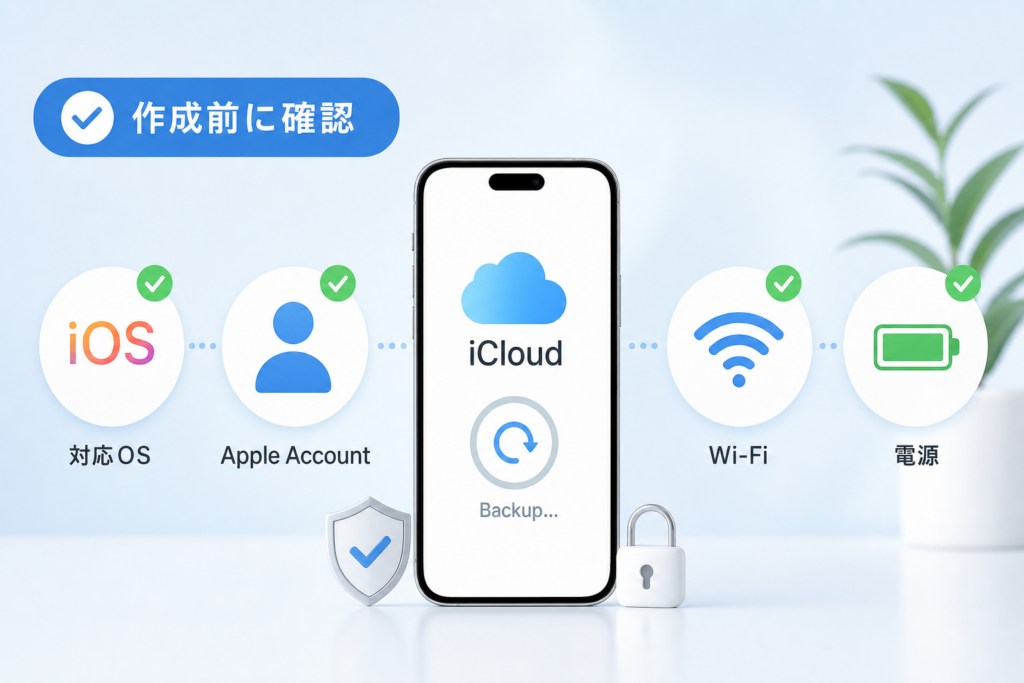
旧端末を手放す前に、OS、Apple Account、認証手段、Wi-Fi、電源、アプリ独自の引き継ぎを確認します。
| 確認項目 | 確認内容 | 確認先 |
|---|---|---|
| 対応OS | iOS 15またはiPadOS 15以降か | 「設定」>「一般」>「情報」 |
| OS更新 | 利用可能な更新がないか | 「設定」>「一般」>「ソフトウェアアップデート」 |
| Apple Account | 移行先でも使うアカウントか | 「設定」画面上部 |
| 認証手段 | パスコードと確認コードの受取手段 | Apple Accountのサインインとセキュリティ |
| 通信・電源 | 安定したWi-Fiと充電環境 | Wi-Fi設定、バッテリー表示 |
| 個別アプリ | 再認証や独自引き継ぎの有無 | 各アプリの公式ヘルプ |
Apple公式サポートは、一時ストレージを使う前に、使用中の端末を利用可能な最新バージョンへ更新するよう案内しています。更新時は画面の指示に従い、電源と通信を確保します。(出典: Apple「新しいiPhoneやiPadの購入時にiCloudストレージを一時利用する」、2026年9月確認)
Apple Accountと認証手段を確認する
設定画面上部を開き、移行先でも使用するApple Accountへサインインしているか確かめます。旧端末を消去する前に、次の情報を本人が利用できる状態にしておきます。
- Apple Accountのメールアドレスまたは電話番号
- Apple Accountのパスワード
- 旧端末のパスコード
- 2ファクタ認証の確認コードを受け取れる電話番号または信頼済み端末
パスワードが分からない場合は、Apple公式のアカウント管理ページから回復方法を確認し、機種変更の前に対応します。
安定したWi-Fiと電源を用意する
所要時間はデータ量、Wi-Fiの安定性、回線状況などで変わります。容量だけから終了時刻を見積もらず、移動予定のない場所で作業してください。
よくある失敗:外出直前に作成を始め、Wi-Fi圏外へ移動して処理が中断するケースです。画面にバックアップ完了が表示されるまでは、旧端末を充電できる場所に置きます。
バックアップだけでは移行が完結しないデータやアプリを確認する
| 区分 | 該当しやすいデータ | 確認方法 |
|---|---|---|
| バックアップ対象外 | 別サービス側で管理されるデータなど | Appleのバックアップ対象一覧と運営元ヘルプを確認 |
| 同期データ | iCloud写真、連絡先、iCloud Driveなど | 各項目のiCloud同期設定と同期状態を確認 |
| 再認証が必要 | 金融、決済、認証、Apple Pay関連 | ログイン情報と本人認証手段を用意 |
| 運営元独自の引き継ぎ | メッセージ、ゲーム、会員サービスなど | アプリ内の機種変更案内を確認 |
| 通信契約 | eSIMなど | 契約中の通信会社の公式案内を確認 |
アプリごとの仕様はAppleのバックアップだけでは判断できません。運営元の公式ヘルプで「機種変更」「引き継ぎ」「再認証」を検索し、旧端末が必要な操作を先に済ませます。
iCloud一時バックアップの作成手順
旧端末の「設定」から「転送またはiPhoneをリセット」を開き、「新しいiPhoneの準備」の案内に沿って進めます。
Apple公式サポートが案内する基本経路は、「設定」>「一般」>「転送またはiPhoneをリセット」>「開始」です。(出典: Apple「新しいiPhoneやiPadの購入時にiCloudストレージを一時利用する」、2026年9月確認)
設定画面から作成を開始する
- 手順1:旧iPhoneまたはiPadで「設定」を開く
- 手順2:「一般」を選ぶ
- 手順3:「転送またはiPhoneをリセット」を選ぶ
- 手順4:「新しいiPhoneの準備」に表示される「開始」を選ぶ
- 手順5:画面の説明を読み、バックアップ作成へ進む
iPadでは端末名を含む表示が異なる場合があります。ボタン名が記事と一致しないときは、OSを更新したうえで画面内の移行案内を優先してください。
完了表示を確認する
バックアップ中はWi-Fiと電源への接続を保ちます。作成後は準備画面へ戻り、画面にバックアップ完了が表示されていることを確認してください。OSや端末状態によって表示項目が変わるため、特定のラベル名や確認経路には限定しません。
失敗例:進行表示が消えただけで完了と判断し、旧端末を初期化することです。完了を確認できない場合は消去へ進まず、設定画面の状態またはAppleサポートの案内を確認します。
作成後に控える項目
- バックアップ完了の表示
- バックアップ元の端末名
- 使用したApple Account
- 端末画面に表示される保存期限
保管期限は21日間|延長方法と復元後の削除ルール
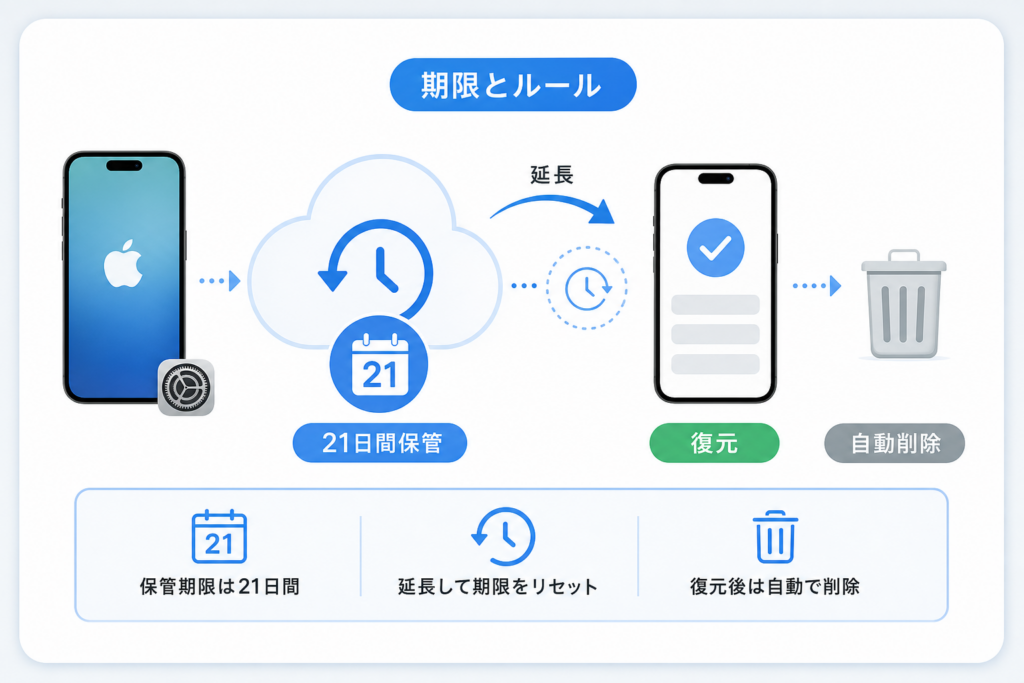
Appleの案内では、一時バックアップは作成後21日間利用でき、期限前なら追加の21日間を申請できます。復元後は7日間利用でき、その後削除されます。
期限や延長条件は変更される場合があります。作業前にApple公式ページと端末画面を照合してください。(出典: Apple「新しいiPhoneやiPadの購入時にiCloudストレージを一時利用する」、2026年9月確認)
| タイミング | Appleの案内 | 行うこと |
|---|---|---|
| バックアップ作成後 | 21日間利用可能 | 期限内に新端末へ復元する |
| 新端末が届かない場合 | 期限前に追加の21日間を申請可能 | 旧端末の準備画面から延長する |
| 新端末へ復元後 | 7日間利用可能 | 移行結果を確認する |
| 復元後の期間終了 | 一時バックアップが削除される | 必要なデータを事前に点検する |
延長は期限が切れる前に行う
- 旧端末で「設定」を開く
- 「一般」を選ぶ
- 「転送またはiPhoneをリセット」を開く
- 一時バックアップを保持する案内があれば選ぶ
延長項目が見つからない場合は、Apple Accountと対象バックアップの状態を確認します。画面上で判断できなければ、期限前にAppleサポートへ問い合わせてください。
復元後に確認する項目
- 写真と動画を実際に開けるか
- 連絡先、メモ、メッセージがそろっているか
- 必要なアプリへログインできるか
- モバイル通信やeSIMを利用できるか
- 認証アプリから必要なサービスへ接続できるか
- 決済サービスに再認証の案内が出ていないか
期限の数え間違いを防ぐ方法:購入日や発送日から推測せず、旧端末に表示されるバックアップ状態と期限を基準にします。
新しいiPhoneへ一時バックアップから復元する手順
新端末の初期設定中にiCloudバックアップから復元する選択肢を選び、作成時と同じApple Accountで対象バックアップを指定します。
Apple公式サポートによると、新端末の設定中に一時iCloudバックアップを選択して復元します。画面名はOSによって変わる場合があるため、表示された「アプリとデータの転送」に関する案内を優先してください。(出典: Apple「新しいiPhoneやiPadの購入時にiCloudストレージを一時利用する」、2026年9月確認)
初期設定から復元を始める
- 新しいiPhoneまたはiPadの電源を入れる
- 言語、地域、通信環境などを設定する
- データ転送方法を選ぶ画面まで進む
- iCloudバックアップから復元する選択肢を選ぶ
- バックアップ作成時と同じApple Accountでサインインする
- 端末名や作成時期を確認して対象バックアップを選ぶ
ホーム画面が出た後も同期状態を確認する
初期設定が終わっても、アプリ、写真、動画などの取得が続く場合があります。アプリのアイコンが待機状態になっていないか、写真や添付ファイルを開けるかを確認します。
初期設定済みの新端末へ復元する場合:バックアップから復元するため、新端末の消去が必要になることがあります。新端末で作成した写真やメモがある場合は保存状況を確認し、判断できないときはAppleサポートへ相談してください。
復元先にバックアップが表示されない場合
- バックアップ作成時と同じApple Accountか確認する
- 保存期限を過ぎていないか旧端末で確認する
- Wi-Fiへ接続し直して一覧を確認する
- 対象バックアップの端末名と作成時期を照合する
- 表示されなければAppleサポートへ問い合わせる
復元後に確認すべきデータと旧端末を初期化するタイミング
旧端末の初期化は、写真だけでなく、アプリのログイン、本人認証、通信、決済まで新端末で確認した後に行います。
| 確認分野 | 新端末での確認 | 問題がある場合の確認先 |
|---|---|---|
| 基本データ | 写真、連絡先、メモ、メッセージを開く | iCloud設定、Appleサポート |
| アプリデータ | ログイン状態、履歴、保存データ | 各アプリの公式ヘルプ |
| 金融・決済 | 本人認証と利用状態 | 銀行、証券会社、決済事業者 |
| 認証アプリ | 登録アカウントと確認コード | 認証アプリの運営元 |
| 通信 | 通話、モバイル通信、eSIM | 契約中の通信会社 |
| Apple Pay | カードの再認証表示 | カード発行会社、Appleサポート |
Apple公式サポートでは、一時バックアップから復元した後も7日間利用できると案内しています。この期間に移行結果を点検し、旧端末の消去を急がないようにします。(出典: Apple「新しいiPhoneやiPadの購入時にiCloudストレージを一時利用する」、2026年9月確認)
初期化前のチェックリスト
- Apple Accountへサインインできる
- 必要な写真、書類、メッセージを開ける
- 主要なアプリへログインできる
- 通話とモバイル通信を使える
- 認証アプリが機能する
- 決済や金融アプリの再認証を終えた
- 下取り・譲渡前の準備内容を確認した
下取りや譲渡へ進む場合は、「iPhone下取りの初期化手順」を確認し、「探す」の解除、Apple Accountからのサインアウト、端末消去を移行確認後に進めてください。
旧端末を先に消去しない:認証アプリやeSIMの移行が済んでいないと、ログインや通信の再設定に時間がかかることがあります。下取りの発送直前ではなく、新端末の動作確認後に初期化します。
一時バックアップを作成できない・進まない原因と対処法
症状ごとに確認場所を分けると、OSや対象条件の問題と、通信・サービス側の問題を切り分けやすくなります。
| 症状 | 最初に確認すること | 次の対応 |
|---|---|---|
| 準備項目が表示されない | iOS 15/iPadOS 15以降か、設定階層が合っているか | 利用可能な最新OSへ更新し、設定を開き直す |
| 容量不足の案内が出ない | 通常容量でバックアップ可能な状態ではないか | 画面上の案内を優先し、利用可否をAppleへ確認 |
| 準備中のまま進まない | 進行表示、Wi-Fi、電源、Apple Account | 状態を確認して待機し、停止が明らかな場合に再試行 |
| 通信エラーになる | Wi-Fi接続、認証画面、Appleのシステム状況 | 信頼できる別回線を検討し、障害情報を確認 |
| 復元先に表示されない | Apple Account、期限、端末名 | 同じアカウントで再確認し、Appleへ問い合わせる |
Apple公式のiCloudバックアップ障害対処では、Wi-Fi接続、電源、利用可能なソフトウェアアップデート、iCloudストレージやバックアップ状態などを確認するよう案内しています。Appleサポートで「iCloudバックアップを作成できない場合」を検索し、表示された手順を上から確認してください。(出典: Appleサポート「iCloudバックアップを作成できない場合」、2026年9月確認)
準備中のまま進まない場合
- 進行中を示す表示が変化しているか確認する
- Wi-Fiへ接続されているか確認する
- 端末を電源へ接続する
- Apple Accountのサインイン状態を確認する
- ソフトウェアアップデートが保留されていないか確認する
再起動は、処理が進行中でないこと、画面上で完了または停止状態を確認した後に行います。進行中か判断できない場合は電源を切らず、Appleサポートへ相談してください。
通信エラーが出る場合
ブラウザの認証が必要な公共Wi-Fiや、接続先で通信制限が設けられている回線では、バックアップに必要な通信が安定しない場合があります。認証状態を確認し、自宅などの信頼できるWi-Fiへ切り替えられるなら再試行します。
サービス側の問題が疑われるときは、Apple公式の「システム状況」でiCloudバックアップに関係するサービスの稼働状況を確認します。利用者投稿は補助情報にとどめ、障害の判断はAppleの公式表示を基準にしてください。(出典: Apple「システム状況」、2026年9月確認)
本体ストレージやOS更新で止まる場合
OS更新に必要な本体空き容量が不足しているときは、不要なダウンロード済みコンテンツなどを確認します。バックアップ未完了の写真やアプリデータを先に削除しないよう注意してください。
整理の具体的な確認先は、iPhoneのストレージ容量(システムデータ)を減らす方法にまとめています。
転送が途中で止まる、フリーズする場合は、「iOS 18でデータ転送が失敗・フリーズする時の原因とやり直し手順」で、直接転送をやり直す前の確認事項を参照できます。
安全上の注意:バックアップ完了前に旧端末を初期化したり、大量のデータを削除したりしないでください。異常な発熱や電源トラブルがある場合は操作を止め、Appleの問い合わせ窓口を公式サイトから確認します。
改善しない場合の問い合わせ先
Apple公式サポートサイトで製品と症状を選び、表示される問い合わせ方法を利用します。連絡手段や受付条件は地域や時期で変わるため、本記事では電話番号や受付時間を固定して案内しません。
クイックスタート・iCloud+・PC・外部ストレージの選び方
無料の一時バックアップを利用できるなら先に検討し、継続保存や複数経路が必要な場合にiCloud+、PC、外部ストレージを比較します。
Apple公式サイトは、クイックスタートを旧端末を使って新しいiPhoneまたはiPadを設定する方法として案内しています。旧端末と新端末を近くに置き、画面の指示に沿って進めます。(出典: Appleサポート「クイックスタートを使って新しいiPhoneやiPadにデータを転送する」、2026年9月確認)
| 方法 | 無料性 | 必要機器・契約 | 復元性 | 向く状況 |
|---|---|---|---|---|
| 一時iCloudバックアップ | 条件を満たす移行では無料 | Wi-Fi、旧端末、新端末 | 期限内にiCloudから復元 | 通常のiCloud容量が不足している |
| iCloud+ | 有料プラン | 対応端末と契約 | 契約容量内で継続運用しやすい | 移行後もクラウドバックアップを続けたい |
| PCバックアップ | 対応PCを所有していれば追加契約なしで使える場合がある | MacまたはWindows PC、接続ケーブル、PC空き容量 | PC内のバックアップから復元 | クラウドだけに依存したくない |
| 外部ストレージ | 機器の購入費がかかる場合がある | 対応ストレージ、必要に応じてアダプタや電源 | 写真や書類の個別保存向き | 特定ファイルを手元にも保管したい |
Apple公式のPCバックアップ案内では、MacではFinder、WindowsではAppleが案内する対応アプリを使って端末をバックアップします。ヘルスケアやアクティビティなどを含める場合は、暗号化バックアップに関する案内とパスワード管理も確認してください。(出典: Appleサポート「iPhone、iPad、iPod touchをバックアップする方法」、2026年9月確認)
状況別の選択
- 機種変更だけに使いたい:対象なら一時iCloudバックアップを先に確認
- 移行後も自動バックアップを続けたい:データ整理とiCloud+の契約容量を比較
- PCに十分な空き容量がある:暗号化PCバックアップを候補にする
- 写真や書類を個別に保管したい:外部ストレージの対応端子とファイル形式を確認
- 旧端末と新端末が手元にある:クイックスタートも比較する
外部ストレージを使う場合は、端子、対応OS、給電の要否、専用アプリの有無を製品公式ページで照合してください。保存手順はiPhone外部ストレージの活用とデータ保存手順で確認できます。
広告・アフィリエイトについて
本ページ内の商品・サービス紹介に広告またはアフィリエイトリンクが含まれる場合があります。無料の一時バックアップ手順を妨げるものではありません。購入前に、対応端子、容量、暗号化の可否、返品条件を販売元の公式情報で確認してください。
クイックスタートと一時バックアップを併用する場合
先に一時バックアップを作り、その後クイックスタートを試す方法は、編集部が代替経路を残すために提案する選択肢であり、Appleの公式推奨手順ではありません。
- 一時バックアップを作成し、完了表示と期限を確認する
- 新端末でクイックスタートを試す
- 直接転送が完了しない場合にiCloud復元を検討する
- 新端末の初期設定が進んでいる場合は、復元前に消去が必要か確認する
新端末を消去すると、その端末で新たに作成したデータが失われることがあります。保存状態を確認できない場合は、消去せずAppleサポートへ相談してください。
避けたい進め方:クイックスタートが途中で止まった直後に、確認せず新端末を何度も消去することです。旧端末のバックアップ状態、新端末で作成したデータ、Apple Accountを確認してから方法を切り替えます。
iCloud一時バックアップに関するよくある質問
料金、期限、容量不足、旧端末への影響、修理前の利用について、Appleの公開情報に沿って回答します。
Apple公式サポートでは、対象となる新端末への移行時に一時ストレージを利用でき、作成後21日、延長申請で追加の21日、復元後7日という期限が案内されています。(出典: Apple「新しいiPhoneやiPadの購入時にiCloudストレージを一時利用する」、2026年9月確認)
iCloud一時バックアップの作成に料金はかかりますか?
条件を満たす新しいiPhoneまたはiPadへの移行では無料です。通常のiCloud容量を恒久的に増やす機能ではありません。
通常のiCloud空き容量が少なくても作成できますか?
通常の容量ではバックアップに足りない場合に、一時ストレージが提供されます。旧端末の「新しいiPhoneの準備」に表示される案内で利用可否を確認してください。
一時バックアップはいつまで保存されますか?
Appleの案内では作成後21日間です。新端末が届かない場合などは、期限前に追加の21日間を申請できます。
復元後はいつ削除されますか?
Appleの案内では、復元後も7日間利用でき、その後削除されます。削除前に写真、アプリ、認証、通信、決済を確認します。
バックアップ作成で旧端末のデータは消えますか?
バックアップを作成しただけで、旧端末のデータが消去されるわけではありません。新端末で移行結果を確認するまで旧端末を残してください。
クイックスタートを使う場合も必要ですか?
必須ではありません。先に一時バックアップを作る方法は代替経路を残す選択肢ですが、Appleが公式に併用を推奨しているという意味ではありません。
準備中のまま進まない場合はどうしますか?
進行状態、Wi-Fi、電源、OS更新、Apple Accountを確認します。再起動は処理中でないことを確認してから行い、判断できない場合はAppleサポートへ相談してください。
修理や端末初期化の前にも利用できますか?
一時ストレージは新しい端末への移行を主目的とする機能です。修理、交換、初期化の際に利用できるかは、端末に表示される案内や受付条件によって異なります。修理でも使えるとは限らないため、受付前にAppleまたは修理窓口へ確認してください。
作業終了前の確認
- バックアップ完了の表示を確認した
- 対象バックアップの端末名と期限を確認した
- Apple Accountと認証手段を確認した
- 新端末でアプリ、通信、認証、決済を確認した
- 下取り前に必要な初期化手順を確認した
旧端末を消去する前の最終判断
総務省が2026年5月29日に公表した通信利用動向調査の結果は、スマートフォンが多くの世帯で利用されている状況を示しています。機種変更では写真の有無だけでなく、通信、本人認証、決済を新端末で使えるか確認してから旧端末を消去してください。(出典: 総務省「令和7年通信利用動向調査の結果」、2026年9月確認)
- 一時バックアップの完了表示と期限を確認する
- 新端末で必要なファイルを実際に開く
- 認証アプリ、eSIM、金融・決済アプリを確認する
- 問題があれば旧端末を残したまま公式窓口へ相談する
- 確認後に下取り・譲渡向けの初期化へ進む
記事の限界:個別アプリの保存範囲、通信会社のeSIM手続き、修理受付時の一時ストレージ提供条件は、Appleの一時バックアップ案内だけでは確定できません。各運営元の公式情報を作業時点で確認してください。
バックアップを作成したら、完了表示と保存期限を控え、新端末で必要なデータを開けるところまで確認します。期限、画面名、対応条件は変わる場合があるため、端末画面とApple公式案内を優先してください。
📚 参考・出典(編集部が確認した公的・公式情報)
※確認日: 2026年9月23日。Apple Discussionsは利用者投稿を含むコミュニティであり、Apple公式の一次情報とは区分されるため、一次ソース欄には掲載していません。仕様や画面表示は公式情報の更新により変わる場合があります。
🧰 お困りごとの解決に



最近更新した記事
 アプリ購入の返金申請手順|iPhoneとAndroidのやり方・審査基準💡 結論(要点まとめ)アプリや課金アイテムを誤って購入した際の返金申請手順を整理。iPhone(Apple)とAndro…
 Apple Watchのバッテリー確認方法と最大容量(劣化度)の調べ方💡 結論(要点まとめ)Apple Watchのバッテリー残量(%)と最大容量(寿命・劣化度)の確認手順を解説。watch…
 ドコモのAPN設定手順と入力値一覧|繋がらない時の確認方法💡 結論(要点まとめ)ドコモ・ahamo向けのAPN設定値(spmode.ne.jp)とAndroidでの手動登録手順を…
 ドコモのネットワーク利用制限とは?判定の確認手順と記号の意味💡 結論(要点まとめ)ドコモのネットワーク利用制限の確認手順と、判定結果(○・△・×・ー)の意味をわかりやすく解説。IM…
 楽天モバイルのMNP予約番号の発行手順とワンストップの確認方法💡 結論(要点まとめ)楽天モバイルのMNP予約番号の発行手順を画面項目に沿って整理。my 楽天モバイルでの申請・認証後の…