💡 結論(要点まとめ)
Googleのパスキーを削除する方法を分かりやすく解説。Googleアカウント自体のログイン用パスキーと、Googleパスワードマネージャーに保存された他サイト用パスキーの2種類に応じた消し方を網羅。Androidの自動生成パスキーの消去や
この記事でわかること
- Googleのパスキーを削除するとアカウントにログインできなくなりますか?
- 作った覚えのないパスキーがGoogleアカウントにあるのはなぜですか?
- Chromeに保存した他サイトのパスキーだけを削除できますか?
削除先はGoogleアカウント用・Google保存の他サイト用・別プロバイダ用で異なり、保存先の特定が先です。
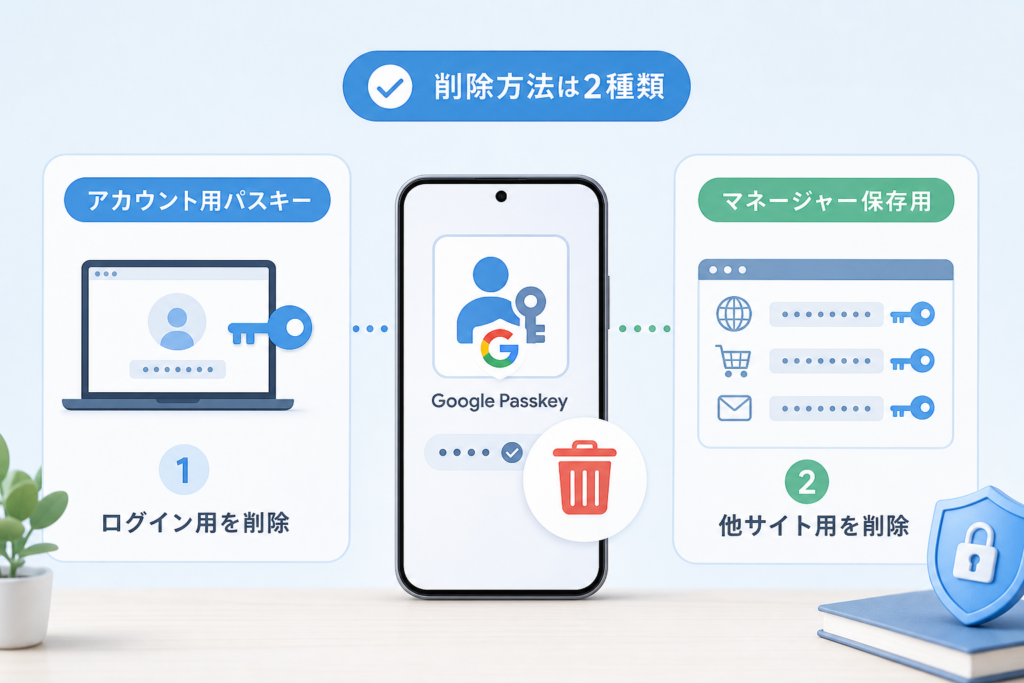
Googleのパスキーには、Googleアカウントへログインするための認証情報と、他社サイト・アプリ用としてGoogleパスワードマネージャーに保存した認証情報があります。さらに、iCloudキーチェーン、Windows、物理セキュリティキーなど、Google以外の保存先もあります。
対象別の結論
- Googleアカウント用:Googleアカウントの「パスキーとセキュリティ キー」で管理する
- 他サイト用:Googleパスワードマネージャーに保存されたものだけを同画面から削除できる。サービス側の登録解除は別操作
- 別プロバイダ用:iCloud、Windows、物理セキュリティキーなど、実際の保存先で管理する
- 削除できない場合:アカウント、保存先、管理対象端末、自動作成パスキーの順に確認する。ブラウザ変更は表示不具合を疑う場合の補助策
この記事で分かること
- Googleアカウント用とGoogleパスワードマネージャー保存用を見分ける方法
- Android、iPhone、Windows、MacのブラウザからGoogle側の管理画面を開く方法
- 端末側の保存情報削除と、サービス側の登録解除の違い
- 削除ボタンが表示されない場合の確認順序
- 削除後のログイン不能を避けるための作業手順
対象外:iCloudキーチェーンとWindows本体に保存されたパスキーの詳しい削除操作は、AppleまたはMicrosoftの公式案内で確認してください。本記事は実機検証ではなく、2026年9月時点のGoogle公式ヘルプなどに基づいています。
削除場所は「何に使う鍵か」と「どこに保存したか」で決まる
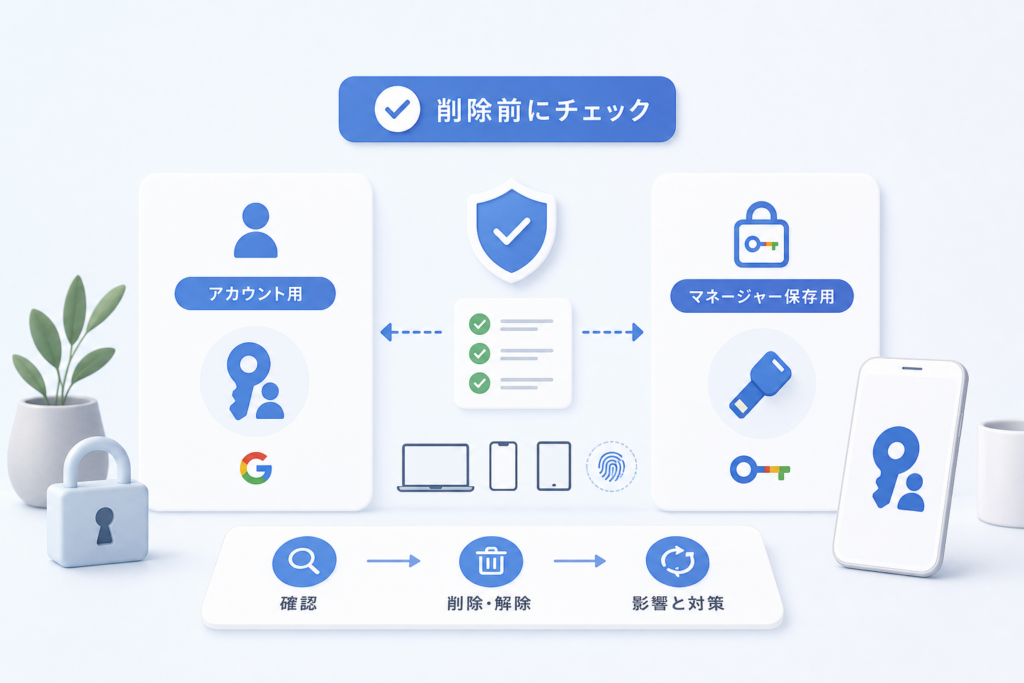
サービス名だけでは削除先を判定できません。たとえば、同じ他社サービス用パスキーでも、Googleパスワードマネージャー、iCloudキーチェーン、Windows、物理セキュリティキーに別々の認証情報が登録されていることがあります。
| 削除対象 | 主な確認場所 | Google側でできること | 追加確認 |
|---|---|---|---|
| Googleアカウント用 | Googleアカウントの「パスキーとセキュリティ キー」 | 登録済みパスキーの確認・削除 | 代替ログイン手段と端末セッション |
| 他サイト用 | Googleパスワードマネージャー | Googleに保存された当該パスキーの削除 | 対象サービス側の登録一覧 |
| 別プロバイダ用 | iCloud、Windows、物理セキュリティキーなど | Google側からは原則として管理できない | 保存先と登録先サービスの両方 |
Google アカウント ヘルプによると、Googleアカウント用のパスキーは「パスキーとセキュリティ キー」の管理画面で確認できます。自分で作成したパスキーと、対象のAndroid端末に自動作成されたパスキーでは、削除方法が異なる場合があります。(出典: Google アカウント ヘルプ「パスワードの代わりにパスキーでログインする」、2026年9月確認)
端末側から消す操作とサービス側の登録解除は別
| 操作 | 変わる範囲 | 残る可能性があるもの |
|---|---|---|
| Googleパスワードマネージャーから削除 | Googleパスワードマネージャーに保存された当該パスキー | サービス側の登録表示、別プロバイダに保存したパスキー |
| 対象サービス側で登録解除 | そのサービスが受け付ける登録済みパスキー | 端末やパスワードマネージャー側の保存情報 |
| Googleアカウント用パスキーを削除 | 選択したGoogleログイン用パスキー | 別のパスキー、パスワード、別の保存先 |
| 端末からGoogleアカウントをログアウト | 対象端末のGoogleアカウントのセッション | 他端末のセッションや別サービスの認証情報 |
混同しやすい点:Googleパスワードマネージャーから他サイト用パスキーを削除しても、対象サービスの「登録済みパスキー」一覧から直ちに表示が消えるとは限りません。登録を解除したい場合は、対象サービスのセキュリティ設定でも削除し、両方の一覧を照合してください。
削除前に代替ログイン手段と対象範囲を確認する
安全に進める順番は、削除前確認→サービス側の登録解除→保存先の削除→削除後のログイン確認です。サービス側で削除できない場合は、先に保存先だけを消すのではなく、アカウント復旧方法を確認します。
作業前から削除後までのワークフロー
| 段階 | 行うこと | 確認できたら次へ |
|---|---|---|
| 削除前 | 対象アカウント、サービス名、端末名、保存先、代替認証を確認 | パスワードや別パスキーなどでログインできる |
| サービス側解除 | 他サイト用なら、サービスのセキュリティ設定で当該パスキーを解除 | 登録済み認証手段の一覧を再確認できる |
| 保存先削除 | Googleパスワードマネージャーなど実際の保存先から削除 | 別のパスキーを選んでいない |
| 削除後 | 代替手段でログインし、登録一覧と保存先を再確認 | 必要な端末から利用できる |
Google公式の「セキュリティ診断」では、ログイン中の端末、最近のセキュリティ関連の動き、復旧情報などを確認できます。削除対象しか認証手段がない場合は、先に回復用情報を整えてください。(出典: Google アカウント ヘルプ「パスワードの代わりにパスキーでログインする」、2026年9月確認)
代わりのログイン方法を実際の画面で確かめる
- パスワードを把握しており、入力できる
- 回復用メールアドレスや電話番号を現在も利用できる
- 別端末のパスキーまたはセキュリティキーを利用できる
- 2段階認証の確認手段を利用できる
- 他サイト用なら、そのサービスのアカウント復旧手順を確認した
情報処理推進機構(IPA)は、アカウントの不正利用対策として、多要素認証の利用、パスワードの適切な管理、不審なログインの確認などを案内しています。パスキーを削除する場面でも、利用可能な認証手段を一つずつ確認し、一括解除を避ける運用が適しています。(出典: 情報処理推進機構「アカウントを安全に利用するために」、2026年9月確認)
会社・学校のアカウントは管理者の方針を確認する
Google Workspaceの管理対象アカウントでは、組織の認証ポリシーによってパスキーの作成や利用範囲が異なります。利用者画面で変更できない場合は、組織の管理者に「パスキーの利用可否」「本人確認の方式」「紛失端末の処理」を確認してください。
Google Workspace管理者向け公式資料はGoogle Workspace管理者ヘルプで公開されています。管理者は管理コンソールのセキュリティ関連設定とユーザーのセキュリティ情報を確認し、組織のルールに沿って対応します。(出典: Google Workspace 管理者ヘルプ、2026年9月確認)
削除を保留する状態:パスワードが分からない、回復用メールを開けない、利用できる端末が削除対象だけ、会社・学校の管理ポリシーが不明な場合です。ログイン中の端末を残し、先に復旧経路を確認してください。
Googleアカウントへのログイン用パスキーを削除する
Googleへのログイン用は、Googleアカウントの「セキュリティ」から「パスキーとセキュリティ キー」を開いて管理します。Googleパスワードマネージャーで他サイト用の項目を探す操作とは異なります。
Android・iPhoneから公式管理画面を開く
- Googleアカウントの「パスキーとセキュリティ キー」をブラウザで開く
- 削除対象を登録したGoogleアカウントのメールアドレスを確認する
- 一覧から対象の端末名またはパスキーを選ぶ
- 画面に「削除」が表示される場合は、対象を再確認して選択する
- 求められた本人確認を完了し、一覧を再表示する
Androidでは、端末により「設定」→「Google」→「Google アカウントを管理」→「セキュリティ」から進める場合があります。iPhoneではGoogleアプリまたはブラウザからGoogleアカウントを開きます。設定名や配置が異なる場合は、上記の公式URLから直接開く方法が混同を避けやすい手順です。(出典: Google アカウント ヘルプ「パスワードの代わりにパスキーでログインする」、2026年9月確認)
Windows・MacではGoogleアカウント側を開く
- 利用中のブラウザでGoogleアカウントを開く
- 「セキュリティ」を選ぶ
- 「Google にログインする方法」にある「パスキーとセキュリティ キー」を開く
- 対象の名称を確認し、表示された削除操作を実行する
- 一覧を再読み込みして対象の表示を確認する
この手順はWindowsやMac本体に保存されたパスキーを削除する操作ではありません。Googleアカウントへのログイン用として登録されたパスキーを、Googleアカウント側から管理する手順です。(出典: Google アカウント ヘルプ「パスワードの代わりにパスキーでログインする」、2026年9月確認)
削除後に別の方法でログインする
ログイン画面でパスキーが優先表示された場合は、「別の方法を試す」など、画面に表示された選択肢から利用可能な認証方法を選びます。表示文言は端末やアカウント設定によって異なります。
失敗例:Googleパスワードマネージャーの設定を開き、Googleアカウント用のパスキーが見つからないままブラウザを切り替え続けるケースがあります。Googleログイン用は、先にGoogleアカウントの「パスキーとセキュリティ キー」を確認してください。
Googleパスワードマネージャーに保存した他サイト用パスキーを削除する
ここで削除できるのは、Googleパスワードマネージャーに保存された他サイト・アプリ用パスキーに限られます。iCloudやWindowsなど、別プロバイダに保存した同一サービス用パスキーには影響しません。
Chromeから対象サイトを選ぶ
- Chromeのメニューから「パスワードと自動入力」を開く
- 「Google パスワード マネージャー」を選ぶ
- 対象サイトまたはアプリの名称を検索する
- 求められた場合は画面ロックなどで本人確認する
- パスキーの詳細を確認し、表示された「削除」を選ぶ
Google Chrome ヘルプによると、Googleパスワードマネージャーに保存したパスキーは、対象サービスの項目から管理できます。削除対象はGoogleパスワードマネージャー内の当該パスキーであり、他の保存先にある認証情報まで一括削除する操作ではありません。(出典: Google Chrome ヘルプ「パスキーを管理する」、2026年9月確認)
Androidの設定から開く
- 「設定」を開く
- 「Google」を選ぶ
- 「すべてのサービス」を開く
- 「パスワード、パスキー、自動入力」から「Google パスワード マネージャー」へ進む
- 対象サービスを選び、本人確認後にパスキーの詳細を確認する
Androidのバージョンや端末メーカーにより、メニューの階層や表示名が異なる場合があります。該当項目がない場合は、Chromeの「Google パスワード マネージャー」または公式ヘルプから開いてください。(出典: Google Chrome ヘルプ「パスキーを管理する」、2026年9月確認)
サービス側の登録も解除する
対象サービスからパスキー登録自体を外したい場合は、サービスの「セキュリティ」「ログイン方法」「パスキー」などの設定も開きます。名称はサービスごとに異なるため、公式ヘルプで「サービス名 パスキー 削除」または「パスキー 管理」を確認してください。
他サイト用を消すときの確認順
- 対象サービスへ別の方法でログインできるか確認する
- サービス側の登録済みパスキーから対象を解除する
- Googleパスワードマネージャーから当該パスキーを削除する
- サービス側と保存先の一覧をそれぞれ再確認する
- 別パスキーまたはパスワードでログインを確認する
同期中の端末へ反映される条件
Google Chromeヘルプでは、Googleパスワードマネージャーのパスキーは、同じGoogleアカウントでGoogleパスワードマネージャーを利用し、パスキーの同期対象となっている対応環境で使用できると案内されています。そのため、Googleパスワードマネージャーから当該パスキーを削除すると、そのパスキーを同期している対応端末にも変更が反映されます。
ただし、影響するのは同じGoogleアカウントのGoogleパスワードマネージャーに同期された当該パスキーです。同じサービスに登録した別パスキー、保存済みパスワード、iCloudキーチェーン、Windows、別のパスワード管理サービス、物理セキュリティキーに保存された認証情報には影響しません。(出典: Google Chrome ヘルプ「パスキーを管理する」、2026年9月確認)
| 保存先 | Google側での削除 | 確認先 |
|---|---|---|
| Googleパスワードマネージャー | 保存された当該パスキーを削除できる | ChromeまたはAndroidのGoogle設定 |
| iCloudキーチェーン | Google側からは削除できない | Appleのパスワード管理設定 |
| Windowsに保存されたパスキー | Google側からは削除できない | Windowsのパスキー設定 |
| 別のパスワード管理サービス | Google側からは削除できない | 利用中サービスの公式アプリ・設定 |
| 物理セキュリティキー | 登録先サービスで解除する | サービス側のセキュリティ設定 |
削除後もサービス側に表示される場合:保存先の削除と登録解除を片方しか行っていない可能性があります。再登録を急がず、サービス側とGoogleパスワードマネージャー側の名称を照合してください。
Androidで自動作成されたパスキーに削除ボタンがない場合
Googleアカウント用としてAndroid端末に自動作成されたパスキーは、利用者が手動で追加したパスキーと削除方法が異なる場合があります。対象が他サイト用なのか、Googleアカウント用の自動作成パスキーなのかを先に判定します。
自動作成パスキーの公式案内
Google アカウント ヘルプには、対象のAndroid端末でGoogleアカウントへログインすると、その端末用のパスキーが自動的に登録される場合がある旨が記載されています。また、通常の削除ボタンが表示されない自動作成パスキーについては、該当端末をGoogleアカウントからログアウトすると削除対象になると案内されています。(出典: Google アカウント ヘルプ「パスワードの代わりにパスキーでログインする」、2026年9月確認)
操作範囲に注意:端末からのログアウトは、その端末のGoogleアカウントのセッションにも影響します。紛失端末への対処を除き、使用中の端末をログアウトする前に、同期状況と代替ログイン手段を確認してください。
削除ボタンがないときの判定順
- パスキー管理画面のGoogleアカウントが正しいか
- Googleアカウント用か、他サイト用か
- Googleパスワードマネージャー、iCloud、Windowsなど、保存先はどこか
- 表示された端末名が、現在または過去に利用したAndroid端末か
- 会社・学校の管理対象アカウントではないか
- 自動作成パスキーとして表示されていないか
Googleのコミュニティ投稿は個別事例の参考にはなりますが、仕様判断は公式ヘルプの記載を優先してください。画面表示が異なる場合も、アカウントと端末名を照合してから操作します。(出典: Google アカウント コミュニティ「パスキーの削除・リセットについて」、2026年9月確認)
紛失端末はデバイス管理からセッションを無効化する
紛失した端末や覚えのない端末は、Googleアカウントの「セキュリティ」→「お使いのデバイス」→「すべてのデバイスを管理」から対象を選び、表示された「ログアウト」を実行します。続けて「最近のセキュリティ関連のアクティビティ」と回復用情報を確認します。
Google公式のデバイス管理では、Googleアカウントにログインしている端末やセッションを確認し、不要なセッションからログアウトできます。これは紛失端末へのアクセスを止めるための操作であり、別プロバイダに保存したパスキーを削除する操作ではありません。(出典: Google アカウント ヘルプ「パスワードの代わりにパスキーでログインする」、2026年9月確認)
| 状況 | 優先する操作 |
|---|---|
| 手元にある旧端末 | 端末名と代替認証を確認し、自動作成パスキーなら公式案内に沿ってログアウトを検討 |
| 紛失した端末 | デバイス管理からログアウトし、セキュリティ診断を実施 |
| 覚えのない端末 | セッションをログアウトし、パスワードと回復情報を見直す |
| 会社・学校の端末 | 管理者へ連絡し、組織の手順に従う |
削除できないときはアカウントと保存先から切り分ける
ブラウザの更新や変更を先に試すと、別アカウントで開いて混乱することがあります。アカウント→保存先→管理対象端末→自動作成パスキー→表示不具合の順に確認してください。
| 症状 | 先に確認すること | 次の操作 |
|---|---|---|
| 対象が一覧にない | Googleアカウントのメールアドレス | 登録に使ったアカウントへ切り替える |
| 他サイト用が見つからない | 保存先とサービス名 | Googleパスワードマネージャー、iCloud、Windowsを分けて確認 |
| 削除ボタンがない | 自動作成パスキー、管理対象アカウント | 端末管理または組織の管理者へ進む |
| 本人確認できない | 端末の画面ロックと利用可能な認証手段 | OS提供元の公式サポートを確認 |
| 画面だけ崩れる・反応しない | 表示不具合の有無 | 更新、再読み込み、別ブラウザを補助的に試す |
| 削除後も表示される | 別パスキー、別保存先、サービス側登録 | 端末名と登録先を再照合する |
表示不具合を疑う前に確認する項目
- 右上のプロフィールに表示されたGoogleアカウント
- Googleアカウント用と他サイト用の区別
- Googleパスワードマネージャーに保存されたものか
- 管理対象の会社・学校アカウントか
- Androidの自動作成パスキーか
これらが一致しているのに画面が読み込めない場合は、ChromeやOSを利用可能な状態へ更新してページを再読み込みします。シークレットモードや別ブラウザは、キャッシュや拡張機能などによる表示不具合を疑う場合の補助策として使い、ログインするアカウントを再確認してください。(出典: Google Chrome ヘルプ「パスキーを管理する」、2026年9月確認)
不審な登録がある場合は削除だけで終えない
IPAは、身に覚えのないログインやアカウントの異常がある場合、ログイン履歴、登録情報、認証設定などを確認するよう案内しています。不審な端末がある場合は、当該パスキーの削除に加えて、端末のログアウト、パスワード変更、回復情報、2段階認証を確認してください。(出典: 情報処理推進機構「安心相談窓口だより」、2026年9月確認)
避けたい操作:削除ボタンがないという理由だけで端末を初期化したり、利用可能な認証手段を一度に解除したりしないでください。端末内だけにあるデータや復旧手段を失うおそれがあります。
削除後に影響する範囲と再登録の考え方
削除した当該パスキーではログインできなくなります。同じサービスに登録した別パスキー、別の保存先、保存済みパスワードまで同時に無効になるとは限りません。
| 操作 | 影響する対象 | 通常は別管理となる対象 |
|---|---|---|
| Googleアカウント用パスキーを個別削除 | 選択したGoogleログイン用パスキー | 別パスキー、パスワード、他サイト用パスキー |
| Google保存の他サイト用パスキーを削除 | 同期された当該パスキー | 別プロバイダのパスキー、別の認証情報 |
| サービス側でパスキー登録を解除 | そのサービスに登録された選択対象 | 保存先に残った認証情報 |
| 端末からログアウト | 対象端末のGoogleセッション | 他端末のセッション、他サービスの登録 |
Google アカウント ヘルプでは、パスキーはパスワードとは異なるログイン手段として案内されています。パスキーの個別削除、保存済みパスワードの削除、Googleアカウント自体の削除は、それぞれ別の操作です。(出典: Google アカウント ヘルプ「パスワードの代わりにパスキーでログインする」、2026年9月確認)
必要なら新しいパスキーを登録する
端末と対象サービスが対応していれば、サービス側のセキュリティ設定から新しいパスキーを作成できます。削除した秘密鍵を復元するのではなく、新しい鍵の組み合わせを登録します。
FIDO Allianceは、パスキー認証ではサービス側に公開鍵が登録され、秘密鍵は利用者側の認証器で保護される仕組みを説明しています。このため、同じサービスに複数のパスキーが登録されている場合も、それぞれを個別の認証情報として扱います。(出典: FIDO Alliance「Passkeys」、2026年9月確認)
紛失端末ではアカウント全体を点検する
- Googleアカウントの「お使いのデバイス」を確認する
- 紛失端末または不明なセッションからログアウトする
- 最近のセキュリティ関連のアクティビティを確認する
- 不審な操作があればパスワードを変更する
- 回復用メールアドレスと電話番号を見直す
- 他サービスでも同じ端末を利用していた場合は、各サービスの登録端末を確認する
ログイン手段を失った場合はGoogleアカウントの公式復旧画面を利用し、紛失端末ではデバイス管理とセキュリティ診断を先に進めてください。復旧後に認証手段を見直す場合は、パスキーと物理セキュリティキーの保存場所・携帯性・予備の管理方法を比較して選びます。
次に確認する公式導線
複数端末で使う認証方法を見直す場合は、削除と復旧を終えてから、セキュリティキーやパスワード管理サービスの比較記事へ進む順番が安全です。
一括削除は避ける:不要な端末や覚えのない登録だけを選び、現在利用している認証手段まで同時に削除しないでください。削除後はログアウトする前に、別の方法でログインできるか確認します。
Googleパスキーの削除で迷いやすい点
削除場所、同期範囲、自動作成パスキーについて、操作前に確認したい点を整理します。
Googleのパスキーを削除するとログインできなくなりますか?
削除した当該パスキーではログインできません。同じサービスに登録された別パスキー、パスワード、セキュリティキーなどが利用できれば、そちらを選べます。削除前に代替手段を実際のログイン画面で確認してください。
作った覚えのないパスキーがGoogleアカウントにあるのはなぜですか?
対象のAndroid端末でGoogleアカウントへログインした際、自動作成された可能性があります。端末名を照合し、自動作成パスキーに通常の削除ボタンがない場合は、Google公式案内に従って該当端末のログアウトを検討します。
Chromeに保存した他サイト用パスキーだけを削除できますか?
Googleパスワードマネージャーに保存されたパスキーに限り、対象サイトの項目から個別に削除できます。サービス側の登録を解除したい場合は、対象サービスのセキュリティ設定でも削除してください。(出典: Google Chrome ヘルプ「パスキーを管理する」、2026年9月確認)
同期されたパスキーを削除すると、どの端末から消えますか?
同じGoogleアカウントのGoogleパスワードマネージャーで当該パスキーを同期している対応端末に変更が反映されます。別のGoogleアカウント、iCloud、Windows、別のパスワード管理サービス、物理セキュリティキーに保存したパスキーには影響しません。
削除ボタンが表示されない場合はどうしますか?
アカウント、保存先、管理対象端末、自動作成パスキーの順に確認します。それらが正しいのに画面だけ表示されない場合に、更新、再読み込み、別ブラウザなどを補助的に試してください。
パスキーを削除すると保存済みパスワードも消えますか?
パスキーの個別削除と保存済みパスワードの削除は別操作です。ただし、削除確認画面に表示された対象名と保存先は実行前に確認してください。
削除したパスキーは再登録できますか?
端末とサービスが対応していれば、新しいパスキーを登録できます。削除した秘密鍵を元に戻すのではなく、新しい認証情報を作成します。
iPhoneにあるパスキーもGoogleから削除できますか?
Googleパスワードマネージャーに保存したものはGoogle側、iCloudキーチェーンに保存したものはApple側で管理します。iPhoneを使っていることだけでは保存先を判定できないため、両方の管理画面を確認してください。
削除直前の最終チェック
- Googleアカウント用・他サイト用・別プロバイダ用を判定した
- 削除するサービス名、端末名、Googleアカウントを照合した
- パスワードなどの代替ログイン手段を確認した
- 他サイト用ではサービス側の登録解除も確認した
- 同期先と別の保存先にあるパスキーを区別した
- 紛失端末ではログアウトとセキュリティ診断も行った
- 削除後、ログアウト前に別の認証方法を確認した
📚 参考・出典(編集部が確認した一次ソース)
- Google アカウント ヘルプ「パスワードの代わりにパスキーでログインする」
- Google Chrome ヘルプ「パスキーを管理する」日本語版
- Google Chrome Help「Manage passkeys」英語版
- Google Workspace 管理者ヘルプ
- 情報処理推進機構「アカウントを安全に利用するために」
- 情報処理推進機構「安心相談窓口だより」
- 情報処理推進機構「情報セキュリティ10大脅威 2024」解説書
- FIDO Alliance「Passkeys」
- Google アカウント コミュニティ「パスキーの削除・リセットについて」
※公開情報・一次ソースを2026年9月23日に確認しています。メニュー名や仕様は更新される場合があるため、操作時はリンク先の公式画面も確認してください。
🧰 お困りごとの解決に



最近更新した記事
 アプリ購入の返金申請手順|iPhoneとAndroidのやり方・審査基準💡 結論(要点まとめ)アプリや課金アイテムを誤って購入した際の返金申請手順を整理。iPhone(Apple)とAndro…
 Apple Watchのバッテリー確認方法と最大容量(劣化度)の調べ方💡 結論(要点まとめ)Apple Watchのバッテリー残量(%)と最大容量(寿命・劣化度)の確認手順を解説。watch…
 ドコモのAPN設定手順と入力値一覧|繋がらない時の確認方法💡 結論(要点まとめ)ドコモ・ahamo向けのAPN設定値(spmode.ne.jp)とAndroidでの手動登録手順を…
 ドコモのネットワーク利用制限とは?判定の確認手順と記号の意味💡 結論(要点まとめ)ドコモのネットワーク利用制限の確認手順と、判定結果(○・△・×・ー)の意味をわかりやすく解説。IM…
 楽天モバイルのMNP予約番号の発行手順とワンストップの確認方法💡 結論(要点まとめ)楽天モバイルのMNP予約番号の発行手順を画面項目に沿って整理。my 楽天モバイルでの申請・認証後の…