💡 結論(要点まとめ)
Windows Helloの顔認証が「使えない」「カメラが見つからない」と表示された際の復旧手順を解説。赤外線(IR)カメラの対応状況やWindows 11の拡張サインインセキュリティ(ESS)の影響、デバイスマネージャーのドライバ更新・再
この記事でわかること
- 「このデバイスで利用可能な顔認証機能が見つかりません」と表示されるのはなぜですか?
- Windows Update後に突然、顔認証が使えなくなった場合はどうすればよいですか?
- 赤外線ライトが点灯しない場合、カメラの故障ですか?
PINを確保し、カメラ認識、権限、ドライバー、生体認証サービス、ESSの順に確認します。
この記事で分かること:Windows Helloの顔認証が使えない原因の切り分け方、Microsoft公式情報に沿った復旧手順、外付けIRカメラと拡張サインインセキュリティ(ESS)の関係が分かります。
この記事で分からないこと:個別機種の故障箇所や、組織が設定したグループポリシー・MDMの内容は特定できません。会社PCは管理者、ハードウェア故障が疑われる場合はPCメーカーによる診断が必要です。
本記事は実機検証を装うものではなく、Microsoftの公開資料を基に編集しています。画面名称や利用条件はWindowsのバージョン、エディション、PCメーカーにより異なります。
🛒 【PR】部品交換・買い替えを検討する方へ
部品や消耗品の交換で直るケースがあります。型番に合うものを確認してください。修理見積もりが本体価格の半分を超える場合は後継機の検討が目安です。
- Windows Hellou5bfeu5fdc u5916u4ed8u3051IRu30abu30e1u30e9 (「Windows Hellou5bfeu5fdc IRu30abu30e1u30e9 USB」で楽天市場を検索)
※リンク先は楽天市場の検索結果です(アフィリエイト広告)。適合は必ず型番でご確認ください。
- Windows Hello顔認証が使えないときの結論と診断チェックリスト
- Windows Hello顔認証が使えない主な原因
- 最初に試すWindows Hello顔認証の基本的な対処法
- デバイスマネージャーでカメラとドライバーを復旧する方法
- 生体認証サービスとシステムを修復する高度な対処法
- 外付けUSBカメラが認識されない場合とESSの確認
- Windows Helloのエラーメッセージ・症状別の解決方法
- 復旧しない場合の代替サインイン・相談先・再発予防
- Windows Hello顔認証が使えない場合のよくある質問
- 「このデバイスで利用可能な顔認証機能が見つかりません」と表示されるのはなぜですか?
- Windows Update後に突然、顔認証が使えなくなった場合はどうすればよいですか?
- 赤外線ライトが点灯しない場合、カメラの故障ですか?
- 赤外線ライトは点滅するのに顔を認識しない場合の対処法は?
- 外付けのWindows Hello対応USBカメラが認識されないのはなぜですか?
- 対応カメラかどうかを確認する方法は?
- 顔認証データを削除するとPINも消えますか?
- ESSを無効にしても安全ですか?
- WinBioDatabaseを初期化しても安全ですか?
- 顔認証が使えないとパスキーも使えませんか?
- 初期化しても直らない場合はどうすればよいですか?
Windows Hello顔認証が使えないときの結論と診断チェックリスト
顔認証を削除する前に、PINまたはパスワードでサインインできる状態を確保してください。その後、症状に応じて低リスクの確認から進めます。
(出典: Microsoft Support「Windows Hello の一般的な問題とトラブルシューティングのヒント」に基づき、更新プログラム、ドライバー、顔認証の再セットアップなどを確認する)
エラー表示・症状・原因・最初に試す対処の対応表
| 症状 | 考えられる箇所 | 最初に確認すること | 次の移動先 |
|---|---|---|---|
| 「このデバイスで利用可能な顔認証機能が見つかりません」 | IRカメラ、ドライバー、機器要件 | PC仕様とデバイスマネージャー | ドライバー復旧 |
| 顔認証の設定がグレーアウト | カメラ無効化、組織ポリシー、ESS | カメラ設定と管理状態 | ESSまたは管理者確認 |
| 赤外線ライトが反応しない | 物理シャッター、Fnキー、ドライバー | カメラの物理状態 | デバイスマネージャー |
| 赤外線ライトは動くが認証されない | 登録データ、撮影環境、生体認証サービス | レンズと顔認証の再登録 | wbiosrvcの確認 |
| Windows Update後に突然使えない | ドライバーまたはWindows側の変更 | 再起動と更新履歴 | ロールバックまたはメーカー版ドライバー |
| 外付けカメラだけ使えない | Hello非対応製品、USB接続、ESS | 製品仕様の「Windows Hello対応」表記 | メーカーのESS対応情報 |
Microsoftは、Windows Helloで問題が起きた場合の確認先として、更新プログラム、ドライバー、顔認証の改善または再セットアップなどを案内しています。(出典: Microsoft Support「Windows Hello の一般的な問題とトラブルシューティングのヒント」、2026年9月確認)
作業前にPINまたはパスワードでサインインできるか確認
- ロック画面の「サインイン オプション」からPINを選べるか確認する
- PINが分からない場合は、顔認証データを削除する前に回復手続きを確認する
- Microsoftアカウントまたは職場・学校アカウントの回復情報を確認する
- 会社PCでは、組織のヘルプデスクへ連絡できる状態にしておく
- BitLocker回復キーを求められる変更には進まず、管理者またはメーカーへ確認する
よくある失敗:顔認証を先に削除し、再登録に必要なPINが分からず作業を続けられなくなるケースです。PINでサインインできることを確認してから登録を変更してください。
内蔵カメラと外付けカメラを切り分ける方法
- 外付けUSBカメラを取り外し、内蔵IRカメラだけで起動する
- 内蔵カメラで使える場合は、外付けカメラの仕様、ドライバー、ESS対応状況を調べる
- 内蔵カメラでも使えない場合は、物理シャッター、デバイスマネージャー、BIOS/UEFIを確認する
- 切り分け中はUSBハブを介さず、PC本体の端子へ接続する
問い合わせに備え、「設定」内のシステム情報からWindowsのエディション、バージョン、OSビルド、PC型番を控えます。外付けの場合はカメラのメーカー名と型番も記録してください。画面の場所や表示名はWindows 10とWindows 11で異なる場合があります。
Windows Hello顔認証が使えない主な原因
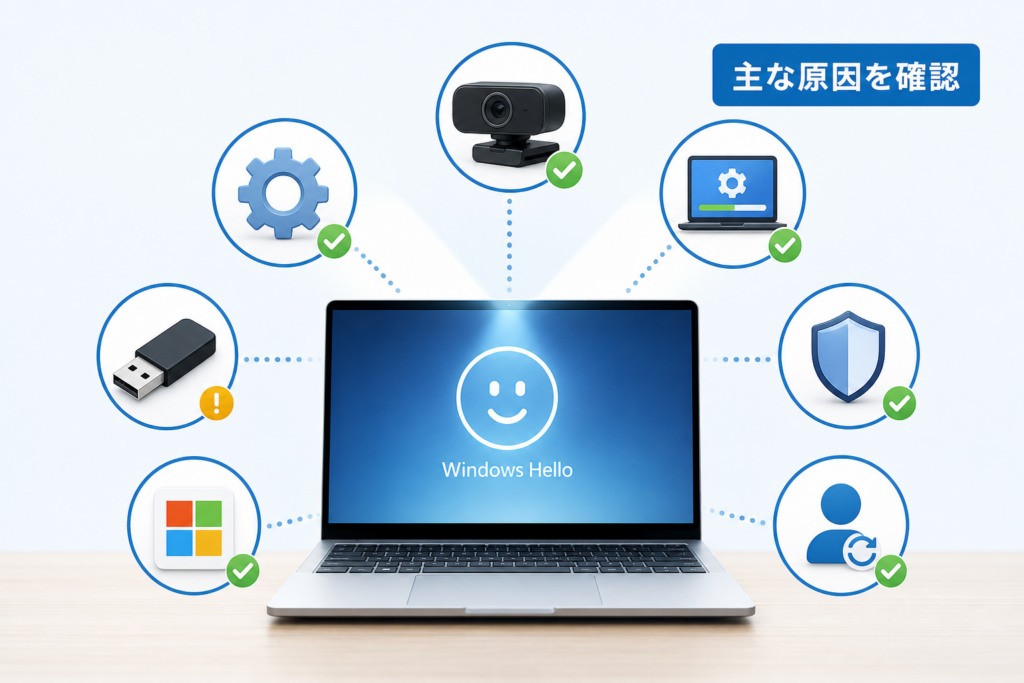
原因は、ハードウェア要件、ドライバー、カメラの無効化、生体認証機能、ESSに分けると整理しやすくなります。通常のWeb会議用カメラが映るだけでは、顔認証対応の証明になりません。
通常のRGBカメラとWindows Hello対応赤外線カメラの違い
| 比較項目 | RGB Webカメラ | Windows Hello対応IRカメラ |
|---|---|---|
| 主な用途 | Web会議、写真、動画 | Windows Hello顔認証 |
| 映像 | 可視光によるカラー映像 | 近赤外線を用いた認証情報 |
| Hello顔認証 | 対応表記がなければ利用不可 | 製品仕様とWindows側の要件を満たす場合に利用可能 |
| 確認方法 | 「Webカメラ」の表記だけでは判断しない | 公式仕様の「Windows Hello対応」を確認 |
Microsoft Learnは、Windows Helloの顔認証に近赤外線を使用する専用カメラが関係することを示しています。製品ページに「フルHD」「オートフォーカス」とだけ書かれていても、Windows Hello対応とは限りません。(出典: Microsoft Learn「Windows Hello 生体認証の要件」、2026年9月確認)
(出典: Microsoft LearnのWindows Hello生体認証要件を参照し、PCまたはカメラメーカーの製品仕様と照合する)
Windows Updateやメーカー更新によるドライバー不具合
更新後から突然使えなくなった場合は、IRカメラのドライバーが置き換わった、正しく読み込まれていない、メーカー独自機能との組み合わせが変わった可能性があります。
- 不具合が始まった時期とWindows Updateの更新履歴を照合する
- デバイスマネージャーで警告マークとデバイスの状態を確認する
- PCメーカーのサポートページで、型番に合うカメラ関連ドライバーを探す
- メーカー独自の更新アプリがある場合は、カメラ、チップセット、BIOS関連の案内を確認する
カメラの無効化・プライバシー設定・物理シャッター
物理シャッター、カメラ無効化キー、BIOS/UEFI、メーカー独自ユーティリティのいずれかでカメラが無効になることがあります。Windowsの設定だけを見て判断しないのがポイントです。
顔認証データまたはWindows生体認証サービスの不具合
カメラが認識されているのに認証だけ失敗する場合は、登録済みの顔データまたはWindows Biometric Serviceに問題がある可能性があります。先に顔認証の再登録を試し、それでも改善しない場合にサービスを確認します。
Windows 11の拡張サインインセキュリティ(ESS)の影響
ESSは、対応するハードウェアとソフトウェアを利用してサインイン情報の保護を強化する仕組みです。外付け生体認証デバイスの利用可否は、Windows、PC、カメラの対応状況に左右されます。
ESSを原因と決めつけない:外付けカメラが使えない場合でも、Hello非対応製品、USB接続、ドライバーの問題が先に見つかることがあります。セキュリティ設定を変更する前に機器要件を確認してください。
最初に試すWindows Hello顔認証の基本的な対処法
再起動、物理状態、カメラ権限、顔認証の再登録、公式更新の順なら、設定を大きく変えずに切り分けられます。各操作後にロック画面で動作を確認してください。
PCを完全に再起動してカメラの物理スイッチを確認する
- 手順:作業中のファイルを保存し、Windowsの電源メニューから「再起動」を選ぶ
- 確認:物理シャッターが閉じていないか、カメラ無効化を示すキーやランプがないかを見る
- 成功時:サインイン画面でIRカメラが反応し、顔認証が始まる
- 直らない場合:カメラへのアクセスとデバイスマネージャーへ進む
Microsoft Supportも、Windows Helloの問題ではシステムやドライバーを最新状態にしたうえで、再設定を含むトラブルシューティングを案内しています。(出典: Microsoft Support「Windows Hello の一般的な問題とトラブルシューティングのヒント」、2026年9月確認)
設定からカメラへのアクセス許可を確認する
Windows 11では「設定」から「プライバシーとセキュリティ」「カメラ」の順に開き、カメラアクセスの状態を確認します。Windows 10ではプライバシー設定内にカメラ項目があります。
ただし、一般アプリ向けのカメラ権限だけでWindows Helloの可否を断定することはできません。物理無効化、ドライバー、IRカメラ要件も併せて確認します。
サインインオプションで顔認証を削除して再登録する
- PINでサインインできることを確認する
- 「設定」から「アカウント」「サインイン オプション」を開く
- 顔認証の項目で削除または再設定を選ぶ
- 画面の案内に沿って顔を登録する
- 再登録後にロックし、顔認証の動作を確認する
登録削除後は顔認証を設定し直す必要があります。会社や学校のPCで操作が制限されている場合は、ポリシーを回避せず管理者へ連絡してください。
Windows Updateとメーカー提供の更新を適用する
Windows Updateだけでなく、PCメーカーの型番別サポートページも確認します。ドライバー、BIOS/UEFI、メーカー独自ユーティリティは機種依存のため、別機種向けファイルを流用しないでください。
デバイスマネージャーでカメラとドライバーを復旧する方法
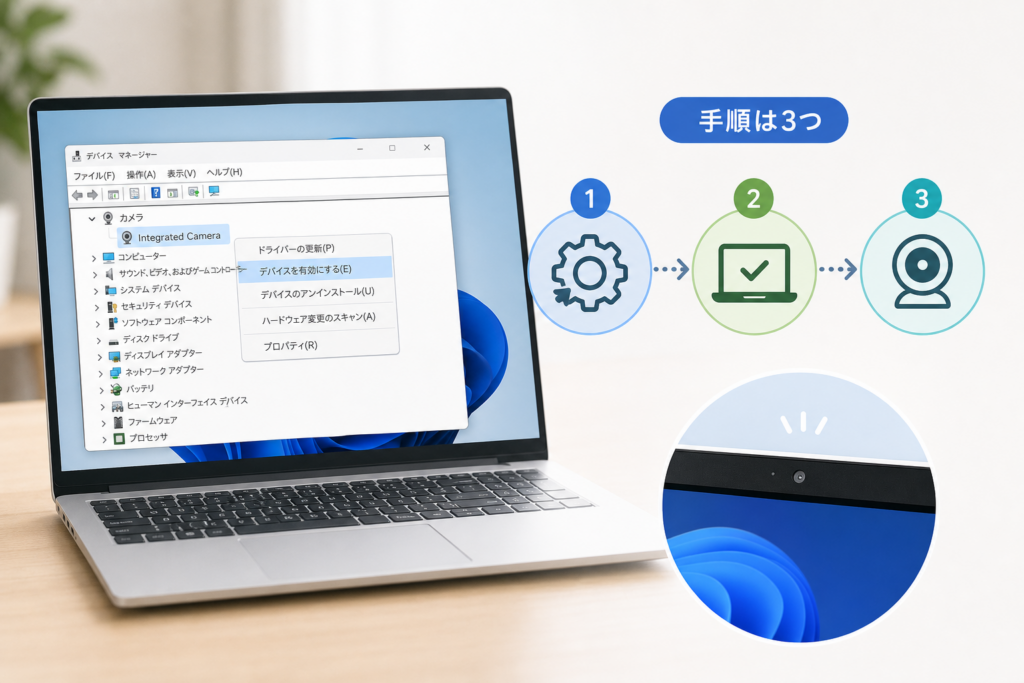
デバイスマネージャーでは、IRカメラがWindowsに認識されているかを確認できます。変更前にデバイス名、ドライバー情報、表示中のエラーコードを記録してください。
カメラ・生体認証デバイスが表示されるか確認する
| 表示状態 | 判断 | 次の操作 |
|---|---|---|
| カメラに正常表示 | 登録データやサービス側の可能性 | 顔認証再登録、wbiosrvc確認 |
| 下向き矢印など無効状態 | デバイスが無効 | 有効化して再起動 |
| 警告マークあり | ドライバーまたはデバイスエラー | 状態欄とエラーコードを記録 |
| 不明なデバイス | 適切なドライバーが未適用の可能性 | ハードウェアIDを控えてメーカーへ確認 |
| IRカメラ自体がない | 無効化、未検出、非搭載、故障の可能性 | 仕様、BIOS/UEFI、メーカー診断 |
Microsoftの一般的なトラブルシューティングでは、ドライバーを確認し、必要に応じて更新や再インストールを検討する流れが示されています。(出典: Microsoft Support「Windows Hello の一般的な問題とトラブルシューティングのヒント」、2026年9月確認)
デバイスを有効化してハードウェア変更をスキャンする
- スタートボタンを右クリックして「デバイス マネージャー」を開く
- 「カメラ」「イメージング デバイス」「生体認証デバイス」などを確認する
- 無効になっている場合は、対象がIRカメラであることを確認して有効化する
- 「ハードウェア変更のスキャン」を実行する
- 再起動後、サインインオプションを確認する
ドライバーを更新またはロールバックする
更新直後から不調になり、プロパティにロールバックが表示される場合は選択肢になります。ボタンが利用できない、または会社PCで権限がない場合は無理に進めません。
変更前の準備:PC型番、デバイス名、ドライバーの提供元、バージョン、エラーコードを画面保存またはメモで残してください。復元ポイントを利用できる環境では、作成可否も確認します。
メーカー公式のIRカメラドライバーを再インストールする
PCメーカーの公式サポートで型番を検索し、その機種向けのカメラまたは生体認証ドライバーを使います。Microsoft Updateカタログや第三者配布サイトから、型番の一致を確認できないファイルを導入するのは避けてください。
不明なデバイスやエラーコードを確認する
エラーコードの意味はコードごとに異なります。本記事では裏付けのない対応表を掲載しません。デバイスのプロパティに表示された文言をそのまま控え、PCメーカーの公式サポートで照合してください。
生体認証サービスとシステムを修復する高度な対処法
基本対処で改善しない場合は、Windows Biometric Service、システムファイル、顔認証データの順で確認します。WinBioDatabaseの初期化は最終段階に回してください。
Windows Biometric Service(wbiosrvc)を再起動する
Windows Biometric Serviceは、Windowsの生体認証機能を扱うサービスです。サービス一覧では表示名、システム上では「wbiosrvc」として扱われます。
- 作業中のファイルを保存する
- Windowsの「サービス」を管理者権限で開く
- Windows Biometric Serviceを探す
- 状態を確認し、利用可能な場合は再起動する
- PCを再起動して顔認証を確認する
Windows Helloの生体認証は、対応ハードウェアだけでなくWindowsの生体認証基盤と組み合わせて動作します。(出典: Microsoft Learn「Windows Hello 生体認証の要件」、2026年9月確認)
WinBioDatabaseを初期化する前の注意事項
管理者向け・要注意:WinBioDatabaseの初期化では、登録済み生体認証情報の再登録が必要になる可能性があります。生体情報を通常のファイルのようにバックアップして戻す作業ではありません。PINを確保し、会社・学校のPCでは管理者に相談してください。
| 確認事項 | 進めてよい条件 | 見送る条件 |
|---|---|---|
| 代替サインイン | PINまたは管理者指定の方法を利用できる | 顔認証以外で入れない |
| PCの管理者 | 個人所有で変更権限がある | 会社・学校の管理端末 |
| 実施段階 | 基本対処とドライバー確認が完了 | 再起動やカメラ確認をしていない |
| 記録 | エラー文と環境情報を保存済み | 元の状態を記録していない |
Microsoft公式資料で個別環境への影響を確認できない場合は、WinBioDatabaseを手動変更せず、メーカーまたは管理者へ相談する方が安全です。
SFCとDISMでWindowsのシステムファイルを修復する
Windowsの構成ファイル破損が疑われる場合は、管理者権限のターミナルでDISMによるWindowsイメージの確認・修復を行い、その後SFCで保護されたシステムファイルを確認する方法があります。
- 作業前にファイルを保存し、安定した電源と通信環境を確保する
- 管理者権限のWindowsターミナルを開く
- Microsoft公式サポートで、利用中のWindows向けDISM・SFC手順を確認する
- 公式に記載された順序とコマンドを変更せず実行する
- 完了後に再起動し、顔認証を再確認する
本記事では、提供された一次資料に掲載内容を照合できないコマンド文字列を転載しません。誤入力を避けるため、Microsoft公式サポート内で「DISM SFC システム ファイル」と検索し、利用中のWindowsに対応する手順を確認してください。
修復後に顔認証を再セットアップする
システム修復後は「アカウント」「サインイン オプション」から顔認証を確認します。削除と再登録を行う場合は、先にPINでサインインできることを再確認してください。
外付けUSBカメラが認識されない場合とESSの確認
外付けカメラでは、Windows Hello対応、USB接続、公式ドライバー、ESS対応の順に調べます。ESSを無効にする前に、対応デバイスへの交換や内蔵カメラの利用を検討してください。
外付けカメラがWindows Hello対応IRカメラか確認する
- メーカー公式製品ページで「Windows Hello対応」の明記を探す
- 商品名が似た別モデルと取り違えていないか型番を照合する
- 対応OSとドライバー配布状況を確認する
- Windows 11の現行環境とESSへの対応状況をメーカーへ確認する
- 通常のRGB Webカメラを顔認証用として判断しない
Microsoft Learnの生体認証要件では、Windows Hello顔認証に専用の赤外線カメラが関わります。「カメラに映る」ことと「Helloで認証できる」ことは別です。(出典: Microsoft Learn「Windows Hello 生体認証の要件」、2026年9月確認)
Windows 11の拡張サインインセキュリティ(ESS)とは
ESSはWindows Helloの認証情報をより保護された環境で扱うための仕組みです。利用可否や設定項目は、Windowsのバージョン、PCの構成、ファームウェア、認証デバイスにより異なります。
(出典: Microsoft LearnのESS関連資料と、PC・カメラメーカーが示す対応情報を照合する)
ESSによって外付け生体認証デバイスが制限されるケース
| 状況 | 確認内容 | 優先する対応 |
|---|---|---|
| 内蔵顔認証は使えるが外付けだけ使えない | 外付けカメラのESS対応 | カメラメーカーへ型番で確認 |
| 更新後に外付けだけ認識しない | Windowsとドライバーの更新履歴 | PC・カメラメーカーの最新案内 |
| ESS関連項目が表示されない | Windowsバージョンと対応機種 | 表示させるための非公式変更は行わない |
| 会社PCで外付けカメラを使えない | MDMやグループポリシー | 社内管理者へ相談 |
セキュリティを下げる前に確認すべき代替策
- 内蔵のWindows Hello対応カメラを利用する
- ESS対応をメーカーが明示した外付けデバイスを選ぶ
- PINまたはセキュリティキーへ切り替える
- PCメーカーとカメラメーカーに型番を伝え、互換性を確認する
- 会社PCでは管理者が承認した認証方法を使う
ESSの無効化には不利益があります。サインイン情報を保護する機能を弱める可能性があるため、外付けカメラを使う目的だけで安易に変更しないでください。設定項目がある場合も、Microsoft、PCメーカー、組織管理者の案内を優先します。
Windows Helloのエラーメッセージ・症状別の解決方法
表示文言とカメラの反応を組み合わせると、確認先を絞れます。以下の順序で進め、途中で認識が戻ったら、それ以降の変更は不要です。
「このデバイスで利用可能な顔認証機能が見つかりません」
IRカメラが搭載されていない、無効になっている、またはドライバーが認識されていない可能性があります。
- PCまたは外付けカメラの公式仕様でWindows Hello対応を確認
- 物理シャッターとカメラ無効化キーを確認
- デバイスマネージャーでIRカメラを確認
- PCメーカー公式のドライバーを確認
- BIOS/UEFIでもカメラが検出されない場合はメーカーへ相談
Windows Hello顔認証では対応するIRカメラが必要で、通常のRGBカメラだけでは要件を満たしません。(出典: Microsoft Learn「Windows Hello 生体認証の要件」、2026年9月確認)
「このオプションは現在利用できません」または設定がグレーアウト
カメラ未認識、ドライバー、組織ポリシー、Windows Hello for Businessの設定を確認します。
個人PCでは再起動、カメラ認識、Windows Update、顔認証の再設定へ進みます。会社PCではグループポリシーやMDMにより制限される場合があるため、設定を迂回せず管理者へ連絡してください。
Windows Helloの赤外線ライトが点灯・点滅しない
故障とは限りません。物理シャッター、Fnキー、デバイス無効化、ドライバー、wbiosrvcの順に確認します。
機種によっては赤外線の動作を目視で判断できない場合があります。ライトだけで故障を断定せず、デバイスマネージャーとメーカー診断も確認してください。
赤外線ライトは動くが顔を認識しない
レンズ周辺、撮影環境、登録データを確認し、顔認証を再登録します。
- カメラ部分を取扱説明書に沿って確認する
- 顔が隠れていない状態で登録画面を試す
- PINを確認してから顔認証を削除・再登録する
- 改善しない場合はWindows Biometric Serviceを確認する
- 生体認証データの初期化は管理者またはメーカーへ相談してから判断する
Windows Update後に突然使えなくなった
更新履歴を控え、IRカメラの状態、ドライバーのロールバック、メーカー版ドライバーの順に確認します。
同じ時期にExcelなどほかのアプリも起動しない場合は、顔認証だけでなくWindows側の複合不具合も切り分けてください。関連手順はExcelが開かない・起動しない不具合の対処法で確認できます。
更新後のトラブルでも、Windows Helloの再設定やドライバー確認が基本の確認先です。(出典: Microsoft Support「Windows Hello の一般的な問題とトラブルシューティングのヒント」、2026年9月確認)
復旧しない場合の代替サインイン・相談先・再発予防
復旧作業より先に業務を再開したい場合は、PIN、パスワード、組織が認めたセキュリティキーを使います。カメラ未検出や物理損傷があるときは、ソフトウェア操作を打ち切ります。
PIN・パスワード・セキュリティキーでサインインする
| 代替方法 | 向いている状況 | 注意点 |
|---|---|---|
| PIN | 顔認証だけが使えない | 忘れた場合は公式の回復手順を使う |
| パスワード | アカウントの資格情報を確認できる | 組織の設定で表示されない場合がある |
| セキュリティキー | 事前登録済みで利用が許可されている | 未登録のキーを障害発生後に代替として使えるとは限らない |
| 管理者指定の方法 | 会社・学校のPC | 組織ポリシーを優先する |
Microsoft Supportでは、Windows Helloに問題がある場合にサインインオプションを確認し、利用可能な別の方法でアクセスするための案内が提供されています。(出典: Microsoft Support「Windows Hello の一般的な問題とトラブルシューティングのヒント」、2026年9月確認)
パスキー利用に与える影響と回復手段を確認する
顔認証が使えなくても、保存済みパスキーそのものが直ちに削除されるとは限りません。ただし、Windows Helloの顔認証を本人確認に使っている場面では、PINやセキュリティキーなど別の確認方法が必要になることがあります。
- 顔認証データを変更する前にPINを確認する
- 利用サービス側に別のサインイン方法が登録されているか確認する
- 会社アカウントのパスキーは管理者の案内を優先する
- 回復コードやセキュリティキーを利用できるか、各サービスの公式画面で確認する
会社PCでは管理者やヘルプデスクへ相談する
Windows Hello for Business、グループポリシー、MDMで管理されている端末では、個人PCと同じ変更ができない場合があります。問い合わせ時は次の内容を伝えると切り分けやすくなります。
- PCのメーカー名と型番
- Windowsのエディション、バージョン、OSビルド
- 表示されたエラーメッセージの全文
- 内蔵カメラか外付けカメラか
- デバイスマネージャー上のデバイス名と状態
- 問題が始まる直前に行われた更新や設定変更
メーカー修理が必要な故障の見分け方
ソフトウェア対処を打ち切る目安:BIOS/UEFIやメーカー診断でもカメラが検出されない、落下・水濡れの後から不調、カメラ周辺に破損や異常発熱がある場合です。異常を感じたら使用を中止し、PCメーカーへ相談してください。
更新前の復元ポイントとドライバー情報を保存する
- PC型番とWindowsのシステム情報を記録する
- 正常時のIRカメラ名とドライバーバージョンを控える
- メーカーサポートの機種別ページをブックマークする
- 大きな変更前に、利用可能なら復元ポイントを準備する
- 顔認証以外のサインイン方法を維持する
端末全体の認証やセキュリティ設定も見直す場合は、セキュリティ対策アプリの選び方とおすすめも参考になります。ただし、セキュリティアプリを導入してもWindows Hello非対応カメラが対応機器に変わるわけではありません。
Windows Hello顔認証が使えない場合のよくある質問
Windows Helloの顔認証で迷いやすい点を、操作前の判断に使える形で整理しました。仕様が変わる場合があるため、最終確認はMicrosoftとPCメーカーの公式情報で行ってください。
Microsoft公式の基本的な確認先は、対応IRカメラ、Windowsとドライバーの状態、顔認証の再設定です。(出典: Microsoft Support「Windows Hello の一般的な問題とトラブルシューティングのヒント」、2026年9月確認)
「このデバイスで利用可能な顔認証機能が見つかりません」と表示されるのはなぜですか?
Windows Hello対応の赤外線(IR)カメラが搭載されていない、カメラが無効になっている、またはIRカメラのドライバーが正常に認識されていない可能性があります。PCの製品仕様とデバイスマネージャーの「カメラ」「生体認証デバイス」を確認してください。
Windows Update後に突然、顔認証が使えなくなった場合はどうすればよいですか?
PCを再起動したうえで、デバイスマネージャーからIRカメラの状態を確認します。更新直後から発生した場合はドライバーのロールバック、またはPCメーカー公式サイトから提供される対応ドライバーの再インストールを検討してください。
赤外線ライトが点灯しない場合、カメラの故障ですか?
故障とは限りません。物理シャッター、Fnキー、プライバシー設定、デバイスの無効化、ドライバー、Windows Biometric Serviceの順に確認します。BIOS/UEFIやデバイスマネージャーでもカメラが認識されない場合は、メーカーへ相談してください。
赤外線ライトは点滅するのに顔を認識しない場合の対処法は?
レンズ周辺や撮影環境を確認し、サインインオプションから顔認証を削除して再登録します。それでも直らない場合はWindows Biometric Serviceの再起動を試し、最終段階で生体認証データの初期化を検討します。
外付けのWindows Hello対応USBカメラが認識されないのはなぜですか?
カメラのドライバーやUSB接続に加え、Windows 11の拡張サインインセキュリティ(ESS)が影響している可能性があります。Windows、PC、カメラの各メーカーが示すESS対応状況を確認してください。
対応カメラかどうかを確認する方法は?
メーカー公式仕様に「Windows Hello対応」と明記されているか確認します。「Webカメラ」「IR対応」「顔追跡」だけではWindows Hello対応と判断できません。PCまたはカメラの正確な型番で仕様書を検索してください。
顔認証データを削除するとPINも消えますか?
通常、顔認証の登録削除だけでPINが自動的に削除されるわけではありません。ただし再設定時にPINが必要になるため、顔認証を削除する前にPINでサインインできることを確認してください。
ESSを無効にしても安全ですか?
セキュリティ保護を弱める可能性があるため、安易な無効化は避けます。内蔵カメラ、ESS対応デバイス、PIN、セキュリティキーなどの代替策を先に確認し、会社PCでは管理者の判断を仰いでください。
WinBioDatabaseを初期化しても安全ですか?
生体認証データの再登録が必要になる可能性があるため、通常の対処で直らない場合に限って検討します。管理者権限が必要になることがあり、会社や学校の管理PCではポリシーに影響する可能性があるため、管理者へ相談してください。
顔認証が使えないとパスキーも使えませんか?
パスキー自体が消えるとは限りませんが、Windows Helloの顔認証を本人確認に使っている場合は、PINやセキュリティキーなど別の認証方法が必要になることがあります。障害対応前に代替手段を確認してください。
初期化しても直らない場合はどうすればよいですか?
初期化を繰り返さず、PC型番、Windowsバージョン、OSビルド、カメラ型番、エラー文、デバイスマネージャーの状態を控えてメーカーへ相談してください。BIOS/UEFIでもIRカメラが見えない場合や、落下・水濡れ後の不調はハードウェア診断へ切り替えます。
用語の整理
- RGBカメラ:通常のカラー映像を撮影するカメラ
- IRカメラ:Windows Hello顔認証で使われる近赤外線対応カメラ
- ESS:Windowsのサインイン情報をより保護された環境で扱う拡張サインインセキュリティ
- wbiosrvc:Windows Biometric Serviceのサービス名
- WinBioDatabase:Windowsの生体認証基盤が使用するデータ領域
📚 参考・出典(編集部が確認した一次ソース)
- ipa.go.jp (ipa.go.jp)
- microsoft.com (support.microsoft.com)
- microsoft.com (learn.microsoft.com)
※本記事の作成にあたり、上記の公開情報・一次ソースを確認しています(確認日: 2026年9月22日)。内容は公式情報の更新により変わることがあります。
🧰 お困りごとの解決に



最近更新した記事
 アプリ購入の返金申請手順|iPhoneとAndroidのやり方・審査基準💡 結論(要点まとめ)アプリや課金アイテムを誤って購入した際の返金申請手順を整理。iPhone(Apple)とAndro…
 Apple Watchのバッテリー確認方法と最大容量(劣化度)の調べ方💡 結論(要点まとめ)Apple Watchのバッテリー残量(%)と最大容量(寿命・劣化度)の確認手順を解説。watch…
 ドコモのAPN設定手順と入力値一覧|繋がらない時の確認方法💡 結論(要点まとめ)ドコモ・ahamo向けのAPN設定値(spmode.ne.jp)とAndroidでの手動登録手順を…
 ドコモのネットワーク利用制限とは?判定の確認手順と記号の意味💡 結論(要点まとめ)ドコモのネットワーク利用制限の確認手順と、判定結果(○・△・×・ー)の意味をわかりやすく解説。IM…
 楽天モバイルのMNP予約番号の発行手順とワンストップの確認方法💡 結論(要点まとめ)楽天モバイルのMNP予約番号の発行手順を画面項目に沿って整理。my 楽天モバイルでの申請・認証後の…