
💡 結論(要点まとめ)
Teams会議でカメラが映らない・画面が真っ暗な場合の対処法を分かりやすく解説。物理シャッターの確認、Windows 11/Macのカメラアクセス権限設定、Teamsでのテスト通話手順、他アプリとの競合解除まで、今すぐ試せる解決策を網羅して
この記事でわかること
- Teamsで自分だけカメラが映らず真っ暗になるのはなぜですか?
- Teamsの「テスト通話」はどこから実行できますか?
- Windows 11でTeamsにカメラの使用を許可するには?
🔎 編集部リアルタイム確認(当サイトによる実測)
2026年9月13日 23:57 JST時点で Microsoft Teams へ実際に接続を試みたところ、サーバーは正常に応答しました(応答 96ms)。これは当サイトの1地点からトップページへの接続応答を確認したもので、ログイン・投稿・再生など各機能や地域ごとの障害の有無までは判定できません。障害の確定は公式ステータスページをご確認ください。
※この確認は当サイトからの接続応答(サーバーが応答したか)を調べたもので、ログインや請求書の表示など個々の機能が正常に動作しているかまでは判断できません。最終的な状況は公式ステータスページをご確認ください。
この記事の結論(先に要点)
Teamsでカメラが映らない原因の多くは、物理シャッターの閉じ忘れ・OSのカメラアクセス許可・Teams内のデバイス選択ミスの3つです。この順に確認すれば、多くのケースは数分で復旧します。
会議開始直前に自分の映像だけ真っ暗になり焦る場面は、テレワークやハイブリッドワークで誰もが直面するトラブルです。ここではWindows 11 / macOS / ブラウザ版のそれぞれで、すぐ試せる復旧ステップをまとめました。国土交通省の「令和7年度 テレワーク人口実態調査結果」(2026年3月公表)によると、雇用型テレワーカーの割合は全国で25.2%に達しており、在宅・出社を組み合わせた多様な働き方が浸透しています。業務のコミュニケーションを止めないためにも、原因に応じた適切な対処が欠かせません。
解決フロー(上から順に試す)
- 1. レンズの物理シャッター/キーボードのカメラ切替キーを確認
- 2. OS(Windows 11・macOS)のカメラアクセス許可をオン
- 3. Teamsの「設定」>「デバイス」で正しいカメラを選択し、テスト通話
- 4. Zoom・Webexなど他アプリを完全終了(カメラ占有の解除)
- 5. Teamsのキャッシュ削除とアプリ再起動
- 6. デバイスマネージャーでカメラドライバーを更新/USB挿し直し
- 7. ブラウザ版ならアドレスバーの権限アイコンから「許可」
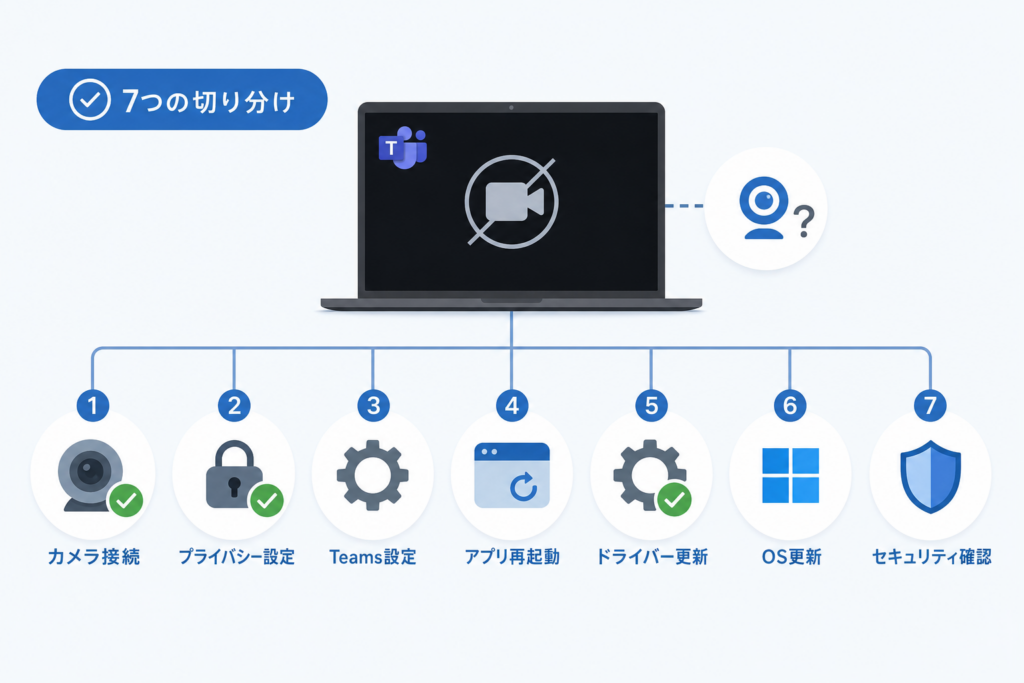
Teamsでカメラが映らない時の緊急切り分け表
症状によってチェックすべき設定項目が異なります。下の表から手元の画面状態に合うものを選び、優先度の高い処置を実施してください。
画面の状態別に原因を特定するチェック表
| 症状 | 考えられる主な原因 | 最優先で試すこと |
|---|---|---|
| 自分の映像が真っ黒(Teamsは正常動作) | 物理シャッター/レンズ遮蔽 | レンズのカバーをスライド。ノートPCの上部を目視確認 |
| カメラアイコンに斜線が入り押せない | OSのプライバシー設定でブロック、またはデバイス無効化 | Windows「設定」>プライバシーとセキュリティ>カメラ |
| カメラ一覧に機器名が出てこない(認識しない) | ドライバー不具合・USB接続不良 | USB再挿入+デバイスマネージャーで更新 |
| 「カメラは他のアプリで使用中」と表示 | Zoom等との競合 | 他の会議アプリをタスクから完全終了 |
| ブラウザ版だけ映らない | サイト単位の権限が「ブロック」 | アドレスバーの鍵/カメラアイコンから許可 |
| 映像が固まる・カクつく | 回線帯域・CPU負荷 | 不要アプリを閉じる、有線LANに切替 |
会議中にトラブルが発生した際は、焦ってパソコンをすぐ再起動するのを避けるのが無難です。再入室に時間がかかったり、共有していた画面資料が閉じたりするリスクがあります。まずはチャットで「カメラ調整のため音声のみで参加します」と伝えてから、順を追って切り分けを行ってください。
1. 物理シャッターとカメラ切替キーの確認(見落としが最多)
システムやドライバーに異常がなくても画面が黒いままのときは、ハードウェア側の物理的な遮断を疑う必要があります。最近のビジネス向けノートパソコンには、プライバシー保護のためにレンズを物理的に隠すスライドカバーや、カメラ回路を遮断するスイッチが搭載されている機種が標準的です。
ノートPCの物理スライドカバーの開閉
- ディスプレイ上部のレンズ周辺に、左右へ動く小さなつまみがないか指で確認する
- カバーが閉じていると、レンズ部分が赤・オレンジ・白などの識別色で覆われていることが多い
- 社外品のプライバシーシール(Webカメラカバー)を後付けで貼っている場合も同様にチェックする
キーボードのカメラ切替キー(ファンクションキー)
カメラアイコンに斜線が入ったファンクションキー(F8やF10付近)が配置されているパソコンでは、Fnキーと一緒に押すことで機能のオン・オフが切り替わります。バックに入れて持ち運んだ際、意図せずキーが押されてオフになっていたという事例は頻繁に見られます。押し込んだ際に画面上に有効・無効の通知が画面表示される機種もあるため、表示を見ながら確認を行ってください。具体的な割り当てキーはメーカーによって異なるため、型番と「カメラ 無効」で各メーカーの公式案内を調べるのがスムーズです。
ハードウェアスイッチで切断されている場合、OS側では「カメラ機器が存在しない」と認識され、Teamsの選択肢から消えることがあります。「認識しないから即故障」と決めつけず、まずは物理スイッチの切り替えを試すのが鉄則です。
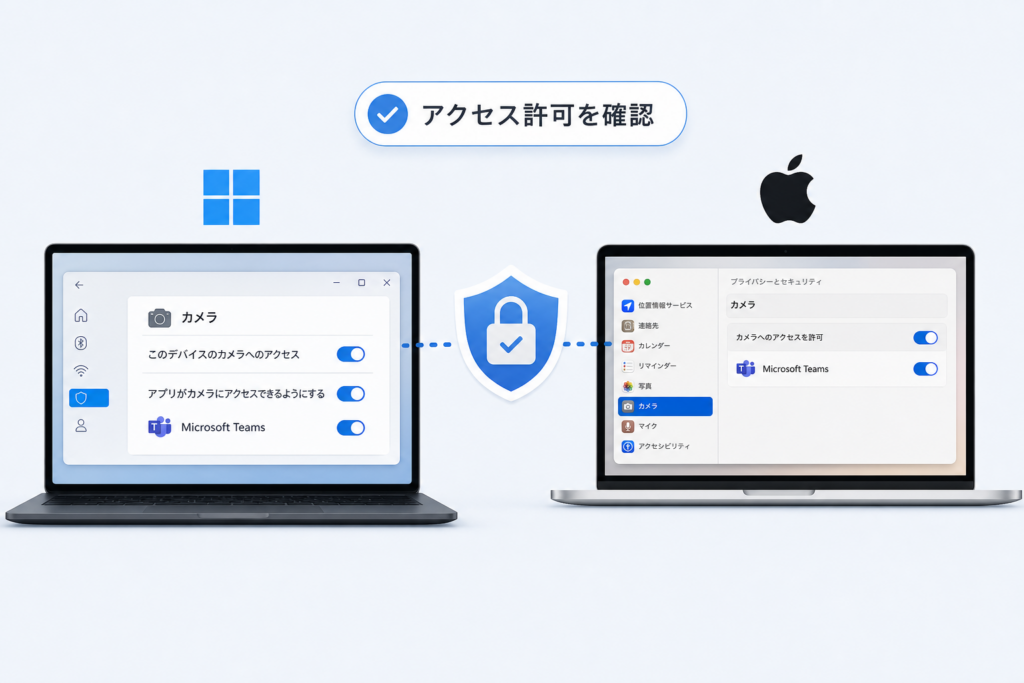
2. Windows 11・Macのカメラアクセス許可(設定の二重チェック)
OS側のセキュリティ設定でTeamsの権限がオフになっている場合、アプリ内でいくら設定変更を行っても映像は出力されません。特にWindows 11では、アクセス許可のスイッチが複数階層に分かれており、一箇所でもオフだと機能しない仕組みになっています。
Windows 11での「デスクトップアプリへのアクセス許可」設定
Microsoft Support「Windows でカメラへのアプリのアクセス許可を管理する」の公式案内によると、Windows 11では以下の階層設定をすべて有効にする必要があります。
- 1. 「設定」>「プライバシーとセキュリティ」>「カメラ」を開く
- 2. 「カメラへのアクセス」をオン(デバイス全体の許可)
- 3. 「アプリにカメラへのアクセスを許可する」をオン
- 4. 一覧から Microsoft Teams を探してオン
- 5. ページ最下部にある 「デスクトップアプリがカメラにアクセスできるようにする」をオン
インストール型のデスクトップ版Teamsは、5番目の「デスクトップアプリが〜」の項目で制御されます。個別アプリ一覧でオンになっていても、この項目がオフのままだとカメラが作動しません。
macOSの「プライバシーとセキュリティ」設定
- 1. アップルメニュー>「システム設定」を開く
- 2. 左メニューの「プライバシーとセキュリティ」>「カメラ」を選択
- 3. Microsoft Teams のトグルスイッチをオンにする
- 4. 設定変更後はTeamsアプリを完全に一度終了してから再起動する(macOSの仕様上、再起動を行わないと権限変更が反映されない場合があります)
会社の支給端末では、情報システム部門が管理システム(IntuneやGroup Policy等)を通じてカメラ使用を制限している場合があります。設定スイッチがグレーアウトして操作できないときは、個人の判断で設定変更を試みず、社内の情報システムヘルプデスクへ相談してください。
3. Teamsアプリ内のデバイス設定と「テスト通話」で切り分ける
Teamsアプリ側で想定と異なる入力デバイスが選択されているケースもよく見られます。外付けWebカメラを接続した場合や、社内のドッキングステーション・モニターへ接続した際に自動で切り替わってしまうパターンです。
正しいカメラデバイスを選択する切り替え手順
- 1. Teams右上のプロフィール画像(または「…」アイコン)>「設定」を開く
- 2. 左メニューの「デバイス」を選択
- 3. 「カメラ」のドロップダウンメニューから使用したい機器を指定する(内蔵カメラなら「Integrated Camera」「HD WebCam」、外付けなら製品名)
- 4. 枠内のプレビュー画面に自分の映像が正常に表示されるか確認する
- 5. 会議参加中であれば、画面上部コントロールバーの「その他」>「デバイス設定」から同じ操作が行えます
「テスト通話を行う」を使った独立診断
公式のMicrosoft Support「カメラが Microsoft Teams で機能しません」では、自力でのトラブル解消手順としてテスト通話機能(Make a test call)の活用が提示されています。「設定」>「デバイス」>「テスト通話を行う」をクリックすると、自動音声案内とともにカメラ・マイク・スピーカーの各動作チェックが個別に実行されます。この診断でカメラが正常に動作していれば問題は進行中の会議枠や他アプリとの競合に絞られ、テストでも映らなければOS設定やドライバー側に起因していると判明します。
4. Zoom等とのカメラ競合とTeamsのキャッシュ削除
Webカメラデバイスは基本的に1つのアプリケーションが優先的に占有します。バックグラウンドでZoomやWebexの待機画面が起動していると、後から開いたTeams側で映像を取得できず画面が暗転します。
バックグラウンドでカメラを使用中のアプリを終了する手順
- 1. Windowsの場合は Ctrl + Shift + Esc キーを押してタスクマネージャーを起動
- 2. 「プロセス」一覧から Zoom、Webex、Skype、Slack、OBS Studio などを選択し「タスクの終了」を実行
- 3. 画面右下のタスクバーインジケーター(∧マーク)を確認し、常駐している会議ツールがあれば右クリックから終了させる
- 4. Macの場合は「アクティビティモニタ」または Command + Option + Esc キーから対象アプリを強制終了する
- 5. アプリ終了後、Teamsのデバイス設定でプレビュー映像が復活したか確認する
間違えやすいポイント:画面右上の「×」ボタンを押してウィンドウを閉じても、アプリ自体はタスクトレイに常駐しカメラを保持し続ける場合があります。特にZoomや配信ソフトのOBSは常駐しやすい傾向があります。カメラ本体のLEDアクセスランプが点灯しているなら、どこかのソフトがバックグラウンドで映像を取得しています。
Teamsのキャッシュを削除して環境をリセットする
- 1. タスクバーのアイコンを右クリックしてTeamsを完全に終了する
- 2. Windowsキー + R を押し「ファイル名を指定して実行」ダイアログに %appdata%MicrosoftTeams (新しいTeamsの場合は %localappdata%PackagesMSTeams_8wekyb3d8bbwe )と入力
- 3. 開いたフォルダ内のファイルを削除してキャッシュをクリアする
- 4. Macの場合は Finderの「移動」>「フォルダへ移動」で ~/Library/Application Support/Microsoft/Teams を開き、関連キャッシュフォルダを削除する
- 5. 再度Teamsを立ち上げ、サインインをやり直す
キャッシュ削除によってチャットの下書きデータなどがリセットされる可能性があるため、作業前に必要なテキストを退避させておくと安心です。
5. カメラドライバーの更新とデバイスの再認識
Teamsの設定画面でカメラの選択肢自体が表示されない時は、OSレベルでの認識不良やドライバー障害が主な原因です。
デバイスマネージャーからのドライバー更新手順
- 1. スタートボタンを右クリック>「デバイスマネージャー」を開く
- 2. 一覧の中の「カメラ」または「イメージング デバイス」の項目を展開する
- 3. 該当のカメラ名を右クリック>「ドライバーの更新」>「ドライバーを自動的に検索」を選択
- 4. 変化がない場合は「デバイスのアンインストール」を実行し、パソコンを再起動する(起動時にOSが自動で標準ドライバーを再セットアップします)
- 5. 機器名の横に黄色い「!」マークが出ている場合は、パソコンメーカーのサポート窓口や公式サイトから最新の専用ドライバーを入手して適用する
外付けWebカメラの接続見直し
- USBハブやキーボード経由の接続を避け、パソコン本体のUSBポートに直接挿し込む
- USB 3.0ポート(青い挿入口)とUSB 2.0ポートを相互に差し替えて動作を確認する
- Windows Updateを実行し、OS全体の最新パッチを適用したうえで再起動を行う
ドライバーファイルを検索する際、サードパーティの非公式配布サイトからダウンロードするのは厳禁です。悪意あるプログラムが含まれている恐れがあるため、必ずパソコン本体(Lenovo、Dell、富士通など)やカメラメーカー(ロジクール、エレコムなど)の公式サイトからダウンロードを行ってください。
6. ブラウザ版Teams(Edge/Chrome)のカメラ権限を許可する
Webブラウザ上でTeamsを利用している場合、アプリ版の設定とは別に「ブラウザのWebサイト権限管理」が優先されます。
- 1. ブラウザのアドレスバー左側にある鍵マーク/カメラマーク(サイト情報の表示)をクリック
- 2. 「カメラ」の項目が「ブロック」になっていれば「許可」へ変更する
- 3. ページの更新キー(F5キー)を押してブラウザ画面をリロードし、会議に再接続する
- 4. Google Chromeの場合:「設定」>「プライバシーとセキュリティ」>「サイトの設定」>「カメラ」の順に進み、許可リストにTeamsのURLが含まれているか確認
- 5. Microsoft Edgeの場合:「設定」>「Cookie とサイトのアクセス許可」>「カメラ」から権限を調整
総務省の「令和7年版 情報通信白書」における調査でも、Web会議システムをはじめとしたクラウドツールの活用において、適切な権限設定やセキュリティ環境の構築に関する認知不足が指摘されています。ブラウザごとの制御ルールを把握しておくことがスムーズなトラブル解消に繋がります。
それでも直らない場合の周辺機器と確認先(ハード故障・買替えの検討)
上記の手順をすべて試しても映らない場合、内蔵カメラの基板故障や、ケーブル断線といったハードウェア自体の物理トラブルが発生している可能性が高まります。
- Windows標準アプリの「カメラ」を起動し、Teams以外のアプリでも画面が映らないか試す
- 他のユーザーアカウントでパソコンにログインし、同様の現象が起きるか切り分ける
- 社用端末の場合は、ハードウェア保証の範囲内で交換対応が可能か自社のIT管理窓口へ依頼する
- 急ぎの会議を乗り切るため、スマホ版Teamsアプリを一時的にダウンロードして参加する
内蔵カメラの経年劣化や画質・マイク性能の不足を感じている場合は、外付けの周辺機器を新たに導入するのも賢い選択です。USB接続のWebカメラやマイク付きヘッドセットを活用すれば、設定の手間を軽減しながら会話のクリアさや映像品質を向上させられます。
よくある質問(FAQ)
Teamsで自分だけカメラが映らず真っ暗になるのはなぜ?
ノートパソコンのレンズシャッターが閉じているか、WindowsやmacOSのプライバシー設定でTeamsへのアクセスが拒否されているケースが多く見られます。他の会議アプリ(Zoom等)が背景でカメラを占有している可能性も確認が必要です。
Teamsの「テスト通話」機能はどこから起動できますか?
Teams画面右上のアイコン(または「…」)から「設定」>「デバイス」を開き、「テスト通話を行う」をクリックします。カメラ・マイク・スピーカーの各動作状況を個別診断できます。
Windows 11でTeamsへカメラ権限を正しく付与する手順は?
「設定」>「プライバシーとセキュリティ」>「カメラ」を開き、「カメラへのアクセス」「アプリにカメラへのアクセスを許可する」「デスクトップアプリがカメラにアクセスできるようにする」の3箇所をすべて有効化します。
ブラウザ版Teamsでカメラ認識がブロックされた時の直し方は?
EdgeやChromeのアドレスバー左にある鍵アイコンをクリックし、「カメラ」の設定を「許可」に変更後、F5キーなどでページを再読み込みしてください。
カメラのランプは点灯するのに画面に映らない現象の原因は?
カメラ自体に通電しているため、Teamsアプリ内での入力デバイス選択ミスや、バックグラウンドアプリでの重複利用が主な要因として考えられます。「デバイス」設定で正しい機器を選び直し、他アプリを終了させてください。
関連するトラブル対処
手順のおさらいチェックリスト
次回カメラが映らなくなった際は、以下の手順でチェックを進めてください。
- □ レンズのシャッター・物理スイッチ・カメラ切替キーは開いているか
- □ Windows 11の3箇所のアクセス許可設定はすべてオンか
- □ Teamsの「デバイス」設定で正しいカメラが指定されているか
- □ Zoom・Webex・OBSなどの別アプリがタスクに残っていないか
- □ テスト通話を実行してカメラの独立診断を行ったか
- □ ブラウザ版利用の場合、サイトのカメラ権限が「許可」になっているか
各種操作画面の名称やメニューの位置は、Teams本体およびWindows・macOSのバージョンアップデートに伴い変更されることがあります。最新の細かな仕様変更については、本記事内で紹介したMicrosoft公式のサポートページも併せて確認しながら作業を進めてください。
出典
- Microsoft Support「カメラが Microsoft Teams で機能しません」
- Microsoft Support「Windows でカメラへのアプリのアクセス許可を管理する」
- 国土交通省「令和7年度 テレワーク人口実態調査結果」
- 総務省「令和7年版 情報通信白書」
📚 参考・出典(編集部が確認した一次ソース)
- mlit.go.jp (国土交通省 プレスリリース)
- soumu.go.jp (総務省 情報通信白書)
- microsoft.com (Microsoft Support – Teamsトラブルシューティング)
- microsoft.com (Microsoft Support – Windowsカメラアクセス許可)
※本記事の作成にあたり、上記の公開情報・一次ソースを確認しています。
🧰 お困りごとの解決に



最近更新した記事
 アプリ購入の返金申請手順|iPhoneとAndroidのやり方・審査基準💡 結論(要点まとめ)アプリや課金アイテムを誤って購入した際の返金申請手順を整理。iPhone(Apple)とAndro…
 Apple Watchのバッテリー確認方法と最大容量(劣化度)の調べ方💡 結論(要点まとめ)Apple Watchのバッテリー残量(%)と最大容量(寿命・劣化度)の確認手順を解説。watch…
 ドコモのAPN設定手順と入力値一覧|繋がらない時の確認方法💡 結論(要点まとめ)ドコモ・ahamo向けのAPN設定値(spmode.ne.jp)とAndroidでの手動登録手順を…
 ドコモのネットワーク利用制限とは?判定の確認手順と記号の意味💡 結論(要点まとめ)ドコモのネットワーク利用制限の確認手順と、判定結果(○・△・×・ー)の意味をわかりやすく解説。IM…
 楽天モバイルのMNP予約番号の発行手順とワンストップの確認方法💡 結論(要点まとめ)楽天モバイルのMNP予約番号の発行手順を画面項目に沿って整理。my 楽天モバイルでの申請・認証後の…