💡 結論(要点まとめ)
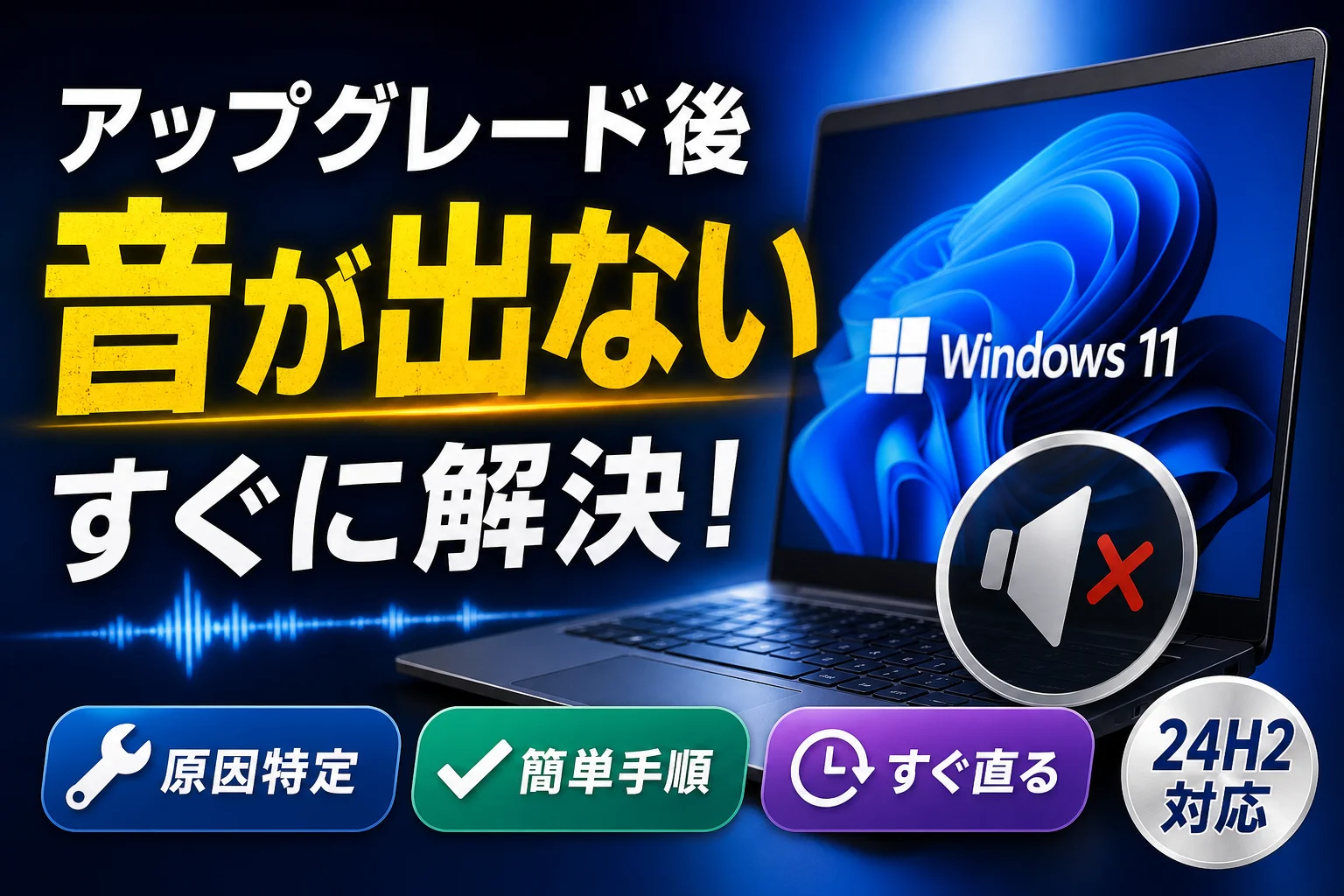
Windows 11へアップグレード(24H2含む)後に音が出ないトラブルの対処法を徹底解説。出力先の確認や音量ミキサーの基本設定から、オーディオドライバーの再インストール、Intel SST不具合の解決策までMicrosoft公式情報に基
この記事でわかること
- Windows 11にアップグレード後、まず何を確認すべきですか?
- デバイスマネージャーに警告マーク(!)が無いのに音が出ないのはなぜ?
- オーディオドライバーを一度アンインストールしても大丈夫ですか?
Windows 11で音が出ない場合は、タスクバーでの出力先変更と、オーディオドライバーの削除・再起動を優先して試すのが有効です。
アップグレードが終わった直後、動画を再生してもWeb会議に入っても音が出ない。スピーカーのアイコンに×が付いていたり、設定上は問題なさそうなのに無音だったりと、突然のトラブルには驚かされます。この記事では、Microsoft公式サポートの資料やDell・HPなどPCメーカー公式ナレッジベースの情報をもとに、順番に確認できる復旧手順を整理しました。なお、OSの仕様や配信されるドライバーは更新に伴い変更されるため、最終的な情報や最新の対応状況は各社公式サイトをご確認ください。
【結論】Windows 11アップグレード後に音が出ない時の解決チャート
音が出なくなる原因は、主に「設定のズレ」「ドライバーの不整合」「OS側の既知の不具合」に分類されます。以下の表を参考に、上から順に試すことで多くの環境が復旧に向かいます。
| 優先 | 原因カテゴリ | やること | 目安時間 | こんな症状のとき |
|---|---|---|---|---|
| 1 | 設定のズレ | 出力デバイスの切り替え/音量ミキサーとミュート確認 | 約1分 | イヤホンだけ鳴らない、特定アプリだけ無音 |
| 2 | OSの一時的な不整合 | 「問い合わせ(Get Help)」アプリで自動診断 | 約3〜5分 | スピーカーアイコンに×が付く |
| 3 | ドライバー不整合 | デバイスマネージャーでドライバー更新/削除→再起動 | 約5〜10分 | 再生デバイスが一覧に出てこない |
| 4 | 24H2の既知不具合 | 旧オーディオドライバーの入れ替え・Windows Update適用 | 約10〜20分 | エラーマークが無いのに無音(ステルス無音化) |
| 5 | サービス停止 | Windows Audio サービスの再起動 | 約3分 | 再起動すると毎回無音に戻る |
| 6 | 環境の巻き戻し | システムの復元/ドライバーのロールバック | 約20分〜 | 上のすべてで直らない |
まず押さえる要点
- アップグレード時は出力先(再生デバイス)がHDMIモニターや仮想デバイスに自動で切り替わるケースが散見される
- デバイスマネージャーに警告(黄色い!)が出ていなくても、音が出ない事象は発生し得る
- ドライバーを削除した場合でも、再起動によってWindows 11が標準ドライバーを自動検出して再構築することが多い
先に確認したい物理要因:ヘッドホン端子の差し込み不足、Bluetoothイヤホンが別端末に接続されたまま、モニター側スピーカーの音量が0になっているなど、単純な物理的要因が原因であることも珍しくありません。一通りの設定変更を行う前に、接続機器のケーブルやスイッチを一度見直してみてください。

1. まず確認!1分で直るサウンドの基本設定チェック
タスクバー右下の音量アイコンから出力先を選び直す操作を行うことで、状況が改善される例は多く報告されています。Microsoft公式サポートの案内によると、Windows 11でサウンドが出力されない場合の初期対応として、出力デバイスの選択状態と音量設定の確認が推奨されています。

出力デバイス(再生先)の切り替え
- タスクバー右下のスピーカーアイコンをクリック
- 音量スライダー右端の「>」(出力の選択)をクリック
- 表示された一覧から、実際に使いたいスピーカー/ヘッドホン/Bluetoothイヤホンを選ぶ
- 音が出ない場合は、設定>システム>サウンドを開き、「出力」の各デバイスを1つずつ選んでテスト再生する
ノートPCにHDMIやUSB-Cで外部モニターをつないでいる場合、出力先が「モニター名(High Definition Audio)」に切り替わっていることがあります。モニター側にスピーカーが内蔵されていない場合は音が鳴りません。
音量ミキサーとミュートの解除
特定のアプリケーションでのみ音が出ない場合は、アプリごとの音量設定が影響している可能性があります。
- 設定>システム>サウンド>音量ミキサーを開く
- アプリごとの音量が0やミュートになっていないか確認する
- アプリごとの「出力デバイス」が別の機器に指定されていないか確認する
- キーボードのミュートキー(F1〜F12付近にあるスピーカーの×マーク)が有効になっていないか確認する
具体例:アップグレード後にWeb会議アプリのみ音声が聞こえないというケースで、音量ミキサーを確認したところ、個別の出力先が過去に接続していた外部機器に固定されていた例がありました。出力先の設定を既定に戻すことで無事に音声が復旧しています。
2. Windows 11標準の「トラブルシューティング」を実行する
手動での設定確認で原因が特定できない場合、OSが提供する診断機能を利用する手順が有効です。Windows 11では従来のコントロールパネル型から「問い合わせ(Get Help)」アプリへ診断機能が統合されており、自動ステップによるトラブルシューティングが行えます。
問い合わせ(Get Help)アプリを使った自動診断
- スタートメニューで「問い合わせ」または「Get Help」と検索して起動
- 検索欄に「音が出ない」と入力
- 画面の案内に沿って自動診断(トラブルシューティングツール)を実行
- 提案が表示された場合は指示に従い「既定の出力デバイスを変更」などを適用
また、設定>システム>サウンド>トラブルシューティングからも同様の診断を呼び出すことができます。オーディオ強調機能(Audio Enhancements)の一時的なオフが提案されることもあり、環境によってはこれで症状が改善します。
自動診断で検出・対応しやすい症状
- スピーカーアイコンに×印が表示されている
- 既定の再生デバイスが未設定になっている
- サウンドの設定画面でデバイスが「無効」に倒れている

3. オーディオドライバーの更新・再インストール手順
基本設定で変化がない場合、原因の多くはオーディオドライバー(RealtekやIntelなどの音声制御プログラム)の不整合にあります。OSのバージョンアップに伴い、従来のドライバーとの通信に問題が生じることがあるためです。

デバイスマネージャーからのドライバー更新
- スタートボタンを右クリック→「デバイスマネージャー」を選択
- 「サウンド、ビデオ、およびゲーム コントローラー」の項目を展開
- 「Realtek(R) Audio」や「High Definition Audio デバイス」を右クリックし「ドライバーの更新」を選択
- 「ドライバーを自動的に検索」を実行
- 更新が見つからない場合は、PCメーカー(Dell、HP、Lenovo、富士通など)の公式サイトで機種型番を検索し、Windows 11用の最新オーディオドライバーをダウンロードして適用する
メーカー公式サイトの技術情報では、Windows 11向けに最適化された専用ドライバーの適用が推奨されています。Windows Updateで提供される標準ドライバーのみでは、独自の音響制御機能が正常に動作しない場合があります。
Realtek HD Audio等のドライバー削除と再起動による自動認識
更新作業で改善が見られない場合は、ドライバーを一旦削除して再読み込みさせます。
- デバイスマネージャーで対象のオーディオデバイスを右クリックし「デバイスのアンインストール」を選択
- 「このデバイスのドライバーを削除しようとしています」のチェックボックスは、手元にメーカー製ドライバーのバックアップがある場合を除き、チェックを外したまま進める
- PCを再起動する(シャットダウンではなく必ず「再起動」を選択)
- 起動後、Windows 11が標準のサウンドドライバーを自動的に再構築するのを待つ
注意点:作業前に「設定>システム>バージョン情報」などで使用中の型番を控え、スマートフォン等でメーカーのサポートページにアクセスできる環境を確保しておくことが望ましいです。予期せぬネットワーク不調などが重なった場合でも、安全に対応を引き継ぐことができます。
4. Windows 11 24H2・Intel SST特有の不具合対策
大型アップデートの直後は、特定の構成において「デバイスマネージャー上にエラーが表示されないまま無音になる」といった複雑な事象が発生することがあります。
24H2適用時の動作不整合と対処
Dell公式サイトのナレッジベースをはじめとする各社技術情報によると、Windows 11 Version 24H2の導入後、デバイスマネージャー上に警告マークが表示されないにもかかわらず、音声出力が行われなくなる事例が報告されています。これは、旧世代のオーディオドライバー(Realtek AudioやCirrus High Definition Audioなど)が、24H2の新しいオーディオ制御基盤と競合を起こすことが要因の一つとして挙げられています。
- 対応方針として「公式サポートページから24H2対応版のドライバーを取得して再インストールする」手法が案内されている
- Windows Update内のオプションの更新プログラムにドライバーが配信されていないか確認する(設定>Windows Update>詳細オプション>オプションの更新プログラム)
Intel Smart Sound Technology (SST) ドライバーの挙動確認
Intel製CPUを搭載した端末では、Windows Update経由で提供されたIntel Smart Sound Technology(SST)ドライバーの一部バージョンにおいて、オーディオ機能が停止する現象が公表されています。Microsoft公式サイトの発表によると、特定バージョン(09.21.00.3755等)の組み合わせで不具合が確認されており、最新の修正プログラムの適用が案内されています。
- デバイスマネージャーを開き「システム デバイス」を展開
- 「Intel(R) Smart Sound Technology Audio Controller」等の項目を右クリックし「プロパティ」を開く
- 「ドライバー」タブで現在のバージョンを確認する
- 該当のバージョンである場合は「ドライバーを元に戻す」を試行する
- ボタンが押せない場合は、Windows Updateを最新まで実行したうえで、メーカーから提供されている最新のSSTドライバーを上書き適用する
総務省が公表している情報システム運用に関する啓発資料においても、OSのメジャーアップデート時には周辺機器や内蔵モジュールのドライバー不適合に伴う障害が発生しやすいことが指摘されています。不確実なファイルの手動導入は避け、常にメーカー公式が提供する正規手順に従うことが推奨されます。
5. Windows Audioサービスおよびシステムの復元で戻す
設定を変更してもPCを再起動すると再び無音に戻ってしまう場合は、背景で動作するバックグランドサービスの状態を確認します。
Windows Audio サービスの再起動手順
- Windowsキー+Rを押して「ファイル名を指定して実行」を呼び出す
- services.msc と入力してOKをクリック
- サービス一覧から「Windows Audio」を探して右クリックし「再起動」を選択
- 同様に「Windows Audio Endpoint Builder」も再起動を実行
- 各サービスのプロパティを開き、スタートアップの種類が「自動」に設定されているか確認する
ここまでの手順で改善しない場合は、コントロールパネル>回復>システムの復元を利用し、アップデート前の状態へ戻す手段も検討対象となります。復元処理の実行前には、万が一に備えて大切なデータのバックアップを行っておくのが安全です。また、アップデートから日が浅い場合は、設定>システム>回復のメニュー内に「前のバージョンに戻す」オプションが表示されている場合もあります。
- 作業前に重要なデータやファイルを外部ストレージへ退避させる
- 組織・会社の管理端末である場合は、個人の判断で復元を行わず情報システム部門へ相談する
OS更新に伴う不調はサウンド関連にとどまりません。ビジネスツールに問題が生じた際はExcelが開かないトラブルの対処法、コミュニケーションツールの接続トラブルではTeamsの招待リンクが開かない場合の対処法などの記事も参考にしてみてください。また、日常的なセキュリティ管理についてはおすすめセキュリティ対策情報で解説しています。
6. Windows 11で音が出ないトラブルに関するよくある質問(FAQ)
Windows 11への更新後、まずどこを確認すればよいですか?
最初に確認すべきは、タスクバー右下の音量メニューにある出力デバイスの選択状態です。アップデートのタイミングで出力先が意図しないデバイスへ切り替わっている事例が多く存在します。
デバイスマネージャーに異常がないのに音が出ない原因は?
24H2などの大型アップデート適用後、ドライバー自体は正常に読み込まれていても、内部の処理基盤と競合して音声が出力されない現象が起こることがあります。ドライバーの再インストールや更新を行うことで解決する事例が報告されています。
オーディオドライバーを削除してもPCは正常に動きますか?
デバイスマネージャーからアンインストールを行った後、PCを再起動することでWindows 11が標準のドライバーを自動検出して再組み込みを行います。ただし、メーカー独自の音響効果などが一時的に無効化される場合があるため、事前に公式サイトでドライバーの配布ページを確認しておくのが安心です。
再起動するたびに設定がリセットされて無音になる場合は?
バックグラウンドで動作する「Windows Audio」サービスが正常に開始されていないか、特定のオーディオ制御ソフトが競合している可能性があります。サービスのスタートアップ設定を確認し、「自動」になっているかチェックしてください。
すべての手順を試しても改善しない場合の対応は?
内蔵オーディオ機能やスピーカー自体にハードウェア的な負荷・障害が生じている可能性も考えられます。別のイヤホンや外付けのUSBオーディオ機器を接続して動作を比較し、状況が変わらない場合はPCメーカーのサポート窓口へ問い合わせるのが確実です。
復旧チェックリストと代替え手段(物理機器の活用)
トラブル対応時にご活用いただけるよう、確認作業の手順を一覧にまとめました。
- □ ケーブル・イヤホンの物理接続状態と機器側の音量ダイヤル
- □ 出力デバイスの切り替え(設定>システム>サウンド)
- □ 音量ミキサーによるアプリごとのミュート解除状態
- □ 「問い合わせ(Get Help)」アプリでの自動診断実行
- □ デバイスマネージャーからのドライバー更新
- □ ドライバーアンインストール後のPC再起動
- □ PCメーカー公式サイトからの24H2対応ドライバー適用
- □ Intel SSTドライバーのバージョン確認とロールバック
- □ Windows Audio / Endpoint Builder サービスの再起動
- □ システムの復元または以前のビルドへの戻し
設定で直らない場合の物理的な解決策
OS側のドライバー不具合や内蔵サウンドカードの認識トラブルが解決しない場合、外付けの「USBサウンドアダプター」や「USBヘッドセット」を活用するのも選択肢の一つです。パソコン内部のオーディオ回路を経由せず、USB端子を通じて音声を処理するため、ドライバーの不整合を回避して手軽にサウンド環境を復旧させることができます。急ぎでWeb会議や音声出力が必要な場合は、こうした物理機器の導入も検討してみてください。
本記事の作成にあたっては、以下の一次情報や公式技術資料の公開内容を参照しています。OSやドライバーのバージョン更新に伴い手順が変更される場合があるため、最新情報は各提供元の公式ページも併せてご確認ください。
- Microsoft Support「Fix audio issues when no sound plays from speakers or headphones in Windows」
- Microsoft Support「Audio stops working after installing Intel audio driver from Windows Update」
- Dell Technologies 公式サポートKB「No Sound after Updating Audio Driver on Windows 11 (Version 24H2)」
- 総務省「情報通信白書」および各種情報セキュリティ関連技術広報
🧰 お困りごとの解決に



最近更新した記事
 iCloud+をダウングレードできない原因と完了ボタンが押せない時の対処手順💡 結論(要点まとめ)iCloud+をダウングレードできない・完了が押せない時の確認点を解説。iOSのバージョンによる設…
 アプリ購入の返金申請手順|iPhoneとAndroidのやり方・審査基準💡 結論(要点まとめ)アプリや課金アイテムを誤って購入した際の返金申請手順を整理。iPhone(Apple)とAndro…
 Apple Watchのバッテリー確認方法と最大容量(劣化度)の調べ方💡 結論(要点まとめ)Apple Watchのバッテリー残量(%)と最大容量(寿命・劣化度)の確認手順を解説。watch…
 ドコモのAPN設定手順と入力値一覧|繋がらない時の確認方法💡 結論(要点まとめ)ドコモ・ahamo向けのAPN設定値(spmode.ne.jp)とAndroidでの手動登録手順を…
 ドコモのネットワーク利用制限とは?判定の確認手順と記号の意味💡 結論(要点まとめ)ドコモのネットワーク利用制限の確認手順と、判定結果(○・△・×・ー)の意味をわかりやすく解説。IM…