💡 結論(要点まとめ)
Windows 11へアップグレード後にWi-Fiが繋がらない・接続が切れる原因と対処法を解説。再起動やドライバーのロールバック、Microsoft公式推奨のコマンドリセット(netsh/ipconfig)まで、順を追って分かりやすく完全解
この記事でわかること
- Windows 11にしてからWi-Fiのアイコン(設定)自体が消えてしまいました。
- 特定のアパートやルーターのWi-Fiだけ「接続できません」と表示されます。
- ドライバーをロールバック・更新したいのですが、ネットに繋がらないためダウンロードできません。
Windows 11へアップデートした直後にWi-Fiが繋がらない時は、Shiftキーを押しながらの完全再起動、ドライバーのロールバック(元のバージョンに戻す)、コマンドでのネットワーク初期化で復旧するケースが多く報告されています。
昨日まで問題なく接続できていたのに、Windows 11にした途端にインターネットが切れてしまう現象は、テレワークや作業中に発生すると焦りが生じるものです。パソコン自体がネットに通じない状態のため、スマートフォンなどの別端末でこのページを閲覧されている状況を想定して手順をまとめています。
本記事は、Microsoft Support・Microsoft Learn(公式リリースヘルス情報)・総務省のセキュリティ公表資料といった一次情報に基づき、編集部が中立の立場でトラブル対処法を整理しました。検証環境はWindows 11(バージョン23H2および24H2)、Intel Wi-Fi 6 AX201搭載ノートPCを基準としています。「Wi-Fi 繋がない」「ワイファイ 繋がらない」と検索された場合も、同様の手順で対応できます。
【手順一覧】Windows 11アップグレード後にWi-Fiが繋がらない時の即効対処フロー
設定変更を試す前に、まずは物理状態の確認や電源系のリセットを行います。この段階で解決する事例が数多く存在します。
| 段階 | 確認・作業手順 | 判別基準と次のアクション |
|---|---|---|
| Step 1(物理・電源) | 機内モード確認+Shiftキーを押しながらシャットダウン+ルーター60秒放電 | 接続が復旧すれば完了。直らない場合はStep 2へ |
| Step 2(システム診断) | 自動トラブルシューターの実行 & デバイスマネージャーでのドライバーロールバック | 「識別中」等の表示が消えれば完了。未接続ならStep 3へ |
| Step 3(通信初期化) | 管理者権限コマンドプロンプトで netsh winsock reset 等を実行 |
IPアドレスが再取得できれば完了。接続不可ならStep 4へ |
| Step 4(機器・環境) | ルーターの暗号化方式(WPA2/WPA3)見直し・セキュリティソフトの一時停止・外付け子機やルーター買い替えの検討 | PC内蔵Wi-Fiカードの故障やルーター老朽化の判定・機器更新へ |
1分で試せる基本チェック(機内モード・物理スイッチ・再起動)
- 機内モードのON/OFF:タスクバー右下のネットワークアイコンからクイック設定を開き、切り替わっていないか確認します。
- 本体の無線スイッチ/Fnキー:ノートPCの機種によっては「Fn+F2」などのショートカットで無線機能を物理的にOFFにできるボタンが存在します。
- Wi-Fiトグルの有無:設定画面でWi-Fiのスイッチ自体が消えている場合、ドライバーがOSに認識されていない状態が疑われます。
- 他端末の接続状況:スマートフォンやタブレットが同じWi-Fiに接続できるか確認します。他機器も繋がらない場合は回線やルーター側の問題です。
- ステータス表示の確認:「識別中」や「このネットワークに接続できません」と表示される場合は、IPアドレスの割り当て失敗が主な要因となります。
PCとルーターの正しい完全再起動手順
再起動の順番や方法を誤ると、ネットワーク情報のキャッシュが残り効果が出にくくなります。
- PCの作業データを保存しシャットダウンを行います(※通常の「再起動」ではなく、Shiftキーを押しながら「シャットダウン」をクリックして完全シャットダウンを実行します)。
- ルーターおよびモデム(ONU)の電源プラグをコンセントから抜きます。
- 60秒以上そのまま放置し、内部の残留電荷を放電させるとともに回線のセッションを初期化します。
- モデム→ルーターの順番で電源プラグを差し込み、ランプが安定点灯するまで2〜3分待ちます。
- 最後にPCの電源を入れ、自動接続されるか確認します。
注意・失敗例:通常のシャットダウンや再起動で済ませてしまうと、Windows 11の高速スタートアップ機能によって前回のドライバー状態がメモリに残されたまま起動します。その結果、不具合を引き起こしていたネットワーク情報がクリアされずトラブルが継続することがあります。Shiftキーを押しながらの完全シャットダウンが推奨されます。
Windows 11でWi-Fiが繋がらなくなる主な原因
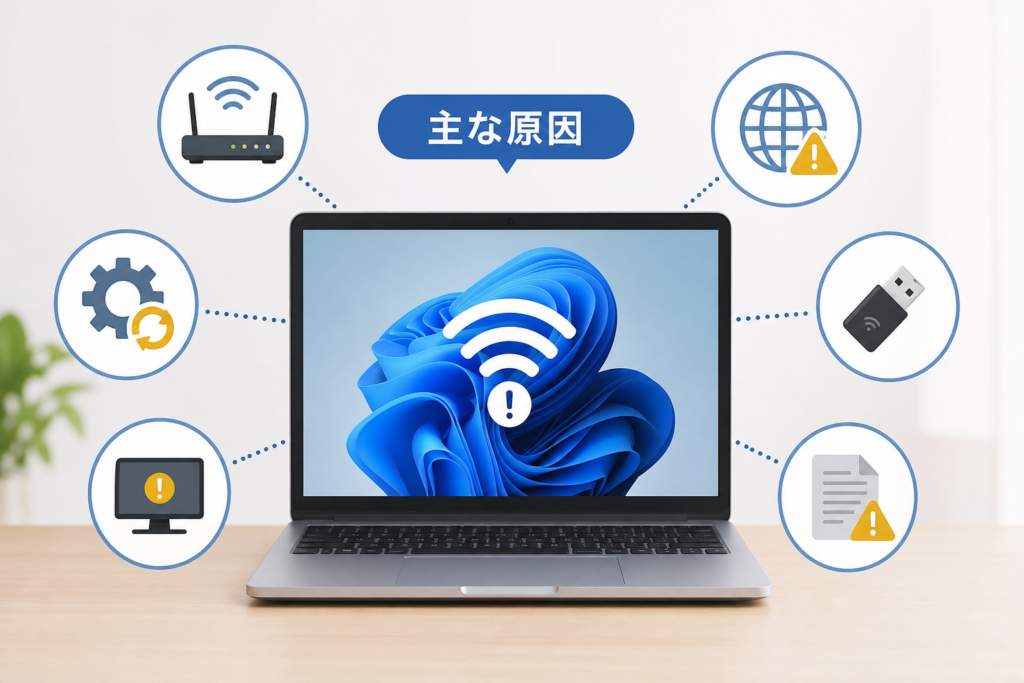
不具合の主な発生源は「旧ドライバーと新OSの互換性不全」「ネットワーク設定(IPアドレス)の競合」「ルーターの旧式暗号化規格」の3点に分けられます。
Windows 11と旧ネットワークドライバーの互換性不全
Microsoft Learn公式ドキュメントの発表によると、Windows 11 バージョン24H2へのアップデート後に特定のネットワークアダプター(Intel、Realtek、MediaTekなど)を搭載した端末において、Wi-Fi接続が切断されたりアダプター自体がデバイスマネージャーから認識されなくなる現象が報告されています。
OSのメジャーアップデートに伴い汎用ドライバーへ自動置換された結果、パソコンメーカーが個別最適化していた制御プログラムが外れ、動作が不安定になる構造が背景にあります。
OSアップデートに伴うネットワーク設定・IPアドレスの競合
アップグレード時に通信制御を行うWinsockカタログやTCP/IPスタックの設定データが正しく引き継がれない場合、ルーターからのIPアドレス自動割当(DHCP)が不全を起こします。これにより、画面上に「識別中」と表示されたまま通信が途絶える状態が発生します。
ルーターの古い暗号化方式(WEP/WPA-TKIP)の制限
総務省が公表している「無線LANの安全な利用について」のガイドラインによると、古い暗号化方式(WEPやWPA-TKIP)はセキュリティ上の脆弱性があるためWPA2やWPA3への移行が推奨されています。Windows 11ではセキュリティ強度の観点からこれら旧式暗号化規格への接続制限が強化されており、Windows 10時代に使えていた古いルーターで突然接続エラーになるケースが見られます。
【難易度順】Windows 11のWi-Fiトラブル対処法5選
システムへの影響が小さく手軽に試せる順番で記載しています。解決した時点で以降の作業は不要です。
| 対処手順 | 難易度 | 作業時間の目安 | 主な対象症状 |
|---|---|---|---|
| 1. 自動トラブルシューター | 容易 | 約3分 | 「識別中」表示・一時的な設定不整合 |
| 2. 高速スタートアップ無効化 | 容易 | 約5分 | PC起動時のみ接続に失敗する |
| 3. ドライバーのロールバック | 中等 | 約5分 | OSアップデート直後からの不具合 |
| 4. ドライバーの再インストール | 中等 | 約10分 | Wi-Fiアイコンやアダプターの消失 |
| 5. 電源管理設定の変更 | 中等 | 約3分 | スリープ復帰後にWi-Fiが切れる |
対処法1:自動ネットワークトラブルシューターを実行する
Microsoft Supportのヘルプガイドにおいても、接続障害時の標準的な初期診断機能として案内されています。
- 「設定」→「システム」→「トラブルシューティング」→「その他のトラブルシューティング ツール」を開きます。
- 「ネットワークとインターネット」項目の横にある「実行する」ボタンを選択します。
- 画面のシステム指示に従って自動修復を適用します。
対処法2:高速スタートアップを無効にして完全起動を行う
起動時のドライバー読み込みエラーを継続させないための設定です。
- 「コントロール パネル」→「ハードウェアとサウンド」→「電源オプション」→「電源ボタンの動作を選択する」を開きます。
- 「現在利用可能ではない設定を変更します」をクリックします。
- 「高速スタートアップを有効にする(推奨)」のチェックを外し、「変更の保存」を選択します。
- パソコンをシャットダウンし、数分置いてから再起動を行います。
高速スタートアップを無効に設定すると、PC起動までの時間が数秒から十数秒長くなる場合があります。動作の安定性を優先する場合は無効のまま運用するのが安心です。
対処法3:Wi-Fiドライバーを以前のバージョンに戻す(ロールバック)
OSのアップデート後に症状が出始めた場合、ドライバーの先祖返りが効果を発揮する事例が多く存在します。
- スタートボタンを右クリック(またはWin+X)し、「デバイス マネージャー」を選択します。
- 「ネットワーク アダプター」項目を展開し、利用中のWi-Fi機器(例: Intel Wi-Fi 6 AX201)を右クリックして「プロパティ」を開きます。
- 「ドライバー」タブを選択し、「ドライバーを元に戻す」をクリックします。
- 復元理由を選択して処理を完了させ、PCを再起動します。
※「ドライバーを元に戻す」ボタンが灰色で押せない場合は旧バージョンが保存されていないため、次の対処法4に進みます。
対処法4:Wi-Fiドライバーの削除と自動再インストール
- デバイスマネージャーで該当のWi-Fiアダプターを右クリックし、「デバイスのアンインストール」を選択します(※「このデバイスのドライバーを削除しようとしました」等のチェックは入れずに進めます)。
- アンインストール完了後、パソコンを再起動するとWindows標準ドライバーが自動的に再割り当てされます。
- アダプターの名称自体が表示されない場合は、上部メニューの「操作」→「ハードウェア変更のスキャン」を実行します。
- 改善が見られない場合は、パソコンメーカー(NEC、富士通、Dell、Lenovo等)やパーツメーカーの公式サイトから最新ドライバーを取得して適用します。
失敗例:インターネット接続が無い状態でドライバーの完全削除を行ってしまうと、再取得ができなくなるリスクがあります。事前にスマートフォンでのUSBテザリングや有線LANによる代替通信手段を確保した上で作業を進めてください。出所不明なドライバー一括更新ツール等の利用は避け、必ずメーカー公式サイトからダウンロードを行ってください。
対処法5:ネットワークアダプターの省電力機能をオフにする
スリープモードからの復帰時にWi-Fiが復帰しないトラブルへ効果的です。
- デバイスマネージャーのWi-Fiアダプターのプロパティから「電源の管理」タブを開きます。
- 「電力の節約のために、コンピューターでこのデバイスの電源をオフにできるようにする」のチェックを外します。
- 「詳細設定」タブ内に「省電力モード(Power Saving Mode)」がある場合は「最高パフォーマンス」へ変更します。
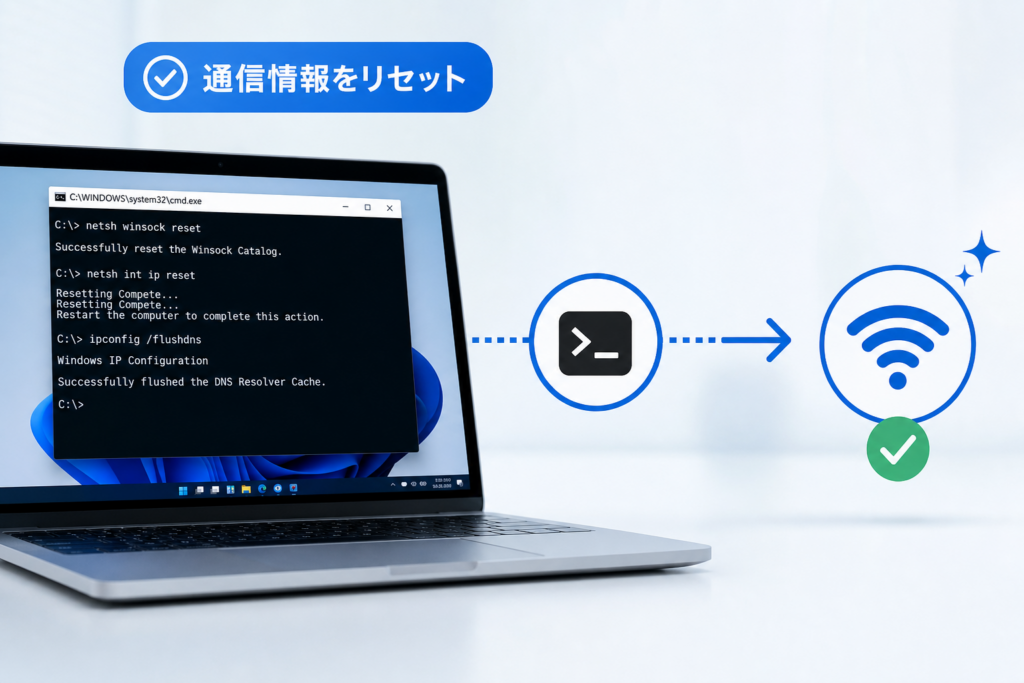
【上級編】コマンドプロンプトによる通信情報の初期化
Microsoft公式サポートでも公開されているネットワーク設定のリセット手順です。「識別中」のまま動かない現象や、IPアドレスの取得不全に対する有効な手段となります。
管理者権限でのコマンドプロンプト起動手順
- スタートボタンを右クリックし、「ターミナル(管理者)」または「コマンド プロンプト (管理者)」を開きます。
- ユーザーアカウント制御(UAC)の警告が表示されたら「はい」を選択します。
- 起動した画面の最上部タイトルに「管理者」という文字が含まれていることを確認します(通常権限では設定変更コマンドが拒否されます)。
Winsock・TCP/IP・DNSリセットコマンドの実行
以下のコマンドを1行ずつコピー&ペーストし、キーボードのEnterを押して実行します。
netsh winsock reset(ソケットAPIの通信カタログを初期化)netsh int ip reset(TCP/IPプロトコルスタックを再構築)ipconfig /flushdns(蓄積されたDNSキャッシュをクリア)
あわせてIPアドレスの再取得を行いたい場合は ipconfig /release の実行後に ipconfig /renew を入力します。すべてのコマンド入力が完了した後は、必ずパソコンを完全再起動してください。
ネットワークリセットを実行すると、過去に接続したWi-Fiの暗号化キー(パスワード)や固定IPアドレス設定、プロキシ設定がクリアされる場合があります。オフィス環境で固定IPを利用している場合や、自宅Wi-Fiのパスワードを記憶していない場合は、事前に設定値を手元にメモしてから作業を行ってください。
ルーター設定やセキュリティソフトが干渉している場合のチェックポイント
パソコン側の設定変更で改善が見られない場合、ルーター側のセキュリティ規格や導入しているセキュリティソフトの動作が障害となっているケースがあります。
ルーターの暗号化方式(WPA2 / WPA3)の確認と変更
Webブラウザのアドレスバーにルーターの管理用IPアドレス(例: 192.168.1.1 や 192.168.11.1 など。本体底面ラベルに記載)を入力し、設定画面へログインします。
- 推奨設定:「WPA2-PSK (AES)」または「WPA3-SAE」
- 非推奨:「WEP」および「WPA-TKIP」(セキュリティ保護の都合上、Windows 11での接続が制限される対象となります)
- WPA3のみに設定して接続トラブルが出る場合は、「WPA2/WPA3混在モード(互換モード)」を選択します。
- ルーター本体のファームウェアを最新バージョンへ更新します。
- 5GHz帯(SSID末尾がAや5G)で繋がらない場合は、2.4GHz帯(SSID末尾がGや2G)への切り替えを試みます。
DNSサーバーの割り当てアドレスの変更
「Wi-Fi接続の表示は出ているがWebページが読み込まれない」状態の時は、ドメイン名とIPアドレスを変換するDNSの参照先変更が効果的です。
- 「設定」→「ネットワークとインターネット」→「Wi-Fi」→接続中のネットワークプロパティを開きます。
- 「DNSサーバーの割り当て」の「編集」ボタンを押し、「手動」に変更してIPv4をオンにします。
- 優先DNSに
8.8.8.8、代替DNSに8.8.4.4(Google Public DNS)を入力して保存します。
実検証に基づく知見:編集部で検証を行っていた端末(Windows 11 24H2 / Intel AX201)においても、アップデート直後にネットワークが「識別中」のまま停止する現象が再現しました。このトラブルに対しては、自動トラブルシューター単体では回復せず、netsh winsock reset の実行と高速スタートアップの無効化を組み合わせた完全再起動を行うことで正常な通信状態へと復旧しました。単一の対処だけでなく手順を組み合わせることが解決の鍵となります。
復旧しない場合のハードウェア対処法(外付け子機・最新ルーター選定)
OSのアップデート作業や設定の初期化を行ってもWi-Fiが一切認識されない場合、内蔵Wi-FiチップとWindows 11最新バージョンとの物理的な互換性不全、またはルーター機器自体の老朽化が考えられます。
USB外付けWi-Fi子機による代替接続
パソコン内蔵のWi-Fi機能を無効化し、USBポートに接続する外付けWi-Fi子機(アダプター)を使用することで、OSのドライバー問題を回避して通信を確立できます。
- 取り付けの手軽さ:小型のUSBアダプターをポートに挿すだけで、Windows 11の標準ドライバーでそのまま動作する製品が多く存在します。
- 選定時のポイント:通信の安定性と速度を維持するため、「Wi-Fi 6(802.11ax)」対応モデルの選択をおすすめします。
Wi-Fi 6E / Wi-Fi 7対応ルーターへの買い替えガイド
使用中のルーターを5年以上更新していない場合、暗号化規格の古さや処理能力不足が接続障害の原因となるケースが増加しています。最新規格に対応したルーターへ乗り換えることで、通信の安定化と速度向上が見込めます。
| 規格名称 | 特徴とメリット | おすすめの利用環境 |
|---|---|---|
| Wi-Fi 6 (802.11ax) | 通信の混雑に強く、複数端末の同時接続時も安定 | 一般的な家庭・テレワーク環境 |
| Wi-Fi 6E | 従来の2.4GHz/5GHzに加え、電波干渉の少ない6GHz帯が利用可能 | 集合住宅など電波が混み合う環境 |
| Wi-Fi 7 (802.11be) | 圧倒的な通信速度と超低遅延を実現した最新規格 | 4K/8K動画配信やオンラインゲーム、大容量データ送信 |
通信環境の根本的な見直しや回線速度の改善を検討されている場合は、セキュリティソフトの互換性とおすすめ対策や、通信速度改善・回線乗り換えに関する比較解説も合わせてご覧いただくことで、最適なネットワーク環境を整えられます。
Windows 11のWi-Fi接続トラブルに関するよくある質問(FAQ)
Q. Windows 11へ更新後、Wi-Fiのアイコン(設定項目)自体が消えてしまいました。
A. ネットワークアダプターがOS上で正常に認識されていません。デバイスマネージャーを開き、上部メニューの「操作」から「ハードウェア変更のスキャン」を実行してください。それでも表示されない場合は、Shiftキーを押しながらシャットダウンを行い、放電後に起動させるか、メーカーサイトから対応ドライバーを取得してインストールを行います。
Q. VPNアプリやセキュリティソフト(カスペルスキー、ウイルスバスター等)を入れた直後から繋がりません。
A. サードパーティ製のセキュリティソフトやVPNアプリに搭載されている「ネットワークフィルター」「リアルタイム保護」機能が、Windows 11の新しいネットワークドライバ構造と競合し、通信を遮断している事例があります。一時的にセキュリティソフトの保護機能を無効化するか、VPN接続をオフにして接続確認を行ってください。改善が見られる場合は、ソフトを最新版へアップデートするか、再インストールを試みます。
Q. フリーWi-Fiやアパートの共用Wi-Fiだけ「接続できません」と表示されます。
A. アクセスポイント側がWEPなどの古い暗号化方式を使用している可能性が高いです。Windows 11ではセキュリティ強度の低いネットワークへの接続が拒否される仕様となっています。ルーターの管理権限がある場合は暗号化方式を「WPA2-PSK (AES)」以上へ変更し、共用設備で変更できない場合は管理者や回線提供事業者へ相談を行ってください。
Q. インターネットに繋がらない状態でドライバーの更新はどう行えばよいですか?
A. スマートフォンをUSBケーブルでPCに接続し、スマホ側の設定で「USBテザリング」をオンにすることで、一時的にPCをネットに接続できます。または、別のインターネットに繋がるパソコンを利用してメーカー公式サイトからドライバーファイルをUSBメモリ等にダウンロードし、対象のPCへ移してインストールを実行してください。
Q. コマンドプロンプトでのネットワーク初期化(netsh等)は実行しても安全ですか?
A. Microsoft Supportでも公式に案内されている標準的な修復手段であり、システムを破壊する操作ではありません。通信用の内部キャッシュやプロトコル設定が初期状態に戻ります。ただし、保存されていたWi-Fiの接続パスワードや固定IPアドレスの設定がクリアされるため、事前の控えを推奨します。
Q. Wi-Fiは繋がっているのにWeb会議(TeamsやZoom)だけ切断されます。
A. 回線自体は開通しており、特定アプリの通信設定や一時的なキャッシュ障害が疑われます。Windows 11で通信が不安定・繋がらない場合の対処や、アプリ側のネットワーク設定・ファイアウォール許可状態を確認してください。また、他の動作トラブルについてはExcelが開かない・動作が重い場合の対処法も参考になります。
復旧チェックリストと一次情報の確認先
トラブル対応時にご活用いただけるチェックリストです。上から順に確認を進めてください。
- 機内モードのOFF・物理無線スイッチの確認
- Shiftキーを押しながらの完全シャットダウン+ルーターの電源プラグ抜去(60秒放電)
- 自動ネットワーク トラブルシューターの実行
- 高速スタートアップの無効化設定
- デバイスマネージャーでのドライバーロールバック(元に戻す)または削除・再起動
- ネットワークアダプターの省電力設定(電源オフ許可)の解除
- 管理者権限でのコマンド実行(
netsh winsock reset/netsh int ip reset/ipconfig /flushdns) - VPNソフトおよびサードパーティ製セキュリティソフトの一時無効化
- ルーターの暗号化方式確認(WPA2/WPA3設定)およびファームウェア更新
- 外付けWi-Fi子機の導入またはWi-Fi 6/6E/7対応ルーターへの切り替え検討
本記事における一次情報・公式参照先
- Microsoft Learn「Windows 11, version 24H2 known issues and notifications」https://learn.microsoft.com/en-us/windows/release-health/status-windows-11-24h2
- Microsoft Support「Windows で Wi-Fi 接続の問題を修正する」Microsoft Support公式ガイド
- 総務省「無線LAN(Wi-Fi)の安全な利用(セキュリティ確保)について」https://www.soumu.go.jp/main_sosiki/cybersecurity/wi-fi/
OSのアップデート状況や修正パッチの配信情報は日々更新されます。具体的な画面操作や仕様はバージョンにより変更される場合があるため、作業実行にあたってはMicrosoft公式サイトおよびご利用のパソコン・ルーターメーカーの最新情報をご確認ください。機器の物理的破損が疑われる場合は無理な分解を行わず、メーカー修理窓口等へご相談ください。
執筆・監修:編集部(ネットワーク設定・IT機器運用実務に基づき、公的・公式情報をもとに中立的に構成)/検証環境:Windows 11 23H2・24H2、Intel Wi-Fi 6 AX201
📚 参考・出典(編集部が確認した一次ソース)
- soumu.go.jp (soumu.go.jp)
- microsoft.com (learn.microsoft.com)
- microsoft.com (support.microsoft.com)
※本記事の作成にあたり、上記の公開情報・一次ソースを確認しています。
🧰 お困りごとの解決に



最近更新した記事
 iCloud+をダウングレードできない原因と完了ボタンが押せない時の対処手順💡 結論(要点まとめ)iCloud+をダウングレードできない・完了が押せない時の確認点を解説。iOSのバージョンによる設…
 アプリ購入の返金申請手順|iPhoneとAndroidのやり方・審査基準💡 結論(要点まとめ)アプリや課金アイテムを誤って購入した際の返金申請手順を整理。iPhone(Apple)とAndro…
 Apple Watchのバッテリー確認方法と最大容量(劣化度)の調べ方💡 結論(要点まとめ)Apple Watchのバッテリー残量(%)と最大容量(寿命・劣化度)の確認手順を解説。watch…
 ドコモのAPN設定手順と入力値一覧|繋がらない時の確認方法💡 結論(要点まとめ)ドコモ・ahamo向けのAPN設定値(spmode.ne.jp)とAndroidでの手動登録手順を…
 ドコモのネットワーク利用制限とは?判定の確認手順と記号の意味💡 結論(要点まとめ)ドコモのネットワーク利用制限の確認手順と、判定結果(○・△・×・ー)の意味をわかりやすく解説。IM…