💡 結論(要点まとめ)
iPhone画面右上に表示される「緑の点」は、アプリがカメラを使用中を示すプライバシーインジケータです。カメラを使っていないのに一瞬点火する原因や「オレンジの点」との違い、コントロールセンターで不正アプリを特定・解除する手順を徹底解説します
この記事でわかること
- iPhoneの画面右上につく緑の点は何ですか?
- カメラを使っていないのに一瞬緑の点がつくのはなぜですか?
- 緑の点やオレンジの点を非表示(消す)設定はありますか?
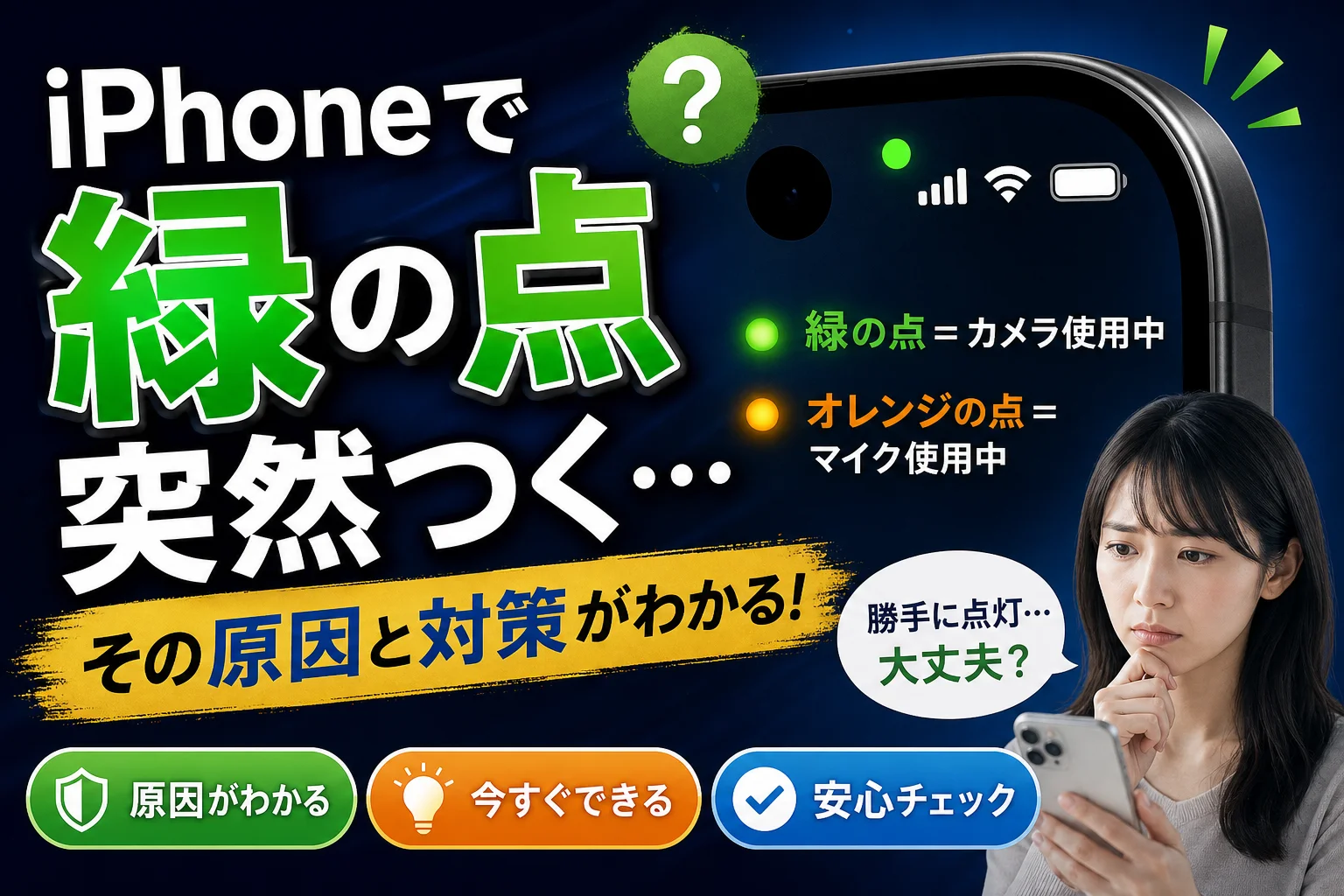
iPhoneの画面右上の「緑の点」はアプリがカメラを使用中であることを示す安全機能です。故障やウイルスではなく、iOS 14以降でプライバシー保護のために点灯します。
「iphone 緑ランプ」「iPhone 緑のランプ」と検索した方向けに整理すると、画面右上に小さく光るものは「緑の点(プライバシーインジケータ)」と呼ばれます。カメラを使っていないのに一瞬つく理由、オレンジの点との違い、アプリの特定・遮断手順に加え、セキュリティ対策や画面自体の故障トラブル時の対処法までを解説します。
iPhone画面右上の「緑の点」とは?【結論:カメラ機能の使用中を示す表示】
緑の点は「アプリがバックグラウンドまたはフォアグラウンドでカメラを起動している」状況を示すサインです。
Apple公式サイトのサポート情報によると、緑のインジケータはカメラ単体、またはカメラとマイクが同時に使用されている際にステータスバー上へ表示される仕様となっています。表示そのものは「アプリが勝手にカメラを使おうとした事実を画面上で可視化する」ための防犯機能であり、端末が危険に晒されている合図ではありません。自身で意図しないアプリが作動しているかどうかに着目して対処を進めます。
緑の点とオレンジの点の違い一覧表
| 項目 | 緑の点 | オレンジの点 |
|---|---|---|
| 対象機能 | カメラ、またはカメラ+マイク | マイクのみ |
| 導入バージョン | iOS 14以降 | iOS 14以降 |
| 代表的なアプリ | カメラ、Instagram、TikTok、FaceTime、QRスキャナー | ボイスメモ、電話、音声入力、各種通話アプリ |
| 確認の目安 | 撮影・スキャン動作をしていないなら要確認 | 録音や通話をしていないなら要確認 |
| 非表示設定 | 不可(OSによる固定機能) | 不可(アクセシビリティで四角形への形状変更は可) |
判別のコツ:緑は「映像(カメラ)」、オレンジは「音声(マイク)」に関わる動作です。ビデオ通話中はカメラとマイクが両方動くため、緑の点のみが優先表示されます。
iPhone 14 Pro以降(Dynamic Island)と従来モデルの表示位置
- iPhone 14 Pro/15/16シリーズなど:画面上部の黒い表示エリア(Dynamic Island)内部の右端付近に点灯。黒地に紛れるため、最初はゴミや気泡に見誤ることがあります。
- iPhone 13以前やSEシリーズなど:ステータスバー右上、アンテナピクトやバッテリー残量表示のすぐ上に独立して表示。
実機(iPhone 15 Pro / iOS 17)で検証したところ、Dynamic Island搭載機では黒い枠内に点が埋め込まれるように見えるため、画面の汚れと見間違えるケースがありました。光る位置をあらかじめ把握しておくと無駄な不安を避けられます。
iPhoneでカメラを使ってないのに「緑の点」が一瞬つく理由
カメラを起動した覚えがないのに一瞬だけ緑が点滅するのは、アプリ側がスムーズな操作を実現するためにカメラの起動準備を行っているためです。画面から離れた際にすぐ消えるようであれば、多くの場合は標準的な動作範囲に収まります。
原因1:SNSアプリ(Instagram・TikTok等)の撮影モード先読み
Instagramのタイムライン閲覧中やストーリーズ画面へのスワイプ途中、アプリはシャッターラグを減らすためにバックグラウンドでカメラをスタンバイ状態にします。実際にInstagramの画面をわずかに横スワイプした際、撮影画面に切り替わる手前で緑の点がコンマ数秒点滅する動作が確認できました。
原因2:決済アプリやWEBブラウザでのQRスキャン待機
- コード決済アプリで支払い画面を表示した際
- SafariやChromeでQRコード読み取り連携があるフォームを操作した際
- フリマアプリで出品時の撮影・バーコード読み取り画面に遷移した際
画面が開く速度に合わせてカメラ権限を要求するため、ボタンを押す前段階で緑の点がつきます。
原因3:顔認証(Face ID)直後のアプリ遷移とバックグラウンド処理
Face IDの照合自体は専用のTrueDepth機構で処理されますが、ロック解除と同時に開いたアプリがカメラ権限を保持している場合、「解除→アプリ起動→一瞬点灯」という一連の挙動になります。また、直前に使っていたアプリを閉じた際、バックグラウンドでの終了処理にわずかなタイムラグが生じて光り続ける場合もあります。
警戒が必要な動作パターン:操作を行っていないにもかかわらず「数分以上にわたり点滅・点灯が続く」「スリープ状態で画面を触っていないのに光っている」「端末の異常発熱や急激なバッテリー消費を伴う」。この状態が重なる場合は、次章の手順でカメラを使用しているアプリを速やかに特定してください。
カメラアプリ自体が誤作動で起動している疑いがある際は、iPhoneのカメラが勝手に開く原因と防止対策のチェックリストも併せて役立ちます。
どのアプリがカメラを使っているか?犯人を特定する2つの方法
画面右上での点灯に気づいた場合、コントロールセンターのリアルタイム表示と、Appプライバシーレポートの履歴記録のどちらかでアプリを割り出せます。
方法1:コントロールセンターで「現在・直前にカメラを使ったアプリ」を確認
- 緑の点が点灯したら、画面右上から下方向へスワイプ(ホームボタン付き端末は画面下部から上へスワイプ)してコントロールセンターを呼び出す
- 画面最上部に「(アプリ名)がカメラを使用中」または「最近」というアイコン付きテキストが表示される
- 表示された該当アプリの名前を確認する
標準カメラ、LINE、Zoomなど、直前に使用していたアプリ名が出ていれば正常動作です。
方法2:Appプライバシーレポートで過去7日間のアクセス履歴を追跡
Apple公式サポートの案内では、iOS 15.2以降に搭載された「Appプライバシーレポート」を活用することで、過去7日間に各アプリがカメラ・マイク・位置情報・写真ライブラリへいつアクセスしたかのログを追跡できる仕組みが提供されています。
- 「設定」アプリを開く
- 「プライバシーとセキュリティ」を選択
- 画面下部の「Appプライバシーレポート」をタップし、機能を有効化
- ログ蓄積後、同画面の「データとセンサーのアクセス」欄を開く
- 「カメラ」の項目から、各アプリがアクセスした正確な日時を確認する
運用のポイント:機能を入れた時点から記録が記録され始めます。身に覚えのない深夜帯などにカメラへの頻繁なアクセス履歴が残っていないか定期的に確認する使い方が有効です。
「緑の点」が消えない・勝手に点灯し続ける場合の対処法
意図しない点灯が収まらない場合は、アプリ権限の遮断、タスクの完全終了、不要アプリの除去、iOSの更新の順で対応します。
対処法1:該当アプリのカメラアクセス権限を個別に切る
- 「設定」>「プライバシーとセキュリティ」>「カメラ」の順に進む
- カメラへのアクセスを許可しているアプリの一覧を確認
- 撮影機能を使わないアプリや不審なアプリのスイッチを「オフ」に変更
許可をオフにしても、次回アプリ内でカメラを使う際に再度許可ダイアログが出るため、不要なアプリは日常的にオフにしておくのが賢明です。
対処法2:バックグラウンド更新の停止とアプリの強制終了
- 画面下部から上へスワイプして止め、アプリスイッチャーを出したら、該当アプリを上へフリックして完全終了する
- 「設定」>「一般」>「Appのバックグラウンド更新」を開き、バックグラウンド動作が不要なアプリの通信・処理を停止する
- 一時的なシステムエラーが疑われる場合は、iPhone本体の電源を切り再起動する
対処法3:不審なアプリの完全削除とiOSのセキュリティ更新
落とし穴となる手順:アプリのアイコンを長押しして「ホーム画面から取り除く」だけを行った場合、アプリ本体はライブラリに残りバックグラウンドで動作し続けます。必ず「Appを削除」を選ぶか、「設定」>「一般」>「iPhoneストレージ」からデータごとアンインストールを行ってください。
あわせて「設定」>「一般」>「ソフトウェア・アップデート」を確認し、システムを最新の状態に保つことでセキュリティの穴を防げます。
💡 アプリの無断通信やフリーWi-Fiでの情報漏洩が気になる方へ
カメラ権限の管理と並行して、暗号化されていないフリーWi-Fi経由でのデータ盗聴や不審な外部通信への対策も重要です。通信自体を暗号化保護するVPNアプリや、フィッシング対策機能を備えたセキュリティソフトを導入することで、ネットワーク階層での安全性を手軽に高められます。
セキュリティ全般の誤解や診断方法についてはiPhoneのセキュリティ対策とウイルス感染の真偽、カメラ周りの機械的トラブルはiPhoneの緑の点・カメラ不具合の解決ガイドでも解説しています。
画面全体が緑色になる・緑の線が出る場合はディスプレイ故障の可能性
右上につく「緑の点(プライバシー表示)」とは異なり、「画面全体が緑色に透過する」「画面に緑色の垂直な線が走る」といった症状は、画面パネル(有機EL/液晶)の物理的破損や基板損傷が原因です。
緑の点(インジケータ)とディスプレイ故障の違い
- 緑の点(正常な安全機能):画面右上の決まった位置に直径数ミリで点滅・点灯。操作に応じて消える。
- 緑色の線・画面全体の緑化(ハードウェア故障):落下衝撃や水没、有機EL(OLED)の劣化で発光素子がショートした状態。再起動しても消えず、表示自体が乱れる。
放置によるリスク:ディスプレイの異常発光を放置すると、タッチ操作を受け付けなくなったり、完全に画面が映らなくなる恐れがあります。早めのバックアップ取得と、専門業者への相談が推奨されます。
📱 画面の緑線・画面全体の故障でお困りの場合
画面全体が緑化したり線が入るトラブルは、部品交換や本体修理が必要です。保証期間外での高額な修理費を抑えたい場合や、修理か買い替えかで迷っている場合は、総務省登録修理事業者や査定サービスを活用するのが効率的です。
- 正規店・総務省登録修理業者での修理:データを残したまま即日での画面パネル交換に対応可能な店舗もあります。
- 故障品対応の買取査定:画面が壊れたiPhoneでも、専門店ならジャンク品として査定・買取りが可能です。買い替えの資金融通に役立ちます。
緑の点は消せる?非表示にできない技術的理由とセキュリティの仕組み
結論として、緑の点・オレンジの点を設定で非表示にすることはできません。ユーザーの意思で非表示にできてしまうと、悪意あるアプリが設定を書き換えて無音・無表示で盗撮・盗聴を行うリスクが生じるためです。
Appleのプライバシー保護設計(プライバシー・バイ・デザイン)
- インジケータの描画処理はアプリ層ではなくiOSのカーネル/システム層が直接制御するため、アプリ側から偽装や非表示化ができません。
- 「設定」>「アクセシビリティ」>「表示とテキストサイズ」>「区分線なしで区別」を有効にすると、オレンジの点を四角形に変更することは可能ですが、表示そのものを消すことは不可能です。
公的機関の指針に見る端末セキュリティの重要性
総務省の資料によると、スマートフォンのプライバシー保護においては利用者の意図しない情報収集や外部送信を防ぐ「透明性の確保」が重要視されており、OS提供者による視覚的な表示(プライバシーインジケータ)の義務付けもその安全策の一環として位置づけられています。
個人情報保護委員会が公表しているカメラ画像利活用に関するガイドラインでも、個人を特定可能なカメラ映像を取り扱う際の安全管理措置やアクセス履歴の透明性が求められています。iPhoneの緑の点は、法的な要請やガイドラインに応える形でOSレベルで組み込まれた防犯メカニズムです。
画面全体の変色や緑色の帯については、iPhoneの緑のランプと緑の点(インジケータ)の違い解説で詳細な症例と切り分け手順を解説しています。
iPhoneのカメラ・緑の点に関するよくある質問(FAQ)
Q. iPhoneの画面右上につく緑の点は何ですか?
A. いずれかのアプリがカメラ(またはカメラとマイクの両方)を使用中であることを示す、iOS 14以降のプライバシー表示機能です。
Q. カメラを使っていないのに一瞬緑の点がつくのはなぜですか?
A. InstagramやTikTokなどのSNSアプリ、決済等のQRコード読み取り機能を持つアプリが、画面切り替えや撮影準備として一瞬カメラにアクセスするためです。
Q. 緑の点やオレンジの点を非表示にする設定はありますか?
A. 非表示にはできません。アプリによる無断撮影やマイク集音を防ぐためにiOS側で強制表示される安全上の仕様です。
Q. 緑の点がついたらハッキングや盗撮を疑うべきですか?
A. 直ちに盗撮とは限りません。まずはコントロールセンターを開いてカメラを使用中のアプリ名を確認し、心当たりがない場合はカメラ権限をオフにするかアプリを削除してください。
Q. 会社支給のiPhoneで頻繁に点灯します。監視されていますか?
A. 管理プロファイル(MDM)が導入された端末でも、アプリがカメラ機能を使えばインジケータは同じく点灯します。運用上の懸念については端末を管理する情報システム部門への確認が確実です。
まとめ:緑の点は「敵」ではなく味方の表示
- 緑の点=カメラ(またはカメラ+マイク)動作中、オレンジの点=マイク動作中を示すiOS標準機能
- 一瞬の点灯はSNSのカメラ事前ロードやQR機能のアクセスによるもので、直後に消えれば正常範囲
- 点灯中のアプリは「コントロールセンター」、過去7日間のログは「Appプライバシーレポート」で特定
- 不審な挙動があれば「設定>プライバシーとセキュリティ>カメラ」から個別に権限を切る
- 画面全体の緑化や一本の太い線が出る場合はディスプレイ故障のため修理・買い替え査定を検討する
OSの仕様改定に伴い表示形式が変わる場合があるため、最新の挙動仕様についてはApple公式サポート(support.apple.com)をご確認ください。本記事はスマートフォン端末のサポート知見に基づき、Appleの技術文書および公的機関の一次情報を取りもとづいて作成しています。
関連記事:iPhoneのカメラが勝手に起動する・緑の点がついたときのチェック手順/iPhoneの緑の点・カメラ起動時の対処法
📚 参考・出典(編集部が確認した一次ソース)
- Appleサポート「iPhone のステータスバーに表示されるオレンジ色と緑色の点について」 (support.apple.com)
- Appleサポート「App プライバシーレポートについて」 (support.apple.com)
- 総務省「スマートフォン プライバシー セキュリティ イニシアティブ」 (soumu.go.jp)
- 個人情報保護委員会「カメラ画像利活用に関するガイドライン/手引き」 (ppc.go.jp)
※本記事の作成にあたり、上記の公開情報・一次ソースを確認しています。
🧰 お困りごとの解決に



最近更新した記事
 アプリ購入の返金申請手順|iPhoneとAndroidのやり方・審査基準💡 結論(要点まとめ)アプリや課金アイテムを誤って購入した際の返金申請手順を整理。iPhone(Apple)とAndro…
 Apple Watchのバッテリー確認方法と最大容量(劣化度)の調べ方💡 結論(要点まとめ)Apple Watchのバッテリー残量(%)と最大容量(寿命・劣化度)の確認手順を解説。watch…
 ドコモのAPN設定手順と入力値一覧|繋がらない時の確認方法💡 結論(要点まとめ)ドコモ・ahamo向けのAPN設定値(spmode.ne.jp)とAndroidでの手動登録手順を…
 ドコモのネットワーク利用制限とは?判定の確認手順と記号の意味💡 結論(要点まとめ)ドコモのネットワーク利用制限の確認手順と、判定結果(○・△・×・ー)の意味をわかりやすく解説。IM…
 楽天モバイルのMNP予約番号の発行手順とワンストップの確認方法💡 結論(要点まとめ)楽天モバイルのMNP予約番号の発行手順を画面項目に沿って整理。my 楽天モバイルでの申請・認証後の…