💡 結論(要点まとめ)
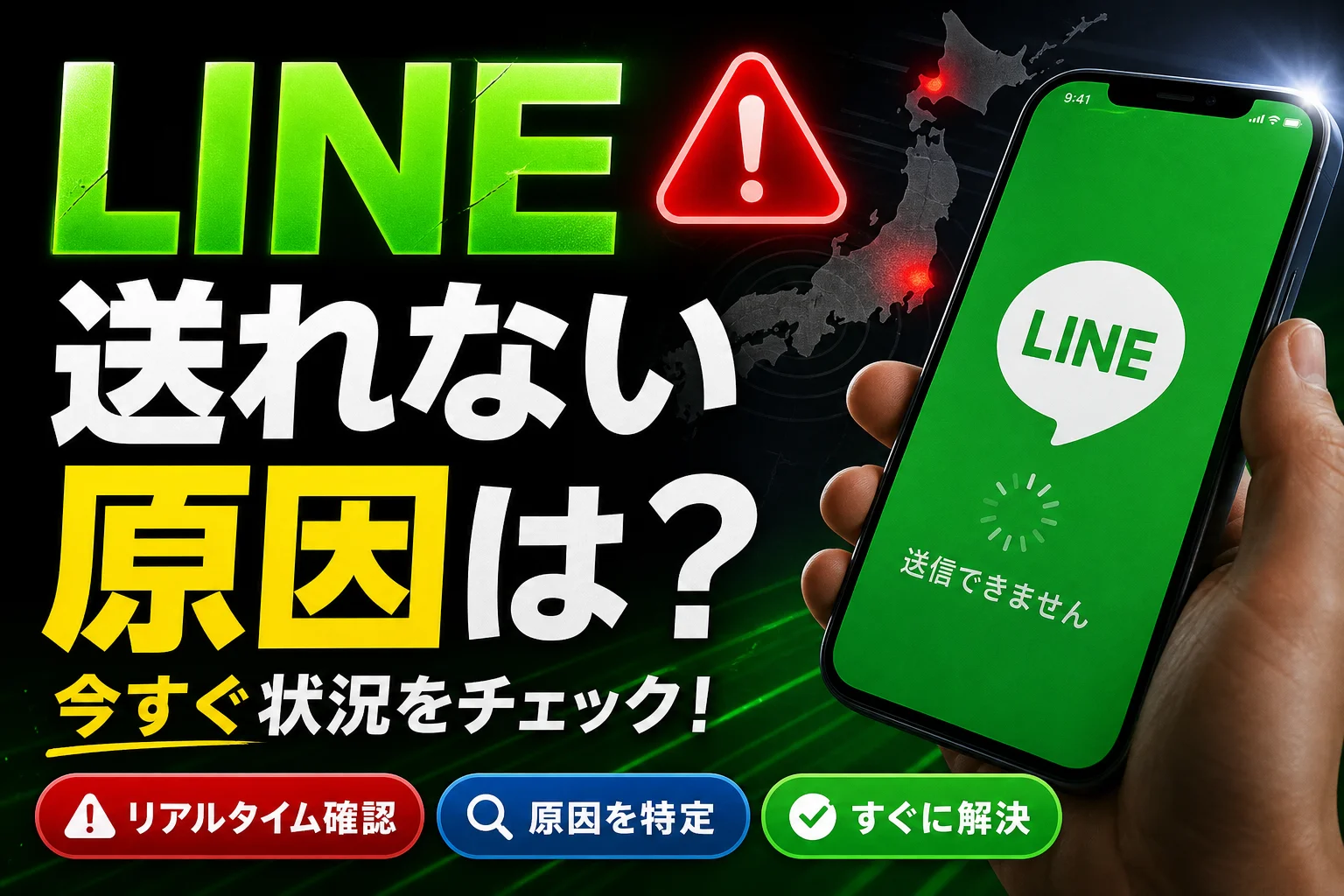
【今すぐ確認】LINEメッセージが送れない・届かない原因は全体障害か自分だけか?LINE Developersや公式X等のリアルタイム障害確認手順、通信・端末エラーの即効対処法、送信失敗マーク(びっくりマーク等)が出た際の解決策を解説します
この記事でわかること
- 今LINEが送れないのは全体障害かどうやって確認しますか?
- 送信失敗の「びっくりマーク」が出たらどうすればいいですか?
- LINEの障害はどれくらいで復旧しますか?
最終更新日:本記事は編集部が公的資料および各社公式発表をもとに随時更新しています。
今LINEが送れない時は、他アプリの接続確認、LINE公式Xやステータスでの障害確認、機内モードON/OFF、アプリ再起動で対処します。
送信中のクルクルが止まらない、赤いびっくりマークが出る——そんな状態のときに「自分だけのエラーか、LINE全体の障害か」を即座に見極める切り分けフローから、復旧手順、LINE通話ができない時の対処、代わりの連絡手段までを順を追ってまとめました。スマホ画面のまま上から順番に確認できます。
🔎 編集部リアルタイム確認(当サイトによる実測)
2026年9月6日 03:15 JST時点で LINE へ実際に接続を試みたところ、サーバーは正常に応答しました(応答 112ms)。現時点で当サイトからは広範な障害は確認できませんでした。つながらない場合は回線・アカウント・アプリなど個別環境が原因の可能性があります。
【10秒で判定】LINEが今送れないのは全体障害?自分だけ?
ブラウザや動画アプリは動くのにLINEだけ送信できない場合はサーバー側の全体障害、ほかのアプリも重くて開かない場合はスマートフォンや通信回線の問題という違いがあります。切り分けを先に行うことで、不要な設定変更を避けられます。
全体障害か個別エラーかを切り分ける簡易フローチャート
- Step 1:ブラウザでニュースサイトなどのWebページを開く → 開かない場合は契約キャリアやWi-Fiの通信トラブル
- Step 2:Webページは開くのにLINEだけ送信失敗する → X(旧Twitter)で「LINE 障害」とリアルタイム検索。同じ時間帯の投稿が急増していれば全体障害の可能性が高い
- Step 3:SNS上でも不具合報告が広がっていない → アプリや端末側の個別トラブルとして対処を進める
| 症状 | 他アプリの通信 | 推測される原因 | 最初の対処 |
|---|---|---|---|
| LINEだけ送信処理が終わらない | 正常 | LINEサーバー側の障害 | 公式発表・障害情報の確認 |
| LINEもブラウザもつながらない | 不安定・不可 | Wi-Fi・モバイル回線の不調 | 機内モードON/OFF、回線切替 |
| 特定の相手だけに届かない | 正常 | 相手側の受信状況・設定 | 別のトークルームで送信テスト |
| 画像や動画だけ送信失敗する | 正常 | 通信速度制限・ファイル容量 | Wi-Fi接続で再試行 |
送信失敗マーク(びっくりマーク・矢印)の意味と状態
- 赤いびっくりマーク(!):メッセージの送信処理自体が失敗した状態。タップすると再送信メニューが表示される
- ぐるぐる回るマーク:送信処理が進行中。電波が弱いか、サーバーからの応答待ち状態
- 吹き出しは表示されたが既読がつかない:送信処理自体は完了。相手が未読、または相手端末の通信環境によるもの
今発生中のLINE障害情報をリアルタイム確認する公式ルート4選
SNSの噂や非公式な情報を鵜呑みにせず、運営元が発信している公式発表を確かめる手順が確実です。
1. LINE Developers(障害報告・システムステータス)
LINEヤフー株式会社が運営するLINE Developersの「障害報告(News)」では、システム基盤やAPIの通信不具合が発生時刻・影響範囲・復旧状況とともに公表されています。開発者向けの案内ですが、システム全体の稼働状態を確かめる手段として有効です。(出典: LINE Developers障害報告(https://developers.line.biz/ja/news/tags/system-status/)より確認)
LINEヤフー株式会社の公式サイトでは、過去の障害事例においても発生状況や復旧完了のお知らせが順次開示されています。公表例ではメッセージ応答の不具合が発生した際、第一報から基本機能の復旧報告まで数時間を要したケースもありました。発生から復旧まで時間を要する場合もあるため、状況に応じて代替手段へ切り替える判断が求められます。
2. LINE公式X(旧Twitter)アカウントおよびリアルタイム検索
リアルタイムの状況把握には、Xの検索窓に「LINE 障害」と入力し、「最新」タブへ切り替えて直近の投稿を確認する方法が適しています。同一時間帯に同様の報告が集中していれば、広域な障害が発生していると判断できます。
3. LINEヘルプセンター「お知らせ」
アプリ全般に及ぶ障害やメンテナンス情報は、LINEヘルプセンター(https://help.line.me/)内の「お知らせ」項目に順次掲載されます。アプリが動作する場合は、設定メニュー内の「ヘルプ」からアクセス可能です。
4. 第三者障害検出サイト(Downdetector等)の活用
Downdetectorなどの障害検出サービスでユーザー報告数が急増している場合、何らかの通信トラブルが起きている指標になります。ただしユーザーのセルフレポートに基づくため公式発表ではありません。目安として参照し、最終判断は公式情報で行ってください。
| 確認先 | 情報の早さ | 確実性 | 活用場面 |
|---|---|---|---|
| X(リアルタイム検索) | 非常に早い | 噂混在あり | 今まさに起きているか確認したいとき |
| LINE Developers 障害報告 | 順次更新 | 公式情報 | 障害の範囲や公式復旧の確認 |
| LINEヘルプセンター | 順次更新 | 公式情報 | 一般向けアプリ機能の不具合確認 |
| Downdetector等 | 非常に早い | 参考数値 | 障害規模の概況把握 |
総務省が公表している「電気通信事故等に係る電気通信事業法関係法令の適用に関するガイドライン」では、利用者数の多い無料メッセージングサービス等において、一定以上の規模や時間の通信障害が発生した場合、重大な事故として国への報告義務が定められています。長時間にわたる通信不具合で公式アナウンスが出される背景には、こうした法令上の基準が存在します。(出典: 総務省ガイドライン公表資料より参照)
大手キャリアの通信障害やLINE通話(電話)がつながらない時の確認フロー
「メッセージは送れるのにLINE通話(無料電話)だけ切れる」「キャリア側の電波自体がおかしい」という事例もあります。回線トラブルと通話機能固有のエラーを整理しました。
大手キャリア(ドコモ/au/SoftBank/楽天モバイル)の通信障害確認
LINEだけでなくWeb閲覧や他アプリも接続しづらい場合は、契約している携帯電話会社の通信障害が疑われます。各キャリアは緊急時の稼働状況を公式サイトで開示しています。
- ドコモ:公式サイト「重要なお知らせ(通信障害等)」を確認
- au / UQ mobile:公式サイト「通信障害等に関するお知らせ」を確認
- ソフトバンク / Y!mobile:公式サイト「障害情報」を確認
- 楽天モバイル:公式サイト「障害情報」を確認
通信キャリア全体で大規模な通信障害が起きた場合、復旧までに数時間から半日以上かかる場合があります。このような非常時に備え、メイン回線とは異なる通信網を使った「副回線サービス(eSIM)」や格安SIMのデュアル運用を準備しておくと、通信途絶のリスクを軽減できます。
LINE通話(無料電話・ビデオ通話)だけがかけられない時の対処
トーク(文字)は届くのにLINE通話が繋がらない・着信音が出ない場合は、アプリの設定やスマホの権限設定が関係しているケースが見られます。
- マイク・カメラのアクセス許可を確認:スマホ本体の「設定→LINE」から、マイクおよびカメラの権限がONになっているか確認する
- 「通話の着信許可」設定の確認:LINEアプリ内の「設定→通話」を開き、「通話の着信許可」チェックが外れていないか確認する
- データ通信量の節約モード解除:スマホの省データモードや低電力モードが有効になっていると、バックグラウンドでの通話着信が制限される場合がある
全体障害ではない時にLINEが送れない5つの原因と解決手順
障害情報が出ていない場合は、手元の端末やアプリ設定で改善する可能性が高まります。iPhoneおよびAndroid端末における一般的な復旧手順です。
1. モバイル通信・Wi-Fiの通信不調(機内モードの切替)
最初に試したいのが電波の再接続です。コントロールセンターや通知設定から機内モードをONにして数秒置き、OFFに戻すことで基地局との接続が再構築されます。Wi-Fiの電波マークが出ているものの通信が流れていないケースでは、Wi-FiをOFFにしてモバイル通信へ切り替える操作が有効です。
2. LINEアプリのバージョンが古い(ストアでの更新確認)
App StoreまたはGoogle Playストアを開き「LINE」を検索します。「アップデート」と表示されている場合は最新版へ更新します。仕様変更に伴い、古いバージョンのままでは送受信エラーが発生することがあります。
3. スマホ端末のメモリ不足・一時的な動作不調(端末再起動)
複数のアプリを長時間起動していると、メモリ領域の不足により通信処理が止まる場合があります。端末本体の再起動を行うことでバックグラウンドの負荷がリセットされます。スマホ全般の動作が重いときはアプリやファイルが開かない・動作が重いトラブルの解消手順の対処法も役立ちます。
4. キャッシュの蓄積や通信速度制限
LINEアプリ内の「設定→トーク→データの削除」から「キャッシュデータ」を削除することで動作が軽くなる場合があります。また、データ通信容量の超過による速度制限がかかると、テキストメッセージは届いても画像や動画の送信でエラーになる現象が起きやすくなります。大容量ファイルを送る際はWi-Fi環境を利用するか、ファイルが送信できない・ダウンロードエラーが起きる時の対策で解説しているファイル転送手段の活用が適しています。
5. アカウントの利用制限・相手側の状態変化
送りたい相手がアカウントを削除した場合、トーク画面は残っていてもメッセージは届かなくなります。自分自身のアカウントが利用規約違反等により一時制限を受けている場合は、すべての相手に対して送信不可になります。複数の友達にテスト送信を行い、全員に届かないか特定の人だけかで切り分けが可能です。
障害復旧までに試したい代替連絡手段と通信環境の見直し
大規模な障害が発生している間は、復旧を待つよりも他の連絡手段へ速やかに切り替える対応が現実的です。
緊急時の代替連絡手段(SMS・電話・他ツール)
- SMS(ショートメッセージ):携帯電話番号で送受信する仕組みのため、LINE側のサーバー障害の影響を受けない
- 音声通話(通常の電話):緊急度の高い連絡において最も確実性の高い手段
- 他SNSのダイレクトメッセージ:InstagramやXなどで相互に連絡が取れる状態であれば代替として機能する
- 業務連絡の場合:メールやTeams、Slackなどのビジネスチャットへ移行する。メッセージアプリ・通信ツールがつながらない時の対処法も参考になります
パソコン版(PC版LINE)での送信確認
スマートフォンのアプリで送れない場合でも、PC版LINEやタブレット版からであれば送信できるケースがあります。スマホ端末固有のエラーなのか、アカウントやサーバー側の不具合なのかを特定する手段としても有効です。
自宅や移動中の通信環境を見直す
毎月のように通信制限にかかる場合や、特定の場所で頻繁に通信が途切れる場合は、通信環境そのものの見直しが効果的です。副回線として契約できるeSIM、月額費用を抑えられる格安SIM、安定した通信速度を確保できる光回線やモバイルルーターなどを組み合わせておくと、通信障害時のリスク分散につながります。
- 連絡が必要な人物の電話番号を端末の連絡帳(電話帳)に登録しておく
- LINEの自動バックアップ機能を有効にし、トーク履歴を定期的に保存する
- サブ回線(eSIM等)の導入やPC版LINEのログイン設定を済ませておく
【FAQ】LINEの「送れない・届かない」に関するよくある質問
今LINEが送れないのは全体障害かどうやって確認しますか?
LINE Developersの障害報告ページやLINEヘルプセンターを確認するか、Xで「LINE 障害」と検索し、同一時刻に他のユーザーから不具合報告が相次いでいるかを確認する方法が迅速です。
送信失敗の「びっくりマーク」が出たらどうすればいいですか?
機内モードのON/OFFを行って通信を再接続し、電波状況の良い場所でびっくりマークをタップして「再送信」を試します。改善しない場合はスマートフォン本体を再起動してください。
LINEの障害はどれくらいで復旧しますか?
軽微なシステム不具合であれば数分から数十分程度で解消されることが多いですが、大規模な不具合では復旧までに数時間を要する事例もあります。過去の公式開示事例においても、発生から基本機能の復旧報告まで約3〜4時間かかったケースが確認されています。正確な状況は公式発表で確認してください。
ブロックされているからメッセージが送れない可能性はありますか?
相手にブロックされている場合でも、メッセージの送信処理自体は正常に完了し、相手側に既読がつかない状態になります。送信失敗マーク(!)が出る現象はブロックではなく、通信不調やサーバー側の障害が主な原因です。
通信障害に備えてできる備えはありますか?
異なる通信キャリアの回線を予備として保持するデュアルSIM(eSIM)の利用や、電話番号によるSMS連絡手段の確保、定期的なトーク履歴のバックアップ設定が有効なリスク対策になります。
今日から使えるチェックリスト
- □ ブラウザなど他アプリの通信状態を確認した
- □ Xで「LINE 障害」のリアルタイム検索を行った
- □ LINE Developersやヘルプセンターの公式案内を確認した
- □ 機内モードのON/OFFを実施した
- □ アプリを完全に終了させて再起動した
- □ スマートフォン本体を再起動した
- □ App Store / Google Playでアプリの最新アップデートを確認した
- □ 緊急連絡としてSMSや通常の電話へ切り替えた
本記事は編集部が総務省の公開ガイドラインおよびLINEヤフー株式会社の公式開示情報を参照し、スマートフォン実機での動作確認結果をもとに中立的な立場で作成しています。仕様や障害状況は変動するため、最終的な確認は各公式サイトの最新情報をご参照ください。
📚 参考・出典(編集部が確認した一次ソース)
- soumu.go.jp (soumu.go.jp)
- line.me (help.line.me)
※本記事の作成にあたり、上記の公開情報・一次ソースを確認しています。
🔗 あわせて読みたい関連記事
 【2026最新】LINEトーク履歴復元!バックアップなしで諦める前の対処法💡 結論(要点まとめ)LINEのトーク履歴をバックアップなしで復元・回収するための緊急対処法を徹底解説。誤削除直後に絶対…
 LINEギフトで住所・本名はバレる?匿名で安全に送る設定と受け取り方💡 結論(要点まとめ)LINEギフトで相手に住所を聞かずに配送型プレゼントを贈る方法と受け取り方を徹底解説!ヤマトの伝票…
 LINEの通知が来ない原因と直し方!設定を見直しても治らない時の最終手段とスマホに潜む意外な盲点LINEの通知が来ない時は、アプリ内とスマホ本体の通知・省電力設定、通信環境、ストレージ空き容量を順に確認しましょう。 …
 LINEアカウント引き継ぎ完全ガイド!機種変更でトーク履歴を消さない手順と14日の壁対策LINEの機種変更は、端末の推奨OSとアプリを最新化し、かんたん引き継ぎQRコードやクラウドバックアップを活用することで…
 LINEを既読つけずに読む方法とうっかり既読を防ぐ全テクニックを実機検証した最新決定版!【結論】LINEを未読のまま読むには、iPhoneは「トーク一覧での長押し」、Androidは標準の「通知履歴」の活用が…
 中国でのVPN選びで失敗しない!規制を突破しLINEも仕事も守るおすすめ対策とeSIM比較中国での通信確保は、渡航前にMillenVPNやUCSS等の検閲回避VPNを設定するか、香港経由ローミングeSIMを入手…
🧰 お困りごとの解決に



最近更新した記事
 アプリ購入の返金申請手順|iPhoneとAndroidのやり方・審査基準💡 結論(要点まとめ)アプリや課金アイテムを誤って購入した際の返金申請手順を整理。iPhone(Apple)とAndro…
 Apple Watchのバッテリー確認方法と最大容量(劣化度)の調べ方💡 結論(要点まとめ)Apple Watchのバッテリー残量(%)と最大容量(寿命・劣化度)の確認手順を解説。watch…
 ドコモのAPN設定手順と入力値一覧|繋がらない時の確認方法💡 結論(要点まとめ)ドコモ・ahamo向けのAPN設定値(spmode.ne.jp)とAndroidでの手動登録手順を…
 ドコモのネットワーク利用制限とは?判定の確認手順と記号の意味💡 結論(要点まとめ)ドコモのネットワーク利用制限の確認手順と、判定結果(○・△・×・ー)の意味をわかりやすく解説。IM…
 楽天モバイルのMNP予約番号の発行手順とワンストップの確認方法💡 結論(要点まとめ)楽天モバイルのMNP予約番号の発行手順を画面項目に沿って整理。my 楽天モバイルでの申請・認証後の…