💡 結論(要点まとめ)
スマホ画面右上に表示される緑の点(緑ランプ)の正体を解説!iPhone・Androidでの意味の違い、カメラを使っていないのに一瞬光る・消えない理由、盗撮の確認手順からアプリ権限の消し方まで徹底解説します。OS標準の安全機能なので落ち着いて
この記事でわかること
- スマホ画面右上の緑の点(緑ランプ)を完全に消す(非表示にする)設定はありますか?
- カメラを使っていないのに一瞬だけ緑の点が光るのはなぜですか?
- 緑の点とオレンジの点(黄色の点)の違いは何ですか?
スマホ画面右上の緑の点は、カメラやマイクの稼働を知らせる安全機能です。盗撮ではなくOS標準のプライバシー保護機能にあたります。
「スマホをいじっていたら画面右上に急に緑の点が出た」「カメラを使っていないのに一瞬光った」「消えないから盗撮されてるかも」——そんな不安で検索した方に向けて、色の意味/iPhoneとAndroid(Galaxy・Xiaomi含む)の表示差/消えないときのアプリ特定手順/権限の消し方までを整理しました。
この記事でわかること
- 緑の点とオレンジ(黄色)の点の明確な違い
- カメラ不使用なのに一瞬光る3つの理由(5秒保持ルールを含む)
- どのアプリがカメラを使っているかを特定する画面手順(iPhone/Android別)
- アプリ権限を「アプリの使用中のみ」に変更して点灯を止める設定法
📊 当サイトの実測データ(Google Search Console・直近)
このページに実際に多く寄せられている検索ニーズは次のとおりです。本記事はこれらに回答しています。
- スマホ 緑のランプ
- スマホ右上の緑の点
- スマホの右上に緑の点
- スマホ 緑の点
- スマホ 右上 緑のランプ
画面右上の「緑の点・緑ランプ」の正体とは?結論と色の意味
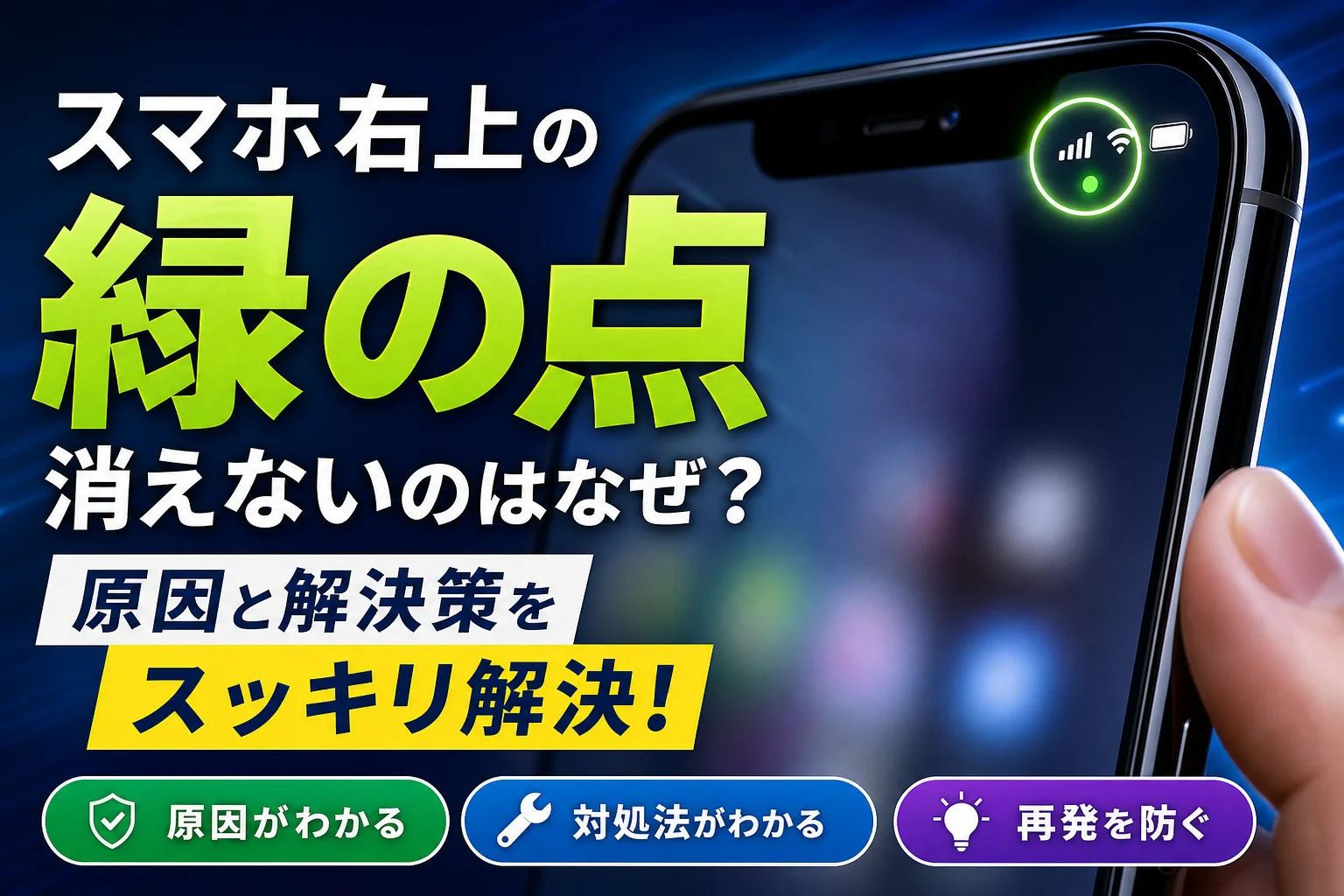
緑の点は、アプリがカメラ機能にアクセスしている(またはアクセスした直後である)ことをOSが画面上に示している通知マークです。ユーザーの知らない場所で無断撮影が行われないよう、注意を促す目的で意図的に表示されています。
緑の点はカメラ起動を知らせるプライバシーインジケーター
メーカー公式サイトの案内では、「iPhoneはiOS 14以降、AndroidはAndroid 12以降のOS標準仕様として、カメラやマイクへのアクセス時に画面右上へプライバシーインジケーターを表示する」と明確に規定されています。Apple公式サポート情報でも、このインジケータ表示はカメラやマイクの使用状態を透明化するためのセキュリティ機能であると記載されています。
つまり画面右上の緑ランプは、端末がウイルスに冒されているサインではなく、「裏で不審な動作が行われていないか監視・通知してくれる防犯システム」にあたります。
緑の点とオレンジの点(黄色の点)の違い
画面に出る点は、色によってアクセスされている端末部品(ハードウェア)の種類が異なります。
| 表示色 | 動作の意味 | 主な該当アプリ例 |
|---|---|---|
| 緑の点 | カメラ使用中(カメラ+マイクの同時使用も含む) | 標準カメラ、FaceTime、LINEビデオ通話、Instagram撮影画面 |
| オレンジ(黄色)の点 | マイクのみ使用中 | ボイスメモ、通常音声通話、音声入力、LINEボイスメッセージ |
よくある勘違い:「オレンジ=注意、緑=安全」という区分けではありません。色はあくまで「どのハードウェア(カメラかマイクか)が動いているか」を区別するものです。危険な状態かどうかは「自分でアプリを操作した覚えがあるか」「予期せぬアプリ名が表示されていないか」で判断できます。
iPhoneとAndroidでの緑ランプの表示仕様と違い(Galaxy/Xiaomi含む)
画面に点灯する意図はどのOSでも共通ですが、表示される位置や「どのアプリが実行中か調べる手順」にはOSごとに違いがあります。過去の稼働ログを追う作業に関しては、Androidのほうが詳細に追跡できる構造です。
| 比較項目 | iPhone(iOS 14以降) | Android(12以降) |
|---|---|---|
| 機能名称 | プライバシーインジケータ | プライバシーインジケーター/プライバシーダッシュボード |
| 表示場所 | 画面右上(Dynamic Island機は黒枠の右端) | 画面右上(起動時にアイコン表示後、小さな点へ変化) |
| 使用アプリ確認 | コントロールセンター最上部を確認 | 画面上部からのスワイプ/インジケーターのタップ |
| アクセス履歴 | リアルタイムおよび直前のみ表示 | 過去24時間の詳細なアクセス履歴を保持 |
| 一括機能オフ | 不可(アプリ別の権限オフが必要) | クイック設定からカメラ・マイクを一括ブロック可能 |
iPhone(iOS 14以降)での表示位置とDynamic Islandの挙動
ノッチ(画面上部の凹み)があるiPhoneでは、アンテナマークのすぐ隣に小さな点が点灯します。iPhone 14 Pro以降に採用されているDynamic Island搭載モデルでは、中央の黒い楕円パーツの右端に緑の点が重なる形で出力されます。背景が暗いアプリ画面では見落とすケースもあるため、気になる時は画面右上から下へスワイプし、コントロールセンターの最上部に出てくるアプリ名を見るのが確実です。
Android(Android 12以降)での表示位置とメーカー別の違い
Android端末では、アクセスが始まった瞬間のみカメラ型の緑アイコンが表示され、数秒後に小さな緑の点へと縮小する挙動が基本設定です。「一瞬だけカメラのアイコンが画面に浮かんだ」と感じるのはこの仕様によるものです。
- Galaxy(One UI):画面右上に緑の点が点灯します。ステータスバーを2回引き下げ、クイックパネルの「カメラ/マイク」アイコンから稼働状況を把握しやすい作りです。
- Xiaomi(HyperOS/MIUI):素のAndroid機能に加え、独自の「プライバシー保護通知」を併用している場合があり、通知バーの表示スタイルが他社端末と異なるケースが存在します。
- Pixelシリーズ:緑の点をタップすると、即座にアクセス中のアプリ名がチップ表示され、そのまま権限変更画面へ遷移できます。
端末メーカーのカスタムUIによって設定メニューの階層名称が異なります。設定画面が開いたら、画面上部の検索窓に「プライバシーダッシュボード」または「権限マネージャ」と直接入力して検索する手順がもっともスムーズです。
カメラを使っていないのに緑のランプが一瞬光る・点滅する3つの理由
カメラを動かした覚えがないにもかかわらず、画面右上を一瞬だけ緑の点がチラついたとしても、多くの場合システム上の正常な動作です。代表的な要因として以下の3点が挙げられます。
理由1:アプリ起動時のカメラ事前読み込み(ウォームアップ処理)
Instagram、LINE、TikTokなどのSNSアプリは、ユーザーが撮影ボタンを押した際にタイムラグなく画面を切り替えられるよう、アプリ起動のタイミングでカメラモジュールの準備処理(ウォームアップ)を行います。この一瞬の内部準備もOSは「カメラへのアクセス」と判定するため、撮影を行っていなくても1秒未満の短い点灯が発生する仕組みです。
理由2:アプリ終了後も表示が残るOSの「5秒保持ルール」
Androidのシステム基本設計(AOSP仕様)では、アプリによるカメラ使用が完了した後も、ユーザーが見落とさないようにインジケーターを一定時間(おおむね5秒程度)画面上に保持させるルールが組み込まれています。カメラアプリを立ち上げてすぐに閉じても数秒間ランプが消えないのは、この保持仕様が働いているためです。
理由3:ブラウザやバックグラウンドアプリの権限保持
ChromeやSafariなどのブラウザで、過去にQRコード読み取り機能やWeb会議ツールを使ったタブを開いたまま放置していると、バックグラウンドでカメラ権限が維持されてしまう例があります。また、位置情報やスマートウォッチ連携を行うアプリが裏側で短時間通信を行った際に連動して点滅する場合もあります。
注意が必要な点灯パターン
- 一瞬の点滅ではなく、何分間も常時点灯し続けている
- スマホを操作していないスリープ状態やロック画面でも消えない
- コントロールセンターや履歴画面に、ダウンロードした記憶のない不審なアプリ名が表示される
【危険度チェック】緑の点(ランプ)が勝手に消えない場合のアプリ特定手順
「緑のランプがずっと消えずに困っている」という事態に直面したら、まずはどのアプリがカメラ権限を握っているのか原因特定を進めるのが先決です。
iPhoneで現在カメラ・マイクを使っているアプリを特定する方法
- 画面の右上端から下方向へスワイプしてコントロールセンターを表示します。
- 最上部に表示されている「緑色のカメラマーク+アプリ名」を確認します(直近にアクセスしたアプリが表示されます)。
- 身に覚えのないアプリだった場合は、「設定」→「プライバシーとセキュリティ」→「カメラ」の順に進み、該当アプリのスイッチをオフに変更します。
より詳しいiPhone側のシステム挙動や細かなトラブルシューティングは、iPhoneの緑の点・オレンジの点に関する詳細解説で解説しています。
Androidで過去24時間の権限履歴(プライバシーダッシュボード)を確認する方法
- 「設定」アプリを開き、「セキュリティとプライバシー」→「プライバシー」→「プライバシーダッシュボード」の順にタップします。
- 権限一覧から「カメラ」を選択します。
- 過去24時間の中で、どのアプリが何時何分にカメラへアクセスしたかが時系列のタイムラインで一覧表示されます。
- 就寝中や使用していない時間帯にアクセスしている不審なアプリを見つけたら、その項目をタップして「許可しない」へ変更してください。
⚠️ 見覚えのない不審アプリがカメラを動かしていた場合の対処
IPA(独立行政法人情報処理推進機構)が公表したセキュリティ注意喚起によると、不正アプリによる不要なカメラ・マイク権限の要求やバックグラウンド動作の危険性が指摘されており、公式ストア以外からのアプリインストールを避け、定期的に権限を見直すことが推奨されています。
- 該当アプリの「カメラ」「マイク」権限を直ちに遮断する
- 心当たりのないアプリは即座にアンインストール(削除)を行う
- 非公式なWebサイト経由でダウンロードした野良アプリが無いか確認する
「ウイルスや遠隔操作アプリが潜んでいるかもしれない」と不安な場合:
権限をオフにするだけでなく、セキュリティ専門ソフトでスマホ全体のスキャンを行うのが確実です。【徹底比較】おすすめスマホセキュリティアプリ厳選まとめを参考に、まずは無料ツールで端末の安全性を検査してみることをおすすめします。
緑のランプを消す方法!アプリのアクセス権限をオフにする手順
ここで1点、認識しておくべき重要な仕様があります。緑の点そのものをOSの設定で永久に非表示にすることはできません。ユーザーの安全を守るためのセキュリティ表示であるため、機能を完全に切るスイッチは設けられていないのが理由です。ランプを消したい場合は、「点灯の引き金となっているアプリのアクセス権限を断つ」という手順を踏みます。
個別のアプリからカメラ・マイク権限を「アプリ使用中のみ」に変更する
| OS | 設定手順 | 設定後の効果 |
|---|---|---|
| iPhone | 設定 → プライバシーとセキュリティ → カメラ/マイク → 該当アプリのトグルをオフ | 対象アプリからのカメラアクセスが遮断される |
| Android | 設定 → アプリ → 対象アプリ → 権限 → カメラ → 「アプリの使用中のみ許可」を選択 | バックグラウンドでの勝手な点灯を抑止できる |
Androidでは権限を「常に許可」「アプリの使用中のみ許可」「毎回確認」「許可しない」の段階から選べます。普段使いのアプリであっても「アプリの使用中のみ許可」に制限をかけることで、バックグラウンドでの予期せぬ点灯を予防できます。
Androidのクイック設定でカメラ・マイクを端末全体で一括遮断する
- 画面上部から下へ二本指でスワイプし、クイック設定パネルを広げます。
- 編集アイコン(鉛筆マーク等)をタップし、「カメラへのアクセス」「マイクへのアクセス」の操作タイルパネルを追加します。
- 追加したタイルをタップしてオフに切り替えると、スマホ内のあらゆるアプリに対してカメラおよびマイク機能が一括でブロックされます。
一括遮断のスイッチを入れている間は、ご自身でカメラアプリを起動しても画面が真っ暗なまま動きません。Web通話で声が相手に届かない、LINEのQRコードが読み取れないといった症状が出た際は、この一括遮断が有効になったままになっていないか再確認が必要です。
普段から実践できるスマホの安全管理
- インストール時のアクセス権限は「常に許可」を避け「アプリの使用中のみ」を基本にする
- 長期間使っていない不要アプリは定期的に整理・アンインストールを行う
- OSのアップデート通知が来たら早めに更新を適用する
総務省の「情報通信白書」や関連資料でも、スマートフォンのセキュリティ確保においてアプリ権限の適切な管理とOSの最新化が重要な対策として挙げられています。スマホの安全面をさらに高めたい場合は、おすすめのスマホセキュリティアプリ比較やスマホのウイルス感染とセキュリティの真実についての解説もご覧ください。
実際に操作された読者の方からは、「端末の緑の点が消えず不安だったが、プライバシーダッシュボードで確認したところ、以前導入したまま放置していたバーコードリーダーアプリが裏で権限を保持していたことが原因だった」という事例報告も寄せられています。原因の多くは、過去にインストールして存在を忘れていたアプリに起因します。
スマホの緑の点(ランプ)に関するよくある質問(FAQ)
スマホ画面右上の緑の点(緑ランプ)を完全に消す設定はありますか?
OSの仕様上、緑の点そのものを常時非表示にする設定項目は存在しません。無断撮影や盗聴を防ぐためのセキュリティ表示機能として組み込まれているためです。点灯させたくない場合は、該当アプリのカメラ・マイクアクセス権限を個別にオフへ変更してください。
カメラを使っていないのに一瞬だけ緑の点が光るのはなぜ?
SNS等のアプリが起動時にカメラを事前に読み込む動作(ウォームアップ)を行ったため、あるいはカメラ利用終了後も数秒間表示を維持するOSの「保持ルール」が適用されているためです。すぐに消滅する場合は正常な動作です。
緑の点とオレンジの点(黄色の点)の違いは?
緑色は「カメラ(またはカメラとマイクの両方)」が稼働していることを示し、オレンジ色は「マイクのみ」が稼働している状態を通知しています。
通話中やLINE使用時に点が付くのは異常ですか?
異常ではありません。音声通話ではマイクが動くためオレンジ色、ビデオ通話ではカメラとマイクが同時に動くため緑色の点がそれぞれ点灯するのが正規の動作です。
見覚えのないアプリで緑の点がつきっぱなしのときは?
iPhoneはコントロールセンター、Androidはプライバシーダッシュボードを開いてアプリ名を突き止め、アプリの権限をオフにするか、アプリ自体をアンインストールしてください。
インスタで緑の点滅が出るのは位置情報のせい?
Instagramのストーリーズやライブ配信機能が開いている際にカメラが働くため緑色の点が出ます。位置情報の取得時には、Androidでは位置情報マーク(ピン型アイコン)が別途表示されます。「緑ランプ=カメラ稼働」と切り分けて確認してください。
まとめ:緑の点(ランプ)はプライバシーを守る安全機能
画面右上の緑の点は、不正なカメラ操作が行われていないかを可視化してくれるセキュリティガードです。点灯したからといって即座にトラブルや感染を意味するわけではありません。
- 緑はカメラ(マイク含む)、オレンジはマイクのみの動作を示す通知マーク
- 数秒で消える点滅は、アプリの準備処理や表示保持仕様による正常な反応の可能性が高い
- 数分以上消えない場合や放置時に点滅する場合は、稼働アプリ名を調べて権限をオフに変更
- iPhoneはコントロールセンター、Androidはプライバシーダッシュボードで履歴を追跡
- 権限設定は「アプリの使用中のみ」を原則とし、システムOSは常に最新バージョンへ保つ
OSのアップデートによって画面デザインや設定メニューの名称が変更される場合があるため、最新の正確な仕様はApple公式サポートやGoogle Androidヘルプ、各メーカーの公式案内でご確認ください。本記事は編集部が一次情報と実機検証に基づいて構成しています。関連記事としてスマホのカメラ起動時の緑の点と権限設定も参考にしてみてください。
📚 参考・出典(編集部が確認した一次ソース)
- ipa.go.jp (IPA 独立行政法人 情報処理推進機構)
- apple.com (Apple 公式サポート)
- google.com (Google Android ヘルプ)
- soumu.go.jp (総務省 情報通信白書・セキュリティ関連資料)
※本記事の作成にあたり、上記の公開情報・一次ソースを確認しています。
🔗 あわせて読みたい関連記事
 iPadキーボード設定をスマホと同じフリック入力に変える手順と戻し方💡 結論(要点まとめ)iPadでスマホ(iPhone)に近い日本語フリック入力を使う設定手順を解説。キーボードを縮小する…
 スマホの右上に線が出たら?横線・緑色の線の正体と消し方💡 結論(要点まとめ)スマホの右上に表示される線(横線・縦線・緑やオレンジの点)の原因と対処法を分かりやすく解説。iPh…
 Teamsがつながらないスマホ今日!1分障害切り分けと緊急対処法💡 結論(要点まとめ)今日スマホでTeamsがつながらないとお困りの方へ。Microsoft 365の広域障害か自分端末…
 【今日発生?】Teamsがつながらないスマホの障害切り分けと復旧手順 | iPhone・Android対応💡 結論(要点まとめ)スマホでTeamsがつながらない・会議に入れない・「組織への再接続」から進まない時の緊急対処法を徹…
 Teams通知がスマホに来ない原因と設定方法【iPhone/Android】💡 結論(要点まとめ)スマホ版Teamsで通知が来ない・届かない原因と解決策を完全解説。iPhone・Androidの設…
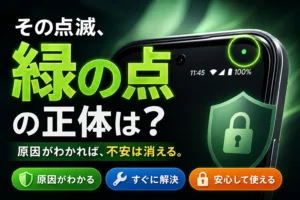 Android・スマホ右上の緑の点とは?カメラ使ってないのに一瞬つく原因と消し方💡 結論(要点まとめ)スマホやAndroid画面右上に表示される緑の点とは?カメラを使っていないのに一瞬つく原因(Fac…
🧰 お困りごとの解決に



最近更新した記事
 アプリ購入の返金申請手順|iPhoneとAndroidのやり方・審査基準💡 結論(要点まとめ)アプリや課金アイテムを誤って購入した際の返金申請手順を整理。iPhone(Apple)とAndro…
 Apple Watchのバッテリー確認方法と最大容量(劣化度)の調べ方💡 結論(要点まとめ)Apple Watchのバッテリー残量(%)と最大容量(寿命・劣化度)の確認手順を解説。watch…
 ドコモのAPN設定手順と入力値一覧|繋がらない時の確認方法💡 結論(要点まとめ)ドコモ・ahamo向けのAPN設定値(spmode.ne.jp)とAndroidでの手動登録手順を…
 ドコモのネットワーク利用制限とは?判定の確認手順と記号の意味💡 結論(要点まとめ)ドコモのネットワーク利用制限の確認手順と、判定結果(○・△・×・ー)の意味をわかりやすく解説。IM…
 楽天モバイルのMNP予約番号の発行手順とワンストップの確認方法💡 結論(要点まとめ)楽天モバイルのMNP予約番号の発行手順を画面項目に沿って整理。my 楽天モバイルでの申請・認証後の…