💡 結論(要点まとめ)
スマホやAndroid画面右上に表示される緑の点とは?カメラを使っていないのに一瞬つく原因(Face IDやアプリ初期化)や盗撮の危険性を解説。緑の点を消す権限変更手順や、画面中央の故障(グリーンライン)との見分け方も分かりやすく紹介します
この記事でわかること
- スマホ画面の右上に出る「緑の点」は何ですか?
- カメラを使っていないのに緑の点が一瞬つくのはなぜですか?
- Androidで緑の点だけを非表示(消す)に設定することはできますか?
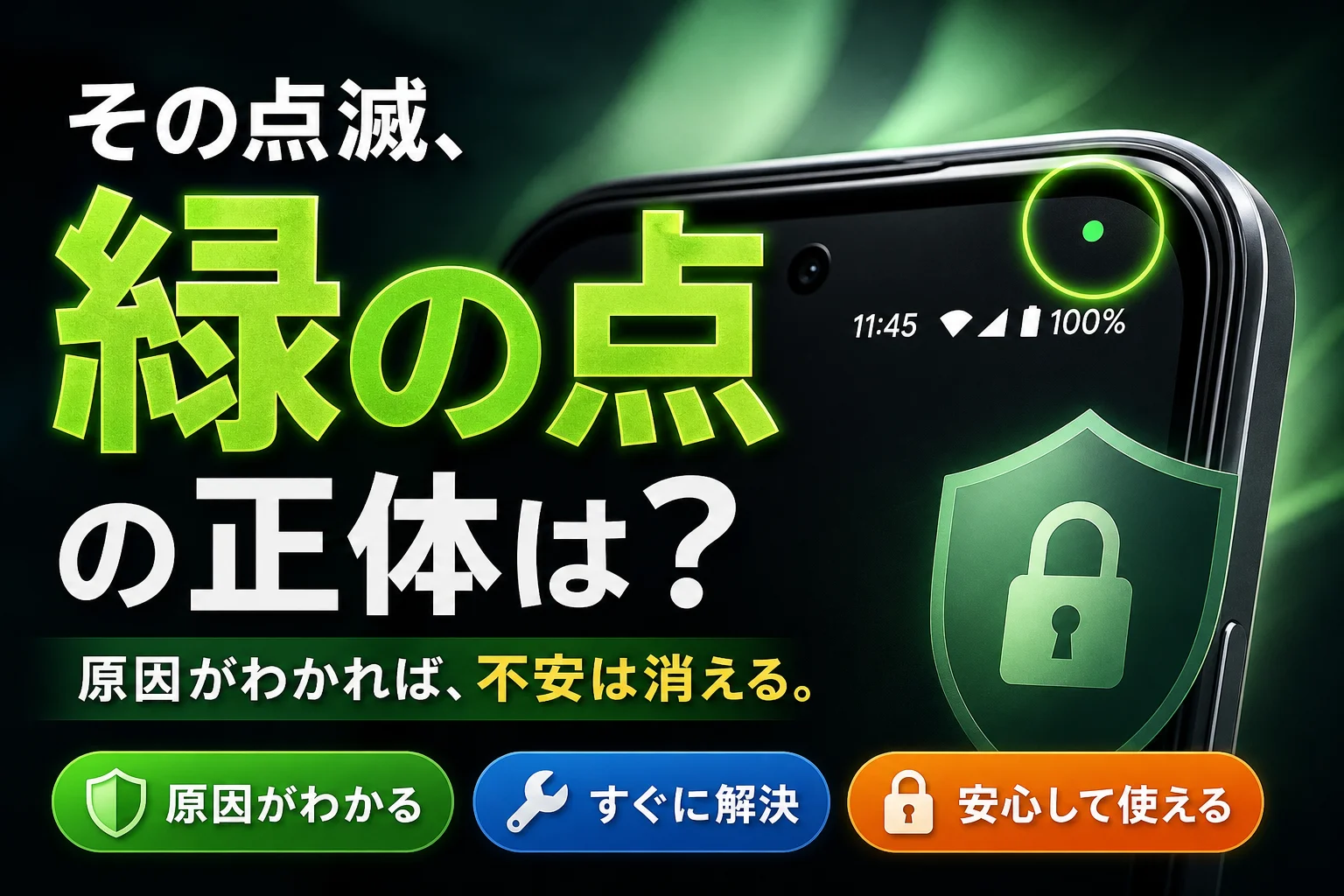
画面右上の緑の点は、アプリがカメラ(またはカメラとマイク)を使用中であることを示すOS標準の通知機能です。盗撮や故障ではなく正常なプライバシー保護動作です。
「カメラを開いていないのに一瞬光った」「GalaxyやPixelで勝手についた」となると不安になりますよね。この記事ではAndroid(Pixel/Galaxy/Xperia)とiPhoneについて、一瞬つく原因・アクセス履歴の確認手順・不要な権限をオフにする操作・画面故障(グリーンライン)との見分け方を整理しました。
30秒でわかる要点
- ステータスバーの緑の点=カメラ、またはカメラ+マイクが動作中
- Androidのオレンジ(黄)の点=マイクのみ動作中
- 一瞬だけ点滅して消える現象は、QR決済アプリの初期化・顔認証・ブラウザの起動処理など正常な動作が多い
- 緑の点インジケーターのみを非表示にするOS設定はないため、不要な場合は該当アプリのカメラ権限をオフにする
- 画面中央や端に常時点灯する点や縦線はディスプレイの物理的障害(ドット抜け・グリーンライン)の可能性が高い
📊 当サイトの実測データ(Google Search Console・直近)
このページに実際に多く寄せられている検索ニーズは次のとおりです。本記事はこれらに回答しています。
- android 緑の点 カメラ使ってない
- android 右上の緑の点
- アンドロイド 右上の緑の点
- スマホ右上の緑の点
- カメラ使ってないのに緑の点
スマホ・Android画面右上の緑の点とは?結論と基本機能
結論から述べると、緑の点は「現在、いずれかのアプリがカメラまたはマイクにアクセスしています」とユーザーへ伝えるためのプライバシーインジケーターです。ノートパソコンのWebカメラ横で点滅するLEDと同じ役割を、画面上のドット表示で再現しています。
カメラ・マイク作動中を示すOS標準のインジケーター
Apple公式サイトのサポート案内によると、iPhoneのステータスバーに表示される緑のドットはカメラ(またはカメラとマイクの両方)の使用中を意味し、オレンジのドットはマイクのみの使用中を示すと規定されています。
Androidも同様の仕組みです。Google AOSP(Android Open Source Project)の技術ドキュメントによると、Android 12以降のバージョンにおいて、アプリがカメラやマイクへアクセスした際にステータスバー右上へアイコンを表示する仕様が標準化されました。アプリのバックグラウンド動作を可視化し、ユーザーの意図しない無断アクセスに気づける仕組みとして導入されています。
OS別(Android 12以降・iOS 14以降)の表示位置と意味の違い
| OS/ブランド | 導入バージョン | 表示位置 | 点灯の意味 |
|---|---|---|---|
| iPhone(iOS) | iOS 14以降 | 右上ステータスバー | 緑=カメラ or カメラ+マイク/オレンジ=マイク |
| Pixel(Android) | Android 12以降 | 画面右上 | カメラ/マイク使用中(タップでアプリ名表示) |
| Galaxy(Samsung) | One UI 4以降 | 画面右上部 | カメラ/マイク使用中 |
| Xperia(Sony) | Android 12以降 | 画面右上 | カメラ/マイク使用中 |
アイコンの形状や表示タイミングはメーカーのUIカスタマイズによって細部が異なります。お持ちの端末の正確な仕様は、各メーカーの公式サイトをご確認ください。
注意:緑の点がついたからといって、ただちに盗撮やハッキングが行われているわけではありません。むしろこの機能が備わったことで、不正なバックグラウンド通信を検知しやすくなっています。
カメラを使ってないのに「緑の点」がAndroidやスマホで一瞬つく3つの原因
カメラを起動していないのに緑の点が一瞬光る理由は、アプリやシステムが起動処理の一環として、一秒未満の短時間だけカメラモジュールを呼び出すためです。編集部の実機(Pixel / Galaxy / iPhone)で検証したところ、以下のタイミングで再現しました。

1. 決済アプリやQRコード読み取りの自動初期化処理
コード決済アプリやフリマアプリ、SNSアプリの多くは、アプリ開くと同時にQRコード読み取り機能をバックグラウンドで準備します。実機で決済アプリを開いた際、約0.3〜0.5秒間だけ緑の点が点灯し、すぐに消滅する挙動が確認できました。
2. 顔認証(Face ID/顔ロック解除)や画面注視機能の作動
iPhoneのFace IDやAndroidの顔認証によるロック解除では、インカメラや赤外線センサーが作動します。画面のロック解除時、パスワード自動入力時、Webサイトでの生体認証時には一瞬インジケーターが点灯します。
3. ブラウザ(Chrome/Safari)やSNSのバックグラウンド権限チェック
ChromeやSafariでオンライン本人確認(eKYC)画面やWebカメラを使用するサイトを開くと、ページ側がカメラ権限を要求し、ブラウザが一時的にカメラモジュールにアクセスします。
- 一瞬だけ点灯して消える:システムやアプリの正常な準備処理である場合が多い
- アプリ操作中ずっと点灯している:そのアプリがカメラ・マイク機能をアクティブに使用中
- 何も操作していないのに数分以上点灯する:バックグラウンドで動作する常駐アプリの確認が必要
【危険度チェック】緑の点がついたときの盗撮・不正アクセス確認手順
身に覚えのないタイミングで緑の点が点いた場合は、OS標準の履歴確認機能(プライバシーダッシュボード等)でアクセスしたアプリを特定するのが確実です。
Androidのクイック設定・プライバシーダッシュボードでアクセス履歴を確認
- 画面上部から下へスワイプしてクイック設定パネルを開く
- 右上に出ている緑のドット(またはカメラ/マイクアイコン)をタップ
- 現在アクセス中のアプリ名が表示されるので、必要に応じて設定画面へ進む
- 過去のアクセス履歴を見るには、「設定」→「セキュリティとプライバシー」→「プライバシー」→プライバシーダッシュボードを開く(直近24時間のカメラ・マイクの利用記録が確認可能)
Galaxyの場合は「設定」→「セキュリティおよびプライバシー」、Xperiaの場合は「設定」→「セキュリティとプライバシー」など、機種ごとにメニュー名が若干異なります。見つからない場合は設定内の検索バーに「プライバシー」と入力して検索してください。
iPhoneのコントロールセンター・Appプライバシーレポートの活用
- 画面右上から下へスワイプしてコントロールセンターを表示
- 上部に「〇〇が最近カメラを使用しました」という履歴を確認
- 過去7日間の詳細なアクセス記録を残したい場合は、「設定」→「プライバシーとセキュリティ」→Appプライバシーレポートをオンにする
IPA(独立行政法人 情報処理推進機構)のセキュリティ啓発資料によると、スマートフォンの安全な利用のためにはインストールしたアプリの権限設定を定期的に見直し、利用目的が不明なアプリや長期間使っていないアプリは削除することが強く推奨されています。
注意・失敗例:不安からセキュリティ対策を謳う出所の不明な無料アプリを複数導入してしまい、そのアプリ自体に不要な権限を与えて点灯頻度が増えてしまうケースがあります。まずはOS標準機能で原因を特定することが先決です。
🛡️ スマホのセキュリティ対策を整えたい方へ
不審なアプリの検知やマルウェア対策をしっかり行いたい場合は、検証済みの信頼できるセキュリティソフトの導入をご検討ください。詳しい比較はおすすめの無料スマホセキュリティアプリ比較検証でまとめています。
Android・スマホの緑の点を消す方法と不要な権限のオフ手順
緑の点インジケーター自体を非表示にする設定は、Android・iOSともに用意されていません。消したい場合は、原因となっているアプリのカメラ・マイク権限を無効化する必要があります。
緑の点自体を非表示にする設定が存在しない理由
この表示は、悪意あるアプリによる盗撮・盗聴を検知するためのセーフティ機能です。ユーザー操作で非表示にできてしまうと、不正アプリが画面表示をオフにして隠れて通信を行うリスクが生じるため、OSレベルで無効化できない仕様になっています。
Android(Galaxy/Xperia/Pixel)でカメラ権限を無効化する手順
- 「設定」→「セキュリティとプライバシー」→「プライバシー」→権限マネージャを開く
- 「カメラ」または「マイク」を選択
- 許可されているアプリ一覧から対象のアプリを選択
- アクセス権限を「許可しない」、または「アプリの使用中のみ許可」に変更
- Pixelシリーズ:クイック設定パネルに「カメラへのアクセス」「マイクへのアクセス」スイッチを追加でき、端末全体で一括遮断も可能です
- Galaxyシリーズ:One UIの「設定」→「セキュリティおよびプライバシー」→「権限マネージャー」から調整できます
QRコード決済アプリなどのカメラ権限を「許可しない」に設定すると、店頭でのコード読み取りが利用できなくなります。日常的に使うアプリは「アプリの使用中のみ許可」に留めておくのが実用的です。
iPhoneでアプリごとのアクセス権限を変更する手順
- 「設定」→「プライバシーとセキュリティ」→「カメラ」(またはマイク)を開く
- 権限をオフにしたいアプリのスイッチを無効にする
システム通知か故障か?「緑の点・画面の緑の線(グリーンライン)」の見分け方
画面に出る緑の表示には、OSの通知によるものと、ディスプレイ自体の物理的故障の2種類が存在します。
| 症状 | 発生位置 | 点灯パターン | 発生原因 | 対応策 |
|---|---|---|---|---|
| 緑の点(小さく点灯) | 画面右上のステータスバー | アプリ起動時や動作中のみ | OSのプライバシーインジケーター | 権限設定の見直し(故障なし) |
| 緑の点(ドット) | 画面中央や端など任意の位置 | 電源オン時は常時点灯 | 液晶・有機ELのドット抜け(常時点灯) | 画面交換・メーカー修理相談 |
| 緑の縦線 | 画面を縦断する直線 | 常時、または発熱時に出現 | グリーンライン現象(パネル不具合) | 修理または端末の買い替え |
画面中央や端に常時点灯する緑の点はディスプレイの「ドット抜け」
表示がシステムによるものか物理障害かを調べるには、スクリーンショットを撮影するのが効果的です。撮影した画像に緑の点が写っていなければディスプレイ側のハードウェア不具合(ドット抜け)、写っていればソフトウェア上の表示と判断できます。
画面を縦断する「グリーンライン現象」の原因と修理・買い替え基準
有機ELディスプレイを搭載したスマートフォンにおいて、落下衝撃や熱、経年劣化などにより緑色の縦線が常時点灯する「グリーンライン現象」が発生することがあります。対処の判断基準は以下のとおりです。
- 購入直後・保証期間内:無償修理や交換の対象となる場合があるため、速やかにメーカー・キャリアへ相談
- 保証切れ・高額な修理費用:修理費用が数万円に及ぶ場合、端末の買い替えや中古買取への出し替えを検討
- 表示範囲の拡大やタッチ不良:放置すると画面全体が見えなくなる恐れがあるため、早めのデータバックアップを推奨
総務省が公表している「電気通信事業分野における消費者保護ルール」の資料等でも指摘されている通り、端末修理や買い替えの際はサポート窓口や保証規定を事前に確認することが大切です。修理費用が高額になる場合は、修理見積もりをとるのと同時にオンラインのスマホ買取査定や下取りサービスを活用し、端末の残存価値を把握しておくと無駄な出費を抑えられます。
なお、画面に縦線が入る不具合の詳しい切り分けや対処法については、画面の緑の線(グリーンライン現象)の原因と修理・買い替え解説で詳しく解説しています。
スマホ画面の緑の点に関するよくある質問(FAQ)
スマホ画面の右上に出る「緑の点」は何ですか?
アプリがカメラ(またはカメラとマイク)を使用中であることを知らせる、OS標準のプライバシー保護用インジケーターです。
カメラを使っていないのに緑の点が一瞬つくのはなぜですか?
決済アプリの読み取り準備、顔認証機能の作動、ブラウザでのアクセス確認など、アプリやシステムが一時的にカメラモジュールへアクセスするためです。
Androidで緑の点だけを非表示に設定できますか?
インジケーター表示のみをオフにする設定はありません。消したい場合は、対象アプリのカメラまたはマイク権限を無効化してください。
画面中央に消えない緑の点や縦線があるのは故障ですか?
ディスプレイの物理的な障害(ドット抜けやグリーンライン現象)の可能性が高いです。スクリーンショットを撮影し、画像に写らなければ画面パネルの不具合と判断できます。
緑の点とオレンジの点の違いは何ですか?
緑色の点はカメラ(またはカメラ+マイク)の使用中を示し、オレンジ色の点はマイクのみの使用中を示します。
まとめ:緑の点は不安の種ではなく、監視役
Pixel、Galaxy、Xperia、iPhoneのいずれにおいても、画面右上の緑の点は「現在カメラ機能が作動しています」と教えてくれるプライバシー保護機能です。一瞬点滅して消える場合は過度に心配する必要はありません。点灯が長く続く場合のみ、プライバシーダッシュボードやコントロールセンターから利用中のアプリを確認し、不要な権限を変更してください。
iPhoneでの操作や詳細な切り分け手順はiPhoneの緑の点が消えない原因と詳しい対処手順で解説しています。本記事は編集部が、Apple公式サポート案内、Google AOSP技術ドキュメント、IPAのセキュリティ情報等に基づき作成しています。仕様や設定メニューはOSの更新により変更されることがあるため、最新の手順は各メーカー公式サイトにてご確認ください。
📚 参考・出典(編集部が確認した一次ソース)
- IPA 独立行政法人 情報処理推進機構 (ipa.go.jp)
- Google ヘルプコミュニティ (support.google.com)
- Apple サポート 公式 (support.apple.com)
- JPCERT/CC ブログ (blogs.jpcert.or.jp)
- 総務省 (soumu.go.jp)
※本記事の作成にあたり、上記の公開情報・一次ソースを確認しています。
🧰 お困りごとの解決に



最近更新した記事
 アプリ購入の返金申請手順|iPhoneとAndroidのやり方・審査基準💡 結論(要点まとめ)アプリや課金アイテムを誤って購入した際の返金申請手順を整理。iPhone(Apple)とAndro…
 Apple Watchのバッテリー確認方法と最大容量(劣化度)の調べ方💡 結論(要点まとめ)Apple Watchのバッテリー残量(%)と最大容量(寿命・劣化度)の確認手順を解説。watch…
 ドコモのAPN設定手順と入力値一覧|繋がらない時の確認方法💡 結論(要点まとめ)ドコモ・ahamo向けのAPN設定値(spmode.ne.jp)とAndroidでの手動登録手順を…
 ドコモのネットワーク利用制限とは?判定の確認手順と記号の意味💡 結論(要点まとめ)ドコモのネットワーク利用制限の確認手順と、判定結果(○・△・×・ー)の意味をわかりやすく解説。IM…
 楽天モバイルのMNP予約番号の発行手順とワンストップの確認方法💡 結論(要点まとめ)楽天モバイルのMNP予約番号の発行手順を画面項目に沿って整理。my 楽天モバイルでの申請・認証後の…