💡 結論(要点まとめ)
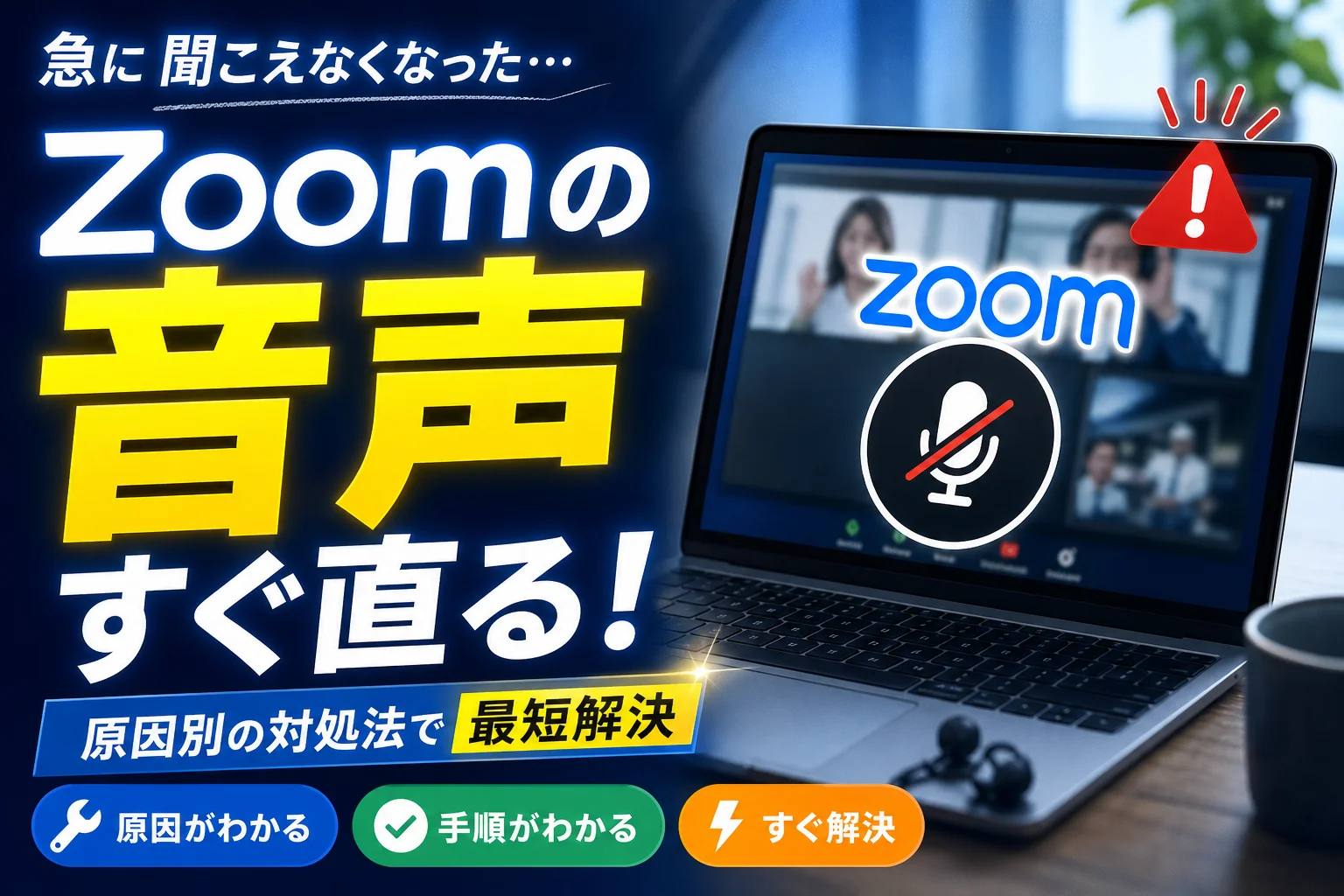
Zoomで相手の音声が聞こえない、会議に入れないとお困りですか?本記事では「オーディオへの参加」設定やマイク・スピーカーのアクセス許可、待機室やパスコードの入力ミスなど、スマホ・PC別の対処法をわかりやすく解説。対処の流れを掲載。
この記事でわかること
- Zoomで相手の声が聞こえないときの対処法は?
- 「ミーティングIDが無効です」と表示されて入れない理由は?
- Zoomでマイクのアクセス許可をオンにするには?
結論:Zoomで相手の声が聞こえないときは画面下の「オーディオに参加」→「Wi-Fiまたは携帯のデータ」を選び直す。入れないときはURLからの再入室とアプリ更新、Wi-Fi切替を順に試してください。
会議開始の直前に「あれ、声が出ない」「接続中…から動かない」という状況は、ほとんどが設定の押し忘れ・権限オフ・通信制限の3つに集約されます。難しい操作は不要なので、上から順に試してください。
音声が聞こえない原因トップ3
- ①入室時に「オーディオに参加」をタップしていない
- ②本体音量がゼロ/消音、またはZoom側でスピーカーが別デバイス指定
- ③BluetoothイヤホンがPCやほかの端末に接続されたまま
ミーティングに入れない原因トップ3
- ①ミーティングID・パスコードの入力ミス(スペース混入・全角)
- ②ホストが未入室/待機室で許可待ち
- ③アプリが古い、または社内LAN・セキュリティソフトの通信制限
設定名称や画面はZoomのバージョン・OS更新で変わる場合があるため、最終判断はZoom公式ヘルプセンターで最新情報をご確認ください。
Zoomで音声が聞こえない・入れないときの対処チェックリスト
まずは会議に間に合わせることが優先。以下を上から順にタップ・確認していけば、多くのケースはその場で復旧します。
音が出ない・聞こえないときのチェック
- 画面左下の「オーディオに参加」(ヘッドフォンのアイコン)が出ていないか
- スマホの本体音量ボタンを上げる/iPhoneは消音スイッチがオフ側か
- PCは右下の音量アイコン→音量ミキサーでZoomの音量が0でないか
- Bluetoothイヤホンを一度オフにして本体スピーカーで聞いてみる
- 話している相手のマイクがミュートになっていないか(相手のアイコンに赤斜線)
ミーティングに入れない・接続できないときのチェック
- 招待メールのURLを直接タップして再入室(ID手入力をやめる)
- 「接続中…」で止まるならWi-Fi→モバイル通信に切替
- アプリを完全終了して再起動、そのうえでアプリ更新を確認
- 「ホストがまだ参加していません」表示なら、待つのが正解
- 会社PCで弾かれるなら、スマホから参加して会議は成立させる
削除は最後の手段にしてください。
Zoomで音声が聞こえない主な原因と画面別の対処法
音が出ないトラブルの大半は、次の4パターンのどれかです。順に潰していきます。
「WiFiまたは携帯のデータ(オーディオに参加)」を選択していない
スマホで最も多い原因がこれ。入室直後に出る「インターネットを使用した通話」の案内を閉じてしまうと、映像だけ繋がって音声系統が未接続の状態になります。
- 画面をタップしてメニューを表示
- 左下の「オーディオに参加」をタップ
- 「Wi-Fiまたは携帯のデータ」(=インターネットを使用した通話)を選ぶ
- アイコンがマイクマークに変わったら成功。ミュート解除も忘れずに
PCの場合は「コンピューターオーディオに参加」をクリック。毎回押すのが面倒なら、設定>オーディオで「ミーティングの参加時に自動的にコンピューターオーディオに接続」にチェックを入れておくと再発を防げます。
デバイス(PC・スマホ)本体やZoomアプリの音量がミュートになっている
意外な盲点がアプリ単位の音量。Windowsはタスクバーの音量アイコンを右クリック→「音量ミキサーを開く」でZoomのスライダーを確認します。スマホは会議中に音量ボタンを押すと通話音量が動くので、そこを上げてください。
Bluetoothイヤホンやマイクの接続先がズレている
Zoom内のマイクアイコン横の「∧」から、スピーカー・マイクのデバイスを手動で選び直すのが確実です。
OSのマイク・スピーカーへのアクセス許可がオフになっている
初回起動時に「許可しない」を押していると、自分の声が相手に届きません。iPhoneは設定>Zoom>マイクをオン。Androidは設定>アプリ>Zoom>権限>マイクで許可を選択します。カメラの緑ランプや権限まわりで気になる点があれば、Zoomで音声やカメラが映らない・聞こえない時の対処法も合わせて確認しておくと安心です。
| 症状 | スマホで多い原因 | PCで多い原因 | 対処法 |
|---|---|---|---|
| 相手の声が聞こえない | オーディオ未参加 | スピーカー選択ミス | 「オーディオに参加」/「∧」でデバイス切替 |
| 自分の声が届かない | マイク権限オフ | ミュート解除忘れ | 権限オン/マイクアイコンをタップ |
| 音が途切れる | 電波が弱い | 回線混雑・帯域不足 | ビデオをオフにして帯域を確保 |
| ハウリングする | 同一部屋で2端末参加 | スピーカー音をマイクが拾う | 片方をミュート/イヤホン使用 |
Zoomミーティングに入れない・接続中で止まる原因と対処法
入れないときは「入力ミス」→「ホスト側」→「アプリ」→「ネットワーク」の順に切り分けると早く終わります。
ミーティングID・パスコードの入力間違い
「ミーティングIDが無効です」と出たら、9〜11桁の数字にスペースやハイフンが混ざっている可能性が高いです。招待文のURLをタップして入るのが最も確実。パスコードは半角・大文字小文字まで一致させる必要があります。
ホスト側の設定(「ホストより前に参加」無効や待機室で放置)
メッセージの見分け方をおさえておくと無駄な操作を減らせます。
- 「ホストがこのミーティングを開始するまでお待ちください」→ホスト未入室。自分の操作では解決しません
- 「ホストが間もなくミーティングへの参加を許可します」→待機室で承認待ち。チャットや電話でホストに連絡
- 「このミーティングはホストによってロックされています」→ホスト側が新規参加を締め切った状態
- 「ミーティングは終了しました」→URL・日程を再確認
アプリのバージョンが古く暗号化通信に対応していない
Zoomは一定期間サポート外の旧バージョンを接続拒否する運用があるため、開けない・入れない場合はまず更新。スマホはApp Store/Google Playの「アップデート」、PCはZoom画面右上のプロフィール→「更新を確認」から実行します。ストレージ不足で更新できないときは、Zoomなどのアプリ動作が重く接続できない場合の対処で容量を空けてから再挑戦してください。
セキュリティソフトや社内LANの通信制限(プロキシ・ファイアウォール)
- スマホのテザリングやモバイル通信に切り替えて入り直す
- VPN接続をオフにする
- セキュリティアプリのファイアウォールを一時的に確認(セキュリティアプリによる通信ブロックの確認手順)
- 社内ネットワークの制限はIT管理部門に確認する
回線側の不具合が疑われるときは、ネット接続トラブルやファイル送受信エラーの解決法の切り分け手順も流用できます。
【デバイス別】Zoomの音声・入室トラブルを解消する設定手順
ここは自分の端末の項目だけ読めば十分です。画面の文言どおりに進めてください。
iPhone・iPad(iOS)の場合の設定確認
- 設定>Zoomを開き、「マイク」をオン(必要ならカメラもオン)
- 設定>サウンドと触覚で着信音量を上げる/本体側面の消音スイッチを解除
- 設定>Bluetoothで、不要な接続先を「接続解除」
- Zoom内で「オーディオに参加」→「Wi-Fiまたは携帯のデータ」
Androidスマートフォンの場合の設定確認
- 設定>アプリ>Zoom>権限でマイク・カメラを「許可」
- 音量ボタンを押し、メディア/通話の音量を上げる
- 省電力(バッテリーセーバー)がオンだと通信が絞られる場合があるためオフに
- 機種によりメニュー名が異なるので、見つからなければ設定の検索窓に「権限」と入力
Windows PC・Macの場合の設定確認
- Windows:設定>プライバシーとセキュリティ>マイクで「アプリにマイクへのアクセスを許可する」をオン。音量ミキサーでZoomの音量も確認
- Mac:システム設定>プライバシーとセキュリティ>マイク/画面収録でZoomにチェック。変更後はZoomの再起動が必要な場合あり
- Zoom設定>オーディオで「スピーカーのテスト」「マイクのテスト」を実行し、正しいデバイスを選択
注意:ヘッドセットを差し替えたときは、Zoom側のデバイス指定が自動で切り替わらないことがあります。差し替えたら必ず「∧」からデバイス名を選び直しましょう。
音声トラブルを未然に防ぐ!事前テスト(スピーカー&マイク)のやり方
次回から慌てないために、入室前の30秒テストを習慣にするのがおすすめです。
入室前にテスト機能を起動する手順
- Zoomアプリを起動し、設定(歯車)>オーディオを開く
- 「スピーカーのテスト」を押し、着信音が聞こえるか確認
- 「マイクのテスト」で自分の声を録音・再生し、聞こえるか確認
- 会議中でもマイクアイコン横の「∧」>「スピーカー&マイクをテストする」から実行可能
自分の声が相手に届くか事前に音量ゲージで確認する
話したときに入力レベルのゲージが動くかが判断基準。動かなければマイク権限かデバイス選択のズレです。周囲がうるさい環境では「背景雑音を抑制」を「高」に、同室で2台参加するときは片方をミュートにしてハウリングを防ぎます。
- イヤホンマイクを使うと雑音・ハウリング対策になり一石二鳥
- Wi-Fi環境はルーターの近くで、動画ダウンロードは会議中に走らせない
- 大事な会議の前日にアプリ更新を済ませておく
それでも治らない場合の最終手段:アプリ再インストールとWebブラウザ版の利用
上記で改善しない場合は、アプリ側の破損やキャッシュ不整合が疑われます。ただし会議中なら、まずブラウザ版で参加して会議を成立させるのが賢明です。
Zoomアプリのクリーン再インストール
- 端末を再起動する(これだけで直るケースも多い)
- Zoomアプリを削除
- App Store/Google Play/公式サイトから最新版を入れ直す
- 初回起動時のマイク・カメラの許可ダイアログで必ず「許可」を選ぶ
アプリが動かないときはWebブラウザ版Zoomから参加する
招待URLをタップし、表示された画面で「ブラウザから参加」を選べばインストール不要で入室できます。ChromeやEdgeなど最新ブラウザ推奨で、初回はブラウザ側のマイク・スピーカー許可ダイアログで「許可」を押してください。
注意:ブラウザ版は機能が一部制限される場合があります。音声が不安定なら、会議後に改めてデスクトップクライアントを入れ直すのが無難です。Zoom自体の障害が疑われる場合は、Zoom公式のサービスステータスページで稼働状況を確認しましょう。
Zoomの音声・接続トラブルに関するよくある質問(FAQ)
Zoomで相手の声が聞こえないときの対処法は?
画面左下の「オーディオに参加」をタップし、「Wi-Fiまたは携帯のデータ」(PCの場合は「コンピューターオーディオに参加」)を選択してください。それでも無音なら本体音量とイヤホンの接続先を確認します。
「ミーティングIDが無効です」と表示されて入れない理由は?
入力した数字の桁間違いやスペースの混入、またはホストが該当ミーティングを削除・終了したことが主な原因です。招待メールのURLを直接タップして再試行してください。
Zoomでマイクのアクセス許可をオンにするには?
iPhoneは「設定」>「Zoom」>「マイク」をオン。Androidは「設定」>「アプリ」>「Zoom」>「権限」>「マイク」で許可を選択します。設定変更後はZoomを再起動すると反映されやすくなります。
パスコードが合っているのに入れないのはなぜですか?
全角・半角の違いや大文字小文字の誤入力が原因になりがちです。加えてホストが「待機室」を有効にしている場合は、ホストが入室を許可するまで画面が切り替わりません。
音声が途切れる・遅れるときはどうすればいい?
ビデオをオフにして通信量を減らすのが手早い対処です。Wi-Fiとモバイル通信を切り替える、ルーターに近づく、同じ回線で動画視聴や大容量ファイル送信をしている端末を止める、といった帯域の確保も効きます。
設定画面の項目名が記事と違うのですが?
Zoomはアップデートで表記や配置が変わる場合があります。見つからないときはZoom公式ヘルプセンターで自分のバージョンに合った手順を確認するのが確実です。
まとめ:焦らず「オーディオに参加」と「URL再入室」から
音が聞こえないならオーディオへの参加とデバイス選択、入れないならURLから再入室・アプリ更新・回線切替。
- 音声:オーディオに参加→本体音量→Bluetooth→マイク権限
- 入室:URLタップ→表示メッセージの確認→アプリ更新→ネットワーク変更
- 予防:入室前のスピーカー&マイクテストと、前日のアプリ更新
設定名称・仕様は更新により変わるため、実際の操作前に公式ドキュメントで最新の内容をご確認ください。編集方針や運営者情報は運営者情報ページをご覧いただけます。
🧰 お困りごとの解決に



最近更新した記事
 アプリ購入の返金申請手順|iPhoneとAndroidのやり方・審査基準💡 結論(要点まとめ)アプリや課金アイテムを誤って購入した際の返金申請手順を整理。iPhone(Apple)とAndro…
 Apple Watchのバッテリー確認方法と最大容量(劣化度)の調べ方💡 結論(要点まとめ)Apple Watchのバッテリー残量(%)と最大容量(寿命・劣化度)の確認手順を解説。watch…
 ドコモのAPN設定手順と入力値一覧|繋がらない時の確認方法💡 結論(要点まとめ)ドコモ・ahamo向けのAPN設定値(spmode.ne.jp)とAndroidでの手動登録手順を…
 ドコモのネットワーク利用制限とは?判定の確認手順と記号の意味💡 結論(要点まとめ)ドコモのネットワーク利用制限の確認手順と、判定結果(○・△・×・ー)の意味をわかりやすく解説。IM…
 楽天モバイルのMNP予約番号の発行手順とワンストップの確認方法💡 結論(要点まとめ)楽天モバイルのMNP予約番号の発行手順を画面項目に沿って整理。my 楽天モバイルでの申請・認証後の…