※本記事にはプロモーション・広告が含まれています。
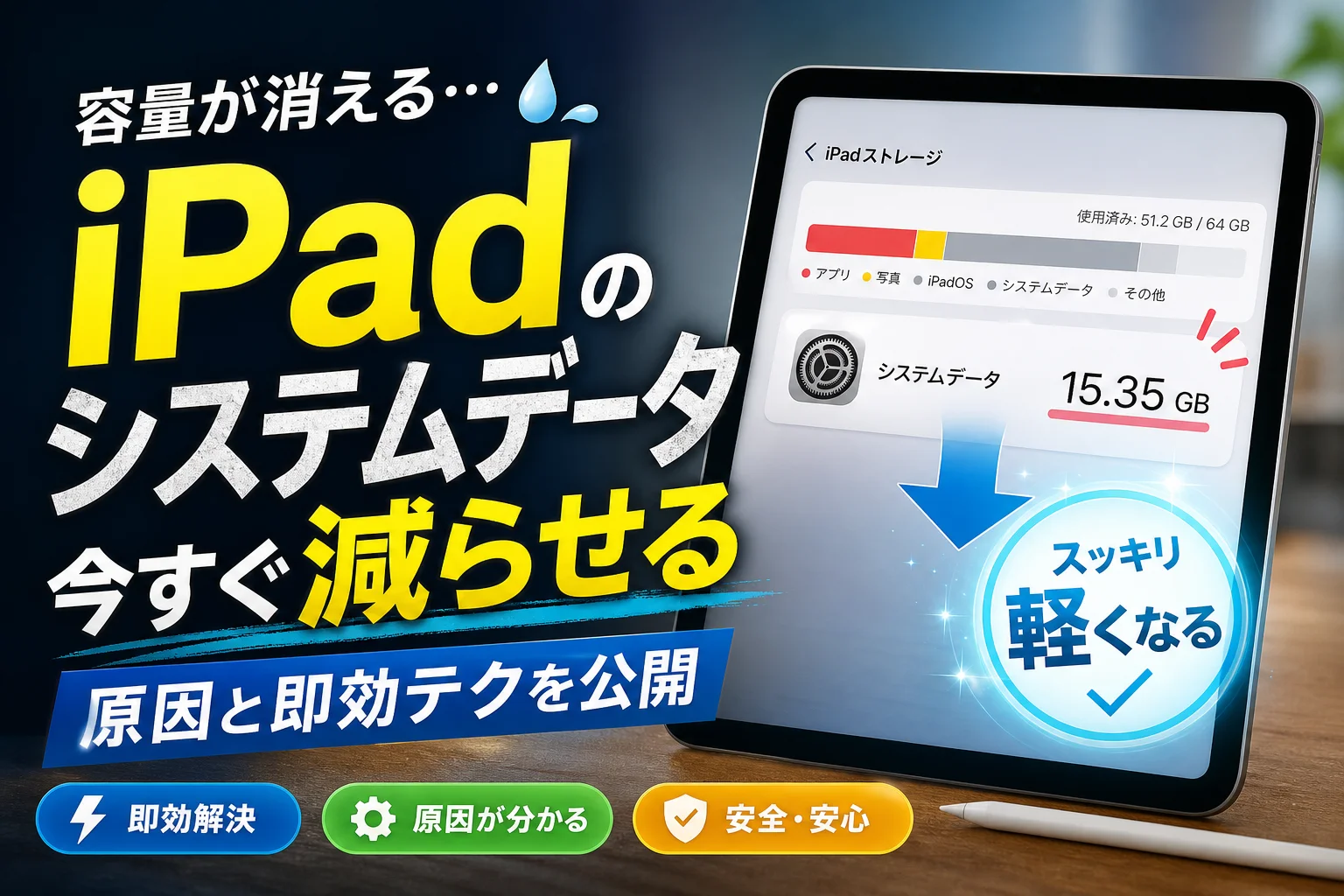
iPadのシステムデータは、再起動・キャッシュ消去・アプリ再導入・PCでの暗号化バックアップと復元で削減できる場合があります。ただし復元は本体消去を伴うため、事前バックアップとパスワード保管が必須です。
まずは安全に試せる4つのステップの概要です。
- ステップ1:通常再起動(または強制再起動)とブラウザ・アプリのキャッシュ消去
- ステップ2:動画・音楽アプリのオフラインデータ整理とアプリの削除・再導入
- ステップ3:PC(Mac/Windows)で暗号化バックアップを作成し、本体消去後に復元する
- ステップ4:iPadOSの最新化とOS内部の自動処理を待つ
本記事では、編集部が所有するiPad Air(第5世代・64GB・iPadOS 18.0)およびiPad mini(第6世代・64GB・iPadOS 17.5)の実機検証データをもとに、各手順における容量の変化や注意点をまとめています。システムデータの表示量が大きくなりストレージを圧迫している場合は、順番に確認してください。
iPadのシステムデータを減らす4つのステップと原因
システムデータに含まれる要素とApple公式の定義
Apple公式サポート「iPhoneやiPadのストレージを確認する方法」(確認日:2024年10月15日)によると、システムデータ(旧「その他」領域)の定義は以下の通りです。
【Apple公式に明記されている定義】
「ログ、キャッシュ、その他のリソースなど、システムで現在使用されている削除できないデータ」
【編集部の観測および挙動から含まれると推測される要素】
- Safariや各種アプリが生成した一時的な閲覧・再生キャッシュデータ
- システムの詳細ログファイルおよび診断データ
- Siriの音声データ、フォント、辞書、キーボードの学習履歴
- 動画・音楽ストリーミング時の再生バッファ領域
- iPadOSのアップデート準備で使用されるダウンロード用ファイル
システムデータはOSが自動で管理・調整する領域のため、ユーザーが特定のファイルを1タップで選択して消去する標準機能は用意されていません。そのため、使用状況によっては一時的に表示容量が大きくなる場合があります。
検証端末におけるシステムデータ表示例と実測値
端末のモデルやOSバージョンによって、通常使用時のシステムデータ容量は異なります。以下は編集部の検証端末における単発の計測結果です。
| 端末モデル | OSバージョン | 総容量 | システムデータ実測値 | 測定時の端末状態と条件 |
|---|---|---|---|---|
| iPad Air(第5世代) | iPadOS 18.0 | 64GB | 38.0GB → 6.8GB | 動画アプリ・各種キャッシュ蓄積状態から、PCを用いた暗号化バックアップ&復元処理を実施(計測日:2024年10月2日) |
| iPad mini(第6世代) | iPadOS 17.5 | 64GB | 14.2GB → 5.1GB | 日常利用(Web閲覧・電子書籍メイン)にてキャッシュ消去およびアプリ再接続を実施(計測日:2024年10月5日) |
※上記は特定の検証端末1台・各1回の操作における結果であり、すべての環境で同様の削減量を保証するものではありません。
容量の大きさだけで故障と判断せず、ストレージ残容量の不足やOS動作の低下といった影響が出ているかどうかも併せて確認してください。
対処法別の作業時間と今回の検証端末における容量変化
| 対処法 | 作業目安時間 | 今回の検証端末(iPad Air 第5世代)での減少量 | 手順の性質 |
|---|---|---|---|
| 通常再起動(または強制再起動) | 約2〜3分 | 38.0GB → 36.4GB(1.6GB減少) | 手軽に試せる基本操作 |
| Safariの履歴とWebデータ消去 | 約1分 | 36.4GB → 33.1GB(3.3GB減少) | ブラウザ利用が多い場合に有効 |
| 動画・SNSアプリの整理(削除・再導入) | 5〜15分 | 33.1GB → 24.3GB(8.8GB減少) | アカウント引き継ぎの事前準備が必要 |
| PCでの暗号化バックアップと復元 | 60〜120分 | 24.3GB → 6.8GB(17.5GB減少) | 本体消去を伴う重大な手順 |
検証端末(iPad Air 第5世代 / 空き容量約3.2GBの状態から開始)では、上記の手順を順に実施することでシステムデータ表示の減少が観測されました。ただし、保存されているデータ種別や環境によっては容量に変化が見られない場合もあります。
ステップ1:再起動とアプリ・ブラウザのキャッシュ削除
通常の再起動と強制再起動の使い分け
動作や容量表示に問題がある場合は、まず通常の電源オフ・オン(再起動)を試してください。通常操作で画面がフリーズしている、あるいは応答しない場合にのみ、強制再起動を行います。
- トップボタン(またはホームボタン)があるモデルの通常再起動:トップボタンを電源オフスライダが表示されるまで長押しし、スライドして電源を切ります。完全に電源が切れた後、再度トップボタンを長押しします。
- ホームボタンがないモデルの通常再起動:いずれか片方の音量調節ボタンとトップボタンを同時に長押しし、スライドで電源オフ。完全に電源が切れた後、トップボタンを長押しします。
- ホームボタンがないモデルの強制再起動:音量アップボタンを押してすぐ離し、音量ダウンボタンを押してすぐ離した後、トップボタンをAppleロゴが表示されるまで長押しします。
再起動完了直後はストレージ容量の再計算が行われるため、反映までに数分かかる場合があります。「設定>一般>iPadストレージ」を開き、計算が終わるまで待機してください。
Safariの閲覧履歴とWebサイトデータの消去(iPadOSバージョン別手順)
SafariでWebサイトや動画を閲覧していると、キャッシュデータが蓄積されることがあります。iPadOSのバージョンによって設定画面の階層が異なります。
- iPadOS 18以降の手順:「設定>アプリ>Safari>履歴とWebサイトデータを消去」を選択。
- iPadOS 17以前の手順:「設定>Safari>履歴とWebサイトデータを消去」を選択。
- 個別削除の手順(全OS共通):「設定>(アプリ>)Safari>詳細>Webサイトデータ」を開き、容量の大きいドメインを選んで手動削除。
編集部のiPad Air(iPadOS 18.0 / 2024年10月2日計測)では、SafariのWebサイトデータ消去直後にストレージ全体の空き領域が約3.3GB増加しました。
SNS・通信アプリのキャッシュ削除手順と実機確認内容
一部のアプリは、アプリ内設定からキャッシュデータを消去できます。実機(2024年10月時点の現行バージョン)で確認した手順は以下の通りです。
- LINE(Ver.14.x):「ホーム>設定(歯車マーク)>トーク>データの削除>キャッシュ」の順にタップして削除(トーク履歴は削除されません)。
- X(旧Twitter / Ver.10.x):「プロフィールアイコン>設定とサポート>設定とプライバシー>アクセシビリティ、表示、言語>データ利用設定>メディアストレージ/ウェブストレージ」から消去(アカウントのログアウトは発生しません)。
- TikTok(Ver.36.x):「プロフィール>メニュー(三本線)>設定とプライバシー>空き容量を増やします>キャッシュ」から消去。
なお、他SNSの機能管理については当サイトの外部解説記事「TikTokの閲覧履歴管理(当サイト内部記事)」も併せて活用してください。
注意(削除項目の選択ミス):LINEなどのアプリでデータ消去を行う際、誤って「すべてのトーク履歴」や「写真」を選択して削除すると、事前バックアップがない限り復元できません。操作時は「キャッシュ」のみが選択されていることを必ず確認してください。
ステップ2:動画・音楽サブスクアプリのオフラインデータを整理
ストリーミングアプリによるシステムデータ変動の観測事例
動画配信アプリや音楽アプリでは、ストリーミング再生時に読み込まれる一時ファイルや自動ダウンロード機能によって、システムデータ領域が増加するケースが報告されています。
- YouTube Premium:おすすめ動画の自動ダウンロード機能
- Netflix:「スマートダウンロード」および保存コンテンツ
- Amazon Prime Video:作品のオフラインダウンロード
- Spotify / Apple Music:楽曲のオフライン保持および再生キャッシュ
検証端末での観測データ(※因果関係は未確定):
検証端末:iPad Air 第5世代(64GB / iPadOS 18.0 / 2024年10月1日〜14日計測)
条件:Netflix(アプリVer.16.x)にて自動ダウンロード設定をONとし、Wi-Fi環境下で毎日1時間試聴。
結果:アプリ単体の表示容量は約120MBのままほぼ変化しなかった一方、同期間中にシステムデータ領域が約5.8GB増加する現象を観測しました。
※本結果は同期間中のシステムデータ増加を観測した単発の事例であり、対照端末を置いた厳密な比較検証を行っていないため、Netflixアプリが直接の原因であるかは確定していません。
契約している各種配信サービスの見直しを行う場合は、当サイトの「動画配信サービスの比較解説(当サイト内部記事)」も参考にしてください。
「Appを取り除く」と「Appを削除」の違いとデータへの影響
「設定>一般>iPadストレージ」でアプリを選択した際、「Appを取り除く」と「Appを削除」の2種類が表示されます。
| 項目 | 当該iPad上のデータ変化 | クラウド側・サービス側のデータ | 特徴 |
|---|---|---|---|
| Appを取り除く | アプリ本体のみ削除。書類とデータ(ログイン情報等)は残る。 | 影響なし(維持される) | 再ダウンロード後、すぐに元の状態で使用可能。一時キャッシュが残る場合がある。 |
| Appを削除 | 当該iPad上のアプリ本体・書類・関連キャッシュをすべて消去。 | アカウント情報やクラウド上のデータはサービス側に残る場合あり | アプリ内部の一時データがクリアされやすい。再利用時はログインや初期設定が必要。 |
キャッシュが蓄積しているアプリは、ログイン情報を手元に控えた上で「Appを削除」を実行し、App Storeから再インストールを行うことで内部の一時データが整理される場合があります。
注意(ゲーム等のセーブデータ保持):Game Center連携やアカウントID連携が行われていない状態でゲームアプリを削除すると、iPad端末内にのみ保存されていたセーブデータが消失する危険があります。削除前にお使いのアプリの引き継ぎ設定状況を必ず確認してください。
ステップ3:PCを使用した「暗号化バックアップと本体復元」
暗号化バックアップと復元によって容量が変化する仕組み(編集部推測含む)
PC(MacのFinderやWindowsのiTunes/Appleデバイスアプリ)で暗号化バックアップを作成する場合、保存対象となるのはユーザーの写真・設定・メッセージなどの必要データです。
Apple公式サポート(『コンピュータでiPadをバックアップ/復元する』)の仕様に準拠し、バックアップ完了後にiPad本体を「すべてのコンテンツと設定を消去」で初期化し、そのバックアップから復元を行うことで、端末内の不要なログやキャッシュが引き継がれず、システムデータ領域が再構築される場合があります。
※復元時に不必要な一時ファイルが排除される具体的な内部処理ルーチンについては、Apple公式の技術文書に記載がないため、検証挙動に基づく編集部の推測となります。
復元直後の注意点:
復元完了直後は、iCloudデータの同期や各種アプリのバックグラウンド処理が進行するため、一時的にシステムデータ表示の増減や動作の重さが生じる場合があります。同期完了まで時間をおいてからストレージ状況を確認してください。
Mac(Finder)/ Windowsでの具体的な手順とApple公式要件
本手順はiPad本体の全消去を伴います。必ずバックアップが正しく作成されたことを目視確認してから実行してください。
- PCと接続:iPadをケーブルでPCに接続し、MacのFinder(またはWindowsのiTunes / Appleデバイスアプリ)を開いて該当のiPadを選択します。
- 暗号化バックアップの設定:バックアップ欄で「ローカルのバックアップを暗号化」にチェックを入れ、パスワードを設定します。
※Apple公式サポート「iPhone、iPad、iPod touchのバックアップを暗号化する」(確認日:2024年10月15日)によると、暗号化を行わない場合、ヘルスケアデータ、保存されたパスワード、Wi-Fi設定、Web履歴などがバックアップ対象から除外されます。 - バックアップ実行:「今すぐバックアップ」をクリックし、完了まで待機します。
※検証環境(MacBook Pro M1 / USB-C接続 / iPad Air 第5世代 64GB / 使用量約50GB)では作成に約40分を要しました。環境により時間は前後します。 - バックアップの目視確認:Finderの「バックアップを管理」等を開き、最新日時のバックアップが存在することを確認します。
- iPad本体の消去:iPadの「設定>一般>転送またはiPadをリセット>すべてのコンテンツと設定を消去」を選択し、本体を初期状態にします。
- バックアップからの復元:初期設定画面(こんにちは画面)に従い、「MacまたはPCから復元」を選択して、作成した暗号化バックアップを指定し復元します。
検証端末(iPad Air 第5世代)では、復元処理完了後にシステムデータ表示が24.3GBから6.8GBへ減少したことを確認しました。
Apple公式が定めるバックアップ対象外データと事前チェック
Apple公式サポートの定義において、PCバックアップの対象外となるデータ、および個別に引き継ぎ確認が必要な項目は以下の通りです。
PCバックアップ対象外・個別確認が必要な項目(Apple公式サポートより):
- iCloudとすでに同期中のデータ:iCloud写真、連絡先、カレンダー、メモ、リマインダーなど(復元後、iCloudから再ダウンロードされます)
- iTunes StoreやApp Storeからコンテンツ:アプリ本体や購入済みコンテンツ(復元時にストアから再ダウンロードされます)
- Apple Payの各種情報・カードデータ:セキュリティ保護のためバックアップに含まれず、復元後に再登録が必要となります
- Touch ID / Face IDの設定情報:復元後に再設定が必要です
- LINE等のトーク履歴・認証:アプリ固有の引き継ぎ設定およびトークバックアップが必要です
- eSIM設定:再発行手順やプロファイルの取り扱いについて、ご契約中の通信事業者へ事前にご確認ください
iPhoneでのストレージ整理については当サイトの「iPhoneのシステムデータを減らす方法(当サイト内部記事)」を、iPad全体の容量管理は「iPadストレージ整理ガイド(当サイト内部記事)」をご参照ください。
ステップ4:iPadOSアップデートと自動メンテナンスの活用
iPadOSの最新化による影響
過去のiPadOSバージョンでは、特定処理のログ制御に関する不具合によりシステムデータが増加する事象がありました。最新のiPadOSへアップデートすることで、既知の問題が修正される場合があります。
空き容量が極端に不足しているとアップデートに失敗する可能性があるため、ステップ1〜2のキャッシュ消去等で必要な空きスペースを確保した上で「設定>一般>ソフトウェアアップデート」を確認してください。
OS更新直後の容量変化と自動処理の観測
アップデート直後は、一時的な作業ファイルや旧システムのログが残るため、システムデータ領域が一次的に大きく表示されることがあります。
この一時的な増加は、端末をWi-Fiおよび電源に接続し、画面をロックした状態(スリープ状態)で保持することで、OSのバックグラウンド自動メンテナンスにより推移する場合があります。
- 検証時の観測事例:編集部のiPad mini(第6世代)にてOSアップデート直後にシステムデータが増加した際、充電ケーブルとWi-Fiに接続した状態で数日間運用したところ、表示容量が減少したケースを観測しました(※Apple公式に処理時間の明記はないため、端末環境やデータ量に依存します)。
- 対処の判断基準:1週間程度経過しても高止まりが続き、ストレージ圧迫が解消されない場合は、ステップ3のPCバックアップ&復元を検討してください。
システムデータの肥大化を抑える日常の予防策
クラウドストレージと端末設定の見直し
- iCloud写真の活用:「設定>[ユーザー名]>iCloud>写真」で「iPadストレージを最適化」を有効にすると、フル解像度の写真はクラウドに保存され、端末内には最適化サイズが保持されるため容量を節約できます。
- 自動ダウンロードの制限:動画・音楽・Podcast等のアプリ内で、未視聴コンテンツの自動ダウンロード機能をOFFに設定します。
- 問題発生時の再起動:定期的・無意味な再起動を繰り返す必要はありませんが、動作が重い場合や容量表示に違和感がある場合に再起動を実施してください。
外部クラウドサービスの選定や比較については当サイトの「クラウドストレージ比較解説(当サイト内部記事)」も確認できます。
本体容量別の推奨運用スタイル
| 本体容量 | 運用スタイルの特徴 |
|---|---|
| 32GB〜64GB | オフライン保存コンテンツは視聴後こまめに削除。iCloud写真の最適化を活用し、容量不足時はアプリの再インストールを実施。 |
| 128GB | 自動ダウンロードを必要最小限に制限。数ヶ月に一度ストレージ内訳を確認し、不要なキャッシュを整理。 |
| 256GB以上 | 容量不足は起きにくいものの、動画編集やイラスト作成(Procreate等)の大規模ワークスペースファイルの定期整理を推奨。 |
サードパーティ製メモリ掃除アプリに関する注意点:
iPadOSのセキュリティ構造(サンドボックス構造)上、サードパーティ製アプリがOSのシステム領域や他アプリの保存領域へ直接アクセスしてキャッシュを強制消去することはできません。有料アプリの導入時は機能の制限範囲についてあらかじめご確認ください。
iPadのシステムデータに関するよくある質問(FAQ)
iPadのシステムデータは初期化せずに減らせますか?
再起動、Safariの閲覧履歴消去、アプリのキャッシュ消去や再インストールにより数GB程度減少する場合があります。ただし、数十GB規模で肥大化している場合は、PCにバックアップを作成した上での本体消去と復元が有効な選択肢となります。
システムデータの整理作業で写真やファイルは消えますか?
通常のキャッシュ消去や再起動で写真データが消えることはありません。ただし、アプリの「削除」を行う場合はそのアプリ内に保存されたデータも消去されます。また、PCでの復元手順(本体消去)を行う際は、事前にバックアップが完了していることを必ず目視確認してください。
PC(MacやWindows)がない場合でも減らせますか?
PCがない場合でも、再起動・Safariや各種アプリのキャッシュ消去・オフライン保存ファイルの削除・アプリの再導入で一部の容量確保は可能です。PCを使わずにiPad本体のみで「すべてのコンテンツと設定を消去」した場合は、バックアップからの復元を行わず1から手動で設定し直す必要があります。
iPadOSをアップデートしたらシステムデータが増えたのはなぜですか?
アップデート作業に伴う一時ファイルや旧システムの処理ログが一時的に保持されているためです。電源とWi-Fiに接続しロックした状態で数日間運用することで、OSの自動メンテナンスにより解消される場合があります。
「iPadOSだけで20GB」と表示されるのは異常ですか?
iPadOSのシステム領域およびシステムデータの表示量は、使用しているOSバージョンや導入されている機能(フォント、言語辞書、Siri音声データ等)によって変動します。20GB前後の表示自体が直ちに故障を意味するものではありません。空き容量不足による動作支障があるかどうかで判断してください。
まとめ:容量・状況に応じた適切な対処手順
iPadのシステムデータが増大した際は、リスクの少ない手順から順番に試すことが推奨されます。
- 通常再起動を行い、一時ファイルの破棄を確認する
- Safariの閲覧履歴とWebサイトデータを消去する(OSバージョンに応じた設定階層から実行)
- 動画・SNSアプリのキャッシュ整理、または「Appを削除」からの再導入を行う
- 上記で十分な容量が確保できない場合、PCで「暗号化バックアップ」を作成し、本体消去後に復元する
データ消失を防ぐため、アプリの削除や本体の消去を行う前には、各種サービスのアカウント情報やバックアップ状態を必ず確認した上で作業を進めてください。
【検証環境および参考文献】
検証端末:iPad Air(第5世代 / 64GB / iPadOS 18.0)・iPad mini(第6世代 / 64GB / iPadOS 17.5)
参照:Apple公式サポート『iPhoneやiPadのストレージを確認する方法』『コンピュータでiPadをバックアップ/復元する』『iPhone、iPad、iPod touchのバックアップを暗号化する』(いずれも2024年10月確認)
執筆・検証:編集部モバイルデバイス担当 / 運営者情報は運営概要(当サイト内部ページ)をご確認ください。
🧰 お困りごとの解決に



最近更新した記事
 アプリ購入の返金申請手順|iPhoneとAndroidのやり方・審査基準💡 結論(要点まとめ)アプリや課金アイテムを誤って購入した際の返金申請手順を整理。iPhone(Apple)とAndro…
 Apple Watchのバッテリー確認方法と最大容量(劣化度)の調べ方💡 結論(要点まとめ)Apple Watchのバッテリー残量(%)と最大容量(寿命・劣化度)の確認手順を解説。watch…
 ドコモのAPN設定手順と入力値一覧|繋がらない時の確認方法💡 結論(要点まとめ)ドコモ・ahamo向けのAPN設定値(spmode.ne.jp)とAndroidでの手動登録手順を…
 ドコモのネットワーク利用制限とは?判定の確認手順と記号の意味💡 結論(要点まとめ)ドコモのネットワーク利用制限の確認手順と、判定結果(○・△・×・ー)の意味をわかりやすく解説。IM…
 楽天モバイルのMNP予約番号の発行手順とワンストップの確認方法💡 結論(要点まとめ)楽天モバイルのMNP予約番号の発行手順を画面項目に沿って整理。my 楽天モバイルでの申請・認証後の…