💡 結論(要点まとめ)
iPhoneヘルスケアの容量を安全に減らす手順を解説!過去の健康データを残したまま不要なデータソース(古いiPhone/Apple Watch)を削除する方法や『書類とデータ』が数PBと異常表示されるバグの対処法、キャッシュクリアの真相まで
この記事でわかること
- iPhoneヘルスケアのキャッシュだけをクリアできますか?
- ヘルスケアの「書類とデータ」を削除すると過去の記録も消えますか?
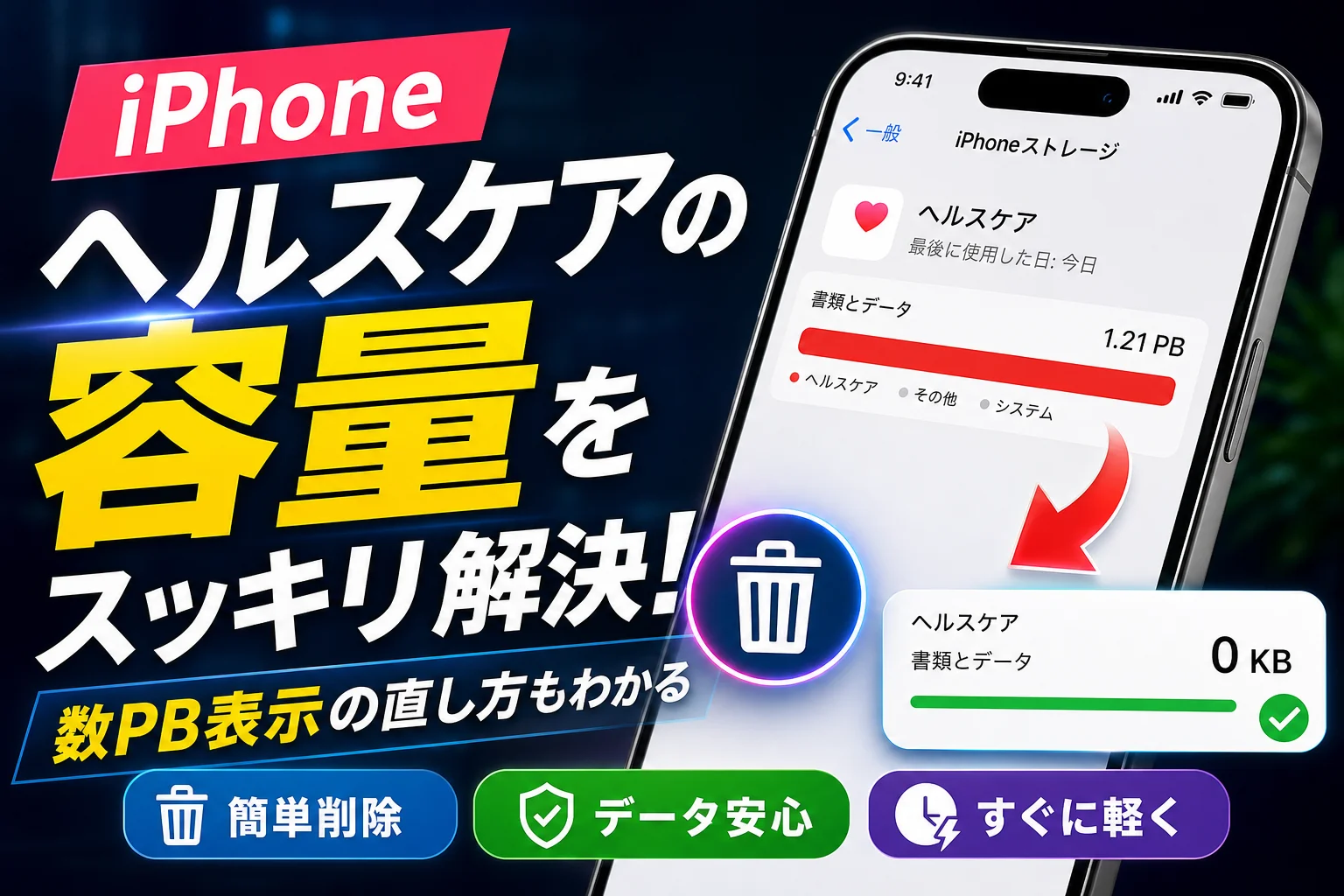
- ヘルスケアが数PBと表示されるのはウイルスですか?
結論:iPhoneのヘルスケアに「キャッシュだけを消すボタン」はありません。実際の容量を減らすなら不要なデータソース(記録元の端末やアプリ)を整理し、数PB表示は削除せず再起動から試すのが安全です。
「設定 → 一般 → iPhoneストレージ」を開いたら、ヘルスケアの「書類とデータ」が数GB、ときには数PB(ペタバイト=1,000TB規模の単位)という見慣れない桁で並んでいた——そこからこのページに来た方が多いはずです。過去の歩数・睡眠・心拍の記録をできるだけ守りながら空き容量を確保する順番を、公式の案内に沿って整理しました。
この記事の3行要約
- ヘルスケア専用の「キャッシュ消去」機能は用意されていない(表示の不整合は再起動やiOS更新で対応)
- 数PBなど本体容量を超える表示が出ているときは、慌ててデータを消さない
- 実容量を減らすなら、古いiPhone・Apple Watchなど不要なデータソースから順に整理する
先に警告:「すべてのヘルスケアデータを消去」は、運動・睡眠・服薬などの履歴がまとめて失われる操作です。削除後に簡単に戻す機能はありません。数PBの巨大表示だけを理由に全消去へ進まないでください。
読みたい場所へ:①実容量が本当に増えている→「安全に削除する3つの手順」/②数PBの異常表示→「原因と見分け方」/③削除しても減らない→「対処法」。
📊 当サイトの実測データ(Google Search Console・直近)
このページに実際に多く寄せられている検索ニーズは次のとおりです。本記事はこれらに回答しています。
- ヘルスケアデータ 削除
- ヘルスケア データ削除
- iphone ヘルスケア データ削除
- ヘルスケアデータ 削除 できない
- ヘルスケア 容量 減らす
iPhoneヘルスケアの容量を減らす結論|キャッシュクリアはできる?
「ヘルスケア キャッシュクリア」で検索した方への答えは、キャッシュだけを消す専用ボタンは存在しない、です。容量表示がおかしいだけなら本体の再起動やiOSアップデート、実データを減らすならデータソース単位の整理に進みます。
ヘルスケアにキャッシュだけを消す専用ボタンはない
ブラウザやSNSアプリにある「キャッシュを削除」に相当するメニューは、ヘルスケアの設定画面には用意されていません。ヘルスケアが保持しているのは一時ファイルというより、数値+タイムスタンプの健康記録そのものです。したがって「軽くする」=「記録を選んで消す」になります。
「書類とデータ」を減らす正攻法は不要なデータソースの整理
データソースとは、その記録を書き込んだ端末やアプリのこと(例:iPhone本体、Apple Watch、ランニングアプリ)。Apple公式サポートの案内では、ヘルスケアのデータはソースごとに保持され、表示は優先順位に従って統合される仕様が示されています(Apple サポート公式サイト/参照日 2026年9月14日)。(出典: Apple公式サポート「ヘルスケアデータを管理・共有する」)
画面上は1本のグラフに見えても、裏では複数ソースのログが並んで残っています。ここが「消したのに減らない」の主因になりがちです。
数PB表示ならデータを削除せず再起動から試す
数PBは数千TB。iPhoneに物理的に保存できる量ではないため、実データ量ではなく集計側の表示不整合を疑うのが妥当です。ウイルスの類ではありません。不安が残る方はスマホ向けセキュリティアプリの考え方もあわせて確認してみてください。
- やること:再起動 → iOSを最新へ → 数時間おいて再確認
- やらないこと:全データ消去、無関係なアプリの一括削除
ヘルスケアのストレージが大きくなる原因と数PB表示の見分け方
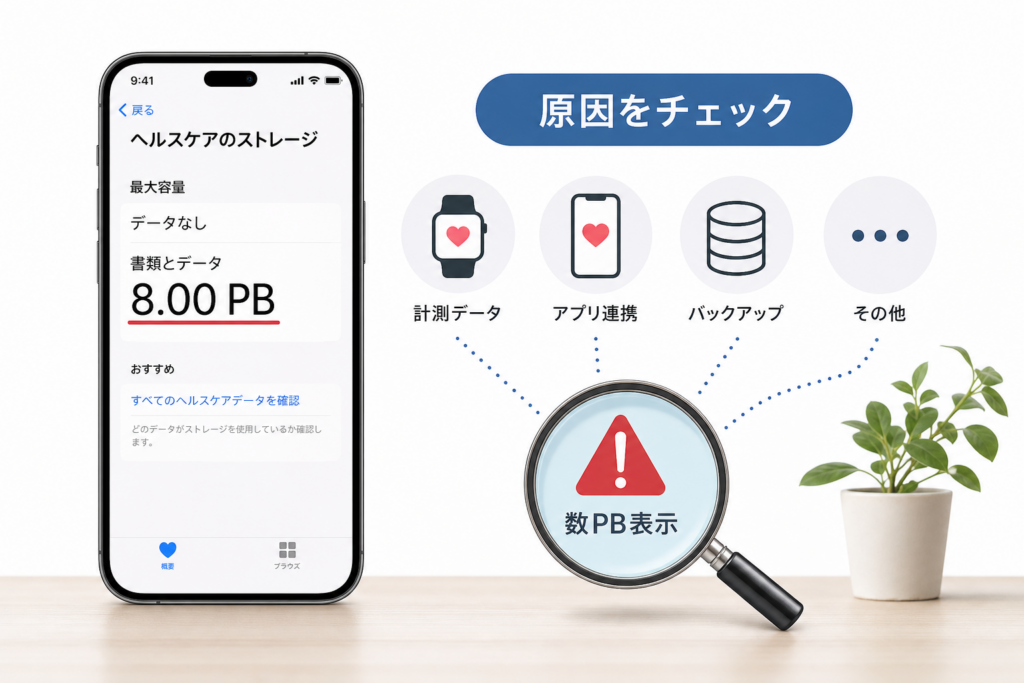
容量が膨らむ原因は細かいログの長期蓄積、数PBのような桁違いの数値は表示側の不整合。性質がまったく違うので、最初にここを切り分けます。
| 分類 | 症状 | 主な要因 | 対処 | 削除の要否 |
|---|---|---|---|---|
| 実容量の増加 | 「書類とデータ」が数百MB〜数GBで徐々に増える | 長期利用、Apple Watchや外部アプリの継続記録、GPSルート | 不要なデータソース・連携アプリを整理 | 必要な範囲で実施 |
| 表示上の不整合 | 本体総容量(128GB等)を超える数値、数PB表示 | ストレージ集計処理の一時的な不整合 | 再起動・iOS更新・時間をおいて再確認 | 不要(消さない) |
歩数・心拍・睡眠・GPSルートが長期間蓄積する仕組み
- 心拍数・心拍変動:Apple Watch装着中はバックグラウンドで定期記録され、ワークアウト中は取得頻度が上がる
- 睡眠:時間帯ごとの状態変化を細かく保持する
- ワークアウトの位置情報:GPSルートを含むため、歩数などよりサイズが大きくなりやすい
総務省『令和6年版 情報通信白書』では、スマートフォンの世帯保有率が9割前後で推移していることが示されています(総務省 情報通信白書)。同じApple Accountを5年、10年と引き継ぐ使い方が一般化し、ライフログが長期化しやすい背景があります。(出典: 総務省情報通信白書)
古いiPhone・Apple Watch・連携アプリによる重複記録
歩数計アプリとランニングアプリを両方連携させていると、同じ1歩が二重・三重に書き込まれる場合があります。グラフの数値が実感より多いときは、データソースの重複を疑うと原因に近づきます。
実容量の増加とストレージ表示バグを30秒で判定する方法
- 「設定」→「一般」→「iPhoneストレージ」を開く
- 最上部のバーで「使用済み◯GB/全体◯GB」を読む
- ヘルスケアの表示容量と本体総容量を比べる
- ヘルスケアの数値が本体総容量を超えていれば、表示不整合を疑う
| 全体の空き容量 | ヘルスケアの表示 | 次にやること |
|---|---|---|
| 数GB以上ある | 数PBなどの異常値 | 削除しない。再起動→iOS更新→時間をおいて再確認 |
| 数GB以上ある | 数GB程度 | 急がず、古いデータソースだけ精査 |
| ほぼゼロ | 数GB程度 | バックアップ確認後、不要ソース・連携を整理 |
| ほぼゼロ | 異常値 | 写真やシステムデータなどヘルスケア以外を先に見直す |
ヘルスケア以外が原因のことも多いため、iPhoneのシステムデータ(その他)を減らす方法やiPadのシステムデータストレージ管理も並行して確認すると回復が早くなります。
削除前にヘルスケアデータをバックアップ・書き出しする方法
削除は取り消しにくい操作なので、先に退避を。ヘルスケアにはデータの書き出し(エクスポート)機能があり、記録をファイルとして保存できます。
ヘルスケアデータをエクスポートする手順
- ヘルスケアアプリを開き、右上のプロフィールアイコンをタップ
- メニュー下部の「すべてのヘルスケアデータを書き出す」を選ぶ
- 書き出し処理を待ち、共有シートから保存先(ファイル、メール等)を指定
誤解しやすい点:書き出されるのはXML形式のファイルで、閲覧・保管向けです。標準機能だけでヘルスケアへそのまま戻せることを保証するものではありません。「エクスポート=復元できるバックアップ」と考えないでください。データ量が多いと書き出しに時間がかかる場合があります。
iCloudヘルスケア同期がオンの場合の注意点
「設定 →(自分の名前)→ iCloud」でヘルスケアの同期状態を確認します。同期が有効なら、片方の端末での削除がほかの端末にも反映される可能性があります。家族と端末を共有している場合も含め、削除前に必ず状態を見てください。
Mac・PCの暗号化バックアップと復元時の注意点
コンピュータへのバックアップは、「ローカルバックアップを暗号化」にチェックを入れた場合にヘルスケアやアクティビティの情報が含まれるという扱いです(Apple公式サポートの案内より/support.apple.com、参照日 2026年9月14日)。復元時は次を確認しておくと詰まりにくくなります。
- バックアップ作成時よりiOSが古い端末には復元できない場合がある
- 保存先ドライブの空き容量を事前に確保する
- パスワードを忘れると暗号化バックアップは復号できない(メモの保管を)
- 復元できる範囲はバックアップの内容と作成時点に依存する
iPhoneヘルスケアのデータを安全に削除する3つの手順
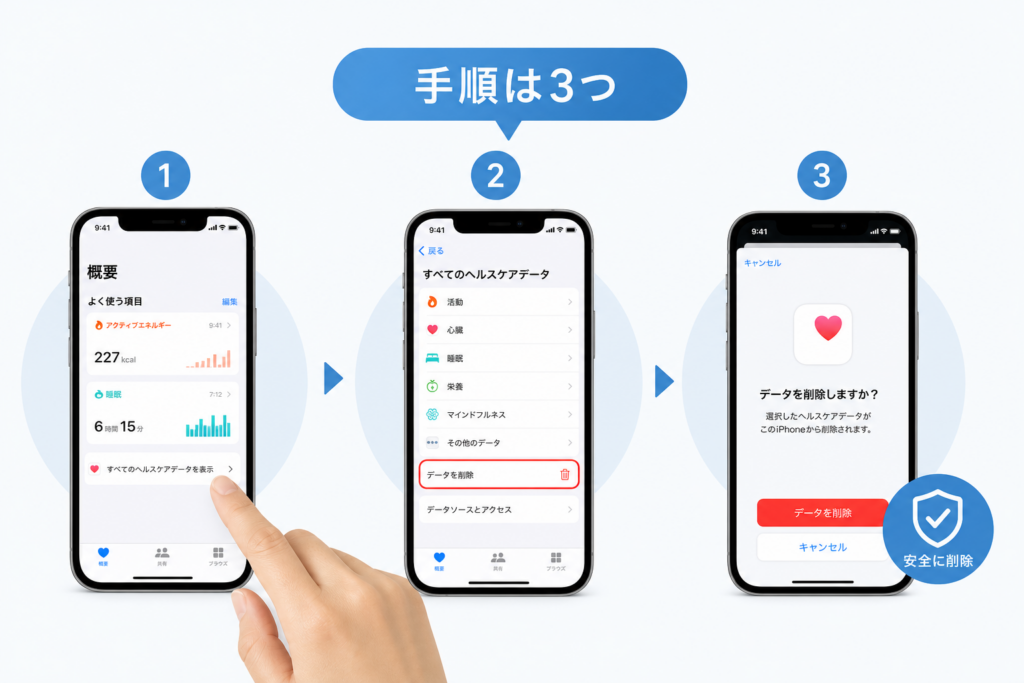
守りながら減らす近道は、①使っていない端末のデータソースを消す ②重複記録の連携を止める ③不要カテゴリだけ選んで消す。全消去は最後の手段です(以下のメニュー名はiOS 18系での表記。バージョンにより名称が変わる場合があります)。
古いiPhone・Apple Watchのデータソースを削除する
- ヘルスケアアプリを開き、右上のプロフィールアイコンをタップ
- 「プライバシー」内の「デバイス」を選択
- 機種変更前のiPhoneや手放したApple Watchを選ぶ
- 記録内容を確認し、今後参照しないと判断できたら「〜からのデータをすべて削除」を実行
操作後、アプリ内の一覧からはすぐ消えても、「iPhoneストレージ」の数値へ反映されるまで時間がかかることがあります。Apple公式サポートでも、ストレージ表示の更新には時間差が生じる旨が案内されています。数値が変わらないからと削除を繰り返さず、しばらく待って再確認してください。(出典: Apple公式サポート「iPhoneやiPadのストレージを確認する」)
不要な連携アプリの書き込み権限を停止する
- 「ヘルスケア → プロフィール → App」から対象アプリを開く
- 歩数などiPhone本体と重複して書き込んでいる項目のみオフにする
- 変更後の数日は各項目を開き、日常の記録が続いているか確認する
権限をオフにしても、すでに書き込まれた過去データは残ります。過去分も不要なら、次のカテゴリ別削除へ進みます。
歩数・睡眠・心拍など特定カテゴリの履歴だけ削除する
- ヘルスケア →「ブラウズ」→「アクティビティ」などのカテゴリ →「歩数」を開く
- 「すべてのデータを表示」をタップ
- 右上の「編集」から、削除したい日付・ソースの行を個別に削除
- ソースごとにまとめて消したい場合は、同画面の「データソースとアクセス」から対象を確認
よくある失敗:「歩数が多すぎる」と感じて全件削除してしまい、旅行やトレーニングの記録まで消してしまうケース。まずは重複しているソース1つだけを消し、グラフが正しくなるか確認してから範囲を広げると失敗が減ります。
「書類とデータ」やヘルスケアアプリ自体を削除するとどうなる?
ここを混同すると取り返しがつきません。アプリ本体の削除=健康データの削除ではないという前提で読み進めてください。
データソース削除・個別履歴削除・全データ削除の違い
| 操作 | 消える対象 | 同期先への影響 | 復元可否 | 容量削減の期待 |
|---|---|---|---|---|
| データソース(デバイス)削除 | その端末由来の記録 | iCloud同期オンなら他端末にも反映される場合あり | 原則戻せない | 大きい(長期利用端末ほど) |
| カテゴリ・個別履歴削除 | 選んだ日付・項目のみ | 同上 | 原則戻せない | 小〜中 |
| 連携アプリの権限オフ | 今後の書き込みのみ停止 | 過去データは残る | 権限は再設定可 | 再肥大化の抑制 |
| すべてのヘルスケアデータを消去 | 保存された健康記録全般 | 同期先にも及ぶ可能性が高い | バックアップ次第 | 最大だが非推奨 |
ヘルスケアアプリを削除・再インストールした場合の扱い
ヘルスケアはホーム画面から削除できますが、アプリを消せば保存済みデータがすべて消えるとは限りません。削除時に表示される警告文(データの扱いに関する説明)が、その時点のOS仕様を示す最も確実な情報です。容量削減が目的なら、先にデータソースと個別記録を確認するほうが影響を読みやすくなります。iOSのバージョンや同期状態で挙動が変わり得るため、実行前に警告文を読み、判断に迷う場合はApple公式サポートで確認してください。
iCloudストレージとiPhone本体ストレージの違い
- iPhoneストレージの「書類とデータ」=端末内に保存された分
- iCloudのヘルスケア同期=クラウド側で共有される分(Appleの案内では、ヘルスケアの同期データはiCloudの保存容量を消費しない扱いとされています/確認はApple サポート)
つまり「iCloudの空きが足りない」と「iPhoneのヘルスケアが重い」は別問題です。どちらの数値を見ているか、最初に確認しておくと遠回りを避けられます。
ヘルスケアデータを削除できない・容量が減らない場合の対処法
「ヘルスケアデータ 削除 できない」で多いのは、実は削除自体は成功していて、表示の更新が追いついていないパターンです。リスクの低い順に試します。
削除後は数分待ってiPhoneストレージを再確認する
ストレージ画面の数値は随時集計されるため、反映に時間差が生じます。削除直後に何度も操作を繰り返すより、いったん画面を閉じて待つほうが安全です。
iPhoneを再起動してストレージ集計を更新する
電源を落として入れ直すと、集計が作り直されて表示が正常値に戻る場合があります。数PB表示への最初の一手はここ。
iOSをアップデートして異常表示を解消する
「設定 → 一般 → ソフトウェア・アップデート」で最新版を確認します。集計まわりの不具合はアップデートで改善する場合があるため、削除より先に試す価値があります。
改善しない場合にAppleサポートへ相談する基準
- 再起動とiOS更新後も、本体総容量を超える表示が続く
- ヘルスケアの表示が原因で、実際にアプリの更新や撮影ができないほど空きが不足している
- 削除操作でエラーが出て進めない
問い合わせ窓口・受付時間・対応内容は変更されることがあるため、Apple公式サポートで最新の案内を確認してください(当編集部は公開情報をもとに中立にまとめています)。
ヘルスケア容量の再肥大化と重複記録を防ぐ設定
せっかく減らしても、書き込み元が残っていれば数か月でまた増えます。半年に一度くらいの点検でかなり変わります。
使っていないアプリのヘルスケア連携を解除する
- ヘルスケア → プロフィール → 「App」で一覧を上から確認
- もう使っていないアプリは「すべてオフ」にする
- アプリ自体を削除していても連携設定が残っている場合がある
歩数などのデータソースとアクセス優先順位を確認する
各カテゴリの「データソースとアクセス」で、書き込んでいる端末・アプリと順位を見られます。歩数はiPhoneとApple Watchの両方が記録元になりやすいので、ここで重複の有無を把握しておくと、次の削除判断が速くなります。
GPSルートを含むワークアウト記録を定期的に見直す
位置情報付きのワークアウトは相対的に容量を取りやすい記録です。数年前の通勤ランのルートまで残す必要がなければ、古い年のものから間引く方針が現実的です。
点検チェックリスト
- □ 書き出し(エクスポート)または暗号化バックアップを取った
- □ iCloudヘルスケア同期のオン/オフを確認した
- □ 「デバイス」に手放した端末が残っていないか見た
- □ 使っていないアプリの連携をオフにした
- □ 削除後に再起動し、時間をおいてストレージを再確認した
🛒 【PR】部品交換・買い替えを検討する方へ
部品や消耗品の交換で直るケースがあります。型番に合うものを確認してください。修理見積もりが本体価格の半分を超える場合は後継機の検討が目安です。
- 交換部品・消耗品を型番で探す (「iPhone 交換 部品」で楽天市場を検索)
- 純正の消耗品・清掃用品 (「iPhone 純正 消耗品」で楽天市場を検索)
- 後継機・現行モデル (「iPhone」で楽天市場を検索)
※リンク先は楽天市場の検索結果です(アフィリエイト広告)。適合は必ず型番でご確認ください。
iPhoneヘルスケアのデータ削除に関するよくある質問
iPhoneヘルスケアのキャッシュだけをクリアできますか?
ヘルスケアにはキャッシュだけを消去する専用ボタンがありません。表示の異常なら再起動やiOSアップデートを試し、実際の容量を減らす場合は不要なデータソースや個別の健康記録を整理します。
ヘルスケアの「書類とデータ」を削除すると過去の記録も消えますか?
削除したデータソースやカテゴリに含まれる歩数、睡眠、心拍などの履歴は失われる可能性があります。全消去は避け、必要な記録を書き出し、iCloud同期やバックアップの状態を確認してから操作してください。
ヘルスケアが数PBと表示されるのはウイルスですか?
iPhone本体の総容量を超える数PBの表示は、通常はストレージ集計の不整合が疑われます。巨大表示だけを理由に全データを削除せず、再起動、iOS更新、時間を置いた再確認を行ってください。
古いiPhoneやApple Watchのデバイスを削除しても大丈夫ですか?
そのデバイスから保存された過去データが不要なら整理できますが、「デバイスを一覧から外すこと」と「そのデバイス由来の全記録を削除すること」の影響を確認してください。必要な履歴がある場合は先に書き出しやバックアップを行います。
ヘルスケアデータを削除したのに容量が減らないのはなぜですか?
ストレージ表示への反映に時間がかかる、別のデータソースに同じ記録が残っている、連携アプリが再び書き込んでいる、表示が不整合を起こしている可能性があります。数分待ってから再起動し、データソースと連携権限を確認してください。
iCloudからヘルスケアデータを削除すると他の端末からも消えますか?
同じApple AccountでヘルスケアのiCloud同期を利用している場合、削除が同期先の端末にも反映される可能性があります。別のiPhoneやiPadを含め、同期状態を確認してから削除してください。
iPadでヘルスケアを見ている場合はどうなりますか?
iPadでも同期したヘルスケアデータを閲覧できるため、iPhone側で削除した内容が反映される場合があります。iPadの「設定 →(自分の名前)→ iCloud」でヘルスケアの同期状態を確認し、必要な記録は削除前に書き出してください。
ヘルスケアアプリを削除して再インストールすれば容量は減りますか?
アプリ本体の削除だけで、同期済みまたは端末に保存された健康データがすべて消えるとは限りません。容量削減目的なら、先にデータソースと個別記録を確認し、アプリ削除時に表示される警告内容に従ってください。
削除したヘルスケアデータは復元できますか?
削除後に簡単に元へ戻す機能はありません。削除前にiCloud同期の状態を確認し、必要に応じてヘルスケアデータの書き出しや暗号化したコンピュータバックアップを作成してください。復元できる範囲はバックアップの内容と作成時点に依存します。
まとめ:ヘルスケアの容量削減は「切り分け→退避→ソース整理」の順で
やることをもう一度並べると、①本体総容量と見比べて実容量か表示異常かを判定 ②書き出し・バックアップで退避 ③不要なデータソースと連携権限を整理 ④再起動して時間をおいて再確認。この順序なら、記録を失うリスクを抑えたまま空きを取り戻しやすくなります。
- キャッシュ削除ボタンは存在しない
- 数PB表示で全消去に進まない
- 消す前に必ず同期状態を確認する
ヘルスケア以外にも心当たりがある方は、iPhoneのシステムデータ(その他)を減らす方法から続けて点検すると効率的です。
参照と更新情報
- Apple サポート公式サイト(ヘルスケアデータの管理・共有/ストレージの確認):https://support.apple.com/ja-jp/(参照日:2026年9月14日)
- 総務省『令和6年版 情報通信白書』:https://www.soumu.go.jp/johotsusintokei/whitepaper/(参照日:2026年9月14日)
- 画面名称はiOS 18系の表記を基準に記載。仕様・メニュー名は更新により変わる場合があるため、操作前に公式の最新案内をご確認ください。
📚 参考・出典(編集部が確認した一次ソース)
※本記事の作成にあたり、上記の公開情報・一次ソースを確認しています。
🧰 お困りごとの解決に



最近更新した記事
 アプリ購入の返金申請手順|iPhoneとAndroidのやり方・審査基準💡 結論(要点まとめ)アプリや課金アイテムを誤って購入した際の返金申請手順を整理。iPhone(Apple)とAndro…
 Apple Watchのバッテリー確認方法と最大容量(劣化度)の調べ方💡 結論(要点まとめ)Apple Watchのバッテリー残量(%)と最大容量(寿命・劣化度)の確認手順を解説。watch…
 ドコモのAPN設定手順と入力値一覧|繋がらない時の確認方法💡 結論(要点まとめ)ドコモ・ahamo向けのAPN設定値(spmode.ne.jp)とAndroidでの手動登録手順を…
 ドコモのネットワーク利用制限とは?判定の確認手順と記号の意味💡 結論(要点まとめ)ドコモのネットワーク利用制限の確認手順と、判定結果(○・△・×・ー)の意味をわかりやすく解説。IM…
 楽天モバイルのMNP予約番号の発行手順とワンストップの確認方法💡 結論(要点まとめ)楽天モバイルのMNP予約番号の発行手順を画面項目に沿って整理。my 楽天モバイルでの申請・認証後の…