「最近iPhoneの充電の減りが早い」と感じて設定アプリを開き、バッテリーの最大容量を確認したものの、記載されている数値が本当に信用できるのか判断に迷っていませんか。
一般的にiPhoneのバッテリー交換は最大容量が80%以下になったタイミングが目安とされています。しかし、画面に「85%」と表示されていても突然のシャットダウンや動作の重さに悩まされるケースは珍しくありません。このズレは、システムの予測数値と物理的なセルの劣化状態が乖離しているために起こります。目安の数値だけを信じていると、知らぬ間に端末のパフォーマンスが著しく低下し、高額な最新機種への買い替えを余儀なくされるという損失を被りかねません。
本記事では、誰でもすぐに実行できるiPhoneやiPadの劣化確認の正しい手順を解説します。さらに、データ移行の有無や修理費用を比較した正規店と非正規修理店の手続きの違い、そして数千円のバッテリー交換で延命すべきか最新の端末へ買い替えるべきかの損得分岐点を、実機検証に基づいた客観的な事実から明らかにします。この記事を読むことで、無駄な出費を最小限に抑え、快適なスマートフォンライフを取り戻すための最適解が分かります。
- iPhoneのバッテリー劣化を確認する方法!交換すべき数値の目安とは?設定アプリを開く基本のチェック手順
- バッテリー交換の目安は最大容量が80%以下という常識に潜む罠
- この症状が出たら限界!最大容量の数値に関わらず今すぐ交換すべき寿命のサイン
- バッテリー交換か買い替えか!どちらがあなたにとって得なのか損得勘定シミュレーション
- iPhoneのバッテリー交換はどこですべき?正規店と非正規修理店を徹底比較
- バッテリーを新品に交換しても減りが早いのはなぜ?交換後に後悔しないための対策
- iPhoneのバッテリー寿命を長持ちさせる!劣化のスピードを緩める日常の正しい習慣
- インターネットやSNSのトレンドから見抜くiPhoneユーザーのリアルな疑問を解消
- この記事を書いた理由
iPhoneのバッテリー劣化を確認する方法!交換すべき数値の目安とは?設定アプリを開く基本のチェック手順
毎日使うスマートフォンだからこそ、充電の減りが早くなるとストレスを感じますよね。まずはご自身の端末が今どのような状態にあるのか、心臓部であるリチウムイオンバッテリーの健康状態を正確にのぞいてみましょう。
実は、iOSに搭載されている診断機能を使えば、特別なツールを使わずにその場で消耗具合をチェックできます。
設定からバッテリーの状態と充電をタップする最短ルート
現在の劣化レベルを確かめる手順は非常にシンプルです。まずはホーム画面から歯車アイコンの設定アプリを起動してください。
設定アプリを開いた後の具体的な操作手順は以下の通りです。
- 画面を下にスクロールして「バッテリー」の項目をタップします。
- 次に「バッテリーの状態と充電」を選択します。
- 画面上に表示される「最大容量」の右側にあるパーセンテージを確認します。
この短いステップだけで、あなたの端末がどれほど体力を残しているかが一目で分かります。
ここでもし「ピークパフォーマンス性能」という項目に、お使いの端末が求める必要な電力を供給できなくなった旨の警告メッセージが出ている場合は、すでにシステム全体の動作速度を落として強制シャットダウンを防いでいるサインです。
最大容量の数値が新品時100%から減少する仕組み
最大容量に表示される数値は、工場出荷時の新品状態を100%としたとき、現時点でどれだけの電力を蓄えられるかを示す割合です。
この数値は単純な使用時間だけで減るわけではありません。Appleの設計基準では、通常の環境で500回完全に充放電を繰り返したときに、本来の容量の80%を維持できるように作られています。
しかし、毎日の充電サイクルやスマホの使い方は人それぞれ異なります。特に充電ケーブルを接続したまま高負荷な動画視聴やゲームアプリの利用を続けると、内部で激しい発熱が起こり、化学的な劣化スピードが劇的に加速します。
画面上の数値が少しずつ削られていくのは、日々の給電による化学変化と熱ダメージの蓄積が原因です。
iPadでバッテリー最大容量が表示されない仕様の罠を突破する裏ワザ
多くのユーザーを悩ませるのが、iPadにはiPhoneと同じ「最大容量」を表示する設定メニューが存在しないという仕様上の罠です。
同じiOSベースのシステムでありながら、なぜかiPadの設定画面には劣化状況を示すパーセンテージが表示されません。中古でiPadを購入した際や、長年愛用している端末の寿命を調べたいときに、これでは困ってしまいますよね。
この仕様を突破して正確な数値を把握するには、Appleの公式サポートを賢く活用するのが最も確実な裏ワザです。
iPadのバッテリー状態を調べる方法を整理しました。
| 確認方法 | 手順と特徴 |
|---|---|
| Appleサポートアプリ | アプリからチャットで診断を依頼すると、遠隔でリアルタイムの最大容量を測定してくれます。 |
| Appleストアへの持ち込み | 店頭の専用診断ツールに接続し、劣化具合や充電サイクル回数まで詳細に教えてもらえます。 |
| PC用解析ソフトの利用 | パソコンと接続し、サードパーティ製の管理ソフトを介してサイクル回数や容量を読み取ります。 |
インターネット上では様々な解析アプリが紹介されていますが、最も安全で確実なのはApple公式サポートによる遠隔診断です。チャットサポートで「iPadの動作が重いのでバッテリーの最大容量を調べてほしい」と伝えるだけで、数分で正確な数値を教えてくれます。画面に数値が出ないからと諦めず、公式のサポート窓口を上手に頼ってみてください。
バッテリー交換の目安は最大容量が80%以下という常識に潜む罠
インターネット上の情報やサポートページを見ると、バッテリーの寿命は最大容量80%未満が交換のサインであると一様に書かれています。しかし、毎日多くの端末を検証している現場の視点からお伝えすると、この数値だけを盲信していると思わぬトラブルに巻き込まれることになります。なぜなら、画面に表示される%の数値は実際の物理的な劣化スピードと完全に一致しているわけではないからです。
最大容量が80%台半ばあっても、体感の電池持ちが極端に悪くなったり、動作がガクガクになったりするケースは日常茶飯事です。まずは、この数字の裏に隠された真実を知ることから始めましょう。
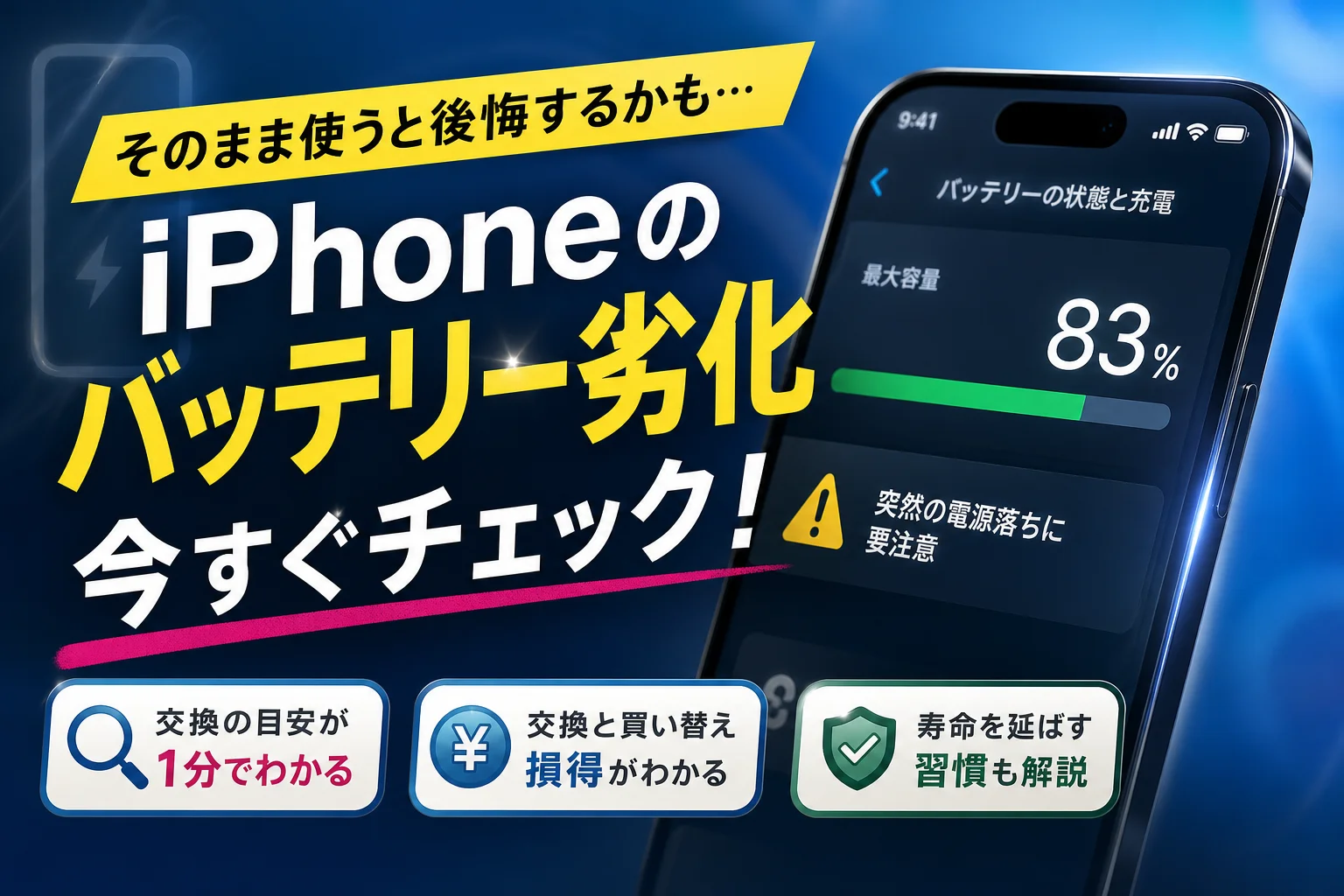
画面上は最大容量83%でも突然電源が落ちる物理的理由
設定画面で83%という十分な数字が出ているにもかかわらず、残量が30%近く残った状態でプツンと画面が真っ暗になる現象に悩まされていませんか。これはバッテリー本体の「電圧の瞬時低下」が引き起こす物理的な限界によるものです。
スマホの心臓部であるリチウムイオンバッテリーは、劣化が進むと内部の抵抗値が跳ね上がります。特に冬場の屋外などの低温環境や、負荷の大きい処理を行う瞬間、システムが必要とする電力を安定して送り出すことができなくなります。
以下に、画面上の最大容量と内部で起きている物理的な状態のギャップをまとめました。
| 設定上の最大容量表示 | 内部の物理的な劣化状態と電圧出力 | 発生しやすいトラブルの例 |
|---|---|---|
| 90%以上 | 極めて健全で十分な高電圧を維持 | トラブルなし、通常動作 |
| 85%から89% | 急速充電の多用などによる部分的な抵抗上昇 | 使用開始から2年超で動作がわずかに重くなる |
| 80%から84% | 内部抵抗が急増し、瞬間的な電圧不足が発生 | 残量があるのに突然のシャットダウン、発熱 |
| 80%未満 | 常にピーク電力が不足している状態 | 起動不良、アプリの強制終了の頻発 |
このように、システム上の計算値が「まだ平気」と主張していても、物理的なパーツ自体はすでに悲鳴を上げているケースが非常に多いのです。
ピークパフォーマンス性能の低下が招く動作の重さとアプリの突然強制終了
iPhoneには、突然のシャットダウンを防ぐために動作速度を意図的に落とすシステムが組み込まれています。これが「ピークパフォーマンス性能」の管理機能です。
電力が一時的に不足すると判断された瞬間、頭脳であるチップのクロック周波数が強制的に下げられます。その結果、以下のような不便な症状が次々と現れ始めます。
-
キーボードの文字入力が指の動きより一瞬遅れてついてくる
-
スクロールが引っかかるようにカクつく
-
カメラアプリを起動した瞬間に画面がフリーズする
-
SNSやゲームアプリを開いた直後にホーム画面に戻される
これらはシステムのバグではなく、端末が自らを守るためにパフォーマンスを制限している証拠です。10万円以上する高性能な端末が、劣化したバッテリー1つのせいで格安スマホ並みの処理速度に落ち込んでしまうのは、非常にもったいない状態と言えます。
なぜiOSの予測数値と体感の電池持ちにズレが発生するのか
そもそも、なぜ設定画面の%表示と実際の持ち具合にこれほどのズレが生じるのでしょうか。その理由は、iOSが最大容量を算出する仕組みにあります。
この数値は実物のバッテリー液を化学的に計測しているわけではなく、日々の充放電パターンから予測アルゴリズムが計算した「推測値」に過ぎません。そのため、以下のような使用環境によって計算に狂いが生じます。
-
常に100%まで充電した状態で充電器に繋ぎっぱなしにしている
-
完全に放電して0%で放置する習慣がある
-
システムデータやキャッシュが肥大化し、裏で常に電力を消費している
予測システムが現実の劣化スピードに追いついていない場合、画面上は「85%」と健康そうに見えても、実態は「70%台」まで消耗しているというズレが生まれます。
数字の維持に一喜一憂するのではなく、モバイルバッテリーが手放せなくなったり、操作中に本体が異常に熱くなったりする「体感のサイン」を最優先の基準にすることをおすすめします。
この症状が出たら限界!最大容量の数値に関わらず今すぐ交換すべき寿命のサイン
iPhoneの画面に表示される最大容量の%表示だけを信じて「まだ80%以上あるから大丈夫」と安心していませんか。実は、設定画面の数値がどれだけ良好であっても、内部の物理的な劣化や電圧の低下は容赦なく進んでいるケースが多々あります。
システム上の計算値と、実際のハードウェアが持つ限界の間には決定的なズレが生じるからです。ここでは、数値の良し悪しに関わらず、今すぐバッテリー交換へと動くべき決定的な3つの限界サインを現場のリアルな視点から解説します。
モバイルバッテリーが手放せない充電頻度の急増と減りの早さ
朝フル充電にして家を出たはずなのに、通勤電車でSNSやウェブサイトを少し見ただけでお昼には残量が半分以下になっている。このような状態に陥り、重いモバイルバッテリーを毎日持ち歩く羽目になっていませんか。
これは、バッテリーセル内部の化学変化が衰え、電気を蓄える「実際の部屋」が著しく狭くなっている証拠です。
特に、日常的に動画視聴やデータ通信を頻繁に行う方は注意が必要です。以下の表で、あなたの日常的な使用スタイルと劣化の体感度合いをセルフチェックしてみましょう。
| 使用スタイルと体感症状 | 劣化進行度の目安 | 推奨されるアクション |
|---|---|---|
| 通勤時のSNS閲覧だけで午前中に50%以下になる | 深刻な容量低下 | 早期のバッテリー交換を推奨 |
| 充電器を外した直後からみるみる数値が減少する | 電圧保持力の限界 | 即時交換が必要なレベル |
| モバイルバッテリーを1日に2回以上接続する | 実質的な寿命到達 | 買い替えまたは交換の決断期 |
このような極端な減りの早さを感じている場合、iOSのシステムが「最大容量85%」と予測していても、実際の放電能力はすでに限界を迎えています。
iPhone本体の異常な発熱が引き起こす危険なバッテリー膨張と画面へのダメージ
充電中や、少し重いゲームアプリを起動しただけで、iPhoneの背面が持てないほど熱くなることはありませんか。この「異常な発熱」は、劣化によって内部抵抗が高くなったバッテリーが、電流を無理に流そうとして熱エネルギーへと変換されてしまっている危険なシグナルです。
熱はリチウムイオンバッテリーの天敵であり、発熱を放置すると内部でガスが発生します。
最悪の場合、バッテリーが風船のように膨張し、本体のディスプレイを内側から押し上げて画面を湾曲させたり、液晶にシミを作ったりする物理的な破損を引き起こします。画面パーツの破損まで伴うと、修理費用は一気に跳ね上がってしまいます。本体が日常的に熱を帯びるようになったら、内部でのガス発生が始まる前の段階で手を打つのが賢明です。
残量表示が乱高下して一瞬で数十パーセントも減少する現象
さっきまで「残量60%」と表示されていたのに、カメラアプリを起動した瞬間に「10%」へ急落し、慌てて充電器を挿すと一瞬で「50%」まで戻る。このような数値の乱高下は、バッテリーの寿命が完全に尽きかけている動かぬ証拠です。
これは、iPhoneの頭脳であるプロセッサが要求する一瞬の強い電力(ピーク電力)に対して、劣化したバッテリーが十分な電圧を送り出せなくなるために起こります。
端末が「このままではシステムを維持できない」と判断すると、基板を守るために強制的に電源を切るシステム(シャットダウン)が作動します。
日々の検証や修理現場のデータを通しても、この電圧降下によるシャットダウンが多発する端末は、基板そのものに強い負荷を与え続けていることが分かっています。突然死によるデータ消失という最悪の悲劇を避けるためにも、数値の乱高下が発生した時点ですぐにバックアップを取り、交換の手配を強くおすすめします。
バッテリー交換か買い替えか!どちらがあなたにとって得なのか損得勘定シミュレーション
日々持ち歩くスマートフォンの電池持ちが悪くなったとき、頭をよぎるのは「高いお金を払って新しい端末に買い替えるべきか」それとも「数千円から1万円台の費用を払って内蔵部品を新しくして今の端末を使い続けるべきか」というリアルな選択肢です。特に毎月の出費を抑えたい方にとって、この判断は今後の家計を左右する大きな分岐点になります。
現在の手持ちの機種や日常の使い方を冷静に見つめ直すことで、1円も損をしない最適なルートが見えてきます。
iPhone 12やiPhone 13を今からバッテリー交換して延命する経済的メリット
発売から数年が経過したiPhone 12やiPhone 13シリーズは、現代のスマートフォン市場全体で見ても非常に高い処理性能を持っています。最新のゲームアプリや高画質な動画視聴、SNSのスクロールといった日常の操作において、動作スペックとしては何ら不足していません。
この世代の端末を使い続け、内部の充電池だけを新品に交換する経済的な効果を比較してみましょう。
| 選択肢 | 初期コストの目安 | 想定される使用可能期間 | 1ヶ月あたりのコスト換算 |
|---|---|---|---|
| 最新機種へ買い替え | 約120,000円から | 約3年から4年 | 約2,500円から3,300円 |
| 電池パックのみ交換 | 約12,000円から15,000円 | 約2年(延命効果) | 約500円から600円 |
数万円から十数万円という大金を投じて新機種を導入するよりも、劣化部品の交換だけで処理能力の高いiPhone 12や13をさらに2年現役で動かす方が、手残りとなる財布のお金を守る手段として圧倒的に合理的です。壊れてもいない超高性能な電子基板を、電池の減りだけでスクラップにするのは非常にもったいない選択と言えます。
iOSアップデート対象外の古い機種を使い続けるリスクと買い替えのタイミング
一方で、すべての古い端末が部品交換だけで救えるわけではありません。買い替えを真剣に検討すべき絶対的な基準は、アップル社が提供する基本システムであるiOSのサポート対象から外れてしまうタイミングです。
基本システムのアップデートが行われなくなると、以下のようなセキュリティ上の危険性や実用面での支障が急激に顕在化します。
-
銀行アプリやキャッシュレス決済アプリが起動できなくなる
-
ウイルス感染や不正アクセスを防ぐための最新の防御壁が機能しなくなる
-
新しい便利機能や最新の絵文字などが一切利用できなくなる
たとえ電池パックを新品に交換して駆動時間が復活したとしても、数か月後にメインで使っている電子マネーアプリが非対応になってしまっては、スマートフォンとしての役割を果たせなくなります。
現在お使いのモデルがシステム更新の対象外、あるいは次の秋のタイミングで対象外になることが確定している場合は、部品交換に費用を投じるのではなく、端末自体の買い替えにお金を回すのが賢い判断です。
機種変更して新端末にするか数千円のバッテリー交換で済ませるかの判断チャート
自分がどちらの選択肢を選ぶべきか迷った際は、以下のステップに沿って現状を整理してみましょう。現在の不満がどこにあるのかを明確にすることで、後悔のない選択ができます。
-
現在の機種の動作速度やカメラ性能に大きな不満があるか?
- イエスの場合は、新端末への買い替えを推奨します。部品を新しくしても処理速度自体は上がりません。
- ノーの場合は、次の質問へ進んでください。
-
お使いの機種は今後も最新のiOSアップデートが配信される見込みがあるか?
- イエスの場合は、電池パックの交換による延命が最もお得な選択肢になります。
- ノーの場合は、セキュリティの観点から新機種への買い替えを計画してください。
-
画面に深いひび割れがあったり、充電口の接触が悪かったりといった物理的な破損はあるか?
- イエスの場合は、複数箇所の修理費用を合算すると高額になるため、買い替えの方が手残り資金を守れます。
- ノーの場合は、電池交換だけで新品同様の快適な持ち時間が戻ってきます。
このように、画面のパーセンテージや周囲の意見に流されることなく、システム寿命と物理的な寿命を天秤にかけることで、あなたにとって最もコストパフォーマンスの高い道を選ぶことができます。
iPhoneのバッテリー交換はどこですべき?正規店と非正規修理店を徹底比較
iPhoneの充電が持たなくなり、いざバッテリーを新しくしようと決意したときに一番迷うのが、持ち込み先選びです。
安心のメーカー修理を選ぶか、手軽な街の専門店に頼るべきか。それぞれの特徴を表にまとめました。
| 比較項目 | 正規店(Apple・カメラのキタムラなど) | 非正規修理店(総務省登録修理業者) |
|---|---|---|
| 使用する部品 | Apple純正品のみ | 高品質な互換品(PSEマーク付き) |
| 端末データ | 基本的に初期化が必要 | データを残したまま修理可能 |
| 作業時間 | 即日(要予約)または数日の預かり | 最短15分から即日で完了 |
| 修理後の保証 | Apple公式の保証が適用される | 店舗独自の保証(数ヶ月間など) |
| 下取りへの影響 | 影響なし | 公式の下取りやサポート対象外になるリスクあり |
数年間愛用したスマートフォンをこれからも快適に使い続けるためには、自分のライフスタイルや予算に合わせた選択が不可欠です。それぞれの選択肢が持つメリットとデメリットを詳しく見ていきましょう。
Appleストアやカメラのキタムラで純正バッテリーに交換する安心感とデメリット
メーカーの基準をクリアした100パーセント純正の部品を使用できるのが、Appleストアやカメラのキタムラといった正規店を選ぶ最大の強みです。
ロゴマークが入った新品の純正リチウムイオンバッテリーは、iOSとの相性も抜群で、システムの不具合を引き起こす心配が一切ありません。さらに、AppleCareプラスなどの保証サービスに加入している場合、最大容量が80パーセント未満に低下していれば無償で作業を受けられるケースもあります。
一方で、大きな壁となるのが事前準備の手間です。正規店での作業は基本的に本体の初期化が前提となるため、iCloudなどへのバックアップ作業が絶対に欠かせません。また、修理カウンターは連日混雑しており、何日も前から予約を確保しなければならない点や、お住まいの地域によっては近くに店舗が存在しないという地理的なハードルも存在します。
街の総務省登録修理専門業者に依頼してデータを消さずに即日で完了させる方法
日々の連絡や仕事でスマートフォンが手放せず、バックアップを取る時間すら惜しいという方に向いているのが、街の総務省登録修理専門業者です。
このルートを選ぶ最大のメリットは、基板のデータ領域に触れることなく、劣化したバッテリーのみを物理的に取り替えるため、これまでの写真やLINEの履歴を消さずにそのまま残せる点にあります。予約なしの飛び込みでも、最短15分ほどの待ち時間で手元に戻ってくるスピード感は、忙しい現代人にとって大きな救いとなります。
ただし、技術基準をクリアした登録業者であっても、一度でも非正規のパーツを組み込むと、以降はApple公式のサポートやキャリアの優待プログラムを受けられなくなる可能性があります。今後その端末を数年間にわたって使い倒す予定なのか、それとも近いうちに売却する予定があるのかによって、このデメリットの重さは大きく変わります。
ドコモなどキャリアのケータイ補償サービスが適用できるかを見極めるポイント
通信会社でiPhoneを購入し、毎月の利用料金と一緒に端末補償サービスの料金を支払っている場合、キャリア独自のサポートプランを利用する手があります。
携帯キャリアの保証を活用する際は、以下のチェックポイントを事前に確認しておきましょう。
-
月々のオプション料金を現在も支払い続けているか
-
故障や破損ではなく、バッテリー単体の劣化も補償対象に含まれる契約か
-
即日対応が可能な補償対象店舗が近くにあるか
-
代替機の貸し出しサービスをスムーズに受けられるか
ドコモやau、ソフトバンクといった大手通信会社では、独自の修理カウンターを併設した一部の大型店舗で即日の純正修理を受け付けている場合があります。
補償が適用されれば、通常よりも遥かに安い実質負担金で新品同様の電池持ちを取り戻すことができますが、対象外だった場合は数万円の出費になることもあります。契約状況は会員専用アプリやマイページから事前に必ず確認し、一番財布に優しいルートを見極めてください。
バッテリーを新品に交換しても減りが早いのはなぜ?交換後に後悔しないための対策
せっかく費用を払ってバッテリーを新品にしたのに、なぜか以前と変わらないペースで充電が減っていくというトラブルに直面し、ショックを受ける方は少なくありません。
実は、iPhoneの電池持ちは物理的なバッテリーの新品交換だけで100%解決するとは限らないのです。
バッテリー交換の前後で発生するトラブルの原因を理解し、正しい対策を打つことで、新調したパーツの本来の性能を最大限に引き出すことができます。
交換直後なのに電池の消費が激しい原因はシステムデータの肥大化
新しいバッテリーに交換した直後、まるで魔法が解けたかのように急激にバッテリー残量が減る現象があります。
この主な原因は、物理的な不具合ではなくiOSのシステム内部で発生しているデータの肥大化やキャッシュの蓄積です。
長年使い続けたiPhoneの中には、アプリのアンインストールやアップデートの過程で取り残されたゴミデータ(システムデータ)が蓄積されています。
OSはこの不要なシステムデータを裏で整理しようと処理を繰り返すため、頭脳であるCPUに常に負荷がかかり、電力を激しく消費してしまうのです。
| 発生している状態 | 主な原因 | 解決するための具体的なアクション |
|---|---|---|
| 交換直後から本体が熱い | iOSのバックグラウンド最適化処理 | 数日様子を見るか強制再起動を実行 |
| システムデータの肥大化 | 不要なキャッシュやゴミデータの蓄積 | iCloudへのバックアップと端末の初期化 |
| 特定アプリによる電力消費 | アプリのアップデート未適用 | App Storeでの最新版への一括更新 |
システムデータの肥大化を解消するには、一度iPhoneを完全に初期化し、バックアップから復元するクレンジング作業が極めて有効です。
これにより不要なゴミデータが一掃され、新しいバッテリーの電力が無駄遣いされるのを防ぐことができます。
バックグラウンドで電力を食い荒らすアプリの通信設定を見直す手順
画面を閉じてポケットに入れている間も、iPhoneは休むことなく動き続けています。
特にSNSや位置情報アプリ、動画配信サービスなどのアプリは、ユーザーが使っていない時でも裏側(バックグラウンド)で常に最新情報を取得するための通信を行っています。
これらが新しいバッテリーのエネルギーを容赦なく消費しているため、不要なバックグラウンド通信を制限する設定を行いましょう。
設定アプリから簡単に行える最適化手順は以下の通りです。
- 設定アプリを開き一般をタップします
- Appのバックグラウンド更新を選択します
- 最上部にあるAppのバックグラウンド更新をタップしオフまたはWi-Fiのみに変更します
- 個別に動作を制限したいアプリがある場合は一覧からチェックを外します
この設定を施すだけで、待機時の電力消費は劇的に抑えられます。
また、位置情報の取得を常に許可しているアプリが多い場合も同様に電力を消耗するため、設定のプライバシーとセキュリティから位置情報サービスを開き、アプリごとの権限をこのAppの使用中のみに変更することをおすすめします。
正規店以外で交換した後に設定画面に不明な部品と表示される仕様と対処法
Apple公式ストアや正規サービスプロバイダ以外の修理店でバッテリーを交換した場合、設定画面のバッテリー項目に不明な部品という警告メッセージが表示されるようになります。
これはiPhoneのセキュリティおよび純正部品の識別仕様によるもので、たとえ高品質な互換パーツを使用していたとしても、基板に登録された元のシリアル番号と一致しない場合に表示されます。
多くのユーザーがこの表示を見て「偽物を掴まされたのではないか」「壊れてしまったのではないか」と後悔されますが、動作自体に深刻な問題が発生することは稀です。
ただし、以下のデメリットが生じる点には注意が必要です。
-
設定画面からバッテリーの最大容量(%)が確認できなくなる
-
Appleの公式サポートや正規下取りサービスが受けられなくなる可能性がある
-
売却時に中古買取店での査定額が下がることがある
数千円の費用を浮かせるために非正規店を選ぶ場合は、この表示仕様を事前に理解しておく必要があります。
もし今後も公式サポートを受け続けたい場合や、設定画面で正確な状態を管理したい場合は、多少の費用を上乗せしてでも正規ルートで交換を行うのが確実な防衛策となります。
iPhoneのバッテリー寿命を長持ちさせる!劣化のスピードを緩める日常の正しい習慣
どれだけ丁寧にiPhoneを使っていても、心臓部であるリチウムイオンバッテリーは日々確実に消耗していきます。しかし、毎日のちょっとした扱い方の違いで、2年後のバッテリー最大容量に10%以上の差がつくことをご存じでしょうか。
現場で数多くの端末を診断してきた経験からお伝えすると、バッテリーの劣化スピードを決定づけるのは、充電時の「熱」と「化学的負荷」のコントロールです。少しの知識と習慣のアップデートで、高額な修理費用や急な機種変更の出費を防ぎ、愛機をベストなコンディションで延命させることができます。
充電しながらの重いスマホゲームプレイや動画視聴が一番やばい理由
iPhoneの命を最も縮める絶対NG行為が、充電ケーブルを挿したまま3Dグラフィックのゲームをプレイしたり、高画質な動画を長時間視聴したりする「ながら充電」です。
充電中の本体は、外部からの電力をバッテリーに蓄えるプロセスだけで一定の熱を持ちます。そこにプロセッサをフル稼働させるゲームや動画処理の負荷が加わると、内部温度は一気に上昇します。リチウムイオンバッテリーは45度を超える高温環境に非常に弱く、この熱が内部の化学物質を急激に変質させてしまいます。
熱によるダメージを視覚的に分かりやすく整理しました。
| 状態・行為 | 内部温度の目安 | バッテリーへの影響度 |
|---|---|---|
| 通常の充電のみ | 約30度〜35度 | 安全圏(劣化は極小) |
| 充電中のブラウジング | 約35度〜40度 | 緩やかな劣化が進行 |
| 充電中のゲーム・動画視聴 | 約45度以上 | 非常に危険(急速な劣化・膨張リスク) |
画面が熱いと感じたら、それはバッテリーが悲鳴を上げているサインです。ゲームや動画を楽しみたいときは、一度充電ケーブルを抜いてからプレイするか、充電が完了するまで操作を控えるのが賢い選択です。
100%のフル充電状態や完全に放電して0%で放置する放置劣化を防ぐ
バッテリーの残量が100%の状態でさらに充電器に接続し続けることや、逆に0%になって電源が落ちたまま放置することは、専門用語で「満充電保存」「過放電」と呼ばれ、物理的な寿命を縮める大きな原因になります。
特に100%の状態で電圧が最大にかかり続けると、バッテリー内部の極板に強いストレスがかかり、化学的な劣化が進みやすくなります。iOSには「バッテリー充電の最適化」という優秀な学習機能が備わっていますが、夜間に長時間100%のまま電源に繋ぎっぱなしにする習慣がある方は注意が必要です。
また、0%の状態で長期間放置すると、内部の電圧が下がりすぎて安全装置が働き、二度と充電できなくなる「起動不可状態」に陥ることがあります。
日常で意識すべき理想的な電力コントロールラインをまとめました。
-
理想のキープ範囲は残量20%から80%の間
-
自宅でこまめに100%まで充電しすぎない
-
使わない古い端末でも50%前後の充電を残して保管する
この「腹八分目」の意識を持つだけで、内部の化学物質の安定性が格段に向上し、数か月後の最大容量に大きなアドバンテージが生まれます。
高温環境での放置を避けてiPhoneを熱暴走から守る
日本の夏場は、iPhoneにとってまさに過酷な戦場です。冷房の効いていない部屋や、直射日光が差し込む車のダッシュボードにiPhoneを放置するのは絶対に避けてください。
直射日光を浴びた車内の温度は、短時間で50度や60度を超えてしまいます。このような極端な高温環境下にiPhoneを置いておくと、使用していなくてもバッテリーの劣化が進むだけでなく、最悪の場合は内部のガスが膨張して画面を押し上げ、液晶破損やタッチパネルの故障といった高額な二次被害を引き起こします。
万が一、iPhoneが熱くなって「温度警告」の画面が表示された場合は、焦って冷やし方を間違えてはいけません。
-
急激に冷やそうとして冷蔵庫に入れたり氷パックを当てたりするのは厳禁
-
急激な温度変化により、iPhoneの内部に「結露」が発生して水没と同じ状態になる
-
カバーを外して涼しい日陰に置き、静かに自然放熱を待つ
熱暴走からiPhoneを守る正しい対処法を身につけ、日頃からポケットの中やカバンの奥など、直射日光を避けられる場所に保管することを習慣づけましょう。
インターネットやSNSのトレンドから見抜くiPhoneユーザーのリアルな疑問を解消
SNSやネットのコミュニティでは、iPhoneの電池持ちに関するリアルな悩みが毎日飛び交っています。公式の案内だけでは見えてこない、ユーザーの切実な疑問に深く切り込んで解決策を提示します。
バッテリーを80%以下にしない方法や充電を80%で止める設定の有効性
多くのユーザーが気にする「最大容量を80%以下に落としたくない」という願い。iOSには充電を80%で一時停止する機能が搭載されていますが、これが本当に劣化を防ぐのか疑問に思う声も少なくありません。
結論として、この機能は非常に有効です。リチウムイオンバッテリーは、満充電(100%)の状態で電圧が高いまま放置されることや、逆に0%まで使い切ることで、内部の化学物質に大きな負荷がかかります。
特に効果が期待できる利用シーンをまとめました。
| 利用スタイル | 80%制限設定の推奨度 | 期待できる延命効果 |
|---|---|---|
| 自宅やデスクでの充電器挿しっぱなしが多い | 極めて高い | 満充電保存による化学的劣化を大幅に抑制 |
| 車載ホルダーでナビ代わりに常用している | 高い | 高電圧と本体発熱のダブルパンチを回避 |
| 外出が多く夜まで充電できない | 低い(100%充電を推奨) | 稼働時間が足りなくなるデメリットの方が大きい |
設定アプリから「バッテリー」を開き、「バッテリーの状態と充電」から上限を制限する設定をオンにするだけで、物理的な劣化スピードを緩めることができます。ただし、すでに最大容量が低下している端末でこの設定を行うと、外出時の電池持ちがさらに厳しくなるため、端末の現状に合わせて選択してください。
バッテリー劣化を防ぐために知っておくべき最新のiOSアップデート情報
iOSのアップデートを実行すると、一時的に「急激にバッテリーの減りが早くなった」と感じることがあります。これはシステムが裏側でデータの再インデックス作成や最適化処理を数日間にわたって実行しているためで、故障ではありません。
最新のiOSでは、バッテリー管理アルゴリズムが常に更新されています。
-
充電パターンの学習機能の向上(ユーザーの起床時間に合わせて100%になるよう調整)
-
システム全体の省電力性能のチューニング
-
劣化時の突然のシャットダウンを防ぐためのピーク電力制御の最適化
アップデートを放置することは、セキュリティリスクだけでなく、最新の電力制御テクノロジーの恩恵を受けられないデメリットもあります。アップデート実行後は本体が発熱しやすくなるため、充電器に接続した状態で数時間は放置し、内部処理をスムーズに完了させることが長持ちさせるコツです。
logicaの伊藤が日々検証しているiPhoneを賢く使い続けるための実機ライフハック
トレンド情報メディア「logica」の編集ライターとして、複数の検証用iPhoneを日々稼働させている立場から、現場のリアルな検証データをお伝えします。ネット上の噂に惑わされず、本当に効果のあった延命テクニックは以下の3点に集約されます。
-
「充電しながらのスマホゲームや動画視聴」は絶対に避ける(本体発熱による熱劣化が最大の天敵)
-
急速充電器は必要な時だけ使い、普段の就寝時は5Wなどの低出力充電器でゆっくり充電する(急激な電圧負荷を与えない)
-
数ヶ月に一度は、システムに蓄積されたキャッシュデータをクレンジングするために、強制再起動を行う
画面に表示される数値の増減に一喜一憂する必要はありません。大切なのは、物理的な熱を発生させない習慣と、急激な電圧負荷を避ける優しい扱い方です。愛着のある端末を少しでも長く、ストレスなく使い続けるために、今日から充電環境を見直してみてください。
この記事を書いた理由
著者 – 伊藤 龍神
※本記事はAIによる自動生成ではなく、私自身が日々のトレンド検証やスマートフォンの実機操作を通じて得た一次情報と、現場での実体験をベースに執筆しています。
SNSやネット上で「iPhoneのバッテリーがもたない」という投稿が急増するたび、私は手元の検証機や個人スマホを用いてその挙動を追ってきました。ある日、SNSの最新動向を調査中に、私の端末も最大容量の表示は「84%」と余裕があるように見えるにもかかわらず、外出中に突然シャットダウンを繰り返すトラブルに見舞われました。このとき、画面上の数値だけを頼りにすることの危険性と、システム上の表示と物理的な電池劣化のズレに潜む罠を身をもって痛感したのです。
ネット上の噂やまとめ情報には「80%以下になるまで交換してはいけない」といった極端な言説が溢れていますが、それでは急な起動不可などの深刻なリスクを回避できません。高額な最新機種へ無理に買い替えるべきか、それとも数千円のバッテリー交換で数年延命させるべきか。実体験から得た判断基準や、正規・非正規店でのリアルな対応の違いといった「本当に役立つ一次情報」を正直にお伝えし、ユーザーの皆様が最適な選択をできるように本記事を執筆しました。
🧰 お困りごとの解決に



🛒 【PR】部品交換・買い替えを検討する方へ
部品や消耗品の交換で直るケースがあります。型番に合うものを確認してください。修理見積もりが本体価格の半分を超える場合は後継機の検討が目安です。
- 交換部品・消耗品を型番で探す (「iPhone 交換 部品」で楽天市場を検索)
- 純正の消耗品・清掃用品 (「iPhone 純正 消耗品」で楽天市場を検索)
- 後継機・現行モデル (「iPhone」で楽天市場を検索)
※リンク先は楽天市場の検索結果です(アフィリエイト広告)。適合は必ず型番でご確認ください。
最近更新した記事
 アプリ購入の返金申請手順|iPhoneとAndroidのやり方・審査基準💡 結論(要点まとめ)アプリや課金アイテムを誤って購入した際の返金申請手順を整理。iPhone(Apple)とAndro…
 Apple Watchのバッテリー確認方法と最大容量(劣化度)の調べ方💡 結論(要点まとめ)Apple Watchのバッテリー残量(%)と最大容量(寿命・劣化度)の確認手順を解説。watch…
 ドコモのAPN設定手順と入力値一覧|繋がらない時の確認方法💡 結論(要点まとめ)ドコモ・ahamo向けのAPN設定値(spmode.ne.jp)とAndroidでの手動登録手順を…
 ドコモのネットワーク利用制限とは?判定の確認手順と記号の意味💡 結論(要点まとめ)ドコモのネットワーク利用制限の確認手順と、判定結果(○・△・×・ー)の意味をわかりやすく解説。IM…
 楽天モバイルのMNP予約番号の発行手順とワンストップの確認方法💡 結論(要点まとめ)楽天モバイルのMNP予約番号の発行手順を画面項目に沿って整理。my 楽天モバイルでの申請・認証後の…