TikTok Shopセラーセンターは商品・注文・販促を管理するシステムです。正しいURL確認と公的書類に合わせた正確な入力がスムーズな運用の鍵となります。
TikTok Shopの出店管理プラットフォームであるセラーセンターは、商品登録や注文管理、アフィリエイト連携やデータ分析など、主要なショップ運営業務を管理できるシステムです。しかし、ショップ開設やログインを進めるにあたり、フォームの入力形式や住所表記の違い、事業者確認の手順などでつまずき、開設作業が停滞してしまうケースもしばしば見られます。
グローバル基準の入力仕様や公的書類との表記の不一致、ブラウザの自動入力機能による誤作動など、原因を正しく切り分けて対処することが求められます。一般的なFAQを参照するだけでは判断がつかない場面も少なくありません。
本記事では、公式ヘルプや案内情報を踏まえ、正しいログイン手順やエラー発生時の切り分け方法、書類申請時に差し戻しリスクを減らすための入力上の注意点を整理しました。意図しない配送コストの発生を防ぐ送料設定の考え方や、クリエイター連携を活用した販促の組み立てまで順を追って確認できます。
TikTok Shopのセラーセンターとはどのようなプラットフォームなのか
TikTok Shopの運営を裏側で支える中心的な管理システムがセラーセンターです。登録した販売事業者が日常的にログインし、商品の出品から受注処理、売上管理、カスタマー問い合わせ対応まで、日々のショップ運営業務を執り行います。
従来のECモールのように検索経由の訪問を待つスタイルだけでなく、ショート動画やライブ配信の視聴体験と購買アクションを滑らかにつなぐ設計が施されている点が特徴です。
動画やライブコマースと連動してショップ運営を支える司令塔
従来のネットショップ運営では、検索広告やWeb広告からランディングページへ誘導し、購入を促す構成が一般的でした。一方で本システムが対応する仕組みでは、アプリ内で流れる動画やリアルタイムのライブ配信画面から直接商品を選択し、決済まで進められる動線が構築されています。
動画上に配置された買い物アイコンをタップすることで、ユーザーは別アプリに切り替えることなく買い物を進められます。セラーは管理画面の分析タブ(TikTok Shop Analytics等)を活用し、どのコンテンツから注文が発生したか、どの時間帯に購入が多く行われたかなどの指標を確認できます。コンテンツの盛り上がりと注文データを照らし合わせながら運用を改善できる構造です。
Amazonや楽天市場のバックヤード管理画面との違い
Amazonのセラーセントラルや楽天市場のRMSなど、既存のECモール管理画面と比較すると、設計上のアプローチに違いが見られます。
検索窓に入力されたキーワードに対する露出を狙う検索型アプローチに対し、本プラットフォームはおすすめフィード(レコメンド)による表示とコンテンツ起点の購買を軸に構築されています。主な違いを以下の表にまとめました。
| 管理画面の項目 | 既存の検索型ECモール | TikTok Shopのセラーセンター |
|---|---|---|
| 主なユーザー流入経路 | 検索キーワードからの能動的な検索 | おすすめフィードや投稿動画からの受動的な閲覧 |
| 主要な販促機能 | モール内検索広告、メルマガ、クーポン発行 | クリエイター連携、アフィリエイトプラン、ライブ配信 |
| 確認できる主な指標 | 検索順位、商品ページ転換率、レビュー数 | 動画視聴維持率、エンゲージメント、アプリ内購入率 |
| 顧客との接点 | 店舗と購入者の取引関係 | コンテンツを通じたコミュニティとUGCの広がり |
商品を登録して待つだけでなく、動画コンテンツやクリエイターの反応と連動させながら動的にショップを運用していく視点が求められます。
主な基本機能と活用時の留意点
ショップ運営の効率を高めるため、管理画面には多様な機能が備わっています。スマートフォンの縦長画面に合わせた商品画像や動画の登録、在庫数の更新がスムーズに行える商品管理機能がそのひとつです。
また、購買層の年齢帯や反応の良かったコンテンツの傾向を把握できる分析ツールも用意されています。数字の変動を定期的に確認し、次の商品開発やコンテンツ制作に活かすサイクルを作ることがスムーズな店舗運営につながります。利用可能な細かな機能群やアップデート情報は、常に公式ヘルプセンターで最新仕様を確認する姿勢が大切です。
TikTok Shopのセラーセンターへログインする方法と入れないときの対処法
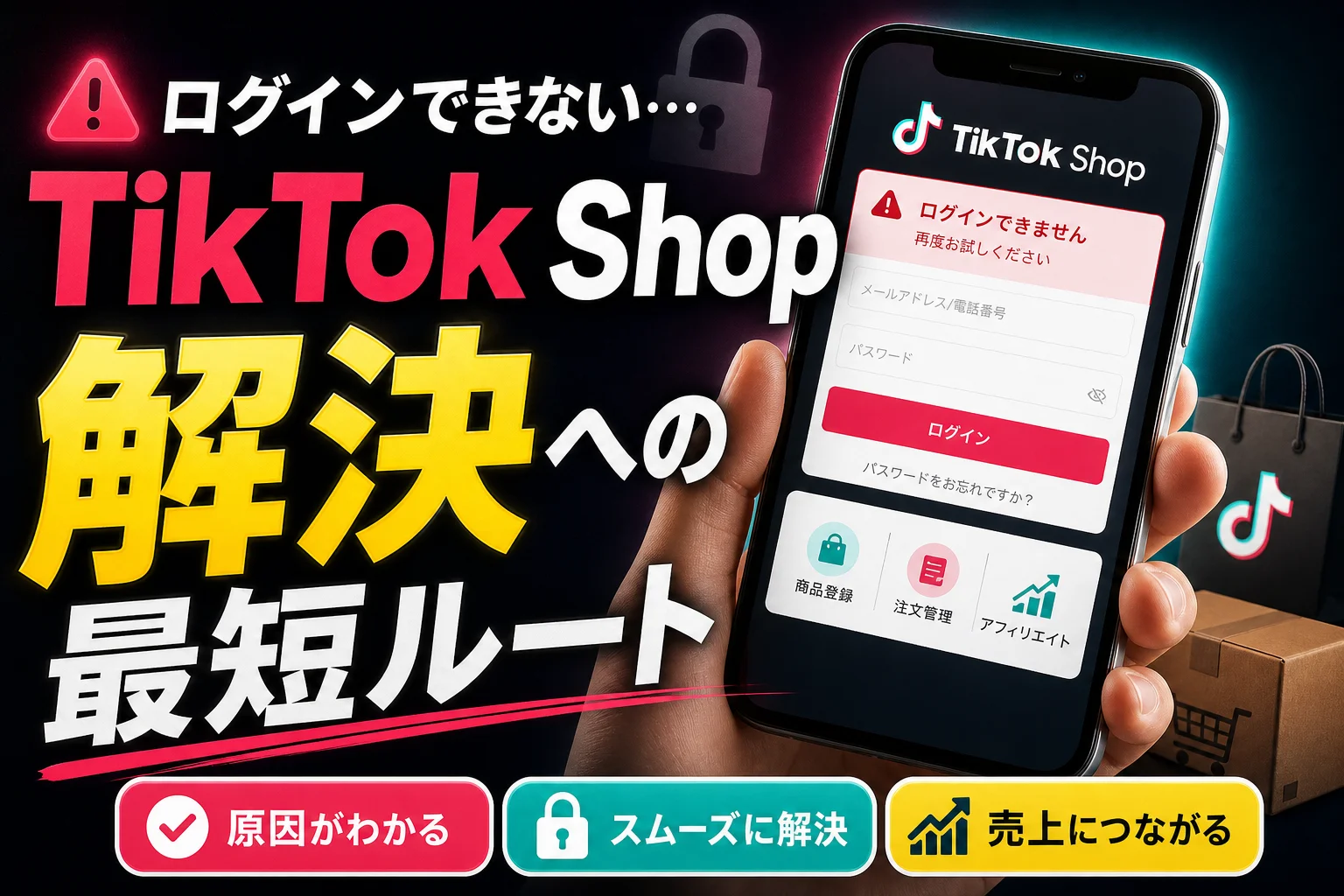
セラーセンターへ正常にログインすることは、ショップ運用を始める基本ステップです。しかし、認証手順の誤りやアクセス先URLの間違いにより、ログイン画面で立ち止まってしまうケースも発生しています。ここでは正しいアクセス手順と、トラブルが起きた際の切り分け方法について解説します。
日本向け公式ログインページへのアクセスとフィッシング対策
日本国内で出店手続きや管理を行う際は、日本国内のセラー向けに提供されている公式ログインページ(例:seller-jp.tiktok.com ドメイン等)へアクセスします。検索エンジンの結果経由でアクセスする場合、海外向けページや外部の類似サイトに誘導されないよう、アドレスバーのURLを必ず確認してください。
ログイン時には、アカウント作成時に登録したEメールアドレスまたは電話番号とパスワードを使用します。TikTokのビジネスアカウント(ブランドアカウント)と連携済みであれば、アカウント連携による認証でのログインも選択可能です。認証方式ごとの連携条件や非対応の条件(個人アカウントの認証可否など)は、ログイン画面の案内や公式ヘルプを参照してください。
アカウント作成後にログインできない場合にチェックすべきポイント
パスワードを入力しているにもかかわらずログインが完了しない場合、システムの障害だけでなく、手元での入力状況やブラウザ設定が影響しているケースが多く見られます。よくある原因として以下の点が挙げられます。
- メール・SMSの認証手続きが未完了:登録時に届いた本人確認用リンクのクリックや、コード入力が完了していない状態。
- オートフィル(自動入力)による不一致:ブラウザに保存された古いパスワードや別のサービスの入力情報が誤って補完されている。
- アクセス地域・環境の設定:VPN接続やブラウザの地域・言語設定によって、意図しない地域のページに遷移している。
自動入力に頼らず、パスワード表示切り替えボタンを活用して目視で確認しながら手動入力を行うことで、誤入力を防ぎやすくなります。
ログインできない原因を特定して順番に切り分ける手順
エラーが発生した際は、闇雲に試行を繰り返すのではなく、原因を順番に切り分けて対応することが解決への近道です。
- 入力内容の再確認:パスワードの表示機能をオンにして余計なスペースや大文字小文字の差異がないか確認する。パスワードを忘れた場合は公式の再設定機能(パスワードリセット)を利用する。
- ブラウザ環境のクリア:シークレットモード(プライベートウィンドウ)でアクセスを試し、キャッシュや拡張機能の干渉がないか調べる。
- URLと接続環境の確認:アドレスバーで日本セラー向けのURLになっているか、VPNやプロキシ設定が有効になっていないか確認する。
これらの手順を試しても状況が改善しない場合は、公式ヘルプ内に設置されているログインに関する問い合わせフォームを通じてサポートへ連絡し、アカウントの状態について確認を依頼してください。
TikTok Shopでセラー登録を完了させるまでの具体的な手順
新規セラー登録の公式サイトから手続きを開始する方法
登録手続きを始める際は、必ず日本国内の出店事業者向けに用意された公式サイトから行います。アカウントの新規作成画面では、連絡が確実に取れるEメールアドレスや電話番号を設定します。二段階認証などで利用するため、担当者が速やかに確認できる連絡先を登録するのが適しています。
初期登録を完了すると、事業者の種別選択や基本情報の入力を行う管理画面へ移行します。既存のTikTokビジネスアカウントを保有している場合は、この段階で連携設定を行うことで、その後の運用をスムーズに進めることができます。
日本国内でのショップ開設における出店条件と確認書類
プラットフォームの信頼性維持のため、出店時には事業者情報の確認が行われます。出店区分(法人・個人事業主など)に応じて提出すべき書類や確認項目が異なるため、事前に手元に揃えておく必要があります。公式ヘルプ(2025年時点の要件確認等)に基づく一般的な区分と提出書類の整理は以下の通りです。
| 出店者の区分 | 主な登録要件 | 確認書類と注意点 |
|---|---|---|
| 法人 | 日本国内に登記がある法人(海外法人は国内対応要件を満たす必要あり) | 発行から一定期間内(例:6ヶ月以内等)の履歴事項全部証明書。明瞭なスキャンデータが必要。 |
| 個人事業主 | 日本国内で事業を行う個人事業者 | 確定申告書控えや開業届など、事業実態を示す公的書類および代表者の本人確認書類。 |
| 個人 | 出店可能要件はプラットフォームの最新規定に依存 | 運転免許証、マイナンバーカード等の本人確認書類(氏名・生年月日・居住住所の照合)。 |
提出するスキャン画像や写真データは、光の反射による白とびや文字の潰れ、四隅の欠けがないように撮影・作成してください。不鮮明な書類は再提出を求められ、開設までに時間を要する要因となります。
差し戻しリスクを減らすための書類入力とインボイス情報の設定
申請書類を提出した後に差し戻しが発生する典型的な原因は、入力フォームに記載した文字情報と提出書類上の表記との微妙なズレです。特に会社名や所在地などの基本情報は、書類上の記載と厳密に一致させる必要があります。
税務情報に関する設定項目(適格請求書発行事業者番号/インボイス番号など)の入力欄が用意されている場合もあります。インボイス番号の登録は任意のケースもありますが、登録を行う際は国税庁の「適格請求書発行事業者公表サイト」に掲載されている公的な登録名称および本店所在地と正確に一致しているか確認しましょう。公的サイトの情報を確認しながら正しく転記を行うことで、不一致による差し戻しのリスクを軽減できます。
審査での差し戻しを減らすための入力上の注意点
出店申請時、入力内容と提出書類の不一致によって再申請が必要になる事例が多く報告されています。人間が見れば同じ意味だとわかる違いであっても、文字データとして一致しないと不整合と判定されることがあるためです。
登記簿謄本と入力フォームの表記不一致に注意すべき理由
出店審査の手続きでは、提出された公的書類(履歴事項全部証明書等)のテキストデータと、フォームに入力されたテキスト情報との照合が行われます。そのため、表記の微妙な違いが原因で「書類と入力情報の不一致」と判断され、修正・再申請を求められる可能性があります。
差し戻しの原因になりやすい表記例を以下にまとめました。
| 項目 | 書類上の表記例(正) | 差し戻しにつながる誤入力例 | 注意すべきポイント |
|---|---|---|---|
| 法人種別 | 株式会社〇〇 | (株)〇〇 | 略称を使わず正確に記述する |
| 丁目・番地 | 六丁目3番2号 | 6-3-2 | 漢数字と数字の表記を書類に合わせる |
| 建物名・階数 | 〇〇ビル 4階 | 〇〇ビル4F | 階数表示や全角・半角の差に注意する |
| 英数字記号 | ABCビル(全角) | ABCビル(半角) | 文字種の規格を揃えて入力する |
略称や算用数字への置き換えを行わず、書類に記載されている通りの文字種で入力することが重要です。
表記を一致させ転記ミスを減らすための入力手順
転記ミスによるエラーを避けるには、国税庁の法人番号公表サイトや公的データで確認できる自社の登録情報を手元に準備し、正確なテキストを参照しながら入力作業を進める方法が有効です。
- 公的データベース等の表示画面から住所テキストをコピーし、プレーンテキストとしてフォームに貼り付ける(転記ミスを減らせますが、これだけで審査通過を保証するものではありません)。
- ビル名や部屋番号の前後に余計な半角スペースや改行が入っていないか確認する。
- ブラウザの予測入力(オートコンプリート)を利用した際、意図しない表記に置換されていないか最後に目視でチェックする。
丁寧な確認作業を挟むことで、データ不一致による再提出の手間を抑えることが可能です。
審査ステータスが進まない場合に考えられる状況
申請完了後、ステータスが「審査中」のまま数日更新されない場合、入力データに一部曖昧な点があり、手動での確認キューに入っていることなどが考えられます。混雑状況や申請時期によって確認に時間を要するケースもあります。
目安となる期間(例:数営業日等)が経過しても状況に変化が見られない場合は、サポート窓口へ問い合わせて申請ステータスの状況を確認するか、案内に従って入力データを見直す対応を検討してください。
住所登録や設定でエラーが起きた場合に現場で試したい確認・対処手順
管理画面上で初期設定を進める際、ブラウザの挙動や各種設定値の組み合わせによって予期せぬ引っかかりを覚えることがあります。ここでは具体的な対処法と設定上の確認ポイントを取り上げます。
住所入力フォームで送信ボタンが押せない場合のブラウザ対処法
住所入力欄に正しく情報を入力したにもかかわらず、「保存」や「次へ」のボタンが有効化されず選択できない現象が起きることがあります。これは、ブラウザの自動補完機能によって一括入力された際、フォーム側がキーボード入力の発生を正しく認識できない場合に発生する一般的なWEBフォームの挙動です。
この場合の対応手順として、入力された住所の最後の1文字を一度削除し、キーボードから手動で1文字だけ再入力してみてください。システム側がテキストの更新を検知し、保存ボタンが押せる状態に切り替わる場合があります。画面が反応しない時は、一般的なブラウザ対処法(キャッシュの削除、別ブラウザでの試行、手動での再入力)を試すのが効果的です。
配送設定の初期値によるトラブルと注意点
セラー管理画面で特に留意したいのが、ショップ開設時の配送料金設定です。商品登録を行う際、配送オプションのデフォルト設定を確認せずに進めてしまうと、予期せぬ条件が適用されてしまうリスクがあります。
エリア別送料テンプレートを設定して適切な配送運用を行う手順
地域ごとに配送コストが異なる日本国内の物流事情に合わせるため、セラー管理画面の配送設定から地域別の送料テンプレートを作成・適用する手順をおすすめします。
- 配送設定メニューへアクセス:管理画面の「設定」から「配送設定」を選択し、新しい配送テンプレートを作成します。
- 配送エリアの細分化:全国一律の設定ではなく、「本州・四国・九州」「北海道」「沖縄・離島」などのエリアごとに区分を設定します。
- 実費に応じた料金割り当て:利用する配送会社との契約運賃に基づき、地域に応じた配送料金を個別に入力します。
- 商品へのテンプレート紐付け:登録する商品に対して作成した配送テンプレートを適用します。
適切なテンプレートを適用しておくことで、購入者の配送先に応じた送料が決済時に正しく計算され、運用上の計算違いを防ぐことができます。
TikTok Shopへ問い合わせる窓口と状況別の連絡手順
ショップ運営中や開設手続き中に疑問点が生じた際、適切な問い合わせ窓口を利用することで素早い問題解決につながります。状況に応じて利用できる連絡ルートが異なります。
ログイン前に利用できるお問い合わせフォームの活用法
アカウント作成の初期段階でログインができず、管理画面に入れない場合は、ログイン前でもアクセスできる専用の「問い合わせフォーム」を利用します。
問い合わせ時には、申請中のEメールアドレス、電話番号、法人名などの基本情報を正確に記入します。具体的に「どの画面のどのステップでどのようなエラーが表示されたか」を文面に詳しく記載することで、サポート側での状況把握がスムーズになります。日本語での問い合わせに対応しているため、発生している事象を客観的に記述して送信してください。
ログイン後にヘルプセンターからチャットサポートを立ち上げる方法
セラーセンターへログイン可能な状態であれば、画面内の「ヘルプセンター」からサポートを受けることができます。ヘルプセンター内にはよくある質問のデータベースが用意されているほか、オペレーターによるチャットサポート機能も備わっています。
自動応答の案内で解決しない場合は、サポート選択肢から担当者への接続を選択することで、チャット形式でリアルタイムに質問を行えます。エラー画面のスクリーンショットなどを準備した上で問い合わせを行うと、具体的なアドバイスを得やすくなります。
アカウント運用時の規約遵守とサポート活用術
プラットフォーム上で健全な店舗運営を継続するためには、規約(ガイドライン)の遵守が欠かせません。商品カテゴリごとの出品制限や、配送期限に関するルール、プロモーション時の注意事項などは事前に確認しておく必要があります。
自社のアカウントにフォロワーがいなくても稼ぐアフィリエイト活用術
セラーセンター内に搭載されたアフィリエイト連携機能の概要
開設初期で自社アカウントのフォロワー数が少ない状態であっても、多くのユーザーへ商品情報を届ける手段として「アフィリエイト連携機能」がセラーセンターに搭載されています。
管理画面上で商品の紹介手数料(コミッション率)を設定しアフィリエイトプランを公開すると、プラットフォーム上のクリエイターがその商品を自身の動画やライブ配信で紹介できるようになります。売上に応じて手数料を支払う成果報酬型の仕組みであるため、初期の認知拡大施策として検討しやすい特徴があります。
クリエイターへ支払うアフィリエイト報酬の目安と設定プラン
アフィリエイト設定にはいくつかの形式があり、目的に応じて使い分けることができます。主なプランの特徴は以下の通りです。
| プラン名称 | 設定の概要 | 主な活用シーン |
|---|---|---|
| ショッププラン | 全商品に対して一律の報酬率を設定する基本形式 | 店舗全体での認知獲得を目指す場合 |
| 個別商品プラン | 特定の商品ごとに異なる報酬率を個別に設定 | 注力商品や粗利益率の高い商品を重点的に訴求したい場合 |
| ターゲットプラン | 特定のクリエイターを指定して個別に招待・交渉 | 実績のあるクリエイターと個別に条件を定めて連携したい場合 |
設定する報酬率は商品カテゴリや利益率によって異なりますが、一般的には10%〜20%前後に設定される事例が多く見られます。利益率や販売コストを考慮しながら、継続可能な範囲で適切な率を設定することが求められます。
クリエイターとの連携で投稿や認知の広がりを目指す仕組み
アフィリエイト機能を活用した基本的な流れは以下の通りです。
- セラーセンターでアフィリエイトプランを作成し、サンプル提供条件などを設定する。
- 関心を持ったクリエイターがサンプル申請を行い、セラーが承認して商品を発送する。
- 商品を受け取ったクリエイターが紹介動画やライブ配信を投稿し、動画内に商品リンク(買い物袋アイコン)を設置する。
- 視聴者が動画経由で商品を購入すると、設定したコミッションがクリエイターへ支払われる。
実際の使用感や感想が含まれた投稿(UGC)が増えることで、ユーザーの関心が高まりやすくなります。自社での動画制作だけでなく、外部クリエイターとの連携を組み込むことが、ショップ運営を広げる有効なアプローチとなります。
まとめ:正確な情報入力と適切な設定でTikTok Shop運用を進めよう
TikTok Shopのセラーセンターは、商品管理から注文処理、分析、アフィリエイト運用まで多角的にショップを支援するシステムです。手続き時の差し戻しや設定トラブルを防ぐためには、以下のステップを確実に踏むことが大切です。
- 日本向けの正しい公式ログインURLからアクセスし、セキュリティに配慮して管理する。
- 出店申請時は、公的書類(履歴事項全部証明書等)の文字表記と一致させ、転記ミスを減らす。
- 販売開始前に必ず配送設定を確認し、地域別の送料テンプレートを正しく構築する。
- ログイン前後の状態に合わせた問合せ窓口を活用し、疑問点を早めに解消する。
- 自社アカウントの育成と並行して、アフィリエイト機能を活用したクリエイター連携を検討する。
ルールと設定手順を正しく把握し、スムーズなショップ開設と安定した運用を目指していきましょう。
🧰 お困りごとの解決に



最近更新した記事
 アプリ購入の返金申請手順|iPhoneとAndroidのやり方・審査基準💡 結論(要点まとめ)アプリや課金アイテムを誤って購入した際の返金申請手順を整理。iPhone(Apple)とAndro…
 Apple Watchのバッテリー確認方法と最大容量(劣化度)の調べ方💡 結論(要点まとめ)Apple Watchのバッテリー残量(%)と最大容量(寿命・劣化度)の確認手順を解説。watch…
 ドコモのAPN設定手順と入力値一覧|繋がらない時の確認方法💡 結論(要点まとめ)ドコモ・ahamo向けのAPN設定値(spmode.ne.jp)とAndroidでの手動登録手順を…
 ドコモのネットワーク利用制限とは?判定の確認手順と記号の意味💡 結論(要点まとめ)ドコモのネットワーク利用制限の確認手順と、判定結果(○・△・×・ー)の意味をわかりやすく解説。IM…
 楽天モバイルのMNP予約番号の発行手順とワンストップの確認方法💡 結論(要点まとめ)楽天モバイルのMNP予約番号の発行手順を画面項目に沿って整理。my 楽天モバイルでの申請・認証後の…