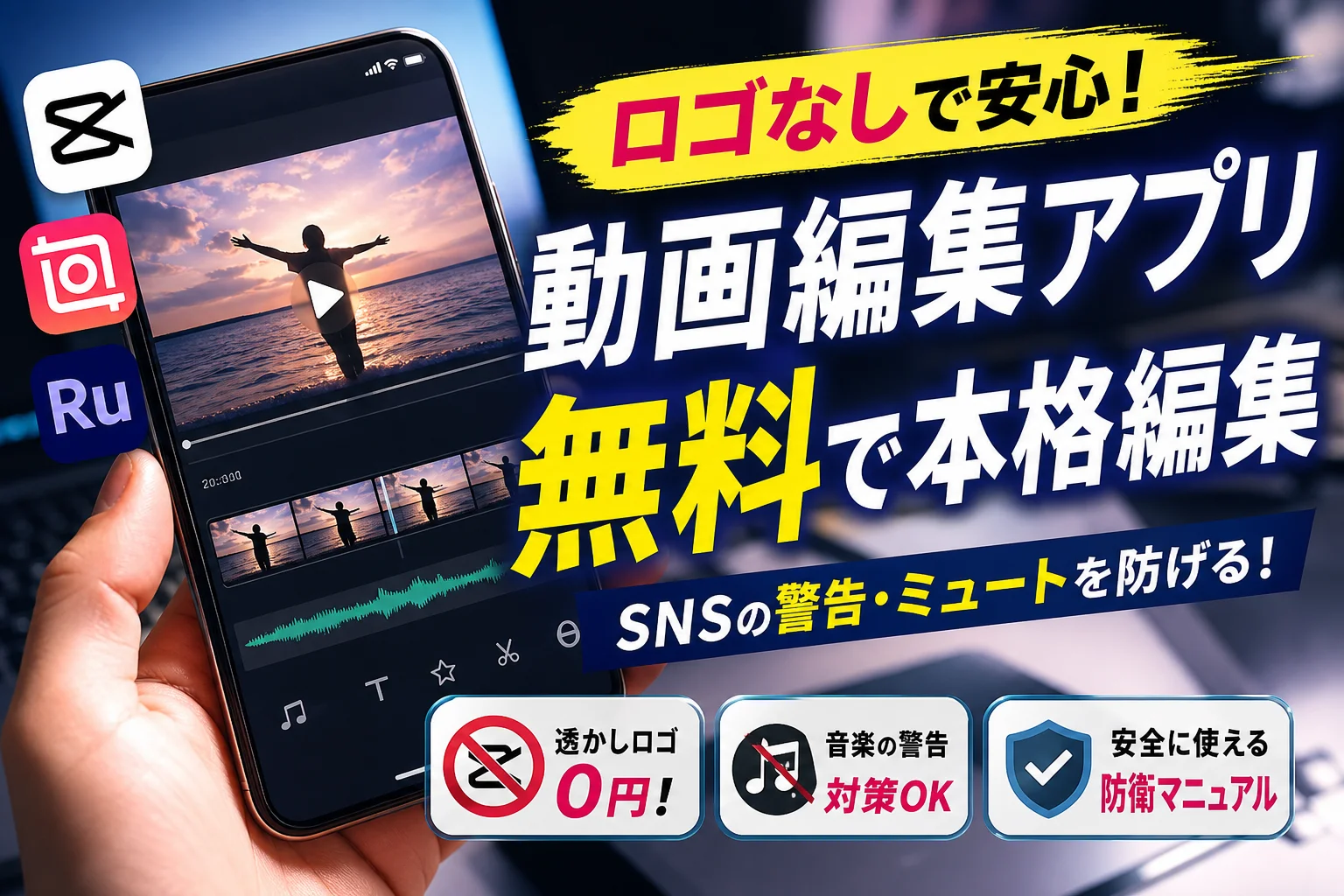
スマホで動画を作成してTikTokやInstagramリールへ投稿する方が増える中、多くの初心者が「無料アプリをダウンロードした途端に消せない透かしロゴが表示された」「SNSに投稿した瞬間に著作権警告で音がミュートされた」という見えない損失に直面しています。
ネット上に溢れるおすすめ情報は、操作の簡単さや無料という甘い言葉ばかりを強調し、規約違反によるアカウント停止リスクや、後から必要になる高額な課金の境界線といった不都合な真実を隠しがちです。
現在の動画編集アプリの勢力図において、最も人気を集めるCapCutやInShot、そして本格的な編集に移行しやすいPremiere RushやEnlight Videoleapなどが有力な選択肢として挙げられますが、これらをただ闇雲にインストールするだけでは、安全でおしゃれな動画を継続して発信することは困難です。
本記事では、各種SNSの最新仕様変更を実機で検証し続ける専門メディアの視点から、デバイス別の最適なアプリの選び方に加え、商用利用トラブルを徹底的に回避する実務的な防衛策を解説します。最後までお読みいただくことで、無料のままでロゴを消す具体的な手順やライセンスの罠を正しく理解し、無駄な課金を防ぎながら安全にバズる動画を作り上げるための確かな知識が手に入ります。
スマホで本当に使える無料の動画編集アプリでおすすめを厳選!ネットの甘い言葉に潜む落とし穴
スマホさえあれば誰でも一瞬でおしゃれな映像を作れる時代になりました。しかし、アプリストアで高評価のツールを適当にダウンロードすると、思わぬ罠に引っかかるケースが後を絶ちません。広告で見たようなスタイリッシュな映像をいざ書き出そうとした瞬間に、画面の隅に巨大なロゴマークが強制表示されたり、保存するために高額なサブスクリプション契約を迫られたりするトラブルが日常茶飯事だからです。
ネット上に溢れるおすすめ情報を鵜呑みにせず、現場のリアルな検証に基づいた「本当に無料で使い続けられる境界線」を正しく見極める必要があります。
ダウンロードした瞬間に後悔する透かしロゴの強制表示と課金の境界線
多くの無料アプリは、ユーザーを呼び込むために「完全無料」や「ロゴなし保存可能」と謳っています。しかし実態は、書き出した動画の右下に消せない透かしロゴ(ウォーターマーク)が強制的に挿入される仕様がほとんどです。これらを消すためには、月額数百円から数千円のプレミアムプランへアップグレードしなければなりません。
ここで知っておくべきなのが、アプリごとの「ロゴ回避のルール」です。例えば、圧倒的な人気を誇るCapCutは、動画の最後に自動で挿入される「エンディングのロゴクリップ」を編集画面上で手動削除するか、アプリの初期設定画面で「デフォルトのエンディングを追加」をオフにするだけで、課金することなく永久にロゴなしの動画を作成できます。
また、手軽なスライドショー作成に最適なInShotでは、ロゴ部分の「×」ボタンをタップし、数秒から数十秒の広告動画を視聴するだけで、その回の書き出しに限り無料でロゴを消去できる仕様になっています。
このような各ツールの隠れた仕様を把握しておくことで、余計な財布の痛みを伴わずに高品質なクリエイティブを維持できます。主要な無料アプリにおける制限の境界線を整理しました。
| アプリ名 | 初期状態でのロゴ有無 | 無料でロゴを消す裏ワザ | 無料版の主な制限 |
|---|---|---|---|
| CapCut | あり(動画の末尾) | 設定でエンディング追加をオフにする | 一部高度なAIエフェクトの制限 |
| InShot | あり(画面右下) | 1回限りの広告視聴で消去ボタンをタップ | 無料素材やフォントの一部制限 |
| Premiere Rush | なし | 不要(最初からロゴなしで出力可能) | 無料版は書き出し回数や書き出し時間に一部制限あり |
Bytedanceが提供するCapCutなら何でも商用利用できるという誤解の真実
TikTokを運営するBytedance社が提供するCapCutは、自動字幕起こしや豊富なエフェクトが使えるため、SNS投稿に欠かせないインフラとなっています。しかし、クリエイターや副業の編集者が最も注意しなければならないのが「商用利用」の規約違反リスクです。
実は、CapCutの利用規約には「アプリ内の素材や音楽は私的かつ非商業的な目的にのみ使用できる」と明確に記載されています。つまり、企業の公式アカウントでの投稿はもちろん、個人アカウントであってもアフィリエイトリンクを貼って手残り(収益)を得る動画や、PR案件の動画にアプリ内のBGMやエフェクトを使用することは重大な規約違反になります。
実際に、個人が趣味の延長として投稿した動画にアフィリエイトを導入した瞬間、BGMの権利元から著作権侵害の申し立てを受け、アカウントが突然停止される事例が多発しています。商用利用を伴う場合は、アプリ内の素材を一切使わず、完全に安全性が保証された外部のロイヤリティフリー素材をインポートして編集する徹底した防衛策が不可欠です。
SNSの自動ミュートを防ぐために知っておくべきアプリ内音楽のライセンス制限
TikTokやInstagramリール、YouTubeショートなどのプラットフォームに動画を投稿した際、突然音声が消えて「ミュート状態」になった経験はありませんか。これは、アプリ内で提供されているBGMのライセンス制限に引っかかったことが原因です。
アプリの中で聴く分には問題なくても、それを別のSNSに転載したり、プラットフォームをまたいで公開したりした瞬間にAIによる自動検知システムが作動し、著作権侵害として音声がカットされます。特に日本語のフォントに関しても同様で、アプリ内に用意されている可愛いフォントの一部には、開発元がライセンスを曖昧に処理している「野良フォント」が混ざっているケースがあり、ビジネス利用の現場で損害賠償問題に発展したリスクすら存在します。
SNSで長く安全に発信活動を続けるためには、アプリ内の音楽に頼らず、自身で用意した安全なフリー音源や商用フリーのフォントをスマホにダウンロードして、アプリ側へインポートする手順を習慣化することが、トラブルを未然に防ぐ唯一の解決策となります。
動画編集アプリでおすすめする優秀ツール5選を実機検証!実際の操作感とメリット・デメリット
スマートフォンでの動画制作が日常化する中で、どのツールを選べばイメージ通りの作品が作れるのか頭を悩ませている方は少なくありません。世に溢れるレビュー記事の多くはスペックの箇条書きに終始していますが、実際に複数のデバイスで動かしてみると、操作性や書き出しの仕様に天と地ほどの差があることが分かります。
今回は、現代のクリエイターやSNS投稿者が本当に求める機能と、現場目線でのリアルな使い勝手をベースに、実力派の5大アプリを徹底検証しました。それぞれの特徴と、実機テストから判明したメリット・デメリットを整理した比較表が以下になります。
| アプリ名 | 主な強み | 無料プランの制限 | 推奨する用途 |
|---|---|---|---|
| CapCut | 高度な自動文字起こしと豊富なトレンド素材 | 商用利用のライセンス制限あり | TikTok、Instagramリール投稿 |
| InShot | 直感的な操作と1回限りの広告視聴によるロゴ消去 | 無料版は書き出し時に広告表示あり | スマホ単体でのスライドショー、日常Vlog |
| Premiere Rush | パソコン版との強力なクラウド連携と高度な色調補正 | 無料版は書き出し回数や一部機能に制限あり | PC連携を前提とした本格的な動画制作 |
| Enlight Videoleap | キーフレームを使ったトリッキーな特殊効果 | 一部のアドバンス機能は有料プラン限定 | クリエイティブなショート動画、演出重視の編集 |
| Clips | 完全無料で広告なし、直感的なリアルタイム字幕生成 | Appleデバイス(iOS)専用 | 日常のクイックな記録、音声メインのVlog |
TikTokやリールで圧倒的人気を誇るCapCutの自動文字起こし機能
CapCutはショート動画シーンを牽引する圧倒的な存在です。特に評価が高い機能が、AIによる高精度な自動文字起こし機能になります。動画内の音声を感知し、一瞬でズレのないテロップを生成する技術は群を抜いており、手動でタイピングする手間を大幅に削減してくれます。
しかし、実務で使う際には重大な注意点があります。アプリ内に収録されているBGMや効果音、デザインフォントの多くは商用利用が認められていません。個人が趣味で投稿する分には問題ありませんが、アフィリエイトリンクを貼った投稿や企業案件でこれらの素材をそのまま使用すると、プラットフォーム側から著作権侵害の警告を受け、最悪の場合はアカウントが停止されるリスクがあります。利用する際は、完全に著作権フリーの外部音源を持ち込むなどの防衛策が必要です。
広告視聴でロゴを消せるInShotがスマホでの簡単スライドショー作成に最適な理由
スマホでサクッと写真を繋ぎ合わせてスライドショーを作りたいときに、直感的なレイアウト調整ができるInShotは非常に優秀です。写真の表示時間変更やトランジションの追加が画面下のタイムラインでスムーズに完結するため、編集初心者でも迷うことがありません。
多くの無料アプリが画面の隅に強制的に消せないウォーターマーク(透かしロゴ)を挿入するのに対し、InShotはユーザーに優しい設計を採っています。編集画面に表示されるロゴのバツ印をタップし、数十秒の動画広告を視聴するだけで、課金することなくロゴを綺麗に消去して書き出すことが可能です。お金をかけずに見栄えの良い動画を仕上げたいユーザーにとって、この仕様は非常に大きなメリットと言えます。
スマホとパソコンをシームレスに連携できるPremiere Rushの高度な色調補正
プロの現場でも愛用されるAdobeファミリーの一員であるPremiere Rushは、マルチデバイスでの連携において他の追随を許しません。スマートフォンで撮影した素材をその場でラフ編集し、クラウド経由でパソコンのPremiere Proに引き継いで細部を作り込むといったシームレスなワークフローが実現します。
特に秀逸なのが、映像の雰囲気を劇的に変える色調補正(カラーグレーディング)機能です。あらかじめ用意された高品質なプリセットを適用するだけで、映画のようなシネマティックな空気感を瞬時に演出できます。無料プランでは書き出し回数の制限や一部機能のロックがありますが、将来的に本格的な映像制作へとステップアップしたい方の入門機として最適な選択肢です。
iPhone専用のEnlight Videoleapでキーフレームを使った特殊効果に挑戦
iPhoneのハードウェア性能を極限まで引き出すクリエイティブなアプリがEnlight Videoleapです。このアプリの真骨頂は、プロ向けの編集ソフトに搭載されているキーフレーム機能がスマートフォン上で滑らかに動作する点にあります。
キーフレームを使用することで、静止画やテキストに時間経過に合わせた自由な動き(フェードインしながら回転し、徐々に小さくなるなど)をつけることが可能になります。合成写真や特殊エフェクトを重ね合わせて、まるで映画のオープニングのようなモーショングラフィックスを作りたいと考えている、表現力重視のiPhoneユーザーにはこれ以上ないツールです。
Apple純正で完全無料なClipsを普段のVlog作成に組み込むメリット
サードパーティ製のアプリがひしめく中で、Apple純正のClipsは見落とされがちですが非常に高いポテンシャルを秘めています。完全無料でありながら広告表示が一切なく、書き出し時に不快なロゴが挿入される心配もありません。
最大の強みは、話しながら撮影するだけでリアルタイムに画面上に字幕が生成される「ライブタイトル」機能です。音声の認識スピードが極めて速く、歩きながら撮影する日常のVlogや、ちょっとしたアイデアをその場で記録してSNSにアップする用途において、抜群の機動力を発揮します。余計な初期設定や課金の勧誘画面に煩わされたくないiOSユーザーにとって、最も安全で信頼できる最初の選択肢と言えます。
デバイス別で迷わない!あなたの環境に最適な動画編集アプリの選び方
世の中に溢れる動画制作ツールの数々に、どれを選べばいいのか迷っていませんか。スマートフォンのスペック向上に伴い、手のひらの上でプロ並みのクリエイティブを完結できる時代になりました。
しかし、自分の持っているデバイスのOSや画面サイズ、そして最終的な書き出し目的に合わせなければ、メモリ不足によるアプリの強制終了や、解像度のミスマッチで画質が荒れるといった致命的なトラブルに見舞われます。
まずは各デバイスに最も適した快適な編集環境のロードマップを整理しましょう。
| デバイス環境 | 推奨する選定基準 | 主な対応OSと注意点 |
|---|---|---|
| iPhone | Appleシリコン最適化と書き出しの速さ | iOS(最新バージョンへのアップデート推奨) |
| Android | メモリ消費の軽さと安全なライセンス管理 | Google Playストア公式配信アプリの選定 |
| iPad | 画面比率の最適化とタッチペン操作の追従性 | iPadOS(メモリ4GB以上の端末を推奨) |
| パソコン | 複数レイヤー編集と4K書き出しの安定性 | macOS / Windows(GPUの有無が生命線) |
動画編集アプリでおすすめするiPhoneユーザー向けの快適編集ルート
iPhoneユーザーが最も恩恵を受けられるのは、Apple独自のチップとOSが高度に統合されたシステムパフォーマンスの高さです。標準で搭載されている無料のiMovieやClipsは、広告が一切表示されず、デバイスの動作を重くすることもないため、初心者にとって最も安全なエントリーロードになります。
さらにステップアップしたい場合、App Storeから直感的に操作できるツールを導入するのが定石です。ただし、iPhoneで高画質なシネマティックモード動画を編集する際は、端末の発熱に注意してください。バックグラウンドで不要なアプリを完全に終了させてから書き出し作業を行うことが、編集データの一時保存エラーを防ぐための現場の知恵です。
Androidで無料かつ安全に動画を編集するためのアプリ選定基準
Android端末は多種多様なメーカーから発売されているため、スペックの個体差が大きいという特徴があります。Google Playストア以外から直接apkファイルをダウンロードしてインストールするような、セキュリティリスクの高い行為は絶対に避けてください。
安全性を担保するためには、以下の基準をクリアしたアプリを選定することが必須です。
-
Google Playプロテクトによるセキュリティ審査を通過していること
-
自身のスマホに搭載されているメモリ(RAM)容量に最適化されていること
-
アプリの更新頻度が高く、最新のOSアップデートに対応していること
特に、書き出しの瞬間にアプリが落ちてしまうトラブルを防ぐため、事前に解像度設定を「1080p / 30fps」などの標準的なフォーマットに落としてテスト編集を行うことが賢明です。
iPadの大画面をフル活用して動画を編集するおすすめの方法と買い切りアプリ
iPadは、スマートフォンの手軽さとパソコンのパワーを兼ね備えた最強の編集デバイスです。特にApple Pencilを組み合わせることで、タイムラインのカット編集やテロップの配置が、指での操作とは比較にならないほど劇的にスムーズになります。
iPadで動画編集を行う場合、月額課金(サブスクリプション)ではなく、一度支払えば永久に使用できる「買い切り型」のアプリを選ぶことで、ランニングコストを大幅に抑えられます。VLLOなどの買い切りプランが用意されているアプリは、毎月の固定費に悩まされることなく、大画面ならではの複数レイヤー編集やオーディオ調整をじっくりと楽しむことができるため非常に有益です。
パソコンで本格的にYouTubeを始める際におすすめする動画編集ソフト
SNSでの短いクリップ投稿から、YouTube向けの長尺動画や本格的なVlog制作へとシフトするタイミングでは、パソコン(WindowsおよびMac)への移行を強くおすすめします。パソコン版のソフトは、スマートフォンのアプリとは比較にならないほどの同時トラック処理能力を持ち、複雑なカラーグレーディングや高度なオーディオリダクション機能が利用可能です。
Adobe Premiere ProやMac専用のFinal Cut Proは、プロの制作現場でもデファクトスタンダードとして使用されており、連携のしやすさと対応フォーマットの多さで圧倒的な優位性を誇ります。パソコンのスペックは、CPUだけでなく、映像処理を担うグラフィックボード(GPU)の性能が、書き出し完了までの「時間」と「作業の快適さ」を決定づける一番の要因となります。
現場のトラブルから学ぶ!初心者が動画編集アプリで直面する代表的な失敗と解決策
スマートフォンでおしゃれな映像が簡単に作れる時代になりました。しかし、実際に作業を始めてみると、思いもよらない落とし穴に直面して頭を抱えるクリエイターが後を絶ちません。せっかく何時間もかけて編集したデータが消えてしまったり、よかれと思って使ったデザイン素材が原因でトラブルに発展したりするケースが現場では多発しています。
ここでは、実際に起こった痛い失敗事例をもとに、安全に楽しく制作を続けるための実践的な防衛策をプロの視点から分かりやすく解説します。
編集データの強制終了に備えるためのアプリ内の自動バックアップ対策
スマホでの作業中に最も恐ろしいのが、アプリの突然の強制終了(クラッシュ)です。特に、高画質な4K動画を読み込んだり、複雑なエフェクトやトランジションを何重にも重ねたりすると、スマホのメモリが限界を迎えて画面が真っ暗になることがあります。
こうした悲劇を避けるためには、自動保存機能の仕様を正しく把握し、事前の設定を済ませておくことが鉄則です。
一般的なツールにおけるバックアップ対応状況と、万が一のクラッシュを未然に防ぐための推奨アクションを整理しました。
| アプリ名 | 自動保存機能の有無 | 編集時の推奨トラブル防止策 |
|---|---|---|
| CapCut | あり(クラウド自動同期推奨) | 不要なバックグラウンドアプリを完全に閉じてから起動する |
| InShot | あり(プロジェクト保存) | 編集中のこまめな手動書き出しと、端末の空き容量を10GB以上確保する |
| Premiere Rush | あり(Adobe Creative Cloud同期) | クラウド同期をオンにしてPC連携時のデータ消失を防ぐ |
強制終了が頻発する場合は、スマホ自体のストレージ残量が不足しているケースがほとんどです。編集を始める前に、不要な写真や過去の動画データを整理し、デバイスがスムーズに処理を行える環境を整えてあげましょう。
無料フォントをクライアントの動画に使用したことで起きたライセンス違反の解決事例
副業やクラウドソーシングで動画の制作を引き受ける場合、最も注意しなければならないのが「文字(テロップ)」のデザインに関する権利関係です。アプリ内に最初から入っているおしゃれな日本語フォントの中には、個人の趣味の範囲でのみ使用が認められており、商業活動やクライアントワークへの使用が禁止されている「野良フォント」が紛れ込んでいることがあります。
実際にあった深刻なトラブルとして、ある駆け出しの編集者が無料アプリ内のフォントをそのまま使って企業のPR動画を作成したところ、公開後にフォントの権利元から規約違反の指摘を受け、クライアント企業が動画の即時取り下げと損害賠償の危機に直面した事例があります。
このトラブルの解決と再発防止には、以下の手順が徹底されました。
-
規約違反が発覚した瞬間に、該当のフォントが使われているテロップ部分をすべて商用利用可能なフリーフォント(「源ノ角ゴシック」や「Noto Sans」など)に差し替えて即座に再書き出しを実行
-
納品前にクライアントへ権利関係がクリアである証明書やフォントのライセンス画面のスクリーンショットを提示
-
アプリの利用規約を隅々まで読み込み、商用利用の可否が明記されていないフォントは「一文字たりとも使わない」という厳格なマニュアルを策定
趣味の投稿であっても、将来的にアフィリエイトリンクを貼ったり、収益化されたチャンネルに投稿したりした時点で「商用利用」とみなされるリスクがあります。文字入れを行う際は、そのフォントがビジネス利用に対応しているかを必ず確認する癖をつけましょう。
外部から安全なフリー音楽素材や商用フォントをスマホアプリにインポートする手順
アプリ内にあらかじめ収録されているBGMや効果音は非常に魅力的ですが、これらをそのままYouTubeやSNSに投稿すると、著作権侵害の自動検出システムに引っかかり、動画がミュート(消音)されたりアカウントに警告が出たりすることがあります。
トラブルを完全に回避しながら、自分の動画のクオリティを劇的に引き上げるための最も安全な解決策は、信頼できる外部のフリー素材サイトから音楽やフォントをスマホに直接ダウンロードし、アプリに「インポート(取り込み)」して使用する方法です。
具体的な手順は非常にシンプルで、スマホ1台で完結します。
-
ステップ1:商用利用可能な有名なフリー音楽配布サイト(DOVA-SYNDROMEなど)にスマホのブラウザでアクセスし、好みのBGM(MP3形式など)をダウンロードします。
-
ステップ2:スマホのファイルアプリ(iOSなら「ファイル」、Androidなら「Files by Google」)を開き、ダウンロードした音楽ファイルが保存されていることを確認します。
-
ステップ3:動画編集アプリを開き、音楽の追加画面から「インポート」や「ファイルからマイ音楽を追加」を選択し、先ほどのファイルを選択して読み込みます。
-
ステップ4:フォントの場合も同様に、商用フリーのフォントファイル(OTFまたはTTF形式)をダウンロードし、アプリ内のテロップ編集画面にある「フォントをインポート」ボタンから読み込ませることで、安全かつオリジナリティ溢れるテロップデザインが完成します。
このインポート手順を一度覚えてしまえば、他のクリエイターとデザインや音楽で差別化を図れるだけでなく、著作権やライセンスの警告におびえる必要が一切なくなります。安全な素材選びこそが、長く愛される動画作りの第一歩です。
SNSでバズる動画を作成するために欠かせない機能とおすすめの加工アプローチ
SNSのタイムラインで一瞬にしてスクロールの手を止めさせ、最後まで視聴してもらうためには、ただ映像を繋ぎ合わせるだけでは足りません。視聴者の視覚と聴覚を刺激し、次の展開が気になって仕方がない状態を作るための具体的な仕掛けが必要です。ここでは、現場の制作クリエイターも実践している、スマホからでも圧倒的な存在感を放つ動画に仕上げるための加工アプローチを伝授します。
視聴者の目を留めるためのおしゃれな動画エフェクトとトランジションの使い方
動画の冒頭3秒で離脱されないためには、視覚的なインパクトを与えるエフェクトと、カットの切り替わりをスムーズに見せるトランジションの使い方が命運を分けます。
特に、スマートフォンの画面サイズに特化した縦型ショート動画では、ダイナミックな画面の動きが視聴維持率の維持に大きく貢献します。まずは、絶対に押さえておくべき代表的な演出方法とそれぞれの効果を整理しました。
| 演出の名称 | 主な視覚効果 | おすすめの活用シーン |
|---|---|---|
| グリッチエフェクト | 画面が一時的に電子ノイズで歪むようなデジタル処理 | テンポの速い音楽の切り替わりや、近未来的なストリートスタイルの動画 |
| ズームイン・アウト | カメラが被写体に急接近、または急後退するような動き | 料理動画の完成形を見せる瞬間や、強調したいリアクションの場面 |
| ライトリーク(光漏れ) | レンズに優しい自然光が差し込んだような温かみのある光効果 | 日常のVlog、おしゃれなカフェ紹介、エモーショナルな旅の記録 |
| フェードスルーブラック | 画面が一度暗転してから次のカットへ移る映画のような演出 | シーンや時間の経過を表現したいとき、動画のエンディング部分 |
これらのエフェクトを闇雲に多用すると、動画全体が騒がしくなり、肝心のコンテンツ内容が伝わらなくなってしまいます。コツは「音楽のキック音(ドラムの強い拍)やベースラインの切り替わりと、トランジションが作動するタイミングを1フレーム単位で完全に一致させること」です。音と映像のシンクロ率が高まるだけで、視聴者は無意識のうちに動画の世界観に引き込まれ、最後まで飽きずに見進めてくれるようになります。
動画に文字を違和感なく入れるためのフォント選定とデザイン of コツ
テロップは単に「話している内容を説明するための補助輪」ではなく、動画のトーン&マナーを決定づける重要なデザインパーツです。フォントの選定を誤ると、せっかくの洗練された映像が一瞬で素人っぽくなってしまうため、細心の注意を払いましょう。
まず避けるべきは、アプリにプリセットされている標準的な丸ゴシック体や明朝体を、そのまま単色で配置することです。背景の映像と同化して視認性が悪くなるだけでなく、動画全体が安っぽい印象になりがちです。見やすくおしゃれなテロップを作成するためのデザインルールを以下にまとめました。
-
フォントは動画のテーマに合わせて2種類までに絞る
賑やかなバラエティ系なら太めの角ゴシック体、落ち着いた暮らし系やファッション系なら洗練された細めのゴシック体やレトロ感のある明朝体を選びます。
-
境界線(フチ取り)とシャドウの組み合わせ
文字の背景に薄い黒やグレーのシャドウ(ぼかし影)を少しだけ落とすか、コントラストの高い境界線を1ピクセルほど入れるだけで、どのような背景映像の上でも文字がくっきりと浮かび上がります。
-
「1画面あたりの文字数」は最大でも20文字以内
スマホの小さな画面でスクロールしながら読める文字数は限られています。2行に渡る場合は文字の大きさにメリハリ(強弱)をつけ、重要なキーワードだけを赤や黄色などのアクセントカラーに変更すると、視覚的な理解度が劇的に向上します。
フォントデータの中には、個人の趣味範囲でのみ無料で使用でき、アフィリエイトなどのビジネス目的で使用するとライセンス違反になる「野良フォント」が混ざっているケースがあります。商用利用が公式に認められている安全なフォントをアプリにインポートして使用することが、将来的なトラブルを防ぐ最大の自衛策です。
写真と音楽を繋げて動画にする無料AIアプリを効果的に併用する方法
撮影した静止画(写真)が何枚もあるものの、動画素材が手元にないという場合でも、AIアシスト機能を備えたツールを併用することで、驚くほど高品質なスライドショー動画を数秒で生成できます。
最近のAI自動編集ツールは、単に写真を順番に表示するだけでなく、選択したBGMのテンポや拍子をAIが自動的に解析し、最も気持ちの良いタイミングで写真が切り替わるようにトランジションを配置してくれます。この機能を最大限に活かすステップは以下の通りです。
-
テーマに合った写真を15〜20枚ほど選定する
画角がすべて同じだと単調になるため、全体を写した引きの写真と、特定のモノに寄ったアップの写真を交互に混ぜておきます。 -
アプリの「テンプレモード」または「AI自動生成」を選択する
使用したいテンプレートと曲調(ポップ、チル、シネマティックなど)を指定し、写真を流し込みます。 -
生成されたタイムラインの微調整
AIが自動配置した切り替えポイントを確認し、特に見せたい重要な写真の表示時間が短すぎないか、トリミング位置が不自然にズレて人物の顔が切れていないかをチェックします。
スライドショー形式の動画は、Instagramのカルーセル投稿(複数枚投稿)の代わりとしてリールに投稿する際に極めて有効です。静止画よりも動画の方がアルゴリズム上で優遇されやすく、発見タブに露出する確率が高まります。
AIツールに頼り切るのではなく、書き出された動画に自分で手動のテキストやオリジナルのフィルターを1枚重ねるひと手間を加えるだけで、機械らしさを排除した温かみのあるオリジナル動画に仕上げることができます。
有料と無料の動画編集アプリの比較!買い切り版と月額課金のどちらが本当にお得か
動画制作を始めるときに誰もが直面するのが、お金を払うべきかそれとも完全無料で押し通すべきかという問題です。アプリストアを開くと魅力的なツールが並んでいますが、無料版の多くには書き出し時に強制的にロゴが入る仕様や、数日間の無料体験が終わると自動的に高額な年額プランへ移行してしまう罠が潜んでいます。
長期的に動画制作を続けるのであれば、最初の段階でコストパフォーマンスを見極める必要があります。以下に一般的な課金システムの特徴を整理しました。
| 課金タイプ | 初期費用 | 長期的なコスト | メリット | デメリット |
|---|---|---|---|---|
| 完全無料版 | 0円 | 0円 | 手軽に試せる | ロゴ表示や機能制限が多い |
| 月額課金(サブスク) | 低い | 高くなる | 常に最新機能が使える | 払い続けないと使えない |
| 買い切り(一括購入) | やや高い | 0円 | 追加費用が発生しない | メジャーアップデートで別料金の場合あり |
目先の安さにつられてサブスクリプションを契約し、使っていない月もダラダラとお金を払い続けるのは最も避けたい失敗です。ご自身の制作ペースに合わせて最適なプランを選択しましょう。
VLLOなどの有料買い切りアプリが長期的に見て最もタイパが良い理由
スマートフォンでの動画制作において、コストパフォーマンスと作業効率のバランスが最も優れているのがVLLOに代表される買い切り型の有料アプリです。
毎月定額を支払い続けるサブスクリプションとは異なり、一度の購入で全てのプロ機能やオシャレなステッカー、BGMが永久に使い放題になります。特に数ヶ月に一度のペースで旅行動画やVlog、家族の記念動画を作るようなライトユーザーの場合、使わない期間の無駄な出費を完全にゼロに抑えられます。
さらに、買い切りアプリは無料アプリにありがちな「広告を見てロゴを消す」といった無駄な待ち時間が発生しません。書き出しにかかる時間や素材を探すストレスが劇的に軽減されるため、結果として作業効率が格段に向上します。趣味であっても少し本格的な作品を作りたいのであれば、最初に数千円を支払って買い切りアプリを導入することが、最も時間とお財布に優しい選択肢になります。
Adobe Premiere ProやPowerDirectorの有料プランへステップアップすべきタイミング
スマートフォンの簡易的な編集から、Adobe Premiere ProやPowerDirectorといった本格的な有料ソフトや上位プランへ移行すべき明確なタイミングがあります。それは、動画制作でお金(手残り)を得るようになったとき、あるいはPCの大画面で複数レイヤーを重ねる複雑な編集が必要になった瞬間です。
特に以下のような状況に当てはまる場合は、プロ仕様の有料プランへ投資する価値があります。
-
クラウドソーシングなどで動画制作の案件を受注し始めたとき
-
企業アカウントの運用代行など、高い信頼性とセキュリティが求められるとき
-
アプリ内の制限されたフォントではなく、市販の高級なデザイン書体を取り入れたいとき
-
パソコンとスマホでデータをリアルタイムに同期させて共同作業を行いたいとき
動画制作をビジネスとして捉える段階に入ったら、有料ツールへの移行を躊躇すべきではありません。信頼性の高いツールを使うことは、作業時間の短縮だけでなく、納品物のクオリティ向上を通じてクライアントからの信頼を勝ち取るための最大の武器になります。
完全無料のロゴなしソフトをパソコンで使うための安心ダウンロード手順
パソコンで動画編集を始める際、完全無料でロゴが入らない高性能なソフトを探すと、怪しい配布サイトやウイルス感染のリスクがあるリンクにたどり着くことがあります。安全にPC用の無料編集ソフトを導入するためには、提供元がはっきりしている公式のルートからダウンロードすることが絶対条件です。
安全なダウンロード手順のステップは以下の通りです。
-
公式サイトのドメイン(URL)を確認する
検索結果の上位に表示される広告リンクや、個人ブログに貼られた直接のダウンロードリンクは避け、開発元が運営する正規の公式サイトへアクセスします。 -
OSの公式ストアを経由する
WindowsであればMicrosoft Store、MacであればMac App Storeで検索し、ストア経由でインストールすると安全性が保証されます。例えばApple純正のiMovieなどは、App Storeから安全に手に入れることができます。 -
利用規約のライセンス範囲をチェックする
ソフト自体が完全無料であっても、付属している音楽やフォントをそのまま使って動画を投稿する場合、商用利用が禁止されているケースが多々あります。趣味の範囲を超える可能性がある場合は、事前に規約のライセンス条項を確認しておきましょう。
安全なルートで手に入れたツールを使用することで、PCのトラブルを防ぎつつ、快適な動画制作ライフをスタートさせることができます。
トレンドを追い続けるlogicaだからお伝えできる「乗り遅れない」スマホ動画の作り方
スマートフォンの画面サイズや処理性能が飛躍的に向上したことで、プロ顔負けの映像表現が手のひらの上で完結する時代になりました。しかし、アプリストアに並ぶ無数の選択肢から、自分の目的や手持ちのデバイスにぴったり合う一本を見つけ出すのは容易ではありません。
私たちが発信する情報メディア「logica」では、単なる機能のスペック表を並べるだけの紹介は行いません。常に変化し続ける映像表現のトレンドを捉え、ユーザーの皆様が本当にストレスなく、かつ安全にクリエイティブを楽しめる環境作りのサポートを目指しています。
まずは、直近のモバイルクリエイティブを取り巻く環境と、選択時に必ず押さえておくべき基本スペックを以下の比較表にまとめました。
| アプリ名 | 主な対応OS | 無料プランのロゴ(透かし)制限 | 推奨される主な用途 |
|---|---|---|---|
| CapCut | iOS、Android | 設定変更で完全消去が可能 | TikTok、リールなどのSNSショート動画 |
| InShot | iOS、Android | 広告視聴で1回ごとに消去可能 | インスタ投稿、手軽なスライドショー |
| Premiere Rush | iOS、Android、PC | 無料版は書き出し回数等に一部制限あり | PC連携を前提とした本格的な色調補正 |
| Enlight Videoleap | iOS専用 | 無料版は一部機能と書き出しに制限あり | キーフレームを用いた高度な特殊効果 |
| Clips | iOS専用 | 完全無料(ロゴなし) | 日常のカジュアルなVlog撮影と簡易編集 |
実際に自分で各種SNSの機能を試しトレンドの動きを追ったからこそ分かった生の手応え
SNSのアルゴリズムや流行の編集スタイルは、驚くほどの速さで変化しています。昨日まで評価されていたエフェクトが、今日には少し古い印象を与えてしまうことも珍しくありません。
私たちは、日々スマートフォンを手に取り、実際に複数のプラットフォームで動画を制作・投稿しながら、その細かな反応や機能の使い勝手を検証しています。
そこで得られた生の手応えとして、視聴者の指を止めさせるのは豪華な3Dエフェクトではなく、最初の0.5秒で内容を伝える直感的なフォントデザインや、ストレスを感じさせないテンポの良いカットワークであるということです。
スマートフォンの小さな画面で作業を完結させるからこそ、ミリ秒単位でのカット調整がどれだけスムーズに行えるかという操作の追従性が、最終的な作品のクオリティに直結します。
メリットだけでなく注意点も含めて正直にお伝えする検証ファーストの執筆ポリシー
情報があふれる現代だからこそ、私たちは検証ファーストの姿勢を貫いています。アプリの良い部分ばかりを強調し、ダウンロードを急がせるような表現はいたしません。
例えば、多くの無料ツールで直面する「商用利用の制限」や「隠れた課金への誘導」といった、初心者がつまずきやすい不都合な真実も包み隠さずお伝えします。
-
アプリ内に収録されている魅力的な無料BGMをそのまま使ってSNSに投稿した際、個人利用のつもりでも将来的に広告収入を得た瞬間に規約違反となりアカウントに影響が出るリスク
-
日本語テキストを入力した際、アプリにプリセットされているフォントの一部にライセンス元が不透明なものが混ざっており、企業のプロモーション等で使用するとトラブルに発展する危険性
このような、実際に制作現場や投稿の現場を経験していなければ気づけないリアルな注意点を明確に提示することが、私たちの役割であると考えています。
渋谷のオフィスから発信する最新の仕様変更に追従した正確な一次情報
トレンドの発信地である東京都渋谷区桜丘町のオフィスから、私たちは常に最新の情報を追いかけています。アプリのアップデート情報は、プラットフォーム側の仕様変更と連動して頻繁に行われるため、古い情報を頼りにしてしまうと、突然機能が使えなくなったり、想定外の課金が発生したりすることがあります。
私たちは、各種OSの最新バージョンが提供されるたびに、実際に複数のテスト端末を用いて動作検証を行い、記述内容にズレが生じていないかを定期的に確認しています。
常に最新の仕様変更に追従した正確な一次情報をお届けすることで、読者の皆様が安心して動画作りに没頭できる、安全な創作活動の道標となり続けます。
この記事を書いた理由
著者 – 伊藤 龍神
※本記事はAIによる自動生成ではなく、私自身が各種SNSアプリを実機で操作し、規約変更やアップデートを検証した一次体験をもとに執筆しています。
日々、X(旧Twitter)やInstagram、TikTokの最新トレンドを追う中で、スマホを使った動画投稿に関する相談が急増しています。しかし現場では、「無料と書かれていたのに巨大な透かしロゴが消せない」「人気アプリ内の音源を使って投稿したら、著作権の警告を受けて一瞬で動画がミュートされた」という、規約や仕様の落とし穴によるトラブルが後を絶ちません。ネット上には甘い言葉のまとめ情報が溢れていますが、実際に自分でアプリをダウンロードして検証すると、商用利用の制限や課金への境界線など、発信者が不利益を被るグレーな部分が多く放置されていると感じます。そこで、私が運営する渋谷のオフィスにて複数のスマホやデバイスを用い、CapCutやInShotなどの主要アプリを実際に動かして、動作の挙動やライセンスの仕様を徹底検証しました。噂に頼らず、実機テストで判明したメリットと注意すべき防衛策を正直に提示し、安全に動画発信を続けるための正確な情報をお届けしたく、この記事を執筆しました。
🔗 あわせて読みたい関連記事
 アプリで写真や動画編集するなら無料の罠を回避!プロが教えるおすすめアプリ比較37文字スマホに溜まった写真や動画を繋げて見栄えの良い無料ムービーを作ろうとしたはずが、保存の直前で高額な課金プランを迫られたり…
 動画編集のアプリで無料かつおすすめは?ロゴなし安全にバズる人気の方法【2026】動画編集を完全無料で済ませようと検索すると、多くのサイトがスペックの比較だけで終わっています。しかし、本当に知りたいのは…
 アプリ購入の返金申請手順|iPhoneとAndroidのやり方・審査基準💡 結論(要点まとめ)アプリや課金アイテムを誤って購入した際の返金申請手順を整理。iPhone(Apple)とAndro…
 iPadの世代を確認する方法|設定アプリと本体背面からの調べ方💡 結論(要点まとめ)お持ちのiPadが第何世代か確認する方法を整理しました。電源が入るなら「設定>一般>情報」の機種名…
 iPhone有料アプリの購入復元方法と課金が反映されないときの確認手順💡 結論(要点まとめ)iPhoneで有料アプリや対象のアプリ内課金を復元する手順を整理。買い切り・サブスク・消費型アイテ…
 iPhoneアプリが待機中でダウンロードできない時の対処法と確認手順💡 結論(要点まとめ)iPhoneでアプリが「待機中」のまま進まずダウンロードできない原因と対処手順を整理。アイコン長押…
🧰 お困りごとの解決に



最近更新した記事
アプリ購入の返金申請手順|iPhoneとAndroidのやり方・審査基準💡 結論(要点まとめ)アプリや課金アイテムを誤って購入した際の返金申請手順を整理。iPhone(Apple)とAndro… Apple Watchのバッテリー確認方法と最大容量(劣化度)の調べ方💡 結論(要点まとめ)Apple Watchのバッテリー残量(%)と最大容量(寿命・劣化度)の確認手順を解説。watch…
 ドコモのAPN設定手順と入力値一覧|繋がらない時の確認方法💡 結論(要点まとめ)ドコモ・ahamo向けのAPN設定値(spmode.ne.jp)とAndroidでの手動登録手順を…
 ドコモのネットワーク利用制限とは?判定の確認手順と記号の意味💡 結論(要点まとめ)ドコモのネットワーク利用制限の確認手順と、判定結果(○・△・×・ー)の意味をわかりやすく解説。IM…
 楽天モバイルのMNP予約番号の発行手順とワンストップの確認方法💡 結論(要点まとめ)楽天モバイルのMNP予約番号の発行手順を画面項目に沿って整理。my 楽天モバイルでの申請・認証後の…