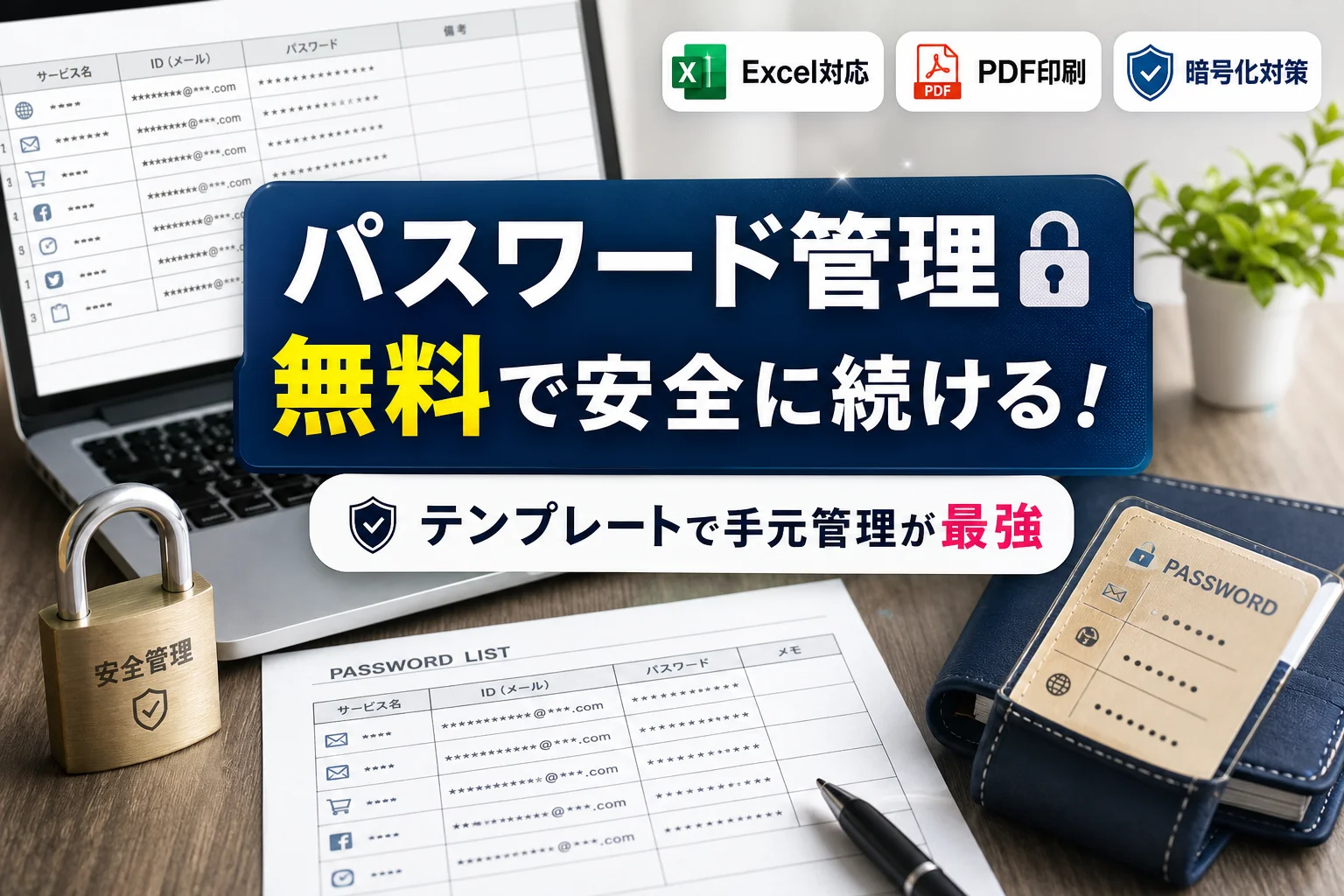
日々増え続けるWebサービスのアカウントを整理するため、ネット上で手に入る無料のパスワード管理テンプレートやExcelファイルを活用している方は少なくありません。しかし、安全性を求めて手元でのExcel管理やPDFへの手書き印刷を選んだはずが、暗号化したファイルのロック解除ができなくなって自滅したり、持ち運び用の名刺サイズ用紙を紛失して重大な漏洩事故を引き起こしたりするリスクが潜んでいます。
従来の単純なダウンロード配布サイトの運用法では、こうした実務上の落とし穴を防ぎきれません。大切なIDやパスワードを安全かつ快適に管理する唯一の解決策は、実用的な記述項目を満たしたフォーマット選びと、紛失を防ぐ物理的な運用ルールの徹底です。
本記事では、カスタマイズが容易なExcelや共有に適したスプレッドシートの設計方法、A4からA5サイズへ縮小印刷してシステム手帳に組み込む方法を紹介します。さらに、ファイルの強固な暗号化手順や、万が一の盗難時にもログインを阻止する独自の伏字ルールの作り方まで徹底的に解説します。この記事を読むことで、デジタルとアナログの利点を融合させた、二度とアカウントの管理に迷わない安全な運用体制が手に入ります。
手元で安全に整理できるパスワード管理を無料のテンプレートで始めるべき理由
ネットショップの買い物から仕事の業務システムまで、私たちが日々入力するアカウント情報は増え続ける一方です。増えすぎたログイン情報の整理に頭を抱え、つい同じ文字列を使い回したり、ブラウザの自動保存機能にすべてを委ねたりしていませんか。セキュリティを高めながら、誰もが迷わずに使える整理整頓の方法が必要です。
アカウント激増時代を乗り切るための安全なアナログとデジタルの整理術
個人でも仕事でもアカウント数が数十個を超えるのが当たり前となった現代において、ログイン情報の整理は単なる作業ではなく、大切な資産を守る防衛策そのものです。現在のアカウント整理のアプローチは、大きく分けてデジタルとアナログの2種類に分類されます。それぞれの特徴を理解し、自分のライフスタイルに合ったバランスを見極めることが最初のステップです。
デジタル管理はデータの検索性に優れ、スマートフォンの画面をタップするだけで必要な情報にたどり着く圧倒的なスピード感があります。一方でアナログ管理は、物理的に手元にある用紙や冊子に文字として書き残すため、ネットワーク経由の不正アクセスによる一括漏洩リスクを完全に遮断できる圧倒的な安心感があります。
大切なのは、どちらか一方に完全に頼り切るのではなく、お互いの弱点を補い合うハイブリッドな視点を持つことです。例えば、普段はアクセス頻度の低いシステムや、万が一のときに家族にも共有したい重要な基本アカウントは紙に書き写しておき、毎日のようにログインを繰り返すWebサービスはデジタルの保護されたファイルに書き留める、といった賢い組み合わせがこれからの時代に求められます。
ネット上の有料管理アプリを避けて手元のテンプレートで管理するメリット
パスワードを管理する専用のスマートフォンアプリや有料の月額課金サービスは数多く存在します。しかし、それらの多くは年間で数千円以上のコストが継続的に発生するほか、なによりシステム開発元のサーバーに自分の全財産とも言えるアカウント情報を預ける精神的な不安がつきまといます。
自分でコントロールできるExcelシートや手書き用のPDFファイルをダウンロードして手元で運用する最大のメリットは、セキュリティの主導権を自分の手に取り戻せる点にあります。
-
初期費用や月々のライセンス費用が一切発生しない
-
開発元サービスの突然の終了やシステム障害によるアクセス不能リスクがない
-
インターネットに接続されていないローカル環境で情報の閲覧や編集が完結する
-
自分で項目を追加したり、メモ欄を広げたりといったカスタマイズが自由自在にできる
有料アプリに依存しない自律したアカウント管理は、コストパフォーマンスに優れるだけでなく、現代のネット社会における最も堅実で賢い自己防衛手段なのです。
ExcelやPDFを自分で扱うからこそ得られる安心感とセキュリティの真実
無料のファイルや手書き用紙を使って自分でアカウント情報を整理することこそ、究極の安全対策になり得ます。ただし、そこにはプロだからこそ知る落とし穴と、運用上の真実が存在します。
よくある誤解として、エクセルファイルに暗号化を施してパスワードを設定すれば絶対に安全だという思い込みがあります。しかし、そのファイルを開くための合言葉自体を忘れてしまい、二度とデータが引き出せなくなる悲劇が毎日のように全国のオフィスや自宅で起きています。また、手書きが安全だからと記入した用紙をカードサイズに縮小し、財布に忍ばせて外出先で紛失してしまうといった、物理的な紛失事故も後を絶ちません。
このようなリスクを賢く回避するために、デジタルデータであれアナログの紙であれ、文字列の一部を自分だけがわかる特定の記号や特定の記憶に置き換えて記載する部分的なルール決めが推奨されます。
デジタルとアナログの利便性と安全性の違いは以下の通りです。
| 管理方法 | 主なメリット | 潜むリスク | 推奨される対策 |
|---|---|---|---|
| デジタル(Excel等) | 検索が容易で瞬時に情報を探せる | 端末の故障やファイルの破損、パスワード紛失 | 定期的なバックアップと暗号化キーの厳重保管 |
| アナログ(印刷用紙) | 紙に記録した情報はネット経由で直接アクセスされない | 紛失や盗難、火災等の物理的被害、書き直しの手間 | 自宅内の安全な場所への保管、一部を伏字で記載 |
手元で管理するからこそ得られる安心感を最大限に引き出すためには、ツールの特性を理解し、ツールに依存しすぎない自分だけの運用ルールを確立させることが最も重要です。
目的別に選ぶおすすめのパスワード管理向け無料テンプレート一覧
世の中に溢れるWebサービスのアカウントを安全かつスムーズに整理するために、無料の優秀なテンプレートを活用する動きが広がっています。
有料の専用アプリを導入することなく、ExcelやPDF、スプレッドシートなどの手慣れたツールを使って自分自身の手元で情報を完全にコントロールできる点が最大のメリットです。
しかし、ただダウンロードして使うだけでは、万が一の漏洩やファイル破損によるログイン不可といった落とし穴に直面します。
ここでは、それぞれのツールの特性を最大限に活かし、セキュリティ事故を防ぐための実践的な活用アプローチを目的別にご紹介します。
パスワード管理のテンプレートを無料でかつエクセルで自在にカスタマイズする方法
エクセルでのアカウント情報の整理は、列の並び替えや項目の追加が自由自在に行えるため、ビジネスやプライベートの双方で最も人気がある選択肢です。
Microsoft公式のTemplateをはじめ、多くのビジネスサイトで配布されているファイルを導入する際は、カスタマイズのしやすさを重視しましょう。
エクセルを使った運用のメリットと、トラブルを回避するために絶対に組み込むべき必須項目は以下の通りです。
-
完全なオフライン管理が可能:クラウドにデータを置かないため、通信経由の漏洩リスクを遮断できます
-
項目の自由なカスタマイズ:IDやアカウント名だけでなく、登録したメールアドレスや認証用電話番号の列を追加できます
-
フィルタ機能の活用:仕事用、SNS用、金融用といったカテゴリ分けによる高速な検索が可能です
実務で耐えうるエクセルシートを設計する際は、以下の構成要素を基本項目として配置することをおすすめします。
| 推奨列項目 | 役割と運用のコツ |
|---|---|
| サービス名 | ログイン画面のURLも一緒に記載しておくと迷いません |
| ユーザーID | メールアドレスなのか個別の識別文字列なのかを明確にします |
| パスワード(脳内ルール適用) | 本物の一部を隠す「部分伏字」で記入して生データの記載を避けます |
| 登録・更新日 | 定期的な変更を促すためのトリガーとして記録します |
| 二要素認証の設定状況 | 認証アプリやSMS連携の有無をチェックボックスで視覚化します |
エクセルファイルを扱う際は、第三者がパソコンを開いた際に見られないよう、ファイル自体に必ず閲覧用のパスワードを設定し、厳重に暗号化を施すことが運用開始の絶対条件です。
印刷して手書き保管したい方に向けたパスワード管理のテンプレートを無料でPDFから手に入れる手順
デジタル上のファイルはハッキングやPCの故障が心配という方には、紙に印刷して物理的に手元で保管するアナログな手法が極めて有効です。
プリントアウトファクトリーや各種デザインプラットフォームで無料配布されているPDFファイルを活用し、プリンターで印刷するだけで、すぐに書き込み可能なオリジナル管理帳が完成します。
PDFを使った手書き運用のフローは以下の手順で進めるとスムーズです。
- A4サイズ対応のシンプルなレイアウトのPDFデータをダウンロードします
- 長期保存に耐えられるよう、少し厚めの用紙に印刷します
- 書き直しの発生に備えて、ボールペンではなく消せる筆記用具で記入を開始します
- 完成した用紙は、決してデスクの上に放置せず、鍵付きの引き出しや金庫などの安全な物理空間に隠します
手書き運用の最大の強みは、ネットワーク経由で不正に侵入されるリスクがゼロになる点にあります。
ただし、紙自体の紛失や、インクの劣化によって文字が読めなくなる物理的なトラブルを防止するため、定期的な複製や安全な場所への分散保管を心がけましょう。
スマホや複数PCで同期して共有できるパスワード管理のテンプレートを無料でスプレッドシートにて運用するコツ
外出先や複数のデバイスから常に最新のアカウント情報にアクセスしたい場合は、Googleスプレッドシートの利用が極めて合理的です。
無料のスプレッドシートテンプレートでは、PCで更新した情報をスマートフォンのアプリでも参照できます。
便利である反面、インターネット上に常にデータが存在するため、セキュリティの設計には細心の注意が必要です。
-
Googleアカウントの2段階認証の徹底:データが格納されているアカウント自体へのアクセスを防護します
-
閲覧制限の厳格化:特定のGoogleアカウント以外からのアクセスを一切遮断する設定を適用します
-
編集履歴の監視機能:万が一誤ってデータを削除してしまった場合に備え、過去のバージョン履歴からいつでも以前の状態に自己回復できるようにしておきます
スプレッドシート内で情報を書き出す際、パスワードそのものをストレートにテキスト入力するのは避けましょう。
自分にしか分からない共通の文字(脳内ルール)を末尾に加えるなどの工夫を施すだけで、仮に画面を覗き見されたとしてもアカウントの安全を守り抜くことができます。
手帳やノートにすっきり挟めるパスワード管理のテンプレートを無料でA4用紙に印刷して活用する方法
日々のスケジュール帳や仕事用のノートの中にアカウント一覧をシームレスに組み込みたい場合、配布されているA4サイズの無料PDFテンプレートをそのまま使うと、サイズが大きすぎてはみ出してしまいます。
この問題を美しく解決する実用的なテクニックが、プリンターの印刷設定を利用した「縮小レイアウト印刷」です。
具体的なステップとして、A4用のPDFファイルを印刷する際、用紙設定をA5またはB6サイズに変更して出力します。
これにより、文字の視認性を十分に維持したまま、ダイソーや無印良品で購入したお気に入りの手帳のフリースペースにきれいに貼り付けられるミニサイズのシートが完成します。
さらに、システム手帳のリフィルとして組み込みたい場合は、縮小印刷した用紙の余白にパンチで穴を開けるだけで、市販品と遜色ない使い勝手のオリジナルインデックスが作れます。
「持ち運びたいけれど、名刺サイズやカードサイズの市販の極小フォーマットは小さすぎてペンで書き込めない」という実務上のストレスに悩まされている方にとって、この縮小印刷を活用したA5サイズへの落とし込みは、視認性と携帯性を両立させる最も優れたハイブリッド運用法です。
プロが警告するファイル管理における暗号化と保存場所の盲点
デジタル化が進み、便利なExcelやスプレッドシートのテンプレートを無料でダウンロードして使う機会が増えました。しかし、手元で簡単に編集できる手軽さの裏には、多くの人が見落としている致命的なセキュリティ上の盲点が潜んでいます。特に、個人事業主やオフィスの事務担当者が「ローカルPCに保存しているから大丈夫」「無料のテンプレートだからシンプルで安全」と思い込んでいるケースほど、外部からのハッキングや内部の操作ミスによる情報流出のターゲットになりやすいのが現実です。
まずは、どのような経路で大切なアカウント情報が狙われるのか、その具体的なリスクと正しい保管場所の選び方をプロの視点から解説します。
Excelやスプレッドシートのファイルを狙うハッキングの手口と保存場所の選び方
多くの人は「自分のパソコンはウイルス対策ソフトを入れているからハッキングなんてされない」と考えがちです。しかし、現代のサイバー攻撃はもっと巧妙です。
よくあるハッキングの手口として、信頼している取引先を装ったメールの添付ファイルを開かせる「標的型攻撃」や、ブラウザの拡張機能に仕込まれた悪意あるプログラムによるローカルファイルの自動スキャンがあります。特に、デスクトップやダウンロードフォルダに「パスワード一覧.xlsx」といった分かりやすいファイル名で保存していると、万が一PCがマルウェアに感染した瞬間に、一瞬でファイルごと外部のサーバーへ送信されてしまいます。
安全にファイルを保管するためには、保存場所の選定において以下のセキュリティ3原則を徹底する必要があります。
-
パソコンのデスクトップや「ドキュメント」といった標準フォルダに直接保存しない
-
クラウドストレージ(OneDriveやGoogleドライブなど)に保存する場合は、必ず二要素認証(MFA)を有効化したアカウントでログインする
-
ファイル名に「パスワード」「PW」「ID」「アカウント」といった推測されやすい単語を絶対に含めない(例として「project_alpha_spec.xlsx」などの無関係な業務資料を装う)
保存場所ごとのリスクと推奨される対策を以下の表にまとめました。
| 保存場所 | 潜むリスク | プロが推奨する防衛策 |
|---|---|---|
| PCのデスクトップ | マルウェア感染時の自動検出、物理的な画面覗き見 | フォルダ階層の奥深くに隠し、ファイル名を偽装する |
| 無料のクラウド(個人アカウント) | ID・パスワード漏洩による第三者の不正アクセス | スマホ認証などの二要素認証を「必須」で設定する |
| USBメモリなどの外付け媒体 | 紛失、置き忘れによる物理的な盗難やデータの破損 | デバイス自体を暗号化機能付きのものに限定する |
エクセル管理表がパスワードの紛失で二度と開かなくなる悲劇を防ぐバックアップ設計
セキュリティを意識するあまり、エクセルファイルに強力なパスワードをかけて暗号化する人は多いでしょう。しかし、ここで実務上もっとも頻発する悲劇が「ファイルを開くための暗号キー自体を忘れてしまい、二度とデータが復元できなくなる」という自滅パターンです。
実際に、企業の事務現場や個人事業主のサポートにおいて、この「暗号化忘れによるデータ消失」の相談は後を絶ちません。Excelのブック保護機能やシート保護機能で設定した暗号は、Microsoftのサポートであっても解析して解除することは不可能です。
この絶望的な事態を防ぐためには、セキュリティを維持しながらも、自分だけが復元できる賢いバックアップ設計をあらかじめ構築しておく必要があります。
-
脳内記憶と連動した「マスターフレーズ」を決めておく(例として、自分の「15歳の頃のペットの名前」と「最初に住んだ街の郵便番号」を組み合わせるなど、絶対に忘れないルールを作る)
-
暗号化したエクセルファイルのバックアップ(コピー)を、週に1回などの頻度で別ドライブに保存する
-
完全にファイルが開かなくなったときのために、重要度が高い上位3つの基幹システム(メインメールアドレス、ネットバンキング、基幹SNS)のアカウントだけは、手書きの緊急復元用紙に書いて自宅の金庫などに物理的に保管しておく
ファイル自体のセキュリティを高める暗号化の手順と更新ルールの作り方
無料のExcelテンプレートをダウンロードして使い始める際、最初に行うべきなのは「ファイル自体の暗号化」です。これは単にセルを編集できないようにする「シートの保護」ではなく、ファイルを開くこと自体を制限する「ブック全体の暗号化」を指します。
Windows版のエクセルにおける具体的な暗号化手順は以下の通りです。
- Excelファイルを開き、左上の「ファイル」タブをクリックします
- 「情報」メニューを選択し、「ブックの保護」アイコンをクリックします
- メニューから「パスワードを使用して暗号化」を選択します
- 任意の強力なパスワード(大文字、小文字、数字、記号を混ぜた12文字以上)を入力し、確認のため再入力します
- ファイルを保存して閉じます。次回以降、ファイルを開く際に暗号入力を求められれば成功です
スプレッドシートを利用する場合は、ファイル自体の暗号化機能がないため、Googleアカウント自体のセキュリティ(2段階認証)を極限まで高めることが最大の防御策になります。
また、暗号は一度設定したら終わりではありません。3ヶ月に1回、あるいは半年に1回などの頻度で「マスターの鍵」を更新するルールをスケジュール帳に登録しておきましょう。定期的な更新により、万が一過去にファイルが一時的にコピーされていたとしても、その後の不正アクセスを未然に防ぐことが可能になります。
手書きのパスワード管理ノートをダイソーや無印のアイテムで自作する方法
ログイン情報の紛失を防ぐために、あえてデジタルではなく手書きの温かみや安心感を選ぶ方が増えています。ダイソーなどの100円ショップや無印良品のシンプルな文房具は、自分だけのオリジナルノートを作るベースとして非常に優秀です。しかし、実際に自作してみると「綺麗にまとまらない」「使い続けるうちに書き込むスペースが足りなくなる」といった思わぬ壁にぶつかることも少なくありません。手書きで管理する際の使い勝手と注意点を紹介します。
市販のパスワード管理ノートやダイソーのダイアリーを使った手書きの限界と落とし穴
手軽に入手できるダイソーのパスワード管理ノートや市販のダイアリーは、あらかじめフォーマットが印刷されていて一見すると非常に便利です。しかし、日々の暮らしや仕事で多くのアカウントを運用していると、すぐに以下のような「手書きならではの限界」に直面します。
-
アルファベットの並び順(インデックス順)にページが固定されているため、特定のアカウント数が急増した際にページが足りなくなる
-
定期的なセキュリティ更新で文字列を変更した際、二重線での修正を繰り返すうちに紙面が汚くなり視認性が著しく低下する
-
ダイアリー型の極小スペースでは、近年の複雑化した長文の文字列や大文字小文字の区別を正確に書き留めることが難しい
使い捨て前提のメモ帳ならともかく、長期保存を前提とした台帳としてはページの並び替えができない綴じノート型は構造上の弱点を抱えています。
パスワード管理ノートのテンプレートをおしゃれに印刷して無印良品ノートに綺麗に貼る手順
この「ページ配分の偏り」と「書き損じによる汚損」を同時にクリアする方法としておすすめしたいのが、ネット上で入手できる無料のPDFデータを自宅でプリントアウトし、無印良品のノートへ後から貼り付けるハイブリッド運用です。
無印良品のフリースケジュールノートや無地ノートは紙質が非常に良く、裏写りしにくいのが特徴です。ここではA4用紙に対応した無料のPDFフォーマットをベースに、レイアウトを作る手順を紹介します。
| 手順 | 作業内容 | 失敗を防ぐための現場のワンポイント |
|---|---|---|
| 1. データ選定 | A4サイズ向けに項目が整理された無料PDFを準備する | 項目に「登録日」と「最終更新日」の欄が必ずあるものを選ぶ |
| 2. 縮小印刷 | 印刷設定でA4から「A5サイズ」に等倍縮小してプリントする | 余白設定をカットせず、均等に余白を残すことで貼りしろを確保する |
| 3. ノートの選定 | 無印良品の「A5サイズ・ドット方眼ノート」を用意する | ドット方眼は切り取った用紙をまっすぐ並行に貼るための目印になる |
| 4. 貼り付け | ページの左側だけに糊付けし、右側は白紙のまま残しておく | 右側の余白は、将来の文字列変更時のメモや二要素認証の回復キー用 |
この方法であれば、特定の文字で始まるアカウントが増えた場合でも、そのページの間に追加で印刷した用紙をペタッと貼り付けるだけで簡単に容量を拡張できます。無印良品の上質な紙面と整ったテンプレートデザインが融合し、まるで市販の高級オーガナイザーのような美しい仕上がりが実現します。
持ち運びたい方向けのパスワード管理を名刺サイズで手作りする際の見落としがちな視認性の問題
外出先でのログイン作業に備えて、財布やパスケースに収まる「名刺サイズ(約91ミリ×55ミリ)」のカード型テンプレートを自作したいという声もよく耳にします。確かに携帯性という面では抜群の軽快さを持っていますが、いざ実用する段階になると大きな盲点が見えてきます。
名刺サイズのカードという限られた面積には、どれだけ文字を詰め込んでも「サービス名」「ID」「パスワード」の3項目を1行ずつ書くのが限界です。セキュリティを考慮して「12文字以上の英数字記号の混在」で設定された強固な文字列を手書きする場合、名刺サイズでは文字が小さくなりすぎて「q(キュー)」と「9(きゅう)」、「l(エル)」と「1(いち)」のような文字の読み間違いが多発します。
携帯用としてカード型を取り入れる場合は、文字をすべて書き込むのではなく、自分にしか分からないヒントや「部分的な伏字」だけを記載するルール作りが必須です。そのままの文字列を財布に入れて持ち歩くのは紛失時のリスクがあまりにも高いため、アナログツールだからこそ「書きやすさ」と「盗み見対策」のバランスをA5サイズ以上のノートで確保するのが最も安全で実用的な解決策と言えます。
組織や会社でアカウント情報を一覧表にして共有する際のセキュリティ防衛策
社内で複数のWebサービスや共通システムを運用する際、エクセルやスプレッドシートを用いた一覧表での情報共有は非常に便利です。しかし、運用のルールが曖昧なまま共有を始めると、一瞬にして深刻な情報漏洩リスクに直面します。実際に多くの現場で、誰でも編集できる状態の共有ファイルが社内ネットワーク上に放置され、悪意のない誤操作や上書きによってアカウント情報が消失するトラブルが多発しています。
組織としてアカウント一覧を守り抜くためには、利便性を損なわずに不正アクセスを防ぐための明確な防衛策が必要です。
会社の機密情報やIDとパスワードの管理表を複数人で運用する際の権限設定ルール
複数人で共通のアカウント一覧ファイルを編集・閲覧する場合、最も重要になるのが「アクセス権限の最小化」です。全社員が自由に書き換えられる設定は論外であり、基本は「限られた管理者のみが編集可能」で「一般社員は閲覧のみ」という権限分離を徹底する必要があります。
具体的な権限設計の基準を以下の表にまとめました。
| 役割(ロール) | 編集権限 | 閲覧範囲 | 運用上の注意点 |
|---|---|---|---|
| システム管理者 | 許可 | 全てのアカウント | 変更履歴(ログ)を必ず残す設定にする |
| 部門責任者 | 許可(自部署のみ) | 自部署の関連システム | 他部署のフォルダへのアクセス権は遮断する |
| 一般社員 | 禁止(閲覧のみ) | 業務に必要な一部システム | ファイルのローカル保存(複製)を禁止する |
さらに、無料のクラウドスプレッドシートを利用する場合は、個人のGoogleアカウントではなく、必ず会社のドメインが指定された組織アカウントに紐づけて共有設定を行ってください。リンクを知っている全員がアクセスできる設定のまま放置することは、事実上の全世界公開と同義であると認識しましょう。
退職者の持ち出しや悪用を防ぐためのアカウントの定期的な更新と文字数の設計
社内セキュリティにおいて最も見落とされがちなのが、退職者が発生した際のアカウント処理です。在職中に手元のスマートフォンやノートにIDやパスワードをメモして持ち出し、退職後に会社のシステムへ不正にログインする事例は後を絶ちません。
このリスクを防ぐためには、退職者のアカウントを即座に削除することはもちろん、複数人で共有しているアカウントのパスワードを「退職日当日」に必ず強制変更する運用ルールを定着させる必要があります。
また、更新時のパスワード設計にも強固な基準を設けるべきです。
-
英大文字、小文字、数字、記号を必ずすべて混在させる
-
記述する文字数は最低でも12文字以上、できれば16文字以上を推奨する
-
前回の文字列から数字を1つ増やすだけといった、推測が容易な単純更新はシステム側で禁止する
このように定期的な一斉更新と強力な文字数設計を組み合わせることで、万が一リストの一部が外部に漏れたとしても、被害を最小限に食い止めることができます。
共有用のExcelファイルに潜む閲覧制限とアクセスログ監視の必要性
社内のサーバー(NAS)やローカル環境でExcelファイルを使って管理表を共有する場合、単に「読み取り専用」で保存するだけでは対策として不十分です。Excelファイルそのものを暗号化し、起動時にパスワードを要求する設定は必須ですが、それ以上に「誰が、いつ、そのファイルを開いたか」というアクセスログの監視体制が求められます。
クラウド版のOffice 365やGoogleスプレッドシートであれば、詳細な変更履歴やアクセスログが自動的に記録されます。不審な時間帯のアクセスや、短時間での頻繁なファイルダウンロードを検知した際には、すぐにシステム管理者がアラートを検知できる環境を構築しておきましょう。
安全な管理表運用を実現するためには、手軽に手に入る無料のフォーマットをただ使うだけでなく、組織内のルール設計とツール側のログ監視機能を正しく掛け合わせることが、情報漏洩を防ぐ最大の防衛策となります。
万が一の紛失や漏洩を完全に防ぐための賢い記述項目と部分伏字ルール
無料で手に入るエクセルやPDFなどの便利なテンプレートは、アカウント情報の整理にとても役立ちます。しかし、記述する中身をそのまま丸見えの状態で放置していては、紛失時や盗み見された際のリスクが跳ね上がってしまいます。
アナログとデジタルのどちらで管理表を自作する場合でも、絶対に押さえておくべき防衛のための記述項目とセキュリティルールが存在します。情報をただ並べるのではなく、もしもの事態を想定した賢い書き方を徹底しましょう。
サービス名やIDに加えて登録日や更新日をメモすべき理由
多くのテンプレート配布サイトでは、IDとパスワードの入力欄のみが用意されています。しかし、実際に何十個ものアカウントを運用していく中で本当に必要になるのは、登録日や最終更新日、そして紐づけている登録メールアドレスの項目です。
これらを入力しておくべき具体的な理由は以下の通りです。
- アカウントの生存確認ができる
数年間ログインしていないサービスを視覚的に洗い出し、不要なアカウントの削除判断を下せます。
- パスワード変更のタイミングを計れる
前回の更新から時間が経ちすぎている重要システムに対して、定期的なセキュリティメンテナンスを促す目印になります。
- ログインできない時の復旧手がかりになる
どのメールアドレスやSNS連携で登録したかが一目で分かれば、パスワードをリセットする際の手続きがスムーズに進みます。
特に仕事用とプライベート用で複数のフリーアドレスを使い分けている場合、登録メールアドレスの記載がないと、復旧確認メールがどこに届いているか分からず途方に暮れることになります。運用をスムーズにするための基本設計として、日付と登録アドレスの列は必ず追加しておきましょう。
パスワードをそのまま紙やファイルに書かない脳内文字ルールと推測されにくい文字の組み合わせ
万が一、記入した用紙やエクセルファイルを誰かに見られてもログインさせない最強の防衛策が、脳内文字ルールを掛け合わせた「部分伏字(マスク)化」です。これは、すべての文字をそのまま記述せず、自分にしか分からない特定のルールで一部を書き換える手法です。
例えば、以下のような独自の変換ルールを脳内で定義します。
| 実際の記述内容 | 自分だけの隠しルール(脳内変換) | 実際に設定する真の文字列 |
|---|---|---|
| secret99@ | 冒頭に自分の生まれ年「1985」を足す | 1985secret99@ |
| mypass77# | 末尾の「#」を自分の好きな記号「!」に置き換える | mypass77! |
| webpass01 | 全て大文字に変えて、真ん中に「-」を挟む | WEBPASS-01 |
この部分伏字ルールを適用していれば、たとえ手書きノートやエクセルファイルを丸ごと紛失して第三者の手に渡ったとしても、そこに書かれている文字列を入力するだけではログインを突破されることはありません。
文字列を考える際は、サービス名の一部や誕生日などの推測されやすい組み合わせを避け、英大文字・小文字・数字・記号をランダムに混ぜたベースを作成し、その一部を自分だけの方程式で伏字にして記録するのが最も安全なアプローチです。
紛失時に不正ログインを防ぐための二要素認証と管理用紙の物理的な隠し場所
部分伏字ルールに加えて設定しておくべきセキュリティの砦が、二要素認証(2FA)の導入です。たとえ記述した情報からログイン情報を推測されたとしても、スマートフォンに届くワンタイムコードや認証アプリによる確認が必須になっていれば、不正アクセスを寸前で完全にシャットアウトできます。お金が絡む決済サイトや主要なメールアドレスには必ず設定しておきましょう。
また、手書きで管理するPDFや印刷用紙の保管場所にも物理的な工夫が必要です。ダイソーなどの手帳に挟んで安易に持ち歩くのは紛失リスクが高すぎるため、自宅やオフィスで安全に保管するための鉄則を守る必要があります。
-
デスクの引き出しの奥や、一見して貴重品が入っているとは思えない本やバインダーの間に挟む
-
通帳や印鑑などの重要貴重品とは、あえて別の部屋や別の棚に分散して保管する
-
手書き用紙を名刺サイズなどの極小カードにして財布に入れることは、財布自体の紛失時に全情報を失うため避ける
デジタルデータの場合は、暗号化したファイルを安易にクラウド共有せず、オフラインのUSBメモリなどに退避させ、鍵付きの引き出しで物理的に守るのが最も堅牢な防衛策となります。
使いやすい管理方法を選ぶ際の注意点
SNS上では、色鮮やかでスタイリッシュなデザインの管理シートが頻繁にトレンド入りしています。しかし、こうした「見た目の美しさ」だけで配布されている無料フォーマットを選んでしまうと、実際に運用を始めた段階で大きなストレスに直面することをご存じでしょうか。
かわいいデザインや名刺サイズのテンプレートが実務でどうしても書きにくくなる理由
おしゃれでコンパクトなシートや名刺サイズのカード型フォーマットは、一見するとスマートに持ち運べて便利そうに思えます。しかし、実務で使い始めるとすぐに「記入スペースが圧倒的に足りない」という現実に突き当たります。
特にダイソーなどの100円ショップで手に入る極小のパスワードノートや、名刺サイズのカードは以下の3つの要素を書き切ることが困難です。
-
複雑化する記号入りの文字列(大文字・小文字・数字・記号の混在)
-
定期的なセキュリティ更新に伴う「古い記述の修正線」や「書き換えスペース」
-
ログイン用のメールアドレスや、本人確認用の秘密の質問といった付帯情報
実際に極小スペースへ無理に書き込もうとすると、自分の筆跡が潰れて「 1 」(数字)と「 l 」(小文字のエル)、「 I 」(大文字のアイ)の判別がつかなくなります。この視認性の低下が、ログインロックを誘発する最大の引き金になるのです。
| 項目 | 名刺サイズ・極小ノート | A4・A5の機能的なシート |
|---|---|---|
| 1マスの記入幅 | 極小(書き直し不可) | 十分な余白(書き換え対応可能) |
| 登録日・更新日メモ | 記入不可 | 標準で用意されている |
| 判読ミス発生率 | 非常に高い | ほぼ発生しない |
A4テンプレートをA5サイズに縮小印刷してシステム手帳に組み込む方法
手書きで管理する方法の一つが「A4用に設計された無料のPDFデータを、A5サイズに縮小印刷してシステム手帳に綴じる」という手法です。
A4の横幅やレイアウトは、IDやメールアドレスを省略せずに1行で美しく書き切るために最適な比率で設計されています。これをあえて無印良品やシステム手帳の標準規格であるA5サイズに「85%から70%」の比率で縮小印刷します。
これにより、以下のメリットが同時に手に入ります。
-
手帳のリングに干渉しない十分なマージンを確保できる
-
A4規格の広々とした「書きやすさ」を維持したまま、ノートサイズに綺麗に収まる
-
市販のパスワード専用手帳のように「外見で中身がバレる」のを防ぎ、スケジュール帳の一部としてカモフラージュできる
この組み合わせこそが、紛失時のリスクを最小限に抑えつつ、日常の利便性を最大化できる黄金比率です。
アナログ・デジタル併用運用の方法
管理方法の一つが「アナログとデジタルのハイブリッド運用」です。
Excelやスプレッドシートなどのデジタル管理は、複製や検索が簡単な反面、ファイル自体の暗号化パスワードを忘れて自滅するリスクや、クラウドの同期エラーに悩まされる危険があります。一方で、手書きノートなどの完全なアナログは、物理的な紛失や盗難の対策が不可欠です。
この双方の弱点を打ち消し合うために、私たちは以下の「部分伏字ルール」を取り入れた併用運用を強く推奨しています。
-
複雑な共通の文字ルール(自分の脳内だけに置く秘密の文字列)を決めておく
-
テンプレートの紙やファイルには、その秘密の文字列を除いた「残りの部分」だけをメモしておく
-
パスワードそのものが物理的に漏洩しても、他者がログインすることは絶対に不可能になる
このルールを取り入れるだけで、無料の配布データを活用しながら、有料のセキュリティツールを遥かに凌駕する安全な運用体制が整います。
この記事を書いた理由
著者 – 伊藤 龍神
アカウントの整理に悩む方に向けて、無料のテンプレートを使った管理方法と注意点を紹介します。
🧰 お困りごとの解決に



最近更新した記事
 アプリ購入の返金申請手順|iPhoneとAndroidのやり方・審査基準💡 結論(要点まとめ)アプリや課金アイテムを誤って購入した際の返金申請手順を整理。iPhone(Apple)とAndro…
 Apple Watchのバッテリー確認方法と最大容量(劣化度)の調べ方💡 結論(要点まとめ)Apple Watchのバッテリー残量(%)と最大容量(寿命・劣化度)の確認手順を解説。watch…
 ドコモのAPN設定手順と入力値一覧|繋がらない時の確認方法💡 結論(要点まとめ)ドコモ・ahamo向けのAPN設定値(spmode.ne.jp)とAndroidでの手動登録手順を…
 ドコモのネットワーク利用制限とは?判定の確認手順と記号の意味💡 結論(要点まとめ)ドコモのネットワーク利用制限の確認手順と、判定結果(○・△・×・ー)の意味をわかりやすく解説。IM…
 楽天モバイルのMNP予約番号の発行手順とワンストップの確認方法💡 結論(要点まとめ)楽天モバイルのMNP予約番号の発行手順を画面項目に沿って整理。my 楽天モバイルでの申請・認証後の…