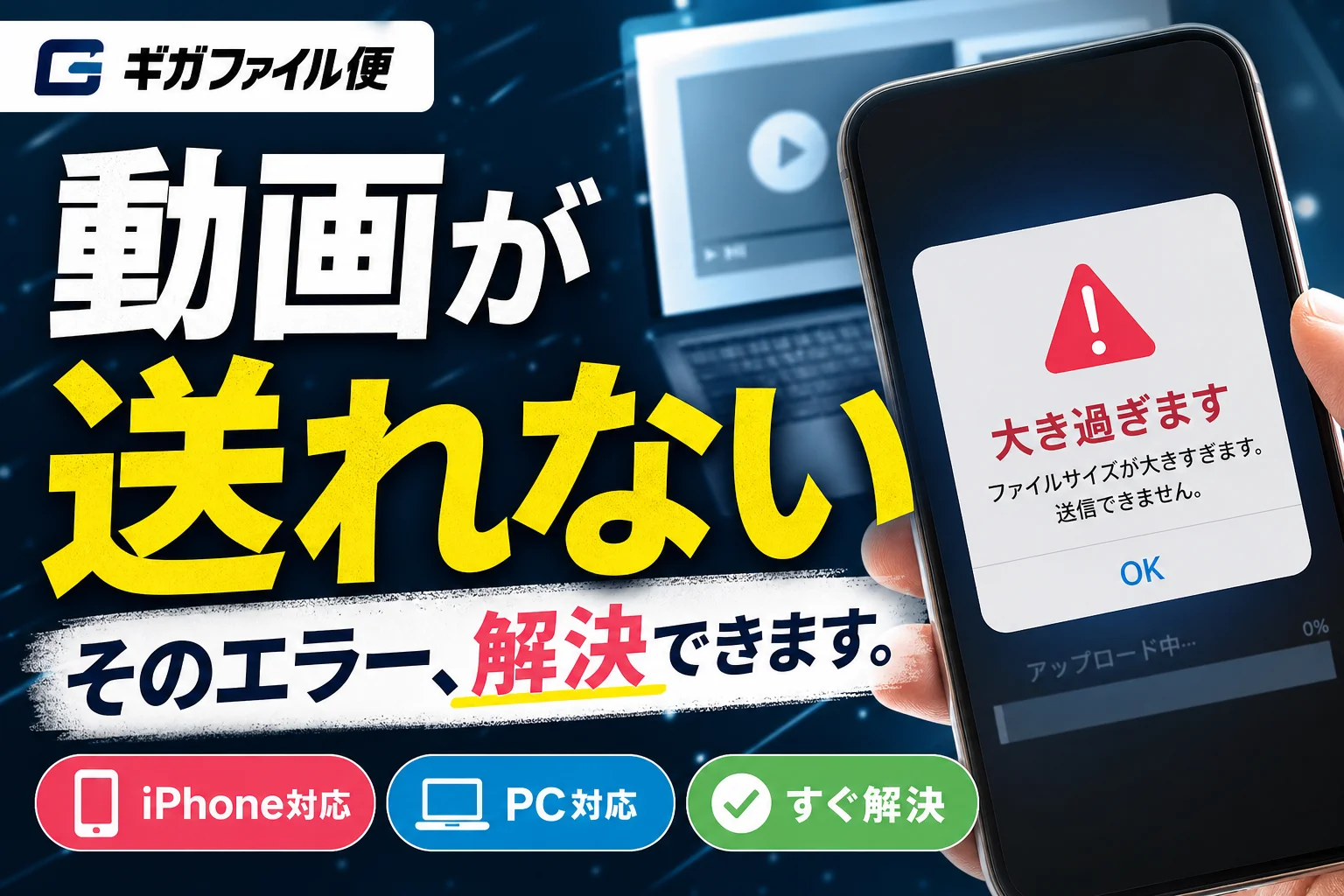
結論:ギガファイル便の「大き過ぎます」表示は、1ファイル容量上限(300GB)の超過や、ブラウザのメモリ・通信制限が原因として考えられます。標準ブラウザの利用やファイル分割で解決する場合があります。
本記事には広告が含まれます。
締め切り直前に動画や大容量データをギガファイル便へ送信する際、進捗が0%のまま停止したり、「あなたがアップロードを試みたファイルはサーバが処理するには大き過ぎます。」というエラーが表示されるトラブルが発生することがあります。この現象は、ファイルサイズ上限の超過だけでなく、端末のストレージ空き容量不足、SNSアプリ内ブラウザの制限、拡張機能による通信遮断など様々な要因が関係します。
- iPhone・スマホ:SNSアプリ内ブラウザからSafariやChromeなどの外部ブラウザへ切り替え、「ファイル」アプリ経由で選択する
- PC(Windows/Mac):プライベートウィンドウや新しいプロファイルで拡張機能の影響を切り分ける
- 容量過大時:動画の分割書き出しやZip分割圧縮で1ファイルあたりのサイズを小さくする
【結論】ギガファイル便で動画が送れないときの発生段階別切り分け
エラーや停止が発生するタイミングによって、主な原因や試すべき手順が異なります。
| 発生タイミング | 考えられる主な要因 | 優先して試す対処法 |
|---|---|---|
| ファイル選択の直後 | 単一ファイルの300GB超過、またはアプリ内ブラウザのメモリ上限 | 標準ブラウザ(Safari/Chrome)を開き直す・動画の分割書き出し |
| アップロード開始時(0%停止) | ブラウザ拡張機能やセキュリティ設定、ネットワークの通信遮断 | プライベートウィンドウ・別プロファイルでの試行、テザリングの利用 |
| 送信の途中(数%〜99%で停止) | 端末の空き容量不足(一時ファイル作成失敗)、スリープ移動や通信切断 | 端末ストレージの確保、スリープ機能のOFF、有線LANへの切り替え |
iPhone・スマホで試したい確認手順
- 外部ブラウザ(SafariやChrome)で開き直す:LINEやXなどのアプリ内ブラウザは大容量処理時に制限を受ける場合があります。画面右下の共有ボタンから外部ブラウザへ切り替えます。
- 「ファイル」アプリ経由で読み込む:「写真」アプリから直接選択する場合、内部での動画変換や一時ファイル作成によってストレージ空き容量が圧迫されることがあります。一度「ファイル」アプリ(このiPhone内)へ保存してから選択すると、処理が円滑に進むことがあります(※元動画と同等以上の本体空き容量が推奨されます)。
- 画面スリープとバックグラウンド移行を防ぐ:OSの省電力機能により通信が途切れるため、画面を表示させたまま送信完了まで待ちます。
- 端末の空き容量とiCloud設定を確認する:iOSの「設定」>「一般」>「iPhoneストレージ」で空き容量を確保します。iCloud写真で「iPhoneのストレージを最適化」が有効な場合、原本のダウンロードに時間がかかり失敗するケースもあるため注意が必要です。
PC(Mac/Windows)で試したい確認手順
- ブラウザ拡張機能の影響を切り分ける:通信障害の切り分けを目的として、プライベートウィンドウ(シークレットモード)または拡張機能を一切入れていない別プロファイルで確認します(※シークレットモードでも拡張機能の実行が許可されている設定があるため、プロファイルの分離や個別の機能停止がより確実です)。
- 通信環境を見直す:VPNや社内ネットワークのセキュリティ制限により大容量通信が途絶える場合があります。可能であれば通信回線の切り替え(モバイルテザリング等)を試します。
注意:通信環境や回線速度の変動によってアップロードが中断されることがあります。大容量データの送信時は、安定した通信環境を確保し、端末がスリープ状態に入らない設定にしておくことが推奨されます。
総合的なエラー分類についてはギガファイル便で動画が送れない場合の対処法も参考になります。
「サーバが処理するには大き過ぎます」が表示される原因と仕様
「あなたがアップロードを試みたファイルはサーバが処理するには大き過ぎます。」という表示は、一般的にHTTP 413(Payload Too Large)等のステータスに相当するエラーメッセージとして使われることがありますが、ギガファイル便での発生要因は個別環境で異なる場合があるため、公式サイトの案内も併せて確認する必要があります。
ギガファイル便の公式仕様(容量・保持期間・個数制限)
ギガファイル便の公式サイト(https://gigafile.nu/)およびFAQの案内によると、主な基本仕様は以下の通りです(2024年5月時点の公式表記に基づく確認)。
- 1ファイルあたりの容量上限:最大300GBまで(※300GBを超える単一ファイルは受け付けられません)
- 一度に送信できるファイル個数:個数制限なし(1個ずつファイル選択・追加を順次行う方式)
- ファイルの保持期間:3日・7日・14日・30日・60日・100日から選択可能
個々のファイルが300GB以内であれば複数ファイルを順次アップロードできますが、単一のファイル自体が300GBを超過している場合は送信できません。その場合は、ファイルの分割や再書き出しが必要となります。
動画ファイルを分割・書き出しする具体的な手順
単一ファイルが大きすぎる場合や、ブラウザの処理上限で途中で止まる場合は、以下の手順で分割を行います。
- 動画編集ソフトでの分割再書き出し:Premiere Pro、iMovie、CapCutなどで動画の前半・後半(あるいは数分ごと)にタイムラインを分割し、個別のMP4ファイルとして書き出します。
- Zipによる分割圧縮(PC向け):Windows環境では7-Zipなどの展開ツールを用いて「〇GBごとに分割」指定でZipアーカイブを作成します。受領側はすべての分割ファイルをダウンロードした上で解凍する必要があります。
注意点:MP4やMOVといった動画形式は、すでに内部でデータが圧縮されているため、Zip形式に圧縮しても容量自体はほとんど減少されません。Zip化の目的は「容量削減」ではなく「ファイルの1本化や分割管理」であることを確認して作業を進めてください。
iPhone・スマホで動画が追加できない・途中で止まる原因
スマホ(特にiOS端末)でアップロードが失敗する場合、ブラウザの動作環境やストレージ領域の仕組みが大きく関係しています。
| 利用環境 | 動作の特徴と確認事項 |
|---|---|
| Safari(iOS標準ブラウザ) | 外部ブラウザとして推奨されます。アプリ内ブラウザからの切り分け先として有効です。 |
| Chrome(iOS版) | 外部ブラウザとして利用可能ですが、iOS内部のWeb表示基盤に準拠します。 |
| アプリ内ブラウザ(LINE・X等) | メモリ割り当て制限や通信タイムアウトが発生しやすいため、転送作業には不向きです。 |
アプリ内ブラウザから外部ブラウザへの切り替え手順
LINEやX(旧Twitter)などのリンクから開いたWeb画面はアプリ内ブラウザです。大容量ファイルの選択・転送時に動作がフリーズするリスクがあるため、画面右上または右下のメニュー(アイコン)から「Safariで開く」または「デフォルトのブラウザで開く」を選択して実行します。
「写真」アプリと「ファイル」アプリの違いとストレージ仕様
iOSの「写真」アプリから直接動画を選ぶと、形式の互換性変換(HEVCからH.264への自動変換など)や、iCloudからの原本ダウンロード、一時キャッシュファイルの作成がバックグラウンドで走ることがあります。この時、端末のローカルストレージに十分な空き領域(動画と同程度以上のサイズ)がない場合、処理が強制終了する原因となります。
- 「写真」アプリで対象の動画を開き、共有シートから「”ファイル”に保存」を選択する。
- 保存先に「このiPhone内」を指定して保存する(iCloud上のデータはダウンロードが完了するまで待つ必要があります)。
- 「設定」>「一般」>「iPhoneストレージ」を開き、十分な空き容量があることを確認する。
- Safariでギガファイル便にアクセスし、「ファイルを選択」から「ファイル」アプリ内の動画を指定する。
スマホでのトラブル対策についてはギガファイル便で「大き過ぎます」エラーが出たときの突破法も併せてご覧ください。
PCでアップロードが0%から進まない・途中で停止する原因と対策
広告ブロック機能・拡張機能の影響と切り分け
ブラウザに導入している拡張機能(コンテンツブロッカー等)が、ギガファイル便のアップロード用スクリプトや通信処理を誤って不具合要因と判定し、0%から進まなくなる場合があります。これは広告閲覧を回避させるための処置ではなく、あくまで通信障害の発生有無を切り分けるための確認手順として、以下の方法を試します。
- プライベートウィンドウ(シークレットモード)で開く:拡張機能がデフォルトで無効化されている状態でアクセスします(※シークレットモードで拡張機能の実行が許可されている設定になっていないか確認してください)。
- 新しいプロファイルを作成して試す:拡張機能や過去のキャッシュが一切存在しないクリーンな状態のブラウザで試行します。
広告表示に関するエラー対応はギガファイル便の広告表示エラーや非表示の注意点で詳しく解説しています。
企業内ネットワークやVPNでのセキュリティ制限
法人の社内LANや指定のVPN回線では、セキュリティポリシーに基づき、大容量データのアップロード通信や特定のファイル転送プロトコルが制限されている場合があります。会社の通信規約を確認の上、個人的なデータであればモバイル回線でのテザリングに切り替えるなどの方法が考えられます。
受信側がダウンロードできないと言われた場合の確認手順
保持期限・URL・パスワードの不整合チェック
- 保持期限切れの確認:送信時に指定した保持期限(3日〜100日)を過ぎると、サーバー上のファイルは自動的に消去されます。
- コピーミス・改行の混入:受信者に共有したURLに空白や不要な改行が入っていないか再確認します。
- ダウンロードパスワード設定:パスワードを設定している場合、大文字・小文字・半角スペースの有無を受信者に伝えます。
削除・期限切れファイルについてはこちらの解説記事を参照してください。
iPhoneでダウンロードしたファイルの保存先確認手順
iOS端末でギガファイル便からダウンロードを行った場合、保存された動画やファイルは標準状態では「写真」アプリ(カメラロール)へ直接入らず、「ファイル」アプリ内の指定フォルダに保存されます。
- 「設定」>「アプリ」>「Safari」(または「設定」>「Safari」)を開く。
- 「ダウンロード」の項目をタップし、現在の保存先設定(「このiPhone内」や「iCloud Drive」など)を確認する。
- 「ファイル」アプリを開き、指定された保存先フォルダから該当ファイルを選択する。動画をカメラロールへ移す場合は、共有メニューから「ビデオを保存」をタップする。
保存手順の細かな流れはiPhoneでダウンロードした動画をカメラロールに保存する手順にまとめています。
ギガファイル便で解決しない場合の代替送信手段比較
ギガファイル便での送信が成功しない場合、他のクラウドストレージやファイル転送サービスを代替手段として検討できます。
主要クラウドストレージ・転送サービスの仕様比較
| サービス名 | 1ファイル最大容量 | 無料枠での利用条件 | 保持期限 | 受信者の登録 |
|---|---|---|---|---|
| ギガファイル便 | 300GB | 無料(転送専用) | 3〜100日 | 不要 |
| Googleドライブ | 5TB(※1) | 無料15GB(Gmail/フォト共用) | 無期限 | 原則不要(リンク共有時) |
| Dropbox | Web:350GB / アプリ:上限なし(※2) | 無料2GB(拡張可能) | 無期限 | 不要(リンク共有時) |
| firestorage | 2GB(未登録時) | 無料(転送専用) | 数時間〜7日 | 不要 |
※1 Googleドライブの1ファイル上限は5TBですが、無料アカウントの場合はストレージ上限の15GBが実質的な上限となります。
※2 Dropboxの無料枠(2GB)を超えるファイルは保存・転送できません。Webアップロード時は1ファイル350GBまで対応しています(公式ヘルプ参照)。
各サービスの共有制限と再開処理の特徴
- Googleドライブ:Webブラウザや公式同期アプリ経由でアップロードを行う際、途中で通信が途切れても再開処理が働きやすい特徴があります。ただし無料枠15GBはGoogleフォトやGmailと共有されるため残量に注意が必要です。
- Dropbox:デスクトップ専用アプリをインストールして同期フォルダーに配置することで、大容量ファイルでも安定した同期が期待できます。受け取り側はアカウントなしでブラウザからダウンロード可能です。
クラウドサービスの活用方法はおすすめのクラウドストレージ比較をご覧ください。またビジネス利用時の注意点は業務利用時のリスク対策で解説しています。
🛒 【PR】部品交換・買い替えを検討する方へ
部品や消耗品の交換で直るケースがあります。型番に合うものを確認してください。修理見積もりが本体価格の半分を超える場合は後継機の検討が目安です。
- 交換部品・消耗品を型番で探す (「iPhone 交換 部品」で楽天市場を検索)
- 純正の消耗品・清掃用品 (「iPhone 純正 消耗品」で楽天市場を検索)
- 後継機・現行モデル (「iPhone」で楽天市場を検索)
※リンク先は楽天市場の検索結果です(アフィリエイト広告)。適合は必ず型番でご確認ください。
よくある質問(FAQ)
「あなたがアップロードを試みたファイルはサーバが処理するには大き過ぎます」と出ます
単一ファイルが300GBの容量上限を超えているか、ご利用中のブラウザや端末メモリが読み込み上限に達している可能性が考えられます。動画ソフトでの分割書き出しやZip分割圧縮で1ファイルあたりの容量を抑えてから再試行してください。
iPhoneで動画を選択しようとしても反応しません
LINEやX(旧Twitter)などのアプリ内ブラウザで操作している場合、処理制限によりボタンが反応しないケースが見られます。メニューから「Safariで開く」を選択し、標準ブラウザで試すことで動作が改善する場合があります。
0%のまま進まない場合の確認ポイントは?
ブラウザの拡張機能やプロキシ・VPN設定が影響しているか確認するため、シークレットウィンドウや新しいプロファイルでの試行、または通信回線の切り替え(モバイルテザリングなど)を試してください。
一度にアップロードできる本数や再生時間に制限はありますか?
ギガファイル便では動画の再生時間(長さ)による制限はありません。ファイルサイズも1ファイルあたり最大300GBまで対応しており、個数制限なしで順次追加可能です(※2024年5月時点の公式サイト表記に基づく)。
送信トラブルを防ぐためのポイント
ギガファイル便で動画が送信できない場合、まずは「エラー文言が出ているか(サイズ制限)」「画面がフリーズしているか(端末・ブラウザ制限)」「0%で止まっているか(通信・拡張機能制限)」を整理して対処することが解決への近道です。スマホでは「ファイル」アプリの活用や外部ブラウザでの実行、PCではプロファイルの分離や通信環境の見直しを順番に行うことで、トラブルを回避しやすくなります。基本操作や解凍手順についてはこちらの記事も参照してください。
検証・確認環境について:サービス仕様や容量上限等はギガファイル便公式サイト(gigafile.nu)および公式FAQの公開情報(2024年5月確認)を参照しています。仕様は変更される場合があるため最新情報は公式サイトをご確認ください。
執筆・更新:Web制作および大容量データの授受を日常的に行うディレクターチーム。
🧰 お困りごとの解決に



最近更新した記事
 アプリ購入の返金申請手順|iPhoneとAndroidのやり方・審査基準💡 結論(要点まとめ)アプリや課金アイテムを誤って購入した際の返金申請手順を整理。iPhone(Apple)とAndro…
 Apple Watchのバッテリー確認方法と最大容量(劣化度)の調べ方💡 結論(要点まとめ)Apple Watchのバッテリー残量(%)と最大容量(寿命・劣化度)の確認手順を解説。watch…
 ドコモのAPN設定手順と入力値一覧|繋がらない時の確認方法💡 結論(要点まとめ)ドコモ・ahamo向けのAPN設定値(spmode.ne.jp)とAndroidでの手動登録手順を…
 ドコモのネットワーク利用制限とは?判定の確認手順と記号の意味💡 結論(要点まとめ)ドコモのネットワーク利用制限の確認手順と、判定結果(○・△・×・ー)の意味をわかりやすく解説。IM…
 楽天モバイルのMNP予約番号の発行手順とワンストップの確認方法💡 結論(要点まとめ)楽天モバイルのMNP予約番号の発行手順を画面項目に沿って整理。my 楽天モバイルでの申請・認証後の…