ギガファイル便の不快な広告や偽警告はタブを閉じる等で回避可能。有料プランや代替ツールの活用手順を解説。
【本記事の検証・評価基準について】
本記事は編集部による実機検証(検証日:2024年10月現在)および公式発表情報に基づき独自に作成しています。一部の紹介サービスにおいてアフィリエイトプログラム等の提携を行っている場合がありますが、客観的な検証結果に基づき公平な評価を記載しています。
ギガファイル便で大容量ファイルを転送しようとした際、画面を占拠する広告や、ウイルス感染を騙る警告、Cookie無効の表示に困惑した経験はないでしょうか。無料版の運営費を賄うために表示されるこれらの広告は、無料利用時には基本的に非表示にできません。しかし、誤タップを誘う表示は、ブラウザのタブを閉じる操作や正しい手順を理解することで安全に回避しやすくなります。
ここで注意したいのは、広告が煩わしいからと安易に強力な広告ブロック機能を使うと、環境によってはダウンロードが途中で止まったり、ボタンが消えたりする不具合が生じる点です。
本記事では、怪しい表示を見破る自衛術から、エラーを防ぐブラウザ設定、さらに取引先に配慮した有料プランや代替ツールの比較までを実務視点で整理しました。安全性に配慮して受け渡す手順を理解し、ビジネスでも個人利用でもスムーズなデータ送受信を目指しましょう。
ギガファイル便の広告だらけの画面に潜む罠とウイルス感染警告の真実
大容量の動画やデザインデータをやり取りする際、無料で使えるギガファイル便は広く利用されています。しかし、サイトを開いた瞬間に大量の広告が表示され、戸惑った経験がある方も多いのではないでしょうか。仕事の取引先から送られてきたリンクを開いた際に画面が騒がしいと、セキュリティ面での不安を感じることもあります。無料サービスを維持するための仕組みではありますが、配信されている広告の中には利用者の不安をあおるような表現が含まれるケースが存在します。
警告メッセージやCookieが無効という表示が出たときの確認手順
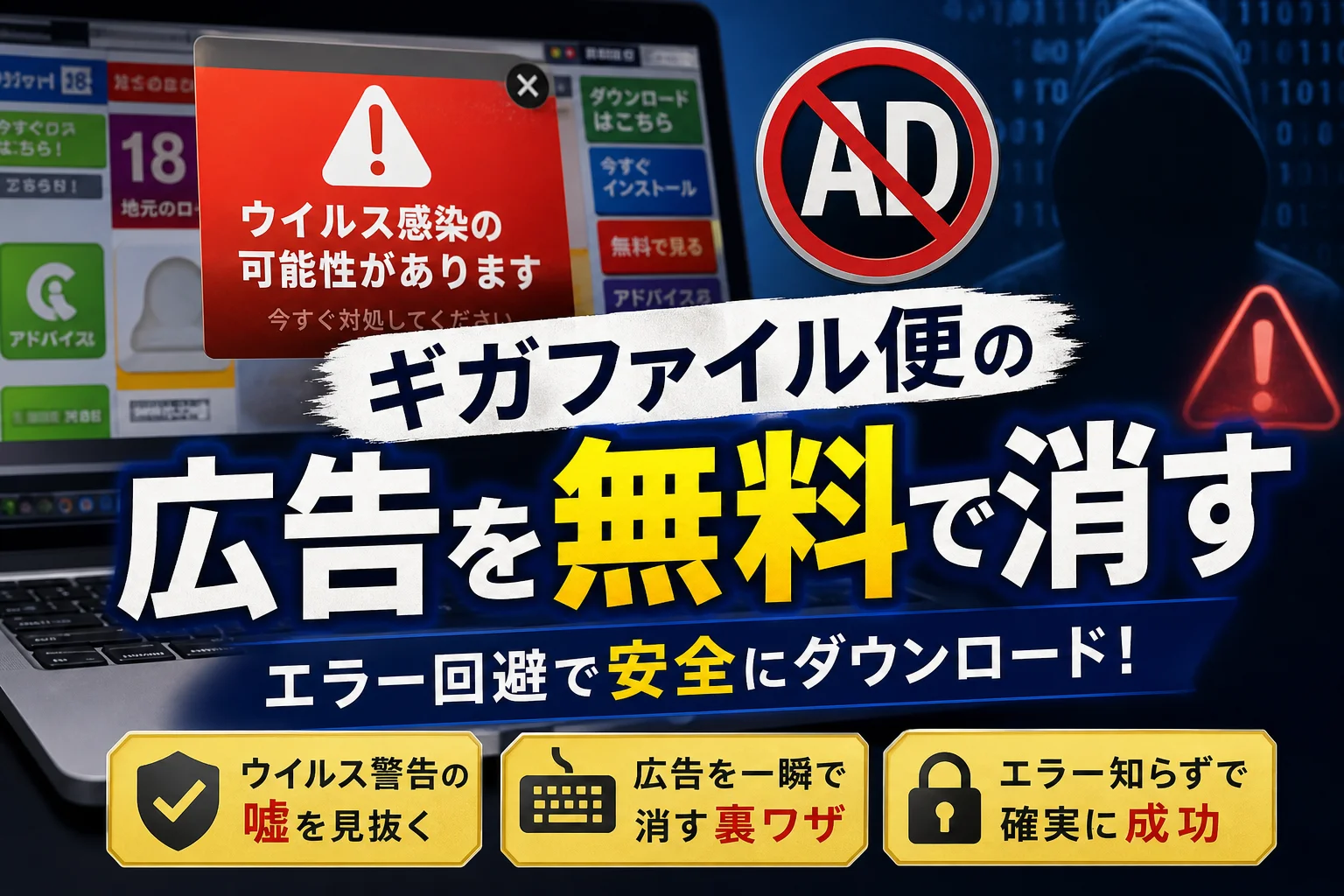
画面を表示した瞬間に「ウイルスに感染しています」や「システムが破損しています」といった警告がポップアップで表示されたり、「Cookieが無効になっています」というエラーのような表示が出ることがあります。
こうした不審な表示が出た場合、まずは以下の確認を行い、冷静に対処することが推奨されます。
- 公式ドメインの確認:アドレスバーのURLが「gigafile.nu」から始まっているか確認する
- ブラウザ標準警告の判別:OSやブラウザ(Chrome, Safari等)自体が出しているダイアログか、Webページ内のバナーデザインかを見極める
- 公式ヘルプの参照:ギガファイル便の公式ヘルプで案内されている表示仕様と照らし合わせる
- 操作の中止:判別がつかない場合は画面上のボタンをクリックせず、即座に操作を中止する
【危険な表示例と対策】
検証(2024年10月時点 / Windows Chrome・iPhone Safari)において、ブラウザのシステム警告に酷似させたバナー画像が確認されています。表示元を確認できない警告に対しては、絶対にクリックや個人情報の入力を行わず、タブを閉じてください。万が一、不審なファイルをダウンロードした場合は速やかに削除し、OSやセキュリティソフトによるスキャンを実施してください。
顔認証やアプリのインストールを急かす広告が出たときの回避策
スマートフォンの画面全体を覆うように認証を求める通知風の広告が出現したり、カウントダウン付きでセキュリティアプリの導入を求めてくるパターンも存在します。バナーの端にある小さな「×」印は判定が非常に小さく、誤タップによって外部サイトへ遷移させられるリスクがあります。
こうした表示に遭遇した際、画面上の広告枠内をクリックして閉じる手法は、不正なクリック領域が設定されているリスクがあるため安全策として推奨されません。第一選択としてタブを閉じるかブラウザ自体を終了させる操作を行いましょう。
| デバイス | 発生する主な事象 | 推し進める具体的な回避策 |
|---|---|---|
| パソコン(Windows / Mac) | 画面中央に警告や認証を求める画面が固定される | タブの「×」ボタンを押して閉じるか、ショートカット(Ctrl+W / Cmd+W)でタブを終了する。通常のモーダル画面であればEscキーで閉じられる場合もある。 |
| iPhone(Safari) | 画面が覆われ、不審なページへ遷移しそうになる | 画面内のボタンには触れず、右下のタブ一覧アイコンから該当タブをスワイプして閉じる。 |
| Android(Chrome) | アプリ導入を求める画面が連続して表示される | タブ一覧から対象タブを削除する。必要に応じてブラウザの通知権限設定を確認し、不審なサイトからの通知許可をオフにする。 |
スマートフォンでの操作時、焦って画面を連打すると意図しないアプリのインストールや承認を確定させてしまう恐れがあります。不審な表示が出た場合は一度指を止め、タブを閉じる操作を優先してください。
無料サービスを支えるアドネットワークと広告配信の仕組み
ファイル転送サービスでユーザーの困惑を招く広告が表示される背景には、無料サービスを運営するための広告配信仕組み(アドネットワーク)が関係しています。
ギガファイル便では、確認日現在(2024年10月時点)、1ファイルあたり最大300GBまでのデータ送受信に対応したサーバー設備を無料で提供しています。この膨大な回線・サーバー費用を賄うため、プログラマティック広告(自動配信オークション)が導入されています。
一般論として、自動配信型のアドネットワークでは審査を通過した後に悪質な挙動へ切り替える「マルバタイジング」と呼ばれる手法がネット上で問題視されることがあります。運営元でも監視と排除が進められていますが、配信される広告の種類が多岐にわたるため、利用者側でも自衛の意識を持つことが大切です。
ギガファイル便の画面を安全に操作し目的のファイルをダウンロードする手順
大量の広告プロモーションに惑わされず、目的のファイルだけをスムーズに受け取るための手順を整理します。
ポップアップが表示された場合の安全な対処
画面中央にポップアップが表示された際、安易に画面上の余白や小さな「×」ボタンをクリックすることは避けましょう。悪質な広告では画面全体がクリック領域になっているケースがあるためです。
安全に対処するための優先手順は以下の通りです。
- タブまたはブラウザの終了:最も安全な方法は、ブラウザのタブを閉じる(またはブラウザ自体を一度終了する)ことです。
- 通常のモーダルの場合:ギガファイル便公式の案内ダイアログ等の場合は、キーボードの「Esc」キーで閉じられる仕様になっています。
- ページの再読み込み:タブを開き直すか、アドレスバーから再度URLにアクセスし直します。
本物のダウンロードボタンと誤認しやすい広告の見分け方
ギガファイル便の受け取り画面には、「開始」「Download」といった文字が書かれたカラフルな広告バナーが配置されていることがあります。ボタンの色(緑や青など)だけで判断するのではなく、以下の要素を基準にして本物のダウンロード枠を確認してください。
| 確認項目 | 本物のダウンロード表示(公式仕様) | 注意すべき広告バナーの特徴 |
|---|---|---|
| 掲載場所 | 画面中央の「ファイル情報」エリア内 | ページ最上部、最下部、画面側面の浮遊枠 |
| 表示内容 | 実際のファイル名・ファイル容量(MB/GB)・保存期限が明記されている | 「システム更新」「今すぐダウンロード」「ウイルス検出」などの一般的な煽り文句 |
| リンク先URL | ホバー時や確認時に「gigafile.nu」の自社ドメインを示している | 外部の全く異なるドメインやアフィリエイトリンク先になっている |
本物のボタンは、送信者が設定したファイル名や容量、保持期限が記載されている枠内に存在します。焦らずに表示情報の内容を確認することが大切です。
スマートフォンで誤タップのリスクを下げるスクロール方法
画面が小さいスマートフォンでは、ページの読み込み完了前に操作すると位置がずれて広告を誤タップするリスクが高まります。リスクを下げるための手順は以下の通りです。
- ページを開いた後、画面の読み込みが完全に終わるまで数秒待つ
- スクロールする際は、画面端の明確な余白部分を指でなぞるように動かす
- 目的のダウンロードエリアが見えたら、画面をピンチアウト(拡大)して正確にタップする
- 操作に迷った場合は一度タブを閉じ、落ち着いてアクセスし直す
この手順を意識することで、誤タップのリスクを下げる効果が期待できます。
広告ブロック機能による影響と注意すべき不具合
画面上の不快な表示を減らすために、uBlock OriginやAdGuardなどの広告ブロック拡張機能を利用するユーザーが増えています。しかし、これらの機能を使用することで、ファイル転送サービス上で意図しない動作不良が発生する場合があります。
一部環境で発生するダウンロード停止やボタン非表示の可能性
広告ブロッカーは、Webページ内の特定の通信やスクリプトを遮断するフィルターによって動作しています。このフィルターのルールによっては、広告だけでなくダウンロード処理に必要なスクリプトや画面要素まで誤って遮断してしまうケースが報告されています。
【検証環境での確認事例】
2024年10月の検証において、特定の広告ブロックフィルターを有効にした環境(Chrome + 一部拡張機能)において、ダウンロードの進捗表示が99%で停止する現象や、ダウンロードボタン枠のHTML要素が非表示になる現象が確認されました。ただし、これは利用するブロッカーの種類やフィルターの更新状況によって挙動が異なります。
ブラウザ別:拡張機能とシークレットモードの確認・変更手順
トラブルが発生した際、拡張機能の影響かどうかを切り分けるための確認手順を解説します。シークレットモード(プライベートブラウズ)は、「通常は既定で拡張機能が無効」に設定されていますが、ユーザー設定によって有効化されている場合もあるため、拡張機能一覧の確認が必要です。
- Google Chrome:
- 「設定」>「拡張機能」を開く
- 利用中のブロッカーの「詳細」をクリックし、「シークレット モードでの実行を許可」がオフになっているか確認する
- シークレットウィンドウ(Ctrl+Shift+N / Cmd+Shift+N)でギガファイル便を開いて動作を確認する
- Microsoft Edge:
- 「設定など(…)」>「拡張機能」>「拡張機能の管理」を開く
- 対象機能の「詳細」で「InPrivate での許可」の設定状態を確認・調整する
- Mozilla Firefox:
- 「アドオンとテーマ」>「拡張機能」を開く
- 対象拡張機能を選択し、「プライベートウィンドウでの実行」の設定を確認する
- Safari(Mac/iOS):
- 「設定」>「Safari」>「拡張機能」を開く
- プライベートブラウズ時の許可状態を確認し、一時的にオフにしてテストする
設定緩和時のセキュリティ上の注意と代替策
エラーを防ぐためにサイト限定でブロックを解除する場合、全サイトでセキュリティを緩和するのではなく、該当ドメイン(gigafile.nu)のみを一時的に例外登録(ホワイトリスト化)する設定にとどめましょう。作業完了後は必要に応じて設定を元に戻すか、後述する広告のない代替サービスの利用を検討してください。
ビジネス利用におけるギガファイル便の有料プラン比較
取引先へのデータ送信時に「怪しい広告を見せたくない」「安心感を持たせたい」という場合、公式が提供する有料プランの活用が選択肢となります。無料利用時の画面と有料プラン適用時の違いを整理しました。
(※以下記載のプラン仕様・価格は2024年10月確認時点の公式表示に基づきます)
スタンダードプランとプレミアムプランの機能比較
ギガファイル便には「スタンダード」と「プレミアム」の2種類の有料プランが用意されています。課金対象者(自分)の画面と、受領者(相手)の画面で広告非表示の適用範囲が異なるため注意が必要です。
| 項目 | 無料利用 | スタンダードプラン | プレミアムプラン |
|---|---|---|---|
| 月額料金(税込) | 0円 | 198円 / 月 | 999円 / 月 |
| 課金周期 / 解約条件 | なし | 月額自動更新(マイページより解約可能) | 月額自動更新(マイページより解約可能) |
| 自分側(送信時)の広告 | 表示される | 非表示 | 非表示 |
| 相手側(受信時)の広告 | 表示される | 表示される | 非表示 |
| 主な推奨用途 | 個人間のカジュアルな転送 | 自身の作業画面を快適にしたい方 | 取引先への配慮・ビジネスでの利用 |
月額198円のスタンダードプランは、あくまで「自分がアップロードする画面」の広告を消す仕組みです。相手がアクセスするダウンロード画面の広告を消したい場合は、月額999円のプレミアムプランを選択する必要があります。
有料プランにおける告知表示(タイアップ等)についての仕様
プレミアムプランを契約した場合、ネットワーク配信される一般的なバナー広告やポップアップは非表示となります。ただし、サービス運営元が特定企業と実施している「公式タイアップキャンペーン」などの案内告知表示は、画面の一部に残る場合があります。
これらは不正な偽警告などではなく公認の告知コンテンツですが、完全な無表示を保証するものではない点を確認しておきましょう。
ギガファイル便に代わる広告の少ないファイル転送・共有ツール
取引先に不快な表示を一切見せずに大容量データを送りたい場合、ギガファイル便以外の無料・有料ツールを活用するのも有効な手段です。
代替ツールの特徴とスペック比較
ビジネスの現場でよく使われる主な代替サービスのスペックを比較しました。
| サービス名 | 無料枠の最大容量 | 保存期限 | 広告・表示の特徴 |
|---|---|---|---|
| Smash | 制限なし(2GB超は優先処理対象外) | 1〜7日間 | 商業広告のポップアップなし(背景にアート画像等を表示) |
| データ便 | 500MB(無料会員時5GB) | 1〜3日間 | 控えめなバナー広告のみ(ポップアップなし) |
| Dropbox(共有リンク) | 2GB(無料アカウント容量内) | 無制限(手動解除) | 広告表示なし(ビジネス向けインターフェース) |
| Google ドライブ | 15GB(無料アカウント容量内) | 無制限(手動解除) | 広告表示なし(Google標準画面) |
単発のデータ送受信でデザイン性を重視するならSmash、社外との厳格な情報共有にはDropboxやGoogle ドライブといったクラウドストレージの共有リンク機能を利用することで、受領者に広告を見せることなく安全にデータを渡せます。
ビジネスで取引先に送る際の気配りマナーとテンプレート
どうしても無料のファイル転送サービスを使って取引先にデータを送信しなければならない場合は、事前の配慮メッセージを添えることでトラブルや不信感を防ぐことができます。
メール・チャットで使える案内文章テンプレート
ダウンロードURLを送る際、以下の文面を添えて案内すると親切です。
【送信案内文テンプレート】
〇〇株式会社 〇〇様
お世話になっております。〇〇です。
ご依頼いただきました大容量データをアップロードいたしました。
以下のURLよりダウンロードをお願いいたします。
■ダウンロードURL:
https://gigafile.nu/xxxxxxxxx
(保存期限:〇月〇日まで)
※本URLは無料の転送サービスを利用しているため、画面上に各種広告が表示される場合がございます。
「ウイルス検出」等の警告風バナーが表示された場合は広告ですのでクリックせず、画面中央の【ファイル名と容量が記載された枠内のダウンロードボタン】よりお受け取りください。
法人における利用時のセキュリティ確認事項
企業のセキュリティ規定によっては、外部の無料ファイル転送サービスの利用自体が禁止されているケースがあります。機密情報や個人情報を扱う場合は、以下のセキュリティ要件を満たした有料ストレージ等の利用を検討してください。
- 通信および保管時の暗号化(SSL/TLS, AES-256等)が実施されているか
- アクセスパスワードおよび有効期限が設定できるか
- 送信・ダウンロードのアクセスログが保持されるか
検証まとめ(logica編集部の現場から)
私たちlogica編集部では、渋谷のオフィス環境にて各種デバイス(Windows, Mac, iPhone, Android)と主要ブラウザを用い、ギガファイル便の実際の表示挙動やダウンロード動作の検証を行いました(検証日:2024年10月時点)。
無料の転送サービスはコスト面で大きなメリットがある反面、表示される広告へのリテラシーや正しい操作手順が求められます。業務の重要度や送信相手に合わせて、安全な操作手順の実践や有料プラン・クラウドストレージの使い分けを行い、快適でセキュアなデータ共有環境を整えていきましょう。
関連:「ギガファイル便 広告 消えない」について詳しくは ギガファイル便での広告の消し方でバグ発生?エラーを防ぎ大容量を落とす裏技 で解説しています。
🧰 お困りごとの解決に



最近更新した記事
 アプリ購入の返金申請手順|iPhoneとAndroidのやり方・審査基準💡 結論(要点まとめ)アプリや課金アイテムを誤って購入した際の返金申請手順を整理。iPhone(Apple)とAndro…
 Apple Watchのバッテリー確認方法と最大容量(劣化度)の調べ方💡 結論(要点まとめ)Apple Watchのバッテリー残量(%)と最大容量(寿命・劣化度)の確認手順を解説。watch…
 ドコモのAPN設定手順と入力値一覧|繋がらない時の確認方法💡 結論(要点まとめ)ドコモ・ahamo向けのAPN設定値(spmode.ne.jp)とAndroidでの手動登録手順を…
 ドコモのネットワーク利用制限とは?判定の確認手順と記号の意味💡 結論(要点まとめ)ドコモのネットワーク利用制限の確認手順と、判定結果(○・△・×・ー)の意味をわかりやすく解説。IM…
 楽天モバイルのMNP予約番号の発行手順とワンストップの確認方法💡 結論(要点まとめ)楽天モバイルのMNP予約番号の発行手順を画面項目に沿って整理。my 楽天モバイルでの申請・認証後の…