💡 結論(要点まとめ)
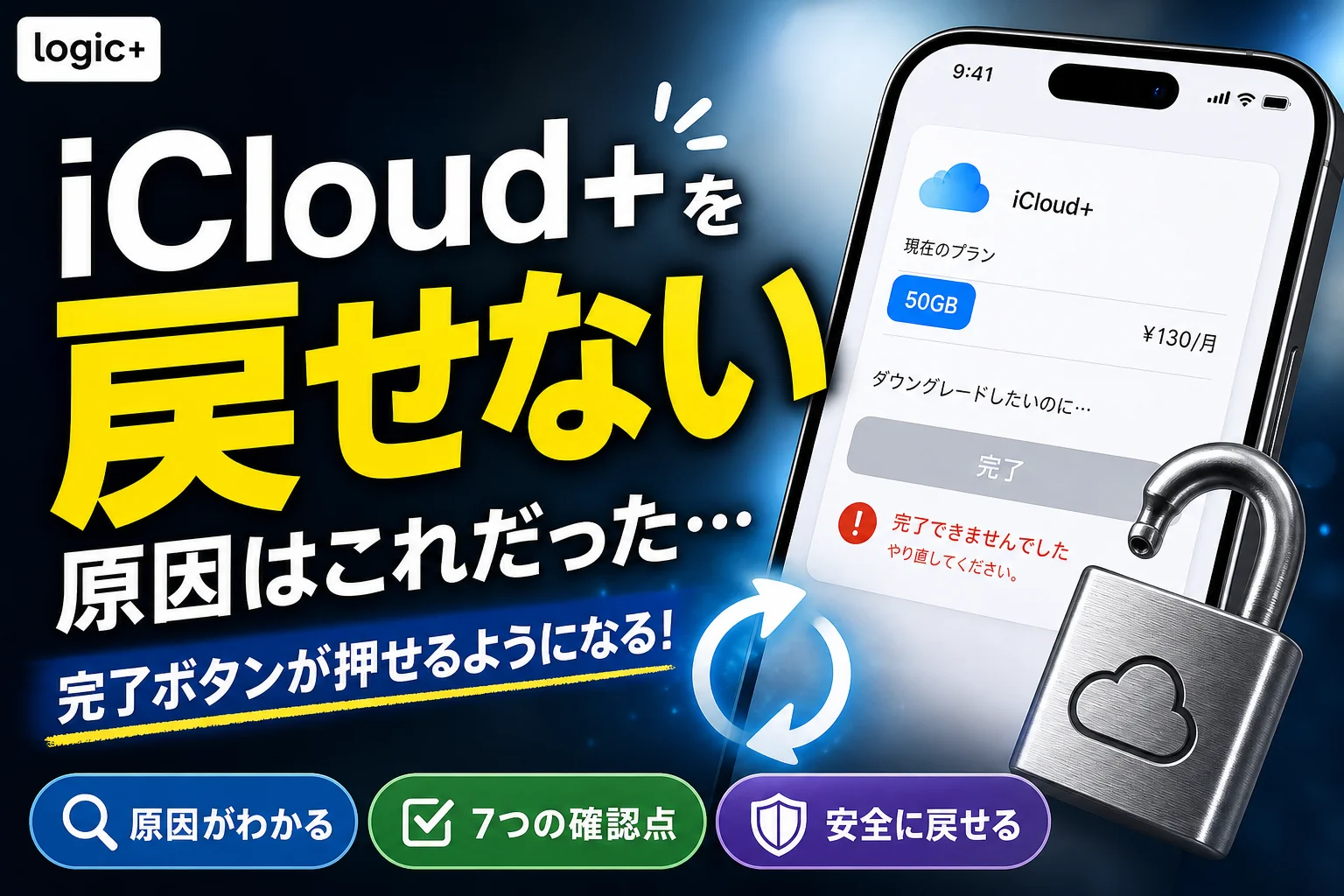
iCloud+をダウングレードできない・完了が押せない時の確認点を解説。iOSのバージョンによる設定項目の場所の違い、請求エラーの確認先、Apple Oneやファミリー共有の契約の区別、現在の請求期間終了後に反映される仕組みを紹介します。
この記事でわかること
- iCloud+をダウングレードしたのに容量が減らないのはなぜですか?
- 「ダウングレードオプション」の完了ボタンが押せないときは?
- ダウングレードの項目が見つからないのはなぜですか?
iCloud+をダウングレードできないときは、設定操作が進まないのか、手続き後の適用を待っているのかを分けて確認します。変更は請求期間の終了後に適用されるため、操作直後に容量が減らなくても失敗とは限りません。(出典:Apple「iCloud+プランをダウングレードまたは解約する」、2026年10月参照)
このページで分かるのは、OS別の変更経路、操作が進まないときの確認点、容量超過を避ける準備です。個別の請求エラーの原因確定、返金可否、データの保存期間の保証は扱いません。
iCloud+をダウングレードできないときは「操作できない」と「反映待ち」を切り分ける
変更する項目がないなら設定経路を、手続き後も容量が同じなら適用日を確認してください。容量表示だけでは、変更予約が済んでいるか判断できません。
Appleの「iCloud+プランをダウングレードまたは解約する」では、ダウングレードと解約は現在のサブスクリプションの請求期間終了後に有効になると案内されています。(出典:Apple「iCloud+プランをダウングレードまたは解約する」、2026年10月参照)
| いまの状態 | 最初に見るもの | 次の行動 |
|---|---|---|
| 変更項目が見つからない | 利用中のOSと設定経路 | バージョン別の手順へ |
| 「完了」が押せない・認証後に進まない | 選択したプランと画面の表示 | 7つの確認点へ |
| 変更したのに容量が同じ | 変更予定と請求期間の終了日 | 適用待ちの確認へ |
| 自分の契約が見つからない | 家族の共有容量・Apple Oneの利用 | 契約の内訳を整理する |
| 無料へ戻すと容量が足りない | iCloudの使用量と退避済みのデータ | データ保護の準備へ |
同じ操作を繰り返す前に、契約画面を開き直してください。変更予定がある状態と、変更操作が未完了の状態では、次に行うことが異なります。
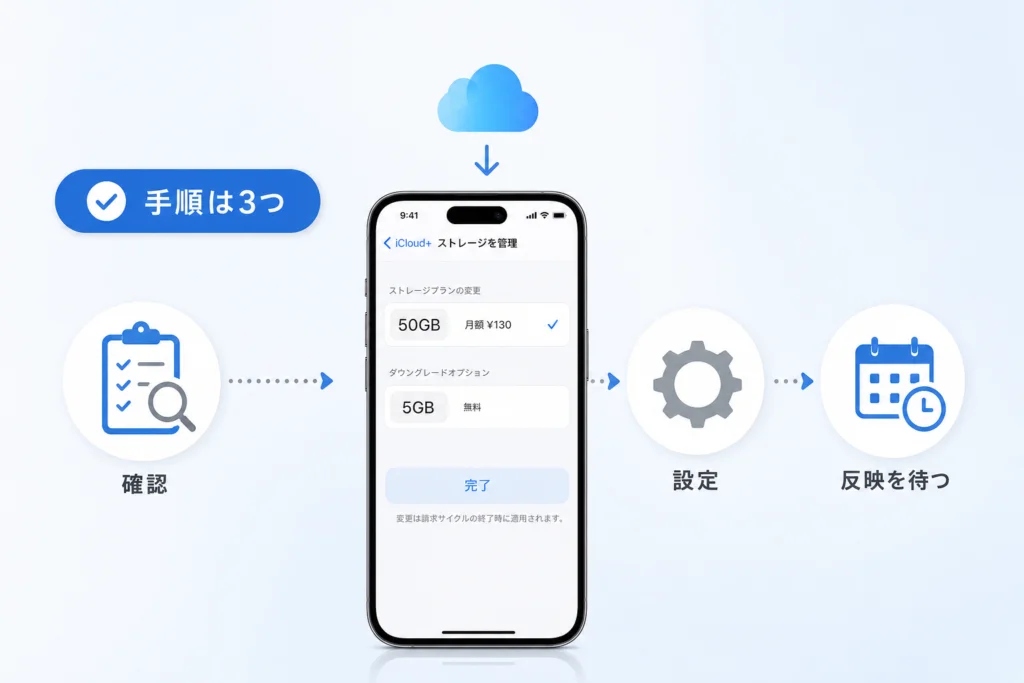
ダウングレード項目がない場合の設定手順|iOSのバージョン別
以前の説明と画面が違う場合は、OSに合った経路へ切り替えます。「ダウングレードオプション」という名前の項目を探し続ける必要はありません。
iOS 18.4以降:サブスクリプションから変更する
「設定」→自分の名前→「サブスクリプション」→「iCloud+」と進みます。無料へ戻す場合は「サブスクリプションをキャンセル」、下位の有料プランに変更する場合は「全プラン」から目的のプランを選び、画面の案内に従います。(出典:Apple「iCloud+プランをダウングレードまたは解約する」、2026年10月参照)
iOS 18〜18.3:iCloudのプラン管理から変更する
「設定」→自分の名前→「iCloud」→「iCloud+の機能」の下にある「プランを管理」→「ダウングレードオプション」と進みます。必要な認証を済ませ、変更先を選んで「完了」をタップします。(出典:Apple「iCloud+プランをダウングレードまたは解約する」、2026年10月参照)
iOS 17以前:ストレージ管理から変更する
「設定」→自分の名前→「iCloud」→「アカウントのストレージを管理」または「ストレージを管理」→「ストレージプランを変更」→「ダウングレードオプション」と進みます。認証後に変更先を選び、確定操作まで進めてください。(出典:Apple「iCloud+プランをダウングレードまたは解約する」、2026年10月参照)
| 目的 | 選ぶ内容 | 確定前に確認すること |
|---|---|---|
| 有料契約を終了する | キャンセル、または無料の5GBプラン | 有料プランの終了予定 |
| 料金を抑えて有料契約を続ける | 容量の小さい有料プラン | 変更後の容量・料金・適用日 |
無料プランの容量は5GBです。料金や選択できるプランは変更される場合があるため、確定前に契約画面の表示を確認してください。(出典:Apple「iCloud+プランをダウングレードまたは解約する」、2026年10月参照)
「完了」が押せない・エラーが出るときの7つの確認点
ボタンが押せない見た目だけで、未払いや権限不足が原因とは判断できません。次は原因の断定ではなく、相談前に状況を整理するための確認点です。
現在と同じプランを選んでいないか
現在の契約容量と変更先を見比べます。「プランの一覧を開いた」ことと「別のプランを選んだ」ことを分けて確認してください。
変更先の選択と認証を済ませたか
旧バージョンの経路では、ダウングレードオプションを開いた後に認証とプラン選択を行います。Appleは、完了を選択できない場合、iCloudに使っているApple Accountでサインインしているか、別のデバイスで試せるかを確認するよう案内しています。(出典:Apple「iCloud+プランをダウングレードまたは解約する」、2026年10月参照)
契約したApple Accountで操作しているか
設定上部のアカウントと、変更したい契約のアカウントを照合します。契約が見つからない場合も、別アカウントで新規契約するのではなく、次の共有容量の確認へ進みましょう。
Apple Oneや家族の共有容量を見ていないか
使用可能な合計容量だけでは、自分の追加契約を特定できません。共有プランの整理表で、減らしたい契約と利用中の容量を対応させてください。
スクリーンタイムでアカウント変更が制限されていないか
名前やアカウント設定がグレイ表示の場合は、「設定」→「スクリーンタイム」→「コンテンツとプライバシーの制限」を開き、「変更を許可」の「アカウント」が「許可」になっているか確認します。保護者が管理している場合は、その保護者に確認を依頼してください。(出典:Apple「設定でApple Accountがグレイ表示されている場合」、2026年10月参照)
これはアカウント項目自体を操作できない場合の確認です。「完了」が押せないすべての状態を説明するものではありません。制限の一括解除やパスコードの回避は行わず、管理している本人と確認します。
読み込みの問題が起きていないか
読み込みが終わらない場合は、Apple「システム状況」で「Apple Account」「iCloudアカウントおよびサインイン」「iCloudストレージのアップグレード」など、関連項目に問題が表示されていないか確認します。問題の表示があれば詳細を開き、対象サービスと影響を読みます。正常表示でも、個別の端末や契約の問題まで否定できるわけではありません。(出典:Apple「システム状況」、2026年10月参照)
関連する問題がなければ、別端末の正規経路またはAppleへの相談へ進みます。原因を確かめずにサインアウトや初期化を行う必要はありません。
請求エラーなどの表示が出ていないか
支払いについての表示が出た場合は、文面と発生した操作を控えます。未払いがダウングレード不能の原因だと決めつけず、契約変更の問題と請求の問題を分けて相談してください。
- 選択画面で止まる:現在のプランと選びたいプランを控える。
- 認証後に止まる:認証情報ではなく、画面の表示文を控える。
- 請求エラーが出る:エラー文を省略せず記録する。
Apple One・ファミリー共有では誰が変更するのか
容量を使っている人と、その容量を契約している人を分けます。家族の共有を抜けたり、Apple One全体を解約したりする前に、変更対象を特定してください。
自分の契約と家族から共有された容量を区別する
Appleのファミリー共有案内では、iCloud+を家族で共有でき、ファミリー管理者以外のメンバーが共有することもできます。「ファミリー管理者=共有容量の契約者」とは限りません。(出典:Apple「iCloud+を家族と共有する」、2026年10月参照)
| 容量の内訳 | 確認する人・契約 | 避けたい取り違え |
|---|---|---|
| 自分名義のiCloud+ | 契約した本人のApple Account | 共有グループへの所属だけで変更可否を判断する |
| 家族が共有しているiCloud+ | 共有元の契約者 | 自分の契約一覧に共有元の契約を探す |
| Apple Oneに含まれる容量 | Apple Oneの契約内容 | 追加容量だけを減らすつもりでセット全体を解約する |
| Apple Oneとは別の追加容量 | 追加のiCloud+契約 | 合計容量を一つの契約だと考える |
Apple Oneと追加のiCloud+を分けて確認する
Appleは、Apple Oneに含まれる容量に加えてiCloud+の容量を購入できると案内しています。追加分を減らす場合は、Apple One全体ではなく、追加のiCloud+を変更対象として確認します。(出典:Apple「Apple Oneに登録した場合のiCloudストレージについて」、2026年10月参照)
例えば、追加分をダウングレードしても、Apple Oneに含まれる容量が残っていれば、合計容量は無料プランと同じにはなりません。契約画面と合計容量を別々に確認すると、この取り違えを防げます。
変更が反映される日とダウングレード完了の確認方法
操作直後は「容量が減ったか」ではなく「希望する変更が予定されているか」を確認します。
請求期間が終わるまでは旧プランを利用できる
Appleの案内では、ダウングレードや解約は請求期間の終了後に有効になります。操作した日と容量の切り替わる日は、同じとは限りません。(出典:Apple「iCloud+プランをダウングレードまたは解約する」、2026年10月参照)
契約画面とストレージ画面を分けて見る
- 契約画面:変更先のプラン、終了予定、適用予定を確認する。
- ストレージ画面:使用可能容量と使用量を確認する。
- 変更内容の控え:確認した画面を保存し、問い合わせ時に説明できるようにする。
OSに合う設定経路で契約画面を開き直します。画面に変更予定が見当たらず、完了したか判断できない場合は、容量が減るのを待ち続けずAppleへ相談してください。
適用後も表示が一致しない場合
先に共有容量・Apple Oneの内訳と照合します。それでも契約上の予定と容量が合わない場合は、両方の画面と表示された日付を用意し、Appleの相談先へ進みます。
契約の確認は「何をいつ変更するか」、容量の確認は「どれだけ使えるか・使っているか」です。この二つを分けると、適用待ちと手続き未完了を混同しにくくなります。
5GBへ戻す前に確認|写真・バックアップ・メールへの影響
ダウングレードとデータ削除は別の操作ですが、変更後の容量を超えた状態では普段の利用に支障が出ます。写真だけでなく、バックアップとiCloudメールも確認してください。
新プランの容量を超えると同期・バックアップが止まる
Appleは、使用量が変更後の容量を超えている場合、iCloudの情報の同期・更新が行われず、iCloudバックアップも完了しなくなると案内しています。容量を追加するか使用量を減らすまで、通常どおりの更新を前提にしないでください。(出典:Apple「iCloud+プランをダウングレードまたは解約する」、2026年10月参照)
iPhone本体とiCloudの空き容量は別です。本体のアプリを整理しただけで、iCloud上の写真やバックアップまで減ったと判断しないようにしましょう。
iCloudメールは容量不足で送受信できなくなる
Appleのストレージ管理案内では、iCloudストレージを使い切ると、iCloudメールのアドレスでメールを送受信できなくなると説明されています。これはiCloudメールの案内であり、iPhoneで利用している他社メールのすべてが停止するという意味ではありません。(出典:Apple「iCloudストレージを管理する」、2026年10月参照)
iCloudメールを連絡先やアカウントの復旧先に使っている場合は、容量不足になる前に整理を済ませてください。また、無料へ戻すとiCloud+専用機能も利用できなくなります。(出典:Apple「iCloud+プランをダウングレードまたは解約する」、2026年10月参照)
写真のオリジナルを保存してから整理する
Appleのダウンロード案内では、iPhone・iPadで「設定」→自分の名前→「iCloud」→「写真」から「オリジナルをダウンロード」を選べます。端末側の保存容量も確認し、ダウンロードの完了を確かめてから整理へ進みます。(出典:Apple「iCloudの写真やビデオをダウンロードする」、2026年10月参照)
- 残したい写真・動画を決め、オリジナルをダウンロードする。
- パソコンや外部ストレージなど、iCloudと別の保存先へコピーする。
- 保存先で写真が開けること、動画が再生できることを確認する。
- コピーの確認後に、iCloud上の不要なデータを整理する。
- iCloudの使用量を見直し、変更後の容量に収まるか確認する。
写真が画面で見えることと、オリジナルを別の場所へ保存できたことは別です。iCloud写真を使っている場合、あるデバイスでの削除は同じアカウントのほかのデバイスにも反映されます。端末だけの整理のつもりで削除しないでください。(出典:Apple「iCloudストレージを管理する」、2026年10月参照)
外部メディアへ保存する場合は、iPhoneの外部ストレージ接続と認識しない時の対処法で接続時の確認点を整理できます。保存先を増やすだけで終えず、コピーした内容が開けるかまで確認しましょう。
iPhoneで解決しない場合の代替手段とAppleへの問い合わせ
iPhoneの正規経路で進めない場合は、別端末からの変更かAppleへの相談へ進みます。ブラウザでの解約と、有料プラン間の容量変更は分けて扱ってください。
Mac・Windowsから変更する
MacはAppleのダウングレード案内のMac向け項目を開き、使用中のmacOSに合う経路を選びます。Windowsは「Windows用iCloud」→「保存容量」→「ストレージプランを変更」→「ダウングレードオプション」と進み、認証後に変更先を選びます。(出典:Apple「iCloud+プランをダウングレードまたは解約する」、2026年10月参照)
別端末でも同じアカウント・同じ操作で止まる場合は、その結果も相談時に伝えます。別端末なら解消すると保証されているわけではありません。
Apple製デバイスが手元にない場合
Apple「Apple製デバイスが手元にない場合にiCloud+のサブスクリプションを解約する方法」を開き、Webでの解約案内から契約管理へ進みます。契約したApple Accountでサインインし、対象のiCloud+を確認してキャンセルします。この導線は解約用として扱い、有料プラン間の変更と混同しないでください。(出典:Apple「Apple製デバイスが手元にない場合にiCloud+のサブスクリプションを解約する方法」、2026年10月参照)
操作不能が続く場合の直接の相談先
Apple「サポートを受ける」を開き、iCloudまたはサブスクリプションに関する相談内容を選びます。表示される案内に沿って問題を絞り込み、利用できる連絡方法を選んでください。選択肢は相談内容などにより異なります。(出典:Apple「サポートを受ける」、2026年10月参照)
- 端末名とOSのバージョン。
- 現在のプランと変更したいプラン。
- 止まっている画面名と、直前に行った操作。
- エラーの全文と発生日時。
- 変更予定・終了予定の表示の有無。
- Apple One・ファミリー共有の利用状況。
画面を第三者に見せる場合は、氏名・メールアドレス・決済情報を隠してください。パスワードや確認コードを、記事のコメント欄や第三者へ送らないようにします。
iCloud+のダウングレードでよくある質問
容量が減らないのは失敗したから?
失敗とは限りません。請求期間の終了後に変更が適用されます。まず変更予定を確認し、適用後も合わない場合は共有容量やApple Oneの内訳を照合します。(出典:Apple「iCloud+プランをダウングレードまたは解約する」、2026年10月参照)
「完了」が押せないときは何から確認する?
変更先を選んだか、必要な認証を済ませたかを確認します。その後、契約したApple Accountで操作しているかを見直してください。アカウント自体がグレイ表示なら、スクリーンタイムの確認へ進みます。未払いや家族の権限が原因と一律に決めつけないことがポイントです。
使用量が5GBを超えていても無料に戻せる?
無料プランへ戻す操作と、保存済みデータの整理は別です。ただし、適用後に容量を超えていると同期・更新やバックアップが正常に進まなくなるため、先に必要なデータを退避してください。(出典:Apple「iCloud+プランをダウングレードまたは解約する」、2026年10月参照)
解約すると写真はすぐ消える?
解約は写真を削除する操作ではありません。ただし、容量超過のまま保存を続けられると考えて放置しないでください。原本の保存と退避の手順に沿って、別の場所で開けることを確認してから整理します。
日割り返金やApple Oneの扱いは?
通常のダウングレードは請求期間終了後の適用です。途中で操作したことだけを理由に、残期間が日割り返金されるとは判断できません。返金について個別に相談する場合は、Appleの相談先で購入状況を伝えてください。(出典:Apple「iCloud+プランをダウングレードまたは解約する」、2026年10月参照)
Apple Oneは、セットに含まれる容量と追加契約したiCloud+を分けます。追加分を減らす目的で、セット全体を解約しないようにしましょう。
- 操作できない:OS別の経路、変更先、認証、契約アカウントを確認する。
- 容量が変わらない:請求期間の終了と変更予定を確認する。
- 容量が足りなくなる:原本を退避してからiCloud側を整理する。
- 解決しない:画面名とエラー文を用意してAppleへ相談する。
出典・編集方針
編集部がAppleの公式案内に基づいて、操作経路と契約上の確認点を整理しています。Appleの公式サポートではなく、実機検証や個別契約の確認を行った記事ではありません。参照時点は2026年10月です。画面や条件が変わる場合は、利用中の端末・契約の表示と公式案内を照合してください。
📚 参考・出典(編集部が確認した一次ソース)
- apple.com (support.apple.com)
※本記事の作成にあたり、上記の公開情報・一次ソースを参照しています(参照日: 2026年10月26日)。内容は公式情報の更新により変わることがあります。
🧰 お困りごとの解決に



最近更新した記事
 アプリ購入の返金申請手順|iPhoneとAndroidのやり方・審査基準💡 結論(要点まとめ)アプリや課金アイテムを誤って購入した際の返金申請手順を整理。iPhone(Apple)とAndro…
 Apple Watchのバッテリー確認方法と最大容量(劣化度)の調べ方💡 結論(要点まとめ)Apple Watchのバッテリー残量(%)と最大容量(寿命・劣化度)の確認手順を解説。watch…
 ドコモのAPN設定手順と入力値一覧|繋がらない時の確認方法💡 結論(要点まとめ)ドコモ・ahamo向けのAPN設定値(spmode.ne.jp)とAndroidでの手動登録手順を…
 ドコモのネットワーク利用制限とは?判定の確認手順と記号の意味💡 結論(要点まとめ)ドコモのネットワーク利用制限の確認手順と、判定結果(○・△・×・ー)の意味をわかりやすく解説。IM…
 楽天モバイルのMNP予約番号の発行手順とワンストップの確認方法💡 結論(要点まとめ)楽天モバイルのMNP予約番号の発行手順を画面項目に沿って整理。my 楽天モバイルでの申請・認証後の…