💡 結論(要点まとめ)
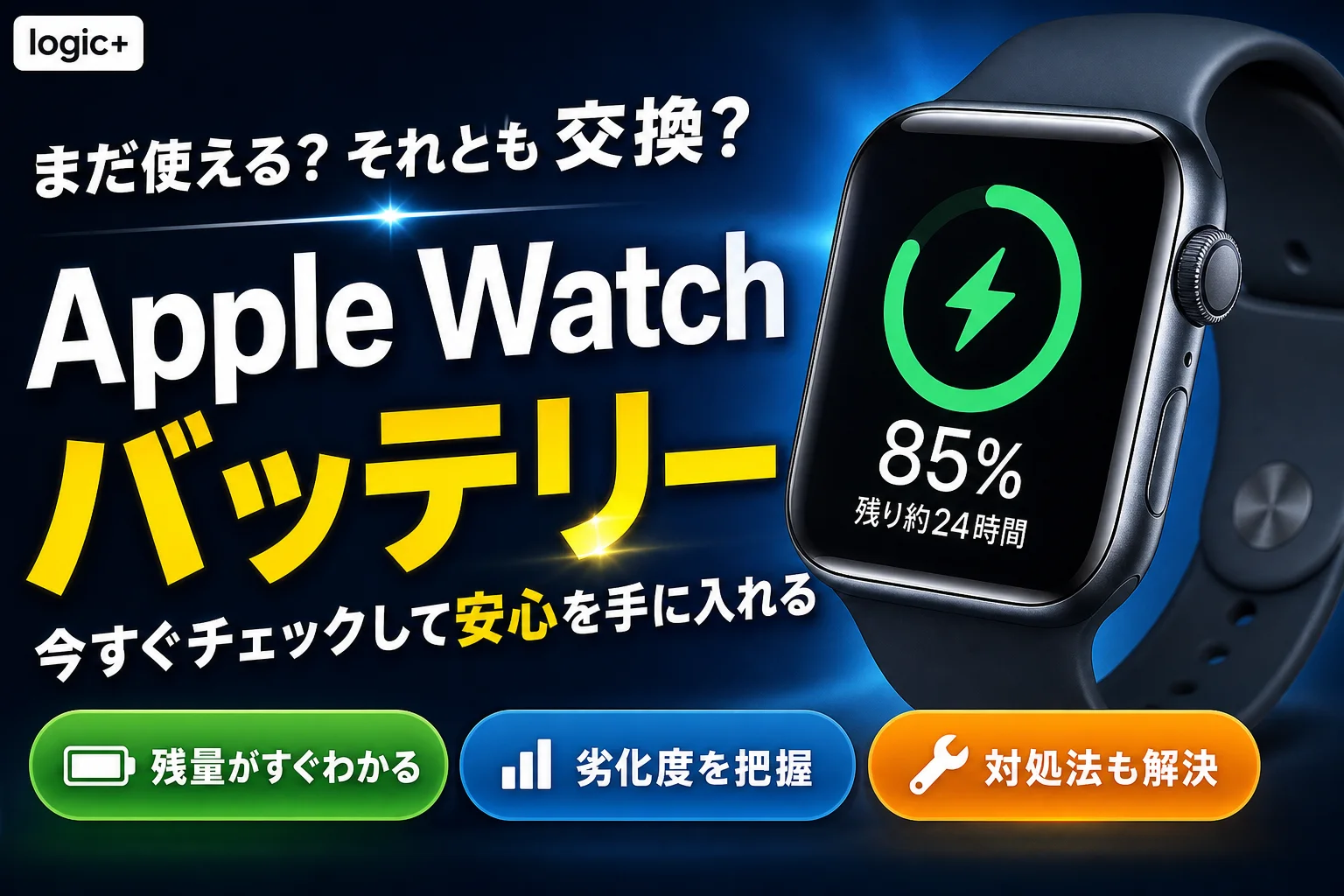
Apple Watchのバッテリー残量(%)と最大容量(寿命・劣化度)の確認手順を解説。watchOS 10以降のサイドボタン操作、iPhone側ウィジェットの表示可否、充電が80%で止まる最適化機能と交換目安(80%未満)の違いを整理しました。
この記事でわかること
- Apple Watchのバッテリー残量はどこで確認できますか?
- Apple Watchのバッテリー最大容量はiPhoneで確認できますか?
- Apple Watchの充電が80%付近で止まるのは故障ですか?
Apple Watchの残量はコントロールセンター、劣化の目安となる最大容量は本体の設定から確認します。
「今どれくらい電池が残っているか」と「新品時より電池が劣化しているか」では、見る項目が違います。充電が途中で止まった場合も、残量と最大容量を分けて確認すると判断しやすくなります。
この記事では、本体・iPhoneでの残量確認、最大容量の見方、充電の最適化と交換相談の判断を扱います。接続トラブルの復旧操作、文字盤ごとの編集操作、個別の故障診断は対象外です。編集部がAppleの公式案内をもとに整理しています。
| 知りたいこと | 見る場所・読む項目 |
|---|---|
| 今の残量を知りたい | 本体のコントロールセンター |
| iPhoneで残量を見たい | バッテリーウィジェットの追加 |
| 劣化の目安を知りたい | 本体の最大容量 |
| 充電が途中で止まる | 充電の最適化と表示の違い |
| 電池の減りが早い | 使用状況の比較と低電力モード |
| 交換費用を調べたい | Appleの見積もり・修理窓口 |
Apple Watchのバッテリー確認は「残量」と「最大容量」の2種類
残量は今使える電力の割合、最大容量は新品時と比較した蓄電能力の目安です。同じ「%」でも意味が違います。
現在の残量と最大容量は別の画面で確認する
Appleの案内では、残量はコントロールセンターなどで、最大容量は本体の「設定」→「バッテリー」→「バッテリーの状態」で確認します。iPhoneのバッテリーウィジェットに表示されるWatchの数値は、最大容量ではなく現在の残量です。(出典: Apple「Apple Watchのバッテリー残量を確認して充電する」「Apple Watchのバッテリーの状態と使用状況を確認する」、2026年10月参照)
残量・最大容量・充電の最適化の違い
| 項目 | 分かること | 判断できないこと |
|---|---|---|
| 充電残量 | 今残っている電力の割合 | バッテリーの劣化度 |
| 最大容量 | 新品時と比較した蓄電能力 | その日にあと何時間使えるか |
| 充電の最適化 | 充電の進み方を調整する設定 | 設定が有効というだけで故障の有無は分からない |
よくある取り違え:充電中の残量が途中で止まっていても、「最大容量がその割合まで落ちた」という意味ではありません。劣化を調べたい場合は、最大容量の確認手順へ進んでください。
Apple Watch本体でバッテリー残量を確認・表示する方法
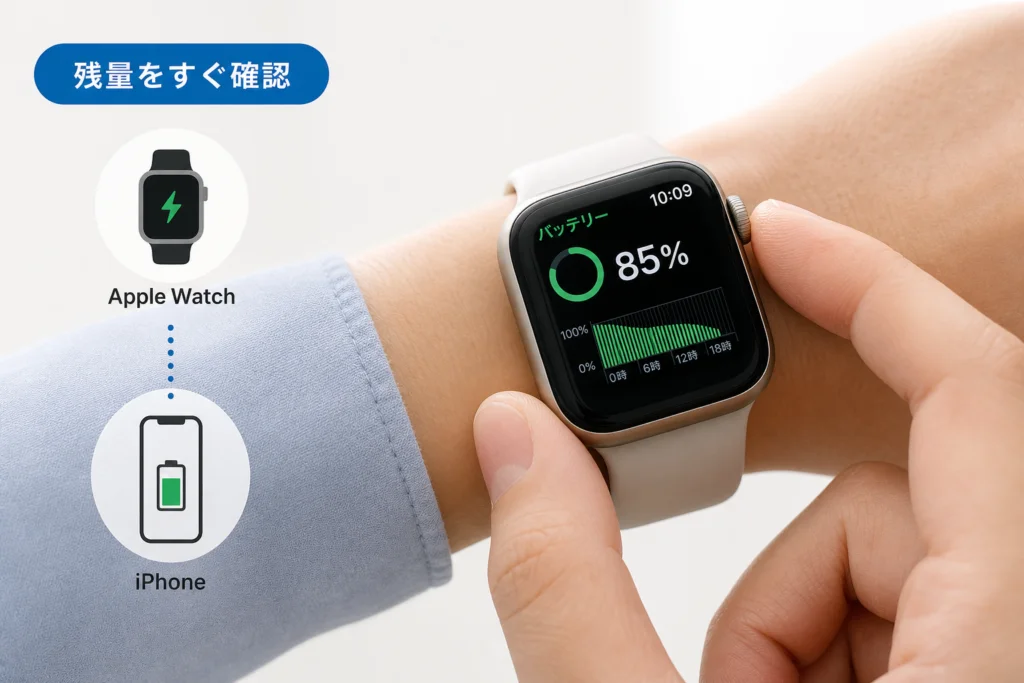
一時的に確認するならコントロールセンター、日常的に目に入るようにするなら文字盤のバッテリー表示が候補になります。
watchOS 10以降:サイドボタンを押す
サイドボタンを押してコントロールセンターを開き、残量の「%」を確認します。残量のボタンをタップすると、低電力モードなどを操作する画面に進みます。(出典: Apple「Apple Watchのバッテリー残量を確認して充電する」、2026年10月参照)
- サイドボタン:本体側面にある細長いボタンです。
- Digital Crown:丸いりゅうず状の操作部です。残量を開く操作と混同しないようにします。
watchOS 9以前:文字盤の下端から上にスワイプする
watchOS 9以前では、文字盤の下端から上へスワイプしてコントロールセンターを開きます。古い解説と操作が違うと感じたら、対象のwatchOSを照らし合わせてください。(出典: Apple「Apple Watchのバッテリー残量を確認して充電する」、2026年10月参照)
文字盤にバッテリー表示を置く選択肢
Appleによると、一部の文字盤ではバッテリーのコンプリケーションを追加できます。コンプリケーションは、文字盤上に残量などを表示する情報枠です。すべての文字盤・配置で利用できるわけではありません。(出典: Apple「Apple Watchのバッテリー残量を確認して充電する」、2026年10月参照)
文字盤を変更せず今の残量だけを知りたい場合は、前述のコントロールセンターを使うと、表示枠の対応可否を調べずに済みます。
充電中の画面で残量を確認する
充電中は画面をタップすると充電状況を確認できます。充電アイコンをタップして残量を確認し、充電器に置いたことと実際に充電が進んでいることを分けて見てください。(出典: Apple「Apple Watchのバッテリー残量を確認して充電する」、2026年10月参照)
iPhoneでApple Watchのバッテリー残量を確認する方法
iPhoneでは「バッテリー」ウィジェットを使います。Watchアプリ内で最大容量を探す操作とは別です。
ホーム画面にバッテリーウィジェットを追加する
ここではiOS 16以降のiPhoneを対象に、ホーム画面へ追加する流れを示します。OSによって追加ボタンの見た目は異なるため、以下は「編集」→「ウィジェットを追加」が表示される画面での操作です。なお、Appleが「iOS 16以降」と明記しているのは、ロック画面へのウィジェット追加機能です。(出典: Apple「iPhoneでウィジェットを追加・編集する方法」、2026年10月参照)
- ホーム画面の何もない部分を長押しし、アプリが小刻みに揺れたら指を放します。
- 左上の「編集」→「ウィジェットを追加」をタップします。
- ウィジェットの一覧から「バッテリー」を選びます。
- サイズを選び、「ウィジェットを追加」をタップします。
- ホーム画面に配置されたことを確認し、「完了」をタップします。
追加操作はAppleのウィジェット案内に基づきます。Apple Watchの残量をiPhoneのバッテリーウィジェットで確認する方法は、Watchの残量確認案内にも記載されています。(出典: Apple「iPhoneでウィジェットを追加・編集する方法」「Apple Watchのバッテリー残量を確認して充電する」、2026年10月参照)
Apple Watchが表示されないときは、本体の残量と分けて考える
| 状態 | 次にすること |
|---|---|
| Watchのアイコンと残量がある | その数値を現在の残量として確認する |
| iPhoneの数値しか見当たらない | Watchの劣化とは判断せず、本体で残量を確認する |
| 表示されない状態が続き、相談したい | Appleのサービスと修理で「修理サービスを申し込む」から相談を進める |
本体では残量を確認できるのにiPhone側に出ない場合は、「残量がない」のではなく「iPhoneに表示されない」という症状として伝えると、相談内容を整理できます。Appleの修理ページには、修理・サポートを開始する導線があります。(出典: Apple「AppleによるApple Watchのサービスと修理」、2026年10月参照)
iPhoneのWatchアプリでは最大容量を確認できない
最大容量はApple Watch本体で確認します。iPhoneのウィジェットを追加・編集しても、表示された残量が最大容量に切り替わるわけではありません。(出典: Apple「Apple Watchのバッテリーの状態と使用状況を確認する」、2026年10月参照)
最大容量を確認してバッテリーの劣化を把握する
最大容量の数値と、普段の使い方で困っている症状をセットで見ます。数値だけで交換の要否や残りの使用時間を決めないようにしてください。
本体の設定から「最大容量」を開く手順
- Apple Watch本体で「設定」を開きます。
- 「バッテリー」→「バッテリーの状態」をタップします。
- 下にスクロールして「最大容量」を確認します。
- 修理サービスに関するメッセージがあれば、その文言も控えます。
Appleの案内によると、最大容量の割合は新品時と比較したバッテリー容量の測定値です。修理サービスが必要というメッセージが表示される場合は、サービスの相談につなげます。(出典: Apple「Apple Watchのバッテリー駆動時間を延ばす」「Apple Watchのバッテリーの状態と使用状況を確認する」、2026年10月参照)
最大容量が示す意味と実際の電池持ちとの関係
Appleによると、駆動時間は機能の使い方とバッテリー自体の容量によって異なります。最大容量が比較的高くても、使用状況によって電池の減りが早くなることがあります。(出典: Apple「Apple Watchのバッテリー駆動時間を延ばす」、2026年10月参照)
よくある判断ミス:「最大容量が高いから不具合ではない」「一定の割合まで下がるまで相談できない」と決めつけることです。急な電源オフや日常使用への支障は、数値とは別に記録してください。
最大容量だけで交換時期を決めない
比較・相談に使う記録シート
- 最大容量と修理に関する表示
- 充電を外した時刻・残量
- 困った時刻・残量、急な電源オフの有無
- その間のワークアウト、通信、アプリの利用
- 低電力モードや常時表示の設定
これは症状を整理するための記録です。故障を自己診断する基準ではありません。
充電が80%で止まる理由と「最大容量80%未満」の違い
充電途中の残量と、交換サービスに関係する容量の条件は別です。止まった割合だけで劣化を判断せず、充電画面と設定を確認します。
バッテリー充電の最適化と充電上限の最適化
Appleの「バッテリー充電の最適化」は、充電習慣を学習し、満充電のまま過ごす時間を短くするために充電を調整します。「充電上限の最適化」は対応モデルで利用でき、状況に応じて満充電より手前の上限まで充電する仕組みです。(出典: Apple「Apple Watchの「バッテリー充電の最適化」について」、2026年10月参照)
| 機能 | 動作の違い | 自分のWatchで確認する場所 |
|---|---|---|
| バッテリー充電の最適化 | 充電習慣に合わせ、満充電になるまでの進み方を調整する | 本体の「設定」→「バッテリー」→「バッテリーの状態」 |
| 充電上限の最適化 | 対応モデルで充電上限を調整する | 同じ画面で項目の有無を確認する |
設定を確認する経路はAppleが案内しています。自分の端末で表示される項目を確認し、モデル別の対象条件は充電最適化の専用案内の「充電上限の最適化」の説明と照らし合わせてください。上限の最適化をオフにすると、バッテリーの消耗や寿命に影響する可能性があります。(出典: Apple「Apple Watchのバッテリー駆動時間を延ばす」「Apple Watchの「バッテリー充電の最適化」について」、2026年10月参照)
必要なときにフル充電する方法
最適化によって充電が保留されているときは、充電器に置いた状態で画面をタップし、充電アイコンをタップします。「今すぐフル充電」が表示されたら選択します。(出典: Apple「Apple Watchの「バッテリー充電の最適化」について」、2026年10月参照)
「今すぐフル充電」が出ない場合、その表示だけで最適化や故障を断定しないでください。充電表示の見方はAppleの残量・充電案内で確認し、充電が進まない状態が続く場合はサービスと修理の「修理サービスを申し込む」へ進みます。(出典: Apple「Apple Watchのバッテリー残量を確認して充電する」「AppleによるApple Watchのサービスと修理」、2026年10月参照)
充電残量とサービス条件を比較する
| 見ている表示 | 意味 | 次の行動 |
|---|---|---|
| 充電中の残量 | 今の充電量 | 最適化の設定と充電状況を見る |
| 設定内の最大容量 | 新品時と比較した蓄電能力 | 使用上の支障と合わせて記録する |
| AppleCare+の容量条件 | 追加料金なしのバッテリーサービスに関する条件 | 契約・診断を含めたサービス条件を確認する |
バッテリーの減りが早い・残量が見られないときの対処法
表示操作の問題なら本体の残量確認へ、実際の消耗が気になるなら使用状況の比較へ進みます。
アップデート前後の残量推移を比較する
Appleによると、watchOS更新後は関連タスクがバックグラウンドで続き、駆動時間に影響する場合があります。更新後に電池持ちが短くなったと感じた場合は、数日待って再確認するよう案内されています。これは更新後の変化についての案内であり、急な電源オフなどを放置する基準ではありません。(出典: Apple「Apple Watchのバッテリー駆動時間を延ばす」、2026年10月参照)
更新前の記録がある場合は、似た使い方をした日の残量推移と比較します。記録がなければ、記録シートを使い、今後の変化を見る起点を作ってください。
常時表示・通信・バックグラウンド動作を見直す
- 消耗が気になった時間帯の使い方を控える
- 変更する設定を一度に増やさず、何を変えたか記録する
- 設定変更後は、似た使用条件で比較する
- 通知や測定が必要な場面では、節電より必要な機能を優先する
常時表示だけを見直す場合は、本体の「設定」→「画面表示と明るさ」→「常にオン」でオフにできます。低電力モード全体を有効にする操作とは別です。(出典: Apple「Apple Watchのバッテリー駆動時間を延ばす」、2026年10月参照)
低電力モードの効果と使えなくなる機能を確認する
サイドボタンでコントロールセンターを開き、残量のボタン→「低電力モード」と進みます。案内を下まで読み、「オンにする」または「オンにする期間」を選びます。(出典: Apple「Apple Watchで低電力モードを使う」、2026年10月参照)
| 変化の種類 | 主な機能 | 利用前の注意 |
|---|---|---|
| 停止する機能 | 「常にオン」の画面表示、心拍数のバックグラウンド測定、心拍数の通知など | 必要な通知・測定が含まれていないか確認する |
| 頻度・速度が変わる機能 | アプリのバックグラウンド更新、コンプリケーションの更新など | 表示の更新が通常より遅くなる場合がある |
| iPhoneが近くにないと動作が変わる機能 | Wi-Fi・モバイルデータ通信、着信通話・通知 | データ接続が必要なアプリを開くと通信が有効になる場合がある |
Appleの専用案内では、停止する機能と、iPhoneが近くにない場合に制限される機能を分けて説明しています。低電力モードは、低下した最大容量を回復させる機能ではありません。(出典: Apple「Apple Watchで低電力モードを使う」、2026年10月参照)
改善しない場合の相談目安
急激な残量低下や電源オフが続く場合は、最大容量と症状の記録を用意して、Appleのサービスと修理から相談します。(出典: Apple「AppleによるApple Watchのサービスと修理」、2026年10月参照)
異常な発熱・膨張・変形がある場合は、比較や経過観察より使用中止を優先してください。充電や使用を続けず、自分で分解しないでください。経済産業省もリチウムイオン蓄電池搭載製品の事故への注意を呼びかけています。(出典: 経済産業省「リチウムイオン蓄電池搭載製品の事故に気をつけましょう!」、2026年10月参照)
Apple Watchのバッテリー交換を相談する目安と手続き
交換サービスの条件と、不具合を相談できるかどうかは分けて考えます。日常使用に支障があれば、最大容量だけを理由に相談を先延ばしにする必要はありません。
AppleCare+のバッテリーサービスと80%未満の条件
Appleの修理案内では、有効なAppleCareプランがあり、バッテリーの蓄電容量が本来の容量の80%未満に低下している場合、追加料金なしのバッテリーサービスを受けられるとされています。80%ちょうどは「80%未満」には含まれません。適用は契約やAppleの確認に基づきます。(出典: Apple「AppleによるApple Watchのサービスと修理」、2026年10月参照)
保証対象外でも有償サービスを相談できる
保証対象外の場合も、有償サービスを相談できます。最大容量の表示だけで費用を決めず、診断と見積もりを確認してから依頼を判断してください。(出典: Apple「AppleによるApple Watchのサービスと修理」、2026年10月参照)
モデル別の料金確認と申し込み前の準備
AppleによるApple Watchのサービスと修理を開き、見積もりの項目でサービス内容と対象モデルを選びます。相談を進める場合は「修理サービスを申し込む」から案内に従います。料金・条件は変わるため、申し込み時の表示と診断後の見積もりを確認してください。(出典: Apple「AppleによるApple Watchのサービスと修理」、2026年10月参照)
- Apple Watchのモデルを控える
- 最大容量と修理に関する表示を控える
- 困っている症状・発生状況をまとめる
- 保証状況を確認する
- データや端末の準備は、受け付け時の案内に従う
自己分解を避けてAppleや正規サービスプロバイダに相談する
残量や最大容量の確認に分解は不要です。修理を希望する場合は、Appleの修理ページからサービス方法を選び、診断結果と費用を確認して進めます。(出典: Apple「AppleによるApple Watchのサービスと修理」、2026年10月参照)
🛒 【PR】部品交換・買い替えを検討する方へ
部品や消耗品の交換で直るケースがあります。型番に合うものを確認してください。修理見積もりが本体価格の半分を超える場合は後継機の検討が目安です。
- 交換部品・消耗品を型番で探す (「Apple Apple Watch 交換 部品」で楽天市場を検索)
- 純正の消耗品・清掃用品 (「Apple Watch 純正 消耗品」で楽天市場を検索)
- 後継機・現行モデル (「Apple Apple Watch」で楽天市場を検索)
※リンク先は楽天市場の検索結果です(アフィリエイト広告)。適合は必ず型番でご確認ください。
Apple Watchのバッテリー確認でよくある質問
コントロールセンターを開くボタンはどれ?
watchOS 10以降は、丸いDigital Crownではなく細長いサイドボタンです。旧OSとの違いは本体での確認方法に整理しています。(出典: Apple「Apple Watchのバッテリー残量を確認して充電する」、2026年10月参照)
最大容量はiPhoneで確認できる?
最大容量はWatch本体で確認します。iPhoneのバッテリーウィジェットに表示されるのは現在の残量です。操作は最大容量の確認手順を参照してください。(出典: Apple「Apple Watchのバッテリーの状態と使用状況を確認する」、2026年10月参照)
充電が途中で止まると交換が必要?
途中で止まったことだけでは判断できません。まず充電の最適化と表示の違いを確認し、実際の電池持ちに支障があれば相談します。
最大容量が何%になったら交換を相談できる?
使用上の支障があれば、数値にかかわらず相談できます。追加料金なしのサービス条件は、交換相談と契約条件で確認してください。
iPhoneのウィジェットにApple Watchが出ないときは?
表示されないことと、電池がないことは別です。急いで残量を知りたい場合は本体を使い、表示の問題が続く場合は表示状態別の確認先へ進みます。
最大容量が高くても電池の減りが早いのはなぜ?
最大容量は蓄電能力の指標で、使用時間そのものではありません。更新前後の比較と低電力モードの制限を確認し、使用状況を記録してください。
- 残量を知りたい:本体のコントロールセンター、またはiPhoneのバッテリーウィジェットへ。
- 劣化が気になる:本体で最大容量を確認し、実際の症状と合わせて記録。
- 交換を考えたい:Appleの修理ページでモデル別の見積もりとサービス条件を確認。
出典・公式の確認先
- Apple「Apple Watchのバッテリー残量を確認して充電する」
- Apple「Apple Watchのバッテリーの状態と使用状況を確認する」
- Apple「iPhoneでウィジェットを追加・編集する方法」
- Apple「Apple Watchの『バッテリー充電の最適化』について」
- Apple「Apple Watchで低電力モードを使う」
- Apple「Apple Watchのバッテリー駆動時間を延ばす」
- Apple「AppleによるApple Watchのサービスと修理」
- 経済産業省「リチウムイオン蓄電池搭載製品の事故に気をつけましょう!」
参照日:2026年10月18日。画面の表記、対応条件、サービス内容は更新されることがあります。
🧰 お困りごとの解決に



最近更新した記事
 アプリ購入の返金申請手順|iPhoneとAndroidのやり方・審査基準💡 結論(要点まとめ)アプリや課金アイテムを誤って購入した際の返金申請手順を整理。iPhone(Apple)とAndro…
 ドコモのAPN設定手順と入力値一覧|繋がらない時の確認方法💡 結論(要点まとめ)ドコモ・ahamo向けのAPN設定値(spmode.ne.jp)とAndroidでの手動登録手順を…
 ドコモのネットワーク利用制限とは?判定の確認手順と記号の意味💡 結論(要点まとめ)ドコモのネットワーク利用制限の確認手順と、判定結果(○・△・×・ー)の意味をわかりやすく解説。IM…
 楽天モバイルのMNP予約番号の発行手順とワンストップの確認方法💡 結論(要点まとめ)楽天モバイルのMNP予約番号の発行手順を画面項目に沿って整理。my 楽天モバイルでの申請・認証後の…
 ahamoの支払い方法変更手順とエラーが出たときの原因別対処法💡 結論(要点まとめ)ahamoの支払い方法変更手順を解説。クレジットカードや口座振替の登録手順、3Dセキュア2.0の対…