💡 結論(要点まとめ)
Google Playポイントが交換できない時の主な原因と対処手順を解説。Play残高の国内上限20万円への到達、国設定やVPNによる地域判定の不一致、未成年制限、クーポンの利用条件など、表示される状況ごとの確認方法を公式情報に基づいて整理しました。
この記事でわかること
- Google PlayポイントをPlayクレジットに交換できないのはなぜですか?
- ポイントだけ減ってクレジットやアイテムが反映されない場合は?
- 交換したクーポンが支払いに使えないのはなぜですか?
Google Playポイントが交換できないときは、ポイントの期限・交換条件・アカウントを確認し、減算後は履歴を照合します。
交換ボタンを押せない状態と、交換後の特典が見つからない状態では、確認先が違います。ポイントが減っているなら、同じ特典を再交換せず、履歴と受取状況を先に確認してください。
この記事では、AndroidのGoogle Playストアでの確認経路、ポイントの失効、日本向け残高上限、利用資格、交換後の確認方法を扱います。個別ゲームの受取画面や、特定のエラーコードの意味は対象外です。編集部はGoogleの公式ヘルプと利用規約に基づき、交換前と交換後の問題を分けて案内します。
Google Playポイントが交換できないときは、まず3つの状態を確認
「交換先」「エラーメッセージ」「ポイントが減ったか」を記録します。Googleのトラブル解決ヘルプでも、利用アカウントや参加資格などの確認を案内しています。(出典: Google「Google Play Points に関する問題を解決する方法」、2026年10月参照)
交換前・交換エラー・交換後の未反映を切り分ける
| 今の状態 | 最初に確認する内容 | 次の確認先 |
|---|---|---|
| 交換ボタンを押せない | 保有ポイント、失効、必要ポイント | ポイントと交換先 |
| Playクレジットへの交換でエラーになる | 交換後の残高合計、エラー文 | 残高上限 |
| 国や地域に関する案内が出る | 選択中のアカウント、国設定 | アカウントと国設定 |
| 参加資格・管理に関する制限が出る | 年齢、Family Linkによる管理 | 利用資格 |
| ポイントは減ったが特典が見つからない | ポイント履歴、交換先の種類 | 交換後の確認 |
交換先とエラーメッセージを確認する
特典名と、画面に出たエラー文を省略せず控えてください。Playクレジットへの交換なら残高条件、クーポンなら対象商品や期限を調べます。スクリーンショットを残すと、問い合わせ時に表示内容を伝えやすくなります。
ポイントが減っている場合は再交換を止める
よくある失敗は、特典が見つからないために同じ交換を繰り返すことです。減算がある場合は交換後の確認へ進みます。確認のためにゲームを再インストールしたり、Googleアカウントを端末から削除したりする必要はありません。
交換に必要なポイントと交換先の提供状況を確認する
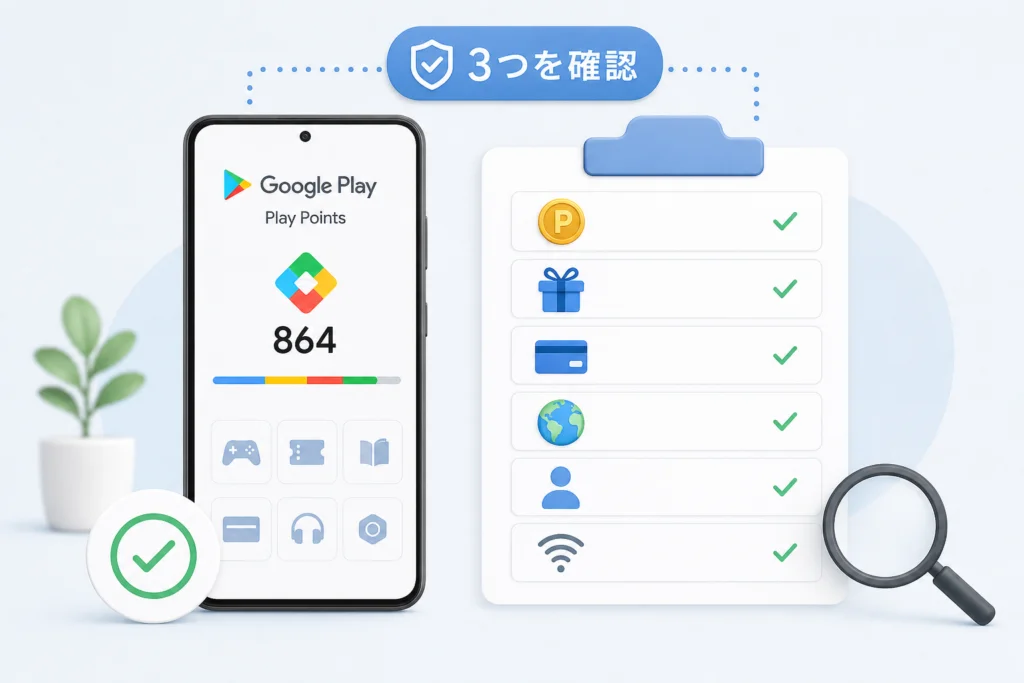
保有ポイントが足りない場合は、獲得履歴だけでなく有効期限も確認します。以前の残高を覚えていても、失効後の残高では交換条件を満たさないことがあります。
保有ポイントと必要ポイントを比較する
- Google Playストアを開き、プロフィールアイコンでポイントを貯めたアカウントを選ぶ。
- 「Play Points」を開き、保有ポイントを確認する。
- 「使う」を開き、希望する特典の必要ポイントと説明を読む。
別アカウントの残高を見ていないかも照合してください。Googleのトラブル解決ヘルプは、ポイントが見つからない場合のアカウント確認を案内しています。(出典: Google「Google Play Points に関する問題を解決する方法」、2026年10月参照)
ポイントの期限と失効を確認する
Googleの「Google Play Points のポイントとステータス レベルを確認する」によると、ポイントの有効期限は、最後にポイントを獲得または使用した日から1年間です。ポイントを獲得・使用しないまま期限を過ぎると失効します。(出典: Google「Google Play Points のポイントとステータス レベルを確認する」、2026年10月参照)
Playストアのプロフィールアイコン→「Play Points」→上部の保有ポイント表示をタップし、ポイント履歴を開きます。ここでポイントの獲得・使用の履歴を確認し、期限の表示と照合してください。覚えていたポイント数と違う場合は、最後の獲得・使用と失効の有無を確認します。(出典: Google「Google Play Points のポイントとステータス レベルを確認する」、2026年10月参照)
ステータス レベルと、交換に使えるポイントは別です。レベルの表示だけで交換可能と判断せず、保有ポイントを特典の必要ポイントと比較してください。
Playクレジット・クーポン・アプリ内アイテムの違い
| 交換先 | 選ぶ前に見る条件 | 交換後の確認先 |
|---|---|---|
| Playクレジット | 交換額、Play残高上限、使いたいコンテンツ | 「お支払い方法」のGoogle Play残高 |
| クーポン | 対象アプリ・商品、購入金額の条件、期限 | Play Pointsの「使う」にある保有クーポン |
| アプリ内アイテム | 対象アプリ、特典内容、受取先 | 対象アプリの受取案内 |
Googleの「Google Play の残高で購入できるコンテンツ」では、残高で購入できる対象を国別に案内しています。クレジットを選ぶ前に、リンク先の日本の項目で予定している購入が対象か確認してください。(出典: Google「Google Play の残高で購入できるコンテンツ」、2026年10月参照)
交換先の比較は、表示された交換額だけでなく、予定している購入に使えるか、期限内に使えるかで判断します。使う予定のないクーポンは、交換できても持て余すことがあります。
交換先が表示されない場合は対象アプリと提供条件を確認
以前見た特典がなくても、提供終了と即断しないでください。同じアカウントの「使う」を見ているか確認し、表示中の特典の対象アプリと説明を読みます。特典がない理由を画面から判断できない場合は、特典名を控えて問い合わせへ進みます。
Playクレジットに交換できない場合は残高上限を確認する
Google Paymentsの日本向け利用規約によると、Google Play残高の上限は200,000円です。ポイントが足りていても、交換後の残高がこの上限を超える場合は、残高側の条件を満たしません。(出典: Google Payments「GOOGLE PLAYジャパン・ギフトカード及びプリペイド Play残高利用規約」、2026年10月参照)
現在のPlay残高と交換額を足して確認する
Playストアのプロフィールアイコン→「お支払いと定期購入」→「お支払い方法」でGoogle Play残高を確認し、交換画面のクレジット額を足します。交換に使うアカウントで確認してください。(出典: Google「Google Play の残高で購入できるコンテンツ」、2026年10月参照)
計算式:保有するPlay残高+交換するクレジット額=交換後の残高
例えば、残高が199,900円、交換額が200円なら、199,900円+200円=200,100円です。上限200,000円を超えるため、ポイント数だけでは交換可否を判断できません。これは上限の読み方を示す仮定の計算例です。(出典: Google Payments「GOOGLE PLAYジャパン・ギフトカード及びプリペイド Play残高利用規約」、2026年10月参照)
日本向け規約の残高上限と適用範囲
この上限はGoogle Play残高の制限であり、Play Pointsの保有数やゲーム内アイテム数の上限ではありません。また、すべてのサービスに法律が定める一律の金額としては扱いません。交換時は上記利用規約の残高上限を確認してください。
残高上限への到達とポイント不足を区別する
| 確認結果 | 次の行動 |
|---|---|
| 必要ポイントに届かない | 保有ポイントで交換できる特典を検討する |
| 交換後の残高が上限を超える | クレジット交換を進めず、別の特典の条件を確認する |
| ポイントも残高条件も満たす | エラー文に沿ってアカウント・国設定を確認する |
上限を空けるためだけに不要な商品を買う必要はありません。予定していた購入がある場合に限り、残高の利用を検討してください。
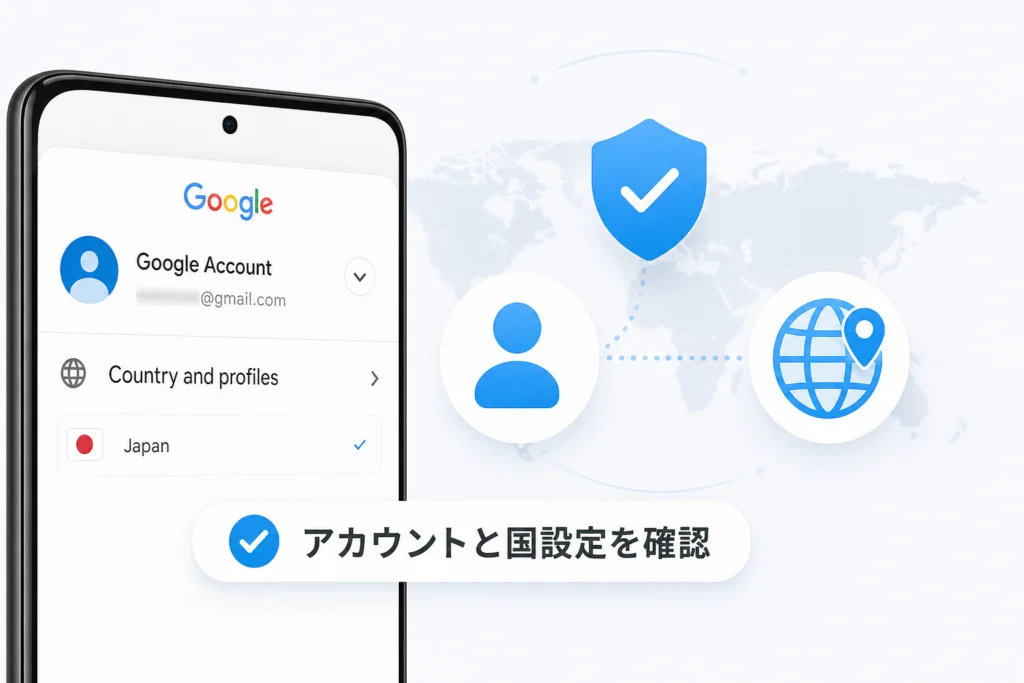
利用中のGoogleアカウントと国設定を確認する
ポイントを持つアカウントと、交換後の特典を探しているアカウントを一致させます。国や地域のエラーが出た場合も、解決策としてすぐ国を変更しないでください。
ポイントを保有するアカウントに切り替える
- Playストアのプロフィールアイコンで選択中のメールアドレスを確認する。
- ポイントを貯めたアカウントでPlay Pointsを開く。
- 交換履歴と残高も同じアカウントで見る。
- アプリ内アイテムなら、ゲーム側のログイン先も控える。
Googleは、ポイントが見つからない場合に利用アカウントを確認するよう案内しています。ゲーム側のログインとPlayストアの選択アカウントを、同じものだと思い込まないでください。(出典: Google「Google Play Points に関する問題を解決する方法」、2026年10月参照)
Google Playの「国とプロファイル」を確認する
Playストアのプロフィールアイコン→「設定」→「全般」→「アカウントとデバイスの設定」→「国とプロファイル」と進み、設定上の国を確認します。(出典: Google「Google Play の国を変更する方法」、2026年10月参照)
GoogleのPlay Points利用規約では、対象国に居住することが参加条件に含まれます。国設定を変更するだけで参加資格を満たしたことにはなりません。(出典: Google「Google Play Points 利用規約」、2026年10月参照)
VPNや海外滞在時の通信環境を確認する
地域に関するエラーが出たら、設定上の国、実際の滞在国、VPNの利用有無を控えます。VPNが原因とは断定せず、接続先を変えて地域制限を回避しようとする操作も避けてください。表示文と確認結果をサポートへ伝えます。
国変更はポイントや残高への影響を確認してから行う
交換エラーを消す目的だけで国を変更しないでください。Googleの国変更ページで、変更条件・変更間隔・旧国の残高とPlay Pointsへの影響を読み、居住国の変更に必要な手続きか判断します。(出典: Google「Google Play の国を変更する方法」、2026年10月参照)
年齢条件・管理対象アカウントの利用資格を確認する
年齢条件を満たすことと、Family Link管理対象でないことは、別々の確認事項です。購入承認を受けても、Play Pointsの参加資格が変わるわけではありません。
日本向けPlay Pointsの参加条件を確認する
Googleの案内では、日本での参加は13歳以上が対象です。未成年は保護者または後見人の同意条件も確認してください。(出典: Google「Google Play Points に関する問題を解決する方法」、Google「Google Play Points 利用規約」、2026年10月参照)
Family Linkの管理と購入承認を区別する
Googleのトラブル解決ヘルプでは、Family Linkで管理されているアカウントはPlay Pointsに参加できないと案内しています。保護者は、購入を承認するかではなく、まず利用アカウントがFamily Link管理対象かを確認してください。(出典: Google「Google Play Points に関する問題を解決する方法」、2026年10月参照)
| アカウントの状態 | 保護者が確認すること |
|---|---|
| Family Link管理対象 | Play Pointsの参加対象外。購入承認では解消しない |
| 年齢条件を満たす未成年のアカウント | 管理対象かどうかと、保護者の同意条件を分けて確認する |
| 参加資格に関するエラーがある | 表示文を保存し、公式の利用資格と照合する |
ポイント交換のために年齢情報を偽ったり、見守り設定を安易に解除したりしないでください。
学校・会社のアカウントで利用できるか確認する
組織アカウントで管理者の制限を示す表示が出る場合は、その文面を管理者に伝えます。機能が見えないだけで組織制限と断定せず、個人のポイントを貯めたアカウントと取り違えていないか先に確認してください。
通信やPlayストアの不具合を安全な順番で切り分ける
ポイント・残高・利用資格の条件を確認しても原因が分からない場合は、表示や通信の問題を調べます。ポイントが減っているなら、この節ではなく交換後の確認を優先してください。
読み込み不良と条件エラーを分ける
GoogleのPlay Pointsトラブル解決ページを開き、参加時・ポイント獲得時・使用時のうち、自分の状態に該当する項目を選んで確認します。画面が開くようになっても、残高上限や参加資格を満たしたことにはなりません。(出典: Google「Google Play Points に関する問題を解決する方法」、2026年10月参照)
| 画面の状態 | 次の行動 |
|---|---|
| 特典一覧を開ける | 必要ポイントと特典条件を確認する |
| 国・資格などの同じエラーが出る | 交換操作を繰り返さず、該当条件を確認する |
| 読み込み不良が続き条件を確認できない | 端末情報と画面を控え、問い合わせへ進む |
Playストア・対象アプリの更新を行う前の注意点
更新を検討する場合は、先に交換日時、特典名、ゲームのログイン情報を控えます。更新を、残高上限・失効・参加資格の制限を解除する方法としては扱いません。
キャッシュ削除・データ削除を行う前の注意点
「キャッシュを削除」と「データを削除」は別の操作です。操作対象や影響が分からない状態で、Playストアとゲームのデータ削除をまとめて実施しないでください。公式の該当案内やサポートが指定した操作に絞り、不明な場合は削除せず問い合わせます。
交換済みなのにクレジット・クーポン・アイテムが反映されない場合
まずポイント履歴で使用記録を確認し、次に交換先ごとの保管場所を見ます。履歴に使用記録があることと、アプリ内で受け取れていることは別です。
交換履歴と残高を同じアカウントで照合する
- Playストアで交換に使ったアカウントを選ぶ。
- プロフィールアイコン→「Play Points」→上部の保有ポイント表示をタップしてポイント履歴を開く。
- 交換した時期のポイント使用記録を確認し、表示された内容と特典名を照合する。
- Playクレジットなら、プロフィールアイコン→「お支払いと定期購入」→「お支払い方法」で残高を確認する。
ポイント履歴で確認できるのは、ポイントの獲得・使用に関する記録です。ゲーム内の受取状況を確認する画面ではありません。(出典: Google「Google Play Points のポイントとステータス レベルを確認する」、2026年10月参照)
使用記録を見つけられない場合は、アカウントを再確認します。記録はあるのに特典が見つからない場合は、下表の確認先へ進んでください。
クーポンの対象商品・最低購入金額・期限を確認する
Playストアのプロフィールアイコン→「Play Points」→「使う」を開き、保有しているクーポンの欄から該当クーポンを選びます。特典の説明で、対象アプリ・商品、購入金額の条件、有効期限を確認してください。クーポンは条件を満たす購入で使う特典であり、Play残高として加算されるものではありません。(出典: Google「Google Play Points に関する問題を解決する方法」、2026年10月参照)
| 確認結果 | 次にすること |
|---|---|
| クーポンはあるが支払いに出ない | 対象アプリ・商品と購入アカウントを照合する |
| 購入金額の条件がある | 購入予定の商品が条件を満たすか確認する。試すための不要な購入はしない |
| 期限を過ぎている | 別の特典を探す前に、ポイントへの返還対象ではないことを確認する |
| 使用記録はあるがクーポンが見当たらない | 特典名と交換日時を添えてGoogle Play側に相談する |
ポイント自体の期限と交換後の特典の期限は分けて確認します。Playクレジットの場合も、残高や特典に表示される期限を確認し、ポイントの「最後の獲得・使用から1年間」をそのまま当てはめないでください。
アプリ内アイテムの受取場所とゲームアカウントを確認する
対象アプリでログイン中のゲームアカウントを確認し、特典の受取案内に従います。受取場所はゲームによって異なるため、一律に「メールボックスに届く」とは判断できません。
交換の使用記録はあるのにアイテムが見つからない場合は、対象アプリのデベロッパーに、特典名・交換日時・ゲーム内ID・受取状況を伝えます。Googleの公式ヘルプも、アプリ内特典の問題についてデベロッパーへの連絡を案内しています。(出典: Google「Google Play Points に関する問題を解決する方法」、2026年10月参照)
キャンセル・払い戻しの扱いを確認する
Googleの「Google Play ポイントを使用して交換したアイテムの払い戻し」によると、ポイントで交換したアイテムの払い戻しや、使用したポイントの返還はできません。通常の誤交換・不要になった特典の取消と、特典が正常に動作しない場合の相談を分けて考えてください。(出典: Google「Google Play ポイントを使用して交換したアイテムの払い戻し」、2026年10月参照)
不具合時の問い合わせは、返還を約束するものではありません。特典名、使用記録、未反映や利用できない状態を伝えて調査を依頼します。アプリ内アイテムの不具合はデベロッパーにも相談してください。
解決しない場合はGoogle Playサポートへ問い合わせる
交換処理・ポイント記録の問題はGoogle Play側、ゲーム内の受取問題はデベロッパー側へ相談します。問い合わせ前に、以下の情報をまとめておくと確認の行き違いを減らせます。
エラー文・発生日時・交換先・ポイント減算状況をまとめる
問い合わせ用テンプレート
- 交換先の特典名・対象アプリ名:
- 発生日時:
- 画面に表示されたエラー文:
- ポイントの変化:減った/減っていない/不明
- ポイント履歴の使用記録:ある/ない/不明
- 交換後の残高・クーポン・アイテムの状態:
- 端末とAndroidのバージョン:
- 交換したアカウントと確認中のアカウントは一致しているか:
- 国・地域のエラーがある場合の設定国と滞在国:
- すでに試した操作:
公開コミュニティには、メールアドレス、支払い情報、ゲーム内IDなどをそのまま掲載しないでください。パスワードや認証コードは送らないでください。
Google Playヘルプから問い合わせに進む
Google「Google Play Points に関する問題を解決する方法」を開き、自分の状態に該当する項目を確認します。解決しない場合は、同ページ下部の「お問い合わせ」からサポートへの案内に進み、ポイントを持つアカウントで問題の概要を入力してください。続いて、画面に提示される連絡方法を選び、上の記録を伝えます。(出典: Google「Google Play Points に関する問題を解決する方法」、2026年10月参照)
交換取消を希望する場合と、特典の不具合を相談する場合は、先にGoogle「Google Play ポイントを使用して交換したアイテムの払い戻し」で扱いを確認してください。不具合の相談をしても、ポイントの返還が認められるとは限りません。(出典: Google「Google Play ポイントを使用して交換したアイテムの払い戻し」、2026年10月参照)
アプリ内アイテムの受取問題はデベロッパーにも確認する
| 問題の所在 | 相談先 | 伝える情報 |
|---|---|---|
| 交換エラー、ポイント減算、使用記録が不明 | 上記公式ヘルプの「お問い合わせ」 | エラー文、特典名、日時、ポイントの変化 |
| 使用記録はあるがゲーム内で受け取れない | 対象アプリのデベロッパー | 特典名、交換日時、ゲーム内ID、受取状況 |
| クーポンはあるが使えない | 条件を照合したうえでGoogle Play側 | 対象商品、購入画面、クーポンの条件 |
Google Playポイントの交換トラブルでよくある質問
交換前は条件、交換後は記録と受取状況を確認します。同じ交換を繰り返すより、現在の状態に合う確認先へ進んでください。
Google PlayポイントをPlayクレジットに交換できないのはなぜですか?
ポイント不足・失効、残高上限、アカウント、国設定、参加資格を確認します。残高上限だけが原因ではありません。状態別の表から該当する確認先へ進んでください。
ポイントだけ減ってクレジットやアイテムが反映されない場合は?
再交換を止め、ポイント履歴と交換先ごとの確認方法に沿って調べます。使用記録が不明ならGoogle Play側、記録があってゲーム内だけ未反映ならデベロッパー側に相談します。
交換したクーポンが支払いに使えないのはなぜですか?
対象アプリ・商品、購入金額の条件、期限、購入アカウントが合っているか確認します。具体的な確認場所は交換後の確認にまとめています。
ポイントと交換後のクレジットの期限は同じ?
別々に確認します。ポイント自体は最後に獲得または使用した日から1年間で、交換後の特典はその期限表示を見ます。(出典: Google「Google Play Points のポイントとステータス レベルを確認する」、2026年10月参照)
交換した特典をポイントに戻せる?
通常の交換取消やポイント返還はできません。不具合時の相談とは区別してください。払い戻しの扱いと相談先を確認し、特典の状態を伝えます。
交換先が消えた場合や子ども用アカウントではどうする?
特典が見つからない場合は、まず選択アカウントを確認します。Family Link管理対象アカウントはPlay Pointsに参加できないため、購入承認だけで解決しようとせず、利用資格を確認してください。
- 交換前:保有ポイント・失効・必要ポイント・残高条件を確認する。
- 交換エラー:表示文を保存し、アカウント・国設定・利用資格を照合する。
- 交換後:減算があれば再交換せず、ポイント履歴と特典を確認する。
- 解決しない場合:問い合わせ用テンプレートと公式の問い合わせ入口を使う。
参考・出典
- Google「Google Play Points に関する問題を解決する方法」
- Google「Google Play Points のポイントとステータス レベルを確認する」
- Google「Google Play ポイントを使用して交換したアイテムの払い戻し」
- Google「Google Play の残高で購入できるコンテンツ」
- Google「Google Play の国を変更する方法」
- Google Payments「GOOGLE PLAYジャパン・ギフトカード及びプリペイド Play残高利用規約」
- Google「Google Play Points 利用規約」
参照日:2026年10月12日。画面表示や利用条件は変更されることがあります。交換時は、該当する特典の説明と公式案内を確認してください。
🔗 あわせて読みたい関連記事
 Google Play身に覚えのない請求の報告手順|返金申請と家族利用の切り分け💡 結論(要点まとめ)Google Playで身に覚えのない請求があった場合の報告手順を整理。取引日から120日以内のG…
 Google Playの領収書を確認する手順と経費精算用PDFの保存方法💡 結論(要点まとめ)Google Playの領収書や利用明細を確認・PDF保存する手順を整理。Playストアアプリ、G…
 AndroidでGoogle Playが開かない時の対処法|キャッシュ消去から再起動まで💡 結論(要点まとめ)AndroidでGoogle Playストアが開かない・強制終了する際の対処法をわかりやすく解説。…
 Google Play身に覚えのない請求の確認手順と返金・不正申告のやり方💡 結論(要点まとめ)Google Playから身に覚えのない請求が届いたときの確認手順をわかりやすく整理。明細の請求名…
 Google Playで保留中が進まない原因と対処法|画面が止まる時の確認順番💡 結論(要点まとめ)Google Playでアプリのダウンロードが「保留中」から進まない原因と対処法を分かりやすく整理…
 Google Oneのアップグレードで支払いできない原因と確認手順💡 結論(要点まとめ)Google Oneのアップグレード時に支払いできない原因と具体的な確認手順を整理。カード会社の承…
🧰 お困りごとの解決に



最近更新した記事
 アプリ購入の返金申請手順|iPhoneとAndroidのやり方・審査基準💡 結論(要点まとめ)アプリや課金アイテムを誤って購入した際の返金申請手順を整理。iPhone(Apple)とAndro…
 Apple Watchのバッテリー確認方法と最大容量(劣化度)の調べ方💡 結論(要点まとめ)Apple Watchのバッテリー残量(%)と最大容量(寿命・劣化度)の確認手順を解説。watch…
 ドコモのAPN設定手順と入力値一覧|繋がらない時の確認方法💡 結論(要点まとめ)ドコモ・ahamo向けのAPN設定値(spmode.ne.jp)とAndroidでの手動登録手順を…
 ドコモのネットワーク利用制限とは?判定の確認手順と記号の意味💡 結論(要点まとめ)ドコモのネットワーク利用制限の確認手順と、判定結果(○・△・×・ー)の意味をわかりやすく解説。IM…
 楽天モバイルのMNP予約番号の発行手順とワンストップの確認方法💡 結論(要点まとめ)楽天モバイルのMNP予約番号の発行手順を画面項目に沿って整理。my 楽天モバイルでの申請・認証後の…