💡 結論(要点まとめ)
OneDriveで同期ができない・進まない時の解決手順を解説。赤の「×」や「同期保留中」などアイコン別の原因切り分けから、Microsoftストレージ容量の確認、一時停止と再開による解消法まで、今すぐ試せる対処手順を整理しています。
この記事でわかること
- OneDriveが同期できないとき、最初に何をすればよいですか?
- 青い雲や人のマークは同期エラーですか?
- 「同期保留中」のまま進まないファイルはどうすればよいですか?
OneDriveが同期できないときは、未同期ファイルを保護し、エラー・容量・障害を確認してから同期を再開します。
対象はWindows PCのOneDriveです。個人用と職場・学校用を分け、アイコンの見方、同期保留中の切り分け、リセットまでの順序を示します。組織の権限変更や、削除済みファイルの復元は対象外です。「今」は障害速報ではなく、手元でできる確認を指します。
該当する症状から進めてください。
- 赤い×や雲の意味が分からない:アイコン別の確認表
- 一時停止している、処理が進まない:軽い操作から試す復旧手順
- 容量や名前のエラーが出る:容量・ファイル名・保存先の確認
- 特定ファイルだけ同期保留中:問題ファイルの切り分け
- 複数端末で同時に止まった:サービス障害と通信環境の確認
OneDriveが同期できない今、最初に確認すること
削除やリセットを始める前に、未同期の変更を残してください。続いて、通知に出るエラー全文と、同期しているアカウントを確認します。
未同期ファイルを保護し、エラー文と対象アカウントを確認する
編集中の文書は保存し、PC上で開けるファイルをOneDriveの同期対象ではない場所へコピーします。保存先のアドレスにOneDriveが含まれていないか確認し、コピーを開いて内容を確かめてください。
退避前に確認すること
- デスクトップやドキュメントもOneDriveの同期対象になっている場合があります。場所の名前だけで退避先を選ばないでください。
- オンライン専用ファイルは、PCに実体がない状態です。開いて内容を取得できないファイルは、バックアップ済みとして扱わないでください。
- 同期フォルダー内の削除・移動は、クラウドや共有相手にも反映される場合があります。最初は移動ではなくコピーにします。
- 共有ファイルや組織管理のフォルダーを退避・再配置する操作は、管理者や所有者と相談してから進めます。
タスクバー右側のOneDriveアイコンをクリックし、エラー全文、対象ファイル、アカウント名を記録します。複数の雲アイコンがある場合は、問題のファイルが属するアカウントの通知を開いてください。
Web版で同じアカウントのファイルを確認する
普段利用しているWeb版OneDriveを開き、PCと同じアカウント・フォルダーで対象ファイルを探します。ファイル名だけでなく、内容と更新日時まで照合してください。
| 確認結果 | 次に確認すること |
|---|---|
| Web版には更新済みの内容があるが、別のPCにはない | 受け取る側のアカウント、同期対象フォルダー、通知を確認する |
| PCの変更がWeb版に反映されていない | 変更したPCの同期状態、容量、対象ファイルの制限を確認する |
| Web版でも対象ファイルにアクセスできない | アカウントの取り違え、共有権限、サービス正常性を確認する |
| 特定ファイルだけ反映されない | 同期保留中のファイル対処へ進む |
Web版で操作できても、PC側の原因が確定するわけではありません。Microsoft Supportは、同期を妨げる条件としてファイル名、パス、サイズなどの制限を案内しています。(出典:Microsoft Support「OneDrive と SharePoint の制限事項と制約事項」、2026年10月の仕様確認先)
複数端末で止まるなら通信環境とサービス障害を先に確認する
別端末でも同じ症状が出る場合は、リセットより先にサービス障害と通信環境の確認へ進みます。同じネットワークにつながる端末だけ止まるなら、回線や組織の接続制限も候補です。
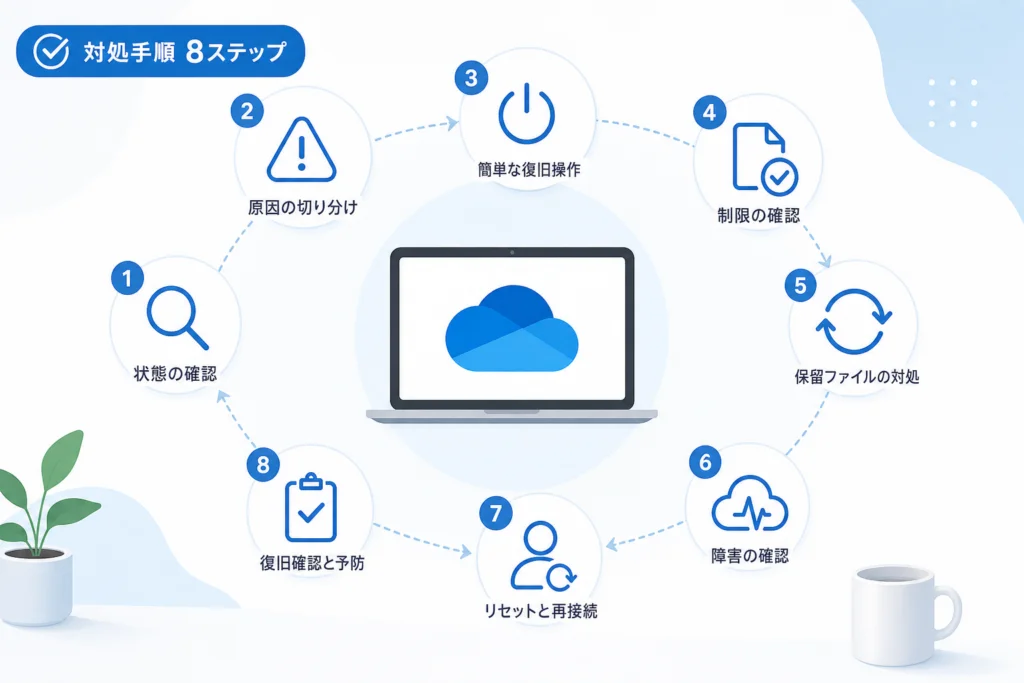
アイコンと症状で分かるOneDrive同期トラブルの対処先
アイコンは、表示場所と通知内容を組み合わせて判断します。青い雲や人のマークだけで、同期エラーと決めつけないでください。
| 表示場所 | アイコン・症状 | 意味 | 次の操作 |
|---|---|---|---|
| タスクバー・ファイル一覧 | 赤い× | 同期エラーがある | OneDriveの通知を開き、対象ファイルとエラーを確認 |
| タスクバー・ファイル一覧 | 回転する矢印 | 同期中、または変更を処理している | 通知内の処理対象や進捗に変化があるか確認 |
| タスクバー | 一時停止の表示 | 同期が一時停止している | 「同期の再開」を選ぶ |
| タスクバー | 未サインインの表示 | アカウントへの接続が必要 | 通知から正しいアカウントでサインイン |
| タスクバー | 青い雲 | 職場・学校用OneDriveを示す場合がある | 通知でアカウント名と同期状態を確認 |
| エクスプローラー | 青い雲 | オンライン専用ファイル | 必要なファイルを開けるか確認 |
| エクスプローラー | 人のマーク | 共有状態を示す | 別のエラー表示や共有権限を確認 |
上表はMicrosoft Supportのアイコン案内に基づく区別です。画面の見え方はOneDriveやWindowsのバージョンにより異なります。(出典:Microsoft Support「OneDrive のアイコンの意味」、2026年10月の確認対象)
赤い×はOneDriveの通知から具体的なエラーを確認する
赤い×は原因名ではありません。「容量不足」「ファイル名」「アクセス」など、通知に出る内容に合わせて対処します。ファイル一覧の×だけを見て、フォルダー全体を削除しないでください。
回転する矢印は同期中・変更の処理中の状態を確認する
回転する矢印が出ていても、処理対象が変わっているなら同期が進んでいる可能性があります。同じファイルで止まっているのか、大量のファイルを順に処理しているのかを通知で見分けます。
一時停止・未サインイン・アイコンがない場合を切り分ける
一時停止なら再開、未サインインならアカウントへの接続が先です。アイコンが見当たらない場合は、通知領域の隠れたアイコンを確認し、スタートメニューから「OneDrive」を起動します。
青い雲と人のマークは必ずしもエラーではない
エクスプローラーの青い雲は保存状態、人のマークは共有状態の表示です。共有相手だけ開けない場合は、同期のリセットより、相手のアカウントと権限を先に確認してください。
軽い操作から試すOneDrive同期の復旧手順
一時停止と再開、アプリを閉じる、OneDriveの再起動の順で試します。Web版に変更が反映された段階で、それ以降の操作は不要です。
同期を一時停止して再開する
タスクバーのOneDriveアイコンから設定メニューを開き、「同期の一時停止」を選びます。その後、同じメニューから「同期の再開」を選んでください。Microsoft Supportの案内でも、一時停止と再開は同期を操作する方法として示されています。(出典:Microsoft Support「OneDrive で同期を一時停止して再開する方法」、2026年10月の確認対象)
- 操作後:一時停止表示が消え、対象ファイルの処理が再開するか見る。
- 成功判定:Web版の同じファイルに更新内容が反映される。
- 改善しない場合:編集中のアプリを閉じる手順へ進む。
編集中のファイルを保存してアプリを閉じる
WordやExcelなどで対象ファイルを開いている場合は、変更を保存してアプリを閉じます。保存エラーが出たときは閉じる前に、同期対象外へ別名で保存できるか確認してください。開いているファイルが同期に影響する条件は、Microsoft Supportの制限事項にも記載されています。(出典:Microsoft Support「OneDrive と SharePoint の制限事項と制約事項」、2026年10月の仕様確認先)
対象ファイルの通知が消えたらWeb版で内容を確認します。同じエラーが残る場合は、OneDriveを起動し直します。
OneDriveを終了して起動し直す
未保存の作業がないことを確認し、OneDriveの設定メニューから終了します。続いてスタートメニューの「OneDrive」を選び、問題のアカウントが接続されているか見てください。
アイコンが戻っても、まだ復旧判定はできません。通知のエラーが解消し、Web版へ変更が届いたかまで確認します。
PCの再起動とOneDriveの更新を確認する
ここまでで改善しなければ、作業を保存してWindowsを再起動します。会社や学校のPCでは、OneDriveの更新が管理されている場合があるため、更新できないときは管理者へ相談してください。
初回同期や大量の変更処理では、処理が続く場合があります。決まった待ち時間で故障と判断せず、対象ファイルや処理状況に変化があるか確認してください。
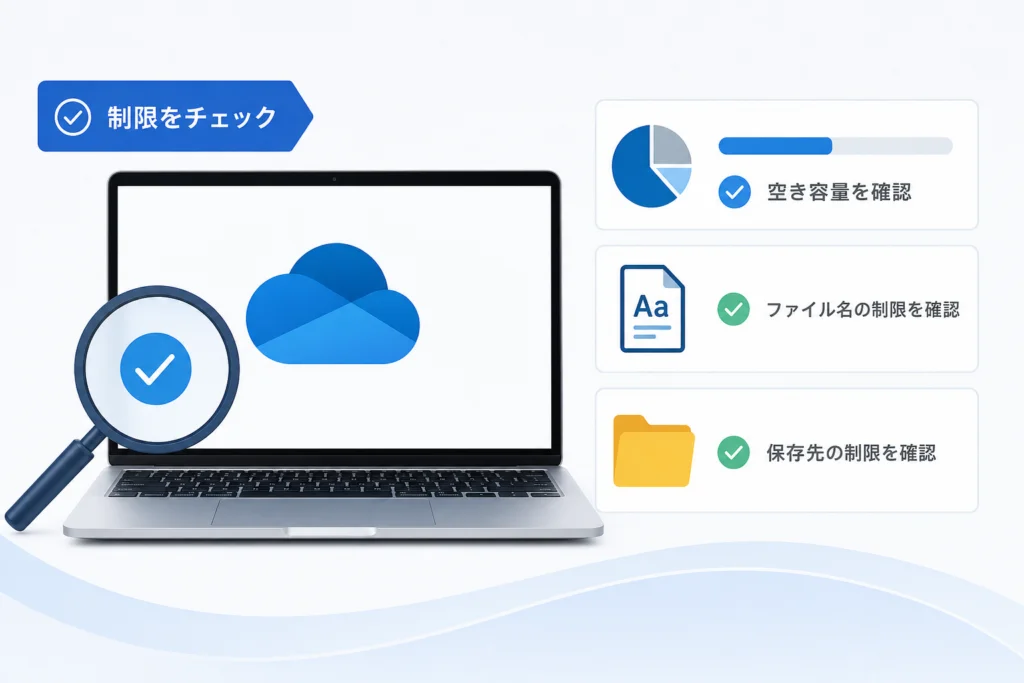
容量不足・ファイル名・保存先の制限を確認する
クラウドの容量不足と、PCの空き容量不足は別の問題です。特定ファイルだけ同期できない場合は、名前、保存先の長さ、ファイルサイズも確認します。
クラウド容量とPCの空き容量を別々に確認する
- クラウド側:Web版OneDriveのストレージ表示で、使用量と上限を確認する。
- PC側:エクスプローラーの「PC」で、OneDriveの保存先があるドライブの空き容量を確認する。
- エラーとの照合:「ストレージがいっぱい」と「ディスクの空き容量不足」を混同しない。
不要なファイルを削除する前に、共有先や他端末への影響を確認してください。容量を空けるために同期フォルダーから削除すると、クラウド側にも削除が反映される場合があります。
個人用Microsoftストレージと職場・学校用の容量を区別する
個人用では、OneDriveだけでなくOutlook.comの添付ファイルなどを含むMicrosoftストレージも確認します。職場・学校用にはこの計算をそのまま当てはめず、組織が割り当てた容量と管理設定を確認してください。契約や容量条件は変わるため、利用中のアカウントに表示される条件を優先します。(出典:Microsoft SupportのMicrosoftストレージに関する案内、2026年10月の確認対象)
使用禁止文字とファイルパス長の制限を確認する
Microsoft Supportは、ファイル・フォルダー名の禁止文字として" * : < > ? / \ |を示しています。先頭・末尾のスペースにも注意してください。(出典:Microsoft Support「OneDrive と SharePoint の制限事項と制約事項」、2026年10月の仕様確認先)
同資料では、デコード後のファイルパス全体に400文字の制限があります。これはファイル名だけの長さではなく、フォルダー階層を含む条件です。Windowsや利用アプリには別の制限があるため、この範囲内でも保存できない場合があります。(出典:Microsoft Support「OneDrive と SharePoint の制限事項と制約事項」、2026年10月の仕様確認先)
名前やパスのエラーが出たら、対象ファイルのバックアップを確認したうえで、不要な記号を外す、長いフォルダー名を短くするなど、通知に対応する変更を行います。共有資料の名前変更は所有者と相談してください。
単一ファイルサイズと大量ファイル同期の負荷を確認する
| 確認項目 | 公式資料の条件 | 読み違えないための注意 |
|---|---|---|
| 単一ファイルのサイズ | 上限250 GB | 契約の総容量とは別。PCやアップロード方法の条件も確認する |
| 同期アイテム数 | 300,000ファイルが推奨上の目安 | 超えると直ちに停止するハード上限ではない |
| 長い保存先 | デコード後のパス全体で400文字 | ファイル名だけを数えて判断しない |
数値はMicrosoft Supportの制限事項に基づきます。仕様は変わり得るため、リンク先の「ファイルサイズ」「ファイル名とパスの長さ」「同期」の項目で適用条件を確認してください。(出典:Microsoft Support「OneDrive と SharePoint の制限事項と制約事項」、2026年10月の仕様確認先)
同期対象フォルダー・共有権限・組織の制限を確認する
Web版にあるフォルダーがPCにない場合は、OneDrive設定のアカウント画面で、同期するフォルダーに含まれているか確認します。共有ファイルを開けない場合は、共有されたアカウントと閲覧・編集権限を所有者に確認してください。
職場・学校用では、組織がファイル種類や同期を制限している場合もあります。「アクセス拒否」など権限に関するエラーは、リセットでの解消を狙わず管理者へ伝えます。
「同期保留中」「変更の処理中」が続くファイルの対処法
全体が止まっているのか、特定ファイルだけ止まっているのかを先に分けます。退避・再配置はバックアップを確認した後の操作です。
問題が全体か特定ファイルだけかを確認する
| 状態 | 優先する確認 |
|---|---|
| 複数のフォルダーで更新が反映されない | 容量、アカウント、通信、サービス正常性 |
| 同じファイル名が通知に残る | 編集中のアプリ、名前・パス・サイズ、競合 |
| 大量のファイルを順に処理している | 処理対象に変化があるか。リセットは後回し |
| 共有フォルダーだけ止まる | 権限や組織設定を管理者・所有者へ確認 |
同期対象外へコピーしてバックアップを確認する
冒頭の保護手順に従い、対象ファイルをコピーして開きます。オンライン専用で内容を取得できない場合や、コピーに失敗する場合は、退避・再配置へ進まないでください。
一時停止中に問題ファイルを退避し、再開後に戻す
鳥取大学情報戦略機構のナレッジベースでは、同期保留中のファイルに対して、一時停止とファイル退避を使う対処が紹介されています。組織や共有の条件まで同じとは限らないため、個人管理のファイルで、コピーの内容を確認できた場合に検討します。(出典:鳥取大学情報戦略機構「OneDriveで“同期保留中”のまま同期が完了しないファイルがある。」、2026年10月の確認対象)
- 対象ファイルのバックアップを開いて内容を確認する。
- OneDriveの同期を一時停止する。
- 問題ファイルを同期対象外へ退避する。
- 同期を再開し、ほかのファイルの処理が進むか確認する。
- 問題ファイルを元の場所に戻し、そのファイルがWeb版へ反映されるか確認する。
退避はクラウド側の削除として反映される場合があります。共有ファイル、提出済み資料、組織管理のファイルでは自己判断で行わず、管理者・所有者へ相談してください。バックアップを作れない場合も、この操作は避けます。
競合・一時ファイル・再発するファイルを確認する
同じファイルが再び止まる場合は、通知に出る競合や名前のエラーを確認します。PCとWeb版で内容が異なるときは、どちらも残してから採用する内容を決めてください。
見覚えのないファイルでも、アプリの作業用ファイルの場合があります。用途を確認せず削除せず、元の文書を保存してアプリを閉じた後の状態を確認します。
Microsoft側の障害か、自分の環境の問題かを見分ける
職場・学校用は管理者にサービス正常性の確認を依頼します。複数端末で起きる症状だけを根拠に、Microsoft側の障害と断定しないでください。
個人用はMicrosoft公式のサービス状態を確認する
個人用のMicrosoftアカウントでは、Microsoftのサービス状態情報でOneDriveに関する告知を確認します。職場・学校用の管理センターは、個人用アカウントの確認先ではありません。
職場・学校用はMicrosoft 365管理センターのサービス正常性を確認する
Microsoft Learnの案内では、Microsoft 365管理センターの「正常性」→「サービス正常性」で、サービスへの影響を確認できます。必要な管理権限を持つ担当者に、OneDriveや関連するSharePointのインシデント、影響範囲、回避策を確認してもらってください。(出典:Microsoft Learn「Microsoft 365 サービス正常性を確認する方法」、2026年10月の確認対象)
| 確認結果 | 次の対応 |
|---|---|
| 自分の症状に該当する障害告知がある | 告知の回避策と復旧情報を優先し、リセットや再接続は控える |
| 障害告知はないが複数端末で起きる | 発生時刻と影響範囲を管理者へ伝え、回線や組織設定も確認する |
| 特定PCだけで起きる | そのPCの通知、容量、同期設定を確認する |
公式情報に掲載がないことだけで、局所的な問題まで否定はできません。利用者の報告は補助情報として扱い、対応の判断は公式告知と管理者の確認を優先します。
回線・VPN・プロキシ・組織ポリシーを切り分ける
会社のVPNやプロキシを利用している場合は、接続状態と同じ環境の利用者への影響を管理者に伝えます。比較するための別回線利用も、組織で許可されている方法に限ってください。
同期を直すために、セキュリティソフト、VPN、アクセス制御を無断で解除しないでください。組織の制限が疑われる場合は、エラー全文を添えて管理者へ相談します。
改善しないときのOneDriveリセットとアカウント再接続
リセットは、容量・ファイル制限・障害を確認しても改善しない場合の後段の操作です。再同期が行われるため、未同期ファイルと設定の記録を先に済ませます。
リセット前に未同期ファイルと同期設定を記録する
- 未同期の変更を同期対象外にコピーし、内容を確認する。
- 個人用・職場学校用のアカウントを記録する。
- 同期対象フォルダーとPC上の保存先を記録する。
- 現在のエラー全文を保存する。
Microsoft Supportの案内では、OneDriveのリセットによってファイル自体は失われません。ただし接続や設定がリセットされ、再同期が行われるため、未同期の変更を保護してから実行してください。(出典:Microsoft Support「OneDrive をリセットする」、2026年10月の確認対象)
Windowsでonedrive.exe /resetを実行する
Windowsの「ファイル名を指定して実行」を開き、次のコマンドを入力して実行します。これはOneDriveのリセットであり、Microsoft Store用のwsreset.exeとは別です。(出典:Microsoft Support「OneDrive をリセットする」、2026年10月の確認対象)
%localappdata%\Microsoft\OneDrive\onedrive.exe /reset
実行後はスタートメニューからOneDriveを起動し、アカウント、同期対象、通知を確認します。再スキャン中の表示だけで失敗と判断せず、処理対象に変化があるか見てください。
起動しない場合はインストール先を確認する
「見つかりません」などの表示が出る場合は、インストール先が異なる可能性があります。Microsoft Supportのリセット案内にある次の候補を確認します。ファイルが存在しない場所に新しいフォルダーを作る必要はありません。(出典:Microsoft Support「OneDrive をリセットする」、2026年10月の確認対象)
C:\Program Files\Microsoft OneDrive\onedrive.exe /reset
C:\Program Files (x86)\Microsoft OneDrive\onedrive.exe /reset
どの場所にも実行ファイルがない、または会社のPCで実行が制限される場合は、コマンドを繰り返さず管理者へ相談してください。
アカウントのリンク解除・再接続は必要な場合だけ行う
リンク解除は、同期の一時停止やリセットとは別の操作です。リセット後も接続の問題が残る場合に、設定の「アカウント」から検討します。
再接続時は、元と同じアカウントか、選択する保存先はどこかを確認してください。職場・学校用でサインイン制限が出る場合は、個人用アカウントへ切り替えて回避せず管理者へ伝えます。
復旧確認・再発防止と解決しない場合の相談先
復旧は、アイコンが正常になっただけでなく、Web版に更新内容が届いたことで判断します。解決しない場合は、操作を繰り返すより確認結果をまとめて相談してください。
小さなテストファイルをWeb版と別端末で確認する
自分が編集できる同期対象フォルダーに、機密情報を含まないテストファイルを保存します。Web版で同じアカウントとフォルダーを開き、内容が一致するか確認してください。
| 確認結果 | 判断と次の操作 |
|---|---|
| テストファイルも元のファイルも反映される | 同期の復旧を確認。追加のリセットは不要 |
| テストファイルは反映されるが元のファイルは反映されない | 元のファイルの制限・競合・権限を確認 |
| Web版には反映されるが別端末には届かない | 別端末のアカウントと同期対象を確認 |
| どちらもWeb版に反映されない | 通知と実施済み手順をまとめて相談 |
特定ファイルだけ失敗する場合は、Microsoft Supportの制限事項とエラー内容を照合します。(出典:Microsoft Support「OneDrive と SharePoint の制限事項と制約事項」、2026年10月の仕様確認先)
容量・保存場所・同期状態を定期的に確認する
共有や提出の前に、保存先のアカウント、OneDriveの通知、Web版の内容を確認する習慣を付けます。同期は削除や変更も反映する仕組みなので、独立したバックアップと同じものとして扱わないでください。
管理者やMicrosoftサポートに伝える情報を整理する
相談時に渡す情報
- 個人用か職場・学校用か
- エラー全文と発生時刻
- WindowsとOneDriveのバージョン
- 全ファイルか特定ファイルか、共有フォルダーだけか
- Web版と別端末での確認結果
- クラウド容量とPCの空き容量の確認結果
- 一時停止・再開、再起動、リセットなどの実施結果
パスワード、確認コード、ファイル内の機密情報は添付しません。スクリーンショットも個人情報を隠してください。
職場・学校用は組織の管理者へ、個人用はOneDriveのヘルプからサポートへ相談します。Excel自体が開かない場合は、同期とは別の切り分けとしてExcelが開かない場合の対処法も確認してください。
OneDrive同期トラブルのよくある質問
OneDriveが同期できないとき、最初に何をすればよいですか?
未同期ファイルを同期対象外へコピーし、内容を確認します。その後、OneDriveの通知からエラーと対象アカウントを調べ、容量・障害を確認して一時停止と再開を試してください。
青い雲や人のマークは同期エラーですか?
それだけではエラーではありません。エクスプローラーの青い雲はオンライン専用、人のマークは共有状態です。タスクバーの青い雲は職場・学校用を示す場合があり、表示場所で意味が変わります。
「同期保留中」のまま進まないファイルはどうすればよいですか?
保存してアプリを閉じ、一時停止と再開を試します。特定ファイルだけ残る場合は、名前・パス・サイズを確認してください。退避・再配置はバックアップ確認後に行い、共有ファイルでは管理者へ相談します。
OneDriveをリセットするとファイルは消えますか?
Microsoft Supportは、リセットによってファイル自体は失われないと案内しています。ただし再同期が行われるため、未同期の変更は先に保護します。ファイル削除やリンク解除とは別の操作です。
OneDriveの空き容量が不足すると同期は止まりますか?
容量上限に達すると、新しいファイルのアップロードなどができなくなります。個人用のMicrosoftストレージと、職場・学校用の割り当て容量を分けて確認してください。
Microsoft側の障害はどこで確認できますか?
個人用はMicrosoftのサービス状態情報、職場・学校用は管理者が確認するMicrosoft 365管理センターの「正常性」→「サービス正常性」が確認先です。告知がない場合も、回線や影響範囲を調べます。
急ぎのファイルはWeb版OneDriveからアップロードしてもよいですか?
Web版が正常なら代替手段になります。アカウントと保存先を確認し、同名ファイルを不用意に上書きしないでください。後のPC同期との競合に注意し、会社の資料は組織のルールに従います。
一次情報の確認位置
(出典: Microsoft Supportの制限事項は「容量不足・ファイル名・保存先の制限」、Microsoft Learnのサービス正常性は「Microsoft側の障害」、鳥取大学情報戦略機構の保留対処は「同期保留中」の各節に対応します。)
出典・確認資料
- Microsoft Support「OneDrive と SharePoint の制限事項と制約事項」
- Microsoft Support「OneDrive のアイコンの意味」
- Microsoft Support「OneDrive で同期を一時停止して再開する方法」
- Microsoft SupportのMicrosoftストレージに関する案内
- Microsoft Support「OneDrive をリセットする」
- Microsoft Learn「Microsoft 365 サービス正常性を確認する方法」
- 鳥取大学情報戦略機構「OneDriveで“同期保留中”のまま同期が完了しないファイルがある。」
📚 参考・出典(編集部が確認した一次ソース)
- microsoft.com (support.microsoft.com)
- microsoft.com (learn.microsoft.com)
- tottori-u.ac.jp (kb.oism.tottori-u.ac.jp)
※本記事の作成にあたり、上記の公開情報・一次ソースを参照しています(参照日: 2026年10月11日)。内容は公式情報の更新により変わることがあります。
🧰 お困りごとの解決に



最近更新した記事
 アプリ購入の返金申請手順|iPhoneとAndroidのやり方・審査基準💡 結論(要点まとめ)アプリや課金アイテムを誤って購入した際の返金申請手順を整理。iPhone(Apple)とAndro…
 Apple Watchのバッテリー確認方法と最大容量(劣化度)の調べ方💡 結論(要点まとめ)Apple Watchのバッテリー残量(%)と最大容量(寿命・劣化度)の確認手順を解説。watch…
 ドコモのAPN設定手順と入力値一覧|繋がらない時の確認方法💡 結論(要点まとめ)ドコモ・ahamo向けのAPN設定値(spmode.ne.jp)とAndroidでの手動登録手順を…
 ドコモのネットワーク利用制限とは?判定の確認手順と記号の意味💡 結論(要点まとめ)ドコモのネットワーク利用制限の確認手順と、判定結果(○・△・×・ー)の意味をわかりやすく解説。IM…
 楽天モバイルのMNP予約番号の発行手順とワンストップの確認方法💡 結論(要点まとめ)楽天モバイルのMNP予約番号の発行手順を画面項目に沿って整理。my 楽天モバイルでの申請・認証後の…