💡 結論(要点まとめ)
Googleアナリティクス(GA4)の正規ログインURLとログイン手順を整理。ログインできない原因をアカウント認証・GA4権限・システム障害の3層に分類し、複数アカウントの切り替えミスやエラー表示別の具体的な復旧手順を案内します。
この記事でわかること
- Googleアナリティクスのログイン画面はどこですか?
- 「アクセス権がありません」と表示されたらどうすればよいですか?
- パスワードや2段階認証でログインできない場合は?
Googleアナリティクスは公式URLを開き、対象プロパティへのアクセス権があるGoogleアカウントでログインします。
この記事では、ログイン方法、目的のプロパティの選び方、本人確認・アカウントの取り違え・アクセス権・読み込みで止まった場合の確認順を整理します。個別アカウントの復元可否や、発生中の障害の有無、アプリ固有の操作は対象外です。
- 公式URL:https://analytics.google.com/
- 必要なもの:対象のGA4にアクセス権があるGoogleアカウント
- 確認の分かれ目:本人確認で止まるなら認証の問題、ログイン後にデータが見えないならアカウント選択・権限の問題を確認する。
- 管理者向け:登録メールと有効な権限を確認する操作、閲覧目的の権限付与まで掲載。
Googleアナリティクスの公式ログインURLとログイン方法
公式画面を開き、GA4の利用者として登録されているGoogleアカウントでログインします。GA4専用のパスワードを新しく作る必要はありません。
公式ログイン画面は https://analytics.google.com/
Googleアナリティクス公式ポータルを開きます。ログインを求められたら、対象の計測データを利用しているGoogleアカウントを選んで認証します。(出典:Google「Google アナリティクス公式ポータル」、2026年10月参照)
権限を持つGoogleアカウントでログインする
Googleアカウントにログインできることと、GA4のデータを見られることは別です。Google アナリティクス ヘルプ「アクセス権とデータ制限の管理」では、アカウントまたはプロパティに対して利用者の役割を設定する仕組みが案内されています。(出典:Google アナリティクス ヘルプ「アクセス権とデータ制限の管理」、2026年10月参照)
- 社内でGA4の利用者として登録されたメールアドレスを使う。
- 私用アカウントが選ばれていないか確認する。
- 対象が見つからない場合は、新しいプロパティを作らず、登録メールとアクセス権を確認する。
画面上部のプロパティセレクタで対象を選ぶ
ログイン後は、画面上部にあるアカウント・プロパティ名の選択部分を開きます。プロパティセレクタで対象のアカウントを選び、その中から目的のプロパティを選択してください。Google アナリティクス ヘルプ「アナリティクスを設定する」も、リンクから最後にアクセスしたプロパティが開く場合があり、プロパティセレクタで変更できると案内しています。(出典:Google アナリティクス ヘルプ「アナリティクスを設定する」、2026年10月参照)
プロパティは、Webサイトやアプリの計測データを扱う単位です。似た名前のサイトを担当している場合は、表示名だけでなく、引き継ぎ資料のプロパティIDとも照合します。
目的のプロパティとレポートが開けばアクセス確認は完了です。候補に対象がなければ、アクセス権の確認手順へ進みます。
ログインできないときの症状別チェック表
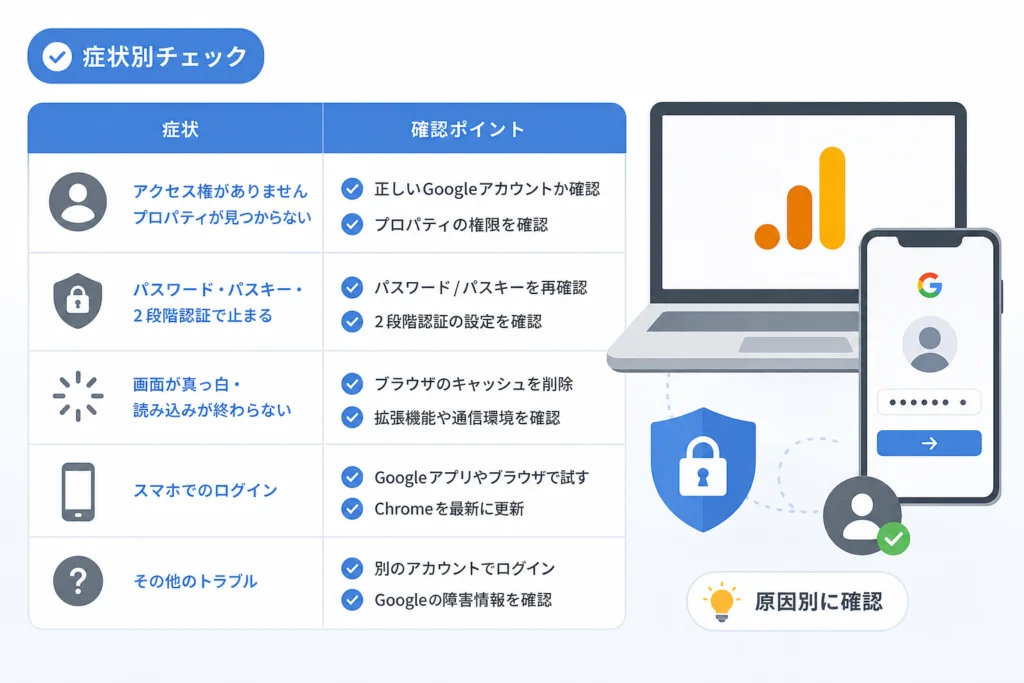
止まっている場所を分けると、不要なパスワード変更や権限変更を避けられます。次の表は診断の整理用であり、症状だけで原因を確定するものではありません。
| 症状 | 確認する領域 | 最初の操作 | 解決しない場合 |
|---|---|---|---|
| パスワード・パスキー・本人確認で止まる | Googleアカウントの認証 | 公式の診断・復元手順へ進む | 組織アカウントの認証担当者へ相談する |
| ログイン後にアクセス権の不足が表示される | アカウント選択・GA4の権限 | 選択中のメールアドレスを確認する | GA4管理者に有効な権限を確認してもらう |
| 目的のプロパティが見つからない | 対象プロパティ・登録メール | プロパティIDと登録メールを照合する | 管理者の所在と公式相談経路を確認する |
| 画面が真っ白・読み込みが終わらない | 表示環境・通信・サービス側 | 表示環境と障害情報を比較する | 未解決時の公式診断へ進む |
本人確認とアクセス許可を混同しない
認証は「そのGoogleアカウントの本人か」を確認する処理、アクセス許可は「そのアカウントで対象データを利用できるか」の確認です。本人確認画面で止まっている間は、GA4の権限変更とは別の対応が必要です。
Googleの「Google アカウントにログインできない」では、パスワード忘れ、2段階認証の問題、使用したくないアカウントへの自動ログインなど、状況別の選択肢が用意されています。認証段階で止まる場合は、自分の状態に近い項目を選び、表示された説明に沿って進めます。(出典:Google ヘルプ「Google アカウントにログインできない」、2026年10月参照)
GA4へのアクセス問題はアナリティクス用の診断へ
Googleアカウントへの認証後もGA4を開けない場合は、Google アナリティクスの公式トラブルシューティングを開き、アクセスできない状況に合う選択肢をたどります。アナリティクスへのアクセス問題と、Googleアカウント自体の認証問題で入口を使い分けてください。(出典:Google アナリティクス ヘルプ「アカウントにログインできない(トラブルシューティング)」、2026年10月参照)
別のGoogleアカウントで開くときの確認順
表示名ではなく、メールアドレスを照合してください。会社用と私用で同じ名前を登録していると、アイコンだけでは取り違えに気づきにくくなります。
選択中のメールアドレスを登録メールと照合する
画面のGoogleアカウントのアイコンを開き、選択中のメールアドレスを確認します。管理者に登録してもらったアドレスと異なる場合は、対象のアカウントを選び直してから、プロパティセレクタで目的のデータを開きます。
- 対象アカウントに切り替えて開けた:以後は業務用アカウントの利用環境に入口をまとめる。
- 切り替えてもプロパティがない:管理者に登録メールと権限を確認してもらう。
- 対象アカウントにログインできない:認証の診断・復元手順へ進む。
使用したくないアカウントへ自動的にログインしてしまう場合は、Googleの診断ページで「ユーザー名とパスワードはわかっているが、ログインできない」を選び、該当する状況へ進みます。(出典:Google ヘルプ「Google アカウントにログインできない」、2026年10月参照)
業務用と私用の利用環境を分ける
継続的な運用では、業務用と私用のブラウザプロファイルやブックマークを分けると、どのアカウントで開くかを整理できます。これは取り違えを減らすための運用案であり、GA4の権限を追加する方法ではありません。
URLの書き換えだけで権限は増えません。「authuser」などの指定を見つけても、それだけでアクセス拒否の原因と決めつけないでください。プライベートウィンドウを使う場合も、組織の認証制限やアクセス権を回避する手段にはなりません。
「アクセス権がありません」・プロパティが見つからない場合
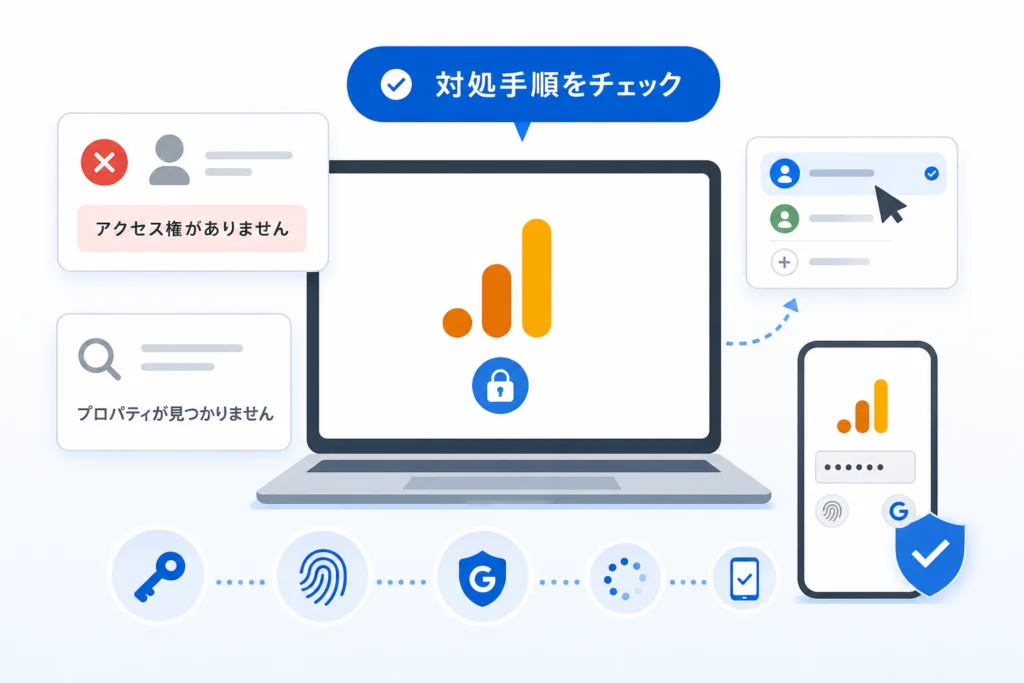
利用者は対象とメールを伝え、管理者はアクセス管理で有効な権限を確認します。双方で同じプロパティを見ているかをそろえてから、権限を変更してください。
対象プロパティと付与されたメールアドレスを照合する
計測設定資料や引き継ぎ資料から、プロパティ名・プロパティID・登録メールを確認します。同じ会社ドメインのアドレスでも、担当者ごとに別のアカウントです。
アクセス権の確認依頼テンプレート
件名:GA4のアクセス権確認のお願い
以下のプロパティを開けないため、登録メールと有効な権限の確認をお願いします。
- 利用するGoogleアカウントのメールアドレス:[記入]
- 対象プロパティ名・ID:[分かる範囲で記入]
- 表示されたエラー文言:[表示どおりに記入]
- 利用目的:[レポート閲覧/設定変更など]
- 対象アカウントを選び直した結果:[記入]
閲覧目的の場合は、対象プロパティへの閲覧に必要な権限での付与をお願いします。
管理者がアクセス管理で確認・付与する手順
Google アナリティクス ヘルプ「アクセス権とデータ制限の管理」によると、アカウントに付与した権限は配下のプロパティに継承されます。プロパティで直接付与した役割だけでなく、継承分を含む有効な権限を確認してください。(出典:Google アナリティクス ヘルプ「アクセス権とデータ制限の管理」、2026年10月参照)
- 対象を選び、[管理]を開く。
- アカウント側を確認する場合は[アカウントのアクセス管理]、対象プロパティ側を確認する場合は[プロパティのアクセス管理]を開く。
- 利用者の一覧で、依頼されたメールアドレスを検索する。
- 対象ユーザーを開き、直接付与された役割と、アカウントから継承された役割を含む有効な権限を確認する。
- 未登録で閲覧のみ必要なら、対象プロパティのアクセス管理で[+]から[ユーザーを追加]を選び、メールアドレスを入力する。[閲覧者]を選択し、必要なデータ制限も確認して追加する。
これらの権限管理には、該当するアカウントまたはプロパティの管理者権限が必要です。閲覧者はデータや設定の表示を目的とした役割で、設定変更のために管理者権限を一律に付与する必要はありません。(出典:Google アナリティクス ヘルプ「アクセス権とデータ制限の管理」、2026年10月参照)
| 管理画面で確認した状態 | 次の対応 |
|---|---|
| 対象メールが登録されていない | 対象プロパティと利用目的を確認してから追加する。 |
| 対象メールに閲覧権限がある | 利用者が同じメールとプロパティを選んでいるか照合する。 |
| アカウントから広い権限を継承している | プロパティ側だけで権限を狭めようとせず、付与元を確認して見直す。 |
| アクセス管理を変更できない | 変更権限を持つGA4管理者へ引き継ぐ。 |
権限を確認・追加した後は、利用者に対象アカウントで公式画面を開き直してもらいます。再び入れない場合は、エラー文言と操作した対象を添えて公式診断へ進みます。
管理者が退職・不在の場合の相談先
他のGA4管理者、社内のWeb担当部署、計測設定を委託した会社に、管理権限の所在を確認します。Workspaceの認証担当者と、GA4のアクセス管理担当者は分けて探してください。
管理者を特定できない場合は、Google アナリティクスの公式トラブルシューティングを開き、自分のアクセス状況に合う選択肢を選びます。その先に表示される確認・相談経路に従ってください。復旧可否や利用できる支援は状況により異なります。(出典:Google アナリティクス ヘルプ「アカウントにログインできない(トラブルシューティング)」、2026年10月参照)
既存プロパティを開けないからといって、新しいプロパティを作成しても元のデータへのアクセスは戻りません。先に登録メール・有効な権限・管理者の所在を確認してください。
パスワード・パスキー・2段階認証で止まる場合
Googleアカウントの本人確認を解決してから、GA4のアクセス権を確認します。ここでGA4管理者に権限を増やしてもらうだけでは、認証画面を通過できません。
Googleアカウントの公式診断・復元手順を使う
Google アカウントにログインできないを開き、「パスワードを忘れてしまった」「2 段階認証プロセスで問題が発生している」など、状態に近い項目を選びます。スマートフォンが使えない場合も、2段階認証の該当項目から進めます。(出典:Google ヘルプ「Google アカウントにログインできない」、2026年10月参照)
パスワードやユーザー名を忘れた場合は、Google アカウントや Gmail を復元する方法の該当項目から復元手順を開き、本人確認の質問に回答します。メールアドレスを忘れた場合は、再設定用の電話番号またはメールアドレスと、登録した氏名が確認に使われます。(出典:Google アカウント ヘルプ「Google アカウントや Gmail を復元する方法」、2026年10月参照)
Googleアカウントの復元画面を直接開くこともできます。復元後に認証できてもプロパティが見つからない場合は、GA4の権限確認へ進んでください。
パスキーの画面で止まる場合
Google アカウント ヘルプによると、パスキーは対応端末の指紋認証・顔認証・画面ロックなどを使うログイン方法です。パスキーの公式案内で、利用する端末の条件とログイン方法を確認し、画面に別の確認方法が表示される場合はその選択肢に従います。(出典:Google アカウント ヘルプ「パスワードの代わりにパスキーでログインする」、2026年10月参照)
Google Workspace・組織の認証は担当者へ相談する
Googleの復元案内では、職場・学校などのアカウントは通常の手順では復元できない場合があり、管理者への問い合わせが案内されています。会社の認証画面や組織のルールで止まる場合は、社内のIT担当者へメールアドレス・停止した画面・エラー文言を伝えます。(出典:Google アカウント ヘルプ「Google アカウントや Gmail を復元する方法」、2026年10月参照)
パスワード、確認コード、バックアップコードは管理者や第三者に渡さないでください。Googleは復元案内で、パスワードや確認コードを開示しないよう注意しています。復旧依頼のメールや画像にも載せず、本人が正規画面で入力します。(出典:Google アカウント ヘルプ「Google アカウントや Gmail を復元する方法」、2026年10月参照)
画面が真っ白・読み込みが終わらない場合
白い画面だけでは、権限不足やGoogle側の障害を判定できません。どの環境で起きるかを整理し、公式に掲載された障害の対象と照合します。
表示できる環境との違いを記録する
業務端末では、社内で許可されたブラウザ・通信環境の範囲で比較します。次の表は問い合わせに必要な情報を整理するためのもので、設定変更を一律に勧めるものではありません。
| 比較結果 | 担当者に伝える情報 | 次の確認先 |
|---|---|---|
| 別の許可済みブラウザでは表示できる | 表示できるブラウザと、できないブラウザの違い | 社内IT担当者に表示環境の確認を依頼 |
| 許可された別の通信環境では表示できる | 利用した通信環境と発生日時 | 社内IT担当者に通信制限の確認を依頼 |
| 比較した環境でも表示できない | 対象メール・プロパティ・発生日時・症状 | 公式障害情報と公式診断 |
会社のセキュリティ機能や通信制限を自己判断で解除しないでください。原因が分からない段階で、Cookie削除、権限変更、プロパティ作成をまとめて行うと、どの操作が結果に影響したか分かりにくくなります。
Google 広告 ステータス ダッシュボードを確認する
Googleの「Google Workspace ステータス ダッシュボード」は、アナリティクスのインシデントについてGoogle 広告のステータスダッシュボードを参照するよう案内しています。Workspaceの一覧だけで判断せず、Google 広告 ステータス ダッシュボードを開いてGoogle Analyticsの欄を確認します。(出典:Google「Google Workspace ステータス ダッシュボード」、Google「Google 広告 ステータス ダッシュボード」、2026年10月参照)
- インシデントが掲載されていれば、詳細を開き、対象サービス・発生時間・影響範囲を読む。
- 自分の症状と一致すれば、公式の更新情報に沿って対応する。
- 掲載がない、または内容が一致しない場合は、全体障害と決めつけず公式診断と社内確認へ進む。
障害情報と一致せず、表示も戻らない場合
Google アナリティクスの公式トラブルシューティングで状況に合う選択肢をたどります。認証画面へ戻されるなどGoogleアカウント側で止まっている場合は、認証の診断を使ってください。(出典:Google アナリティクス ヘルプ「アカウントにログインできない(トラブルシューティング)」、2026年10月参照)
スマホでのログイン方法と再発防止
スマホも公式URLを入口にし、利用するメールと対象プロパティを照合します。本記事はブラウザからのアクセスを対象としています。
モバイルブラウザから公式画面へアクセスする
スマホのブラウザでGoogleアナリティクス公式ポータルを開き、対象のアクセス権があるアカウントでログインします。本人確認で止まれば認証の確認、対象が見つからなければ権限の確認へ進みます。(出典:Google「Google アナリティクス公式ポータル」、2026年10月参照)
ブックマークと引き継ぎ資料をセットで管理する
目的のプロパティを開いた状態のURLを業務用に保存しておくと、入口を整理できます。ただし、ブックマークはアクセス権の代わりにはなりません。開いた後にメールアドレスと対象名を確認する習慣も残してください。
- 引き継ぎ資料にプロパティ名・ID・登録メール・管理担当部署を記録する。
- 担当者の異動・退職時は、後任のアクセス確認を済ませてから不要な権限を整理する。
- 特定の担当者だけが管理業務を担っていないか確認する。
- 一般の閲覧担当者と、権限を変更する管理担当者を分ける。
権限の棚卸しでは、アカウントから継承される役割も対象にします。確認する画面と手順は管理者向けアクセス管理手順にまとめています。(出典:Google アナリティクス ヘルプ「アクセス権とデータ制限の管理」、2026年10月参照)
Googleアナリティクスのログインに関するよくある質問
公式ポータルで認証し、対象プロパティへの権限を確認するのが基本です。困ったときは、止まった場所に対応する確認先を選んでください。
Googleアナリティクスのログイン画面はどこですか?
https://analytics.google.com/です。GA4で利用しているGoogleアカウントでログインします。(出典:Google「Google アナリティクス公式ポータル」、2026年10月参照)
「アクセス権がありません」と表示されたら?
選択中のメールアドレスを確認します。登録メールと一致していても開けなければ、依頼テンプレートでGA4管理者に対象プロパティと有効な権限の確認を依頼してください。
パスワードや2段階認証でログインできない場合は?
Googleアカウントの公式診断・復元手順へ進みます。職場・学校のアカウントの場合は、組織の認証担当者への相談が必要になる場合があります。
Googleアナリティクスの障害はどこで確認できますか?
Google 広告 ステータス ダッシュボードのGoogle Analytics欄を確認します。見る項目と未解決時の分岐は読み込みトラブルの確認手順に記載しています。
スマホからログインできますか?
モバイルブラウザで公式URLを開きます。使うアカウントと対象の権限を確認する流れは、スマホでのログイン方法を参照してください。
GA4の管理者が退職していた場合は?
管理者不在時の確認先を順に探します。見つからなければ、Google アナリティクスの公式トラブルシューティングで状況に合う項目を選んでください。
次に開くページ
- 通常のログイン:Googleアナリティクス公式画面
- 止まった場所の確認:症状別チェック表
- 管理者への連絡:アクセス権の確認依頼テンプレート
- GA4へのアクセス問題が未解決:公式トラブルシューティング
出典一覧
編集部はGoogleの公式情報を基に、認証とGA4のアクセス権を分けて整理しています。参照日は2026年10月10日です。画面や案内が変更された場合は、各リンク先の説明を優先してください。
- Google「Google アナリティクス公式ポータル」
- Google アナリティクス ヘルプ「アナリティクスを設定する」
- Google アナリティクス ヘルプ「アクセス権とデータ制限の管理」
- Google アナリティクス ヘルプ「アカウントにログインできない(トラブルシューティング)」
- Google ヘルプ「Google アカウントにログインできない」
- Google アカウント ヘルプ「Google アカウントや Gmail を復元する方法」
- Google「Google アカウントの復元」
- Google アカウント ヘルプ「パスワードの代わりにパスキーでログインする」
- Google「Google Workspace ステータス ダッシュボード」
- Google「Google 広告 ステータス ダッシュボード」
📚 参考・出典(編集部が確認した一次ソース)
- ipa.go.jp (ipa.go.jp)
- google.com (support.google.com)
- google.com (ads.google.com)
- google.com (knowledge.workspace.google.com)
- google.com (sites.google.com)
※本記事の作成にあたり、上記の公開情報・一次ソースを参照しています(参照日: 2026年10月10日)。内容は公式情報の更新により変わることがあります。
🧰 お困りごとの解決に



最近更新した記事
 アプリ購入の返金申請手順|iPhoneとAndroidのやり方・審査基準💡 結論(要点まとめ)アプリや課金アイテムを誤って購入した際の返金申請手順を整理。iPhone(Apple)とAndro…
 Apple Watchのバッテリー確認方法と最大容量(劣化度)の調べ方💡 結論(要点まとめ)Apple Watchのバッテリー残量(%)と最大容量(寿命・劣化度)の確認手順を解説。watch…
 ドコモのAPN設定手順と入力値一覧|繋がらない時の確認方法💡 結論(要点まとめ)ドコモ・ahamo向けのAPN設定値(spmode.ne.jp)とAndroidでの手動登録手順を…
 ドコモのネットワーク利用制限とは?判定の確認手順と記号の意味💡 結論(要点まとめ)ドコモのネットワーク利用制限の確認手順と、判定結果(○・△・×・ー)の意味をわかりやすく解説。IM…
 楽天モバイルのMNP予約番号の発行手順とワンストップの確認方法💡 結論(要点まとめ)楽天モバイルのMNP予約番号の発行手順を画面項目に沿って整理。my 楽天モバイルでの申請・認証後の…