💡 結論(要点まとめ)
Apple ID(現Apple Account)が新規作成できない原因とエラー別の解決手順を整理。「上限に達しています」「現在アカウントを作成できません」と表示された場合のブラウザ作成手順や、SMSが届かない時の確認項目を公式情報に基づき分かりやすく解説します。
この記事でわかること
- Apple IDとApple Accountは違うものですか?
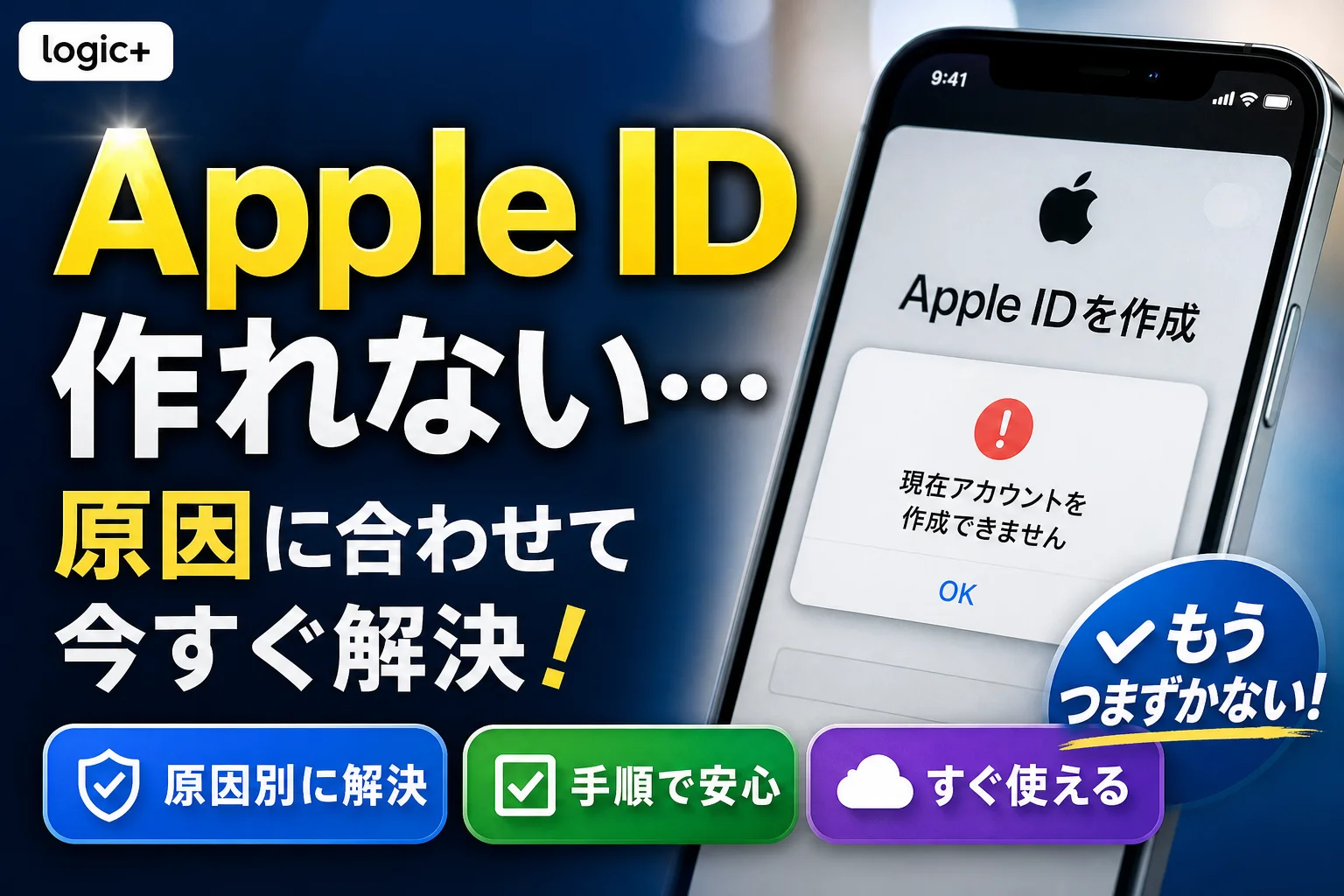
- 「現在アカウントを作成できません」と出たらどうすればよいですか?
- ブラウザで作成すれば、無料アカウント数の上限を回避できますか?
Apple IDが新規作成できないときは、エラー表示で通信・登録情報・iCloud設定上限を切り分けます。
Apple IDの現在の名称は「Apple Account」です。初期設定で止まっていても、アカウントを作成できない状態と、作成済みのアカウントでiCloudを設定できない状態では、取るべき対応が異なります。
この記事では、表示エラー別の確認順序、ブラウザでの作成、作成後の設定を整理します。個別の利用制限の解除時期や、前所有者のアカウントを使わずにロックを解除する方法は扱いません。
Apple IDが新規作成できないときは、エラー表示から対処法を選ぶ
表示された文章と、エラーが出た画面を確認してください。「現在アカウントを作成できません」と「アクティベートされた無料のアカウントの数が利用可能数の上限に達しています」は、同じ原因とは限りません。
Apple IDとApple Accountは同じアカウント
Apple公式の案内では、Apple IDはApple Accountに名称変更されています。すでにアカウントを持っている場合、名称変更を理由に作り直す必要はなく、従来のメールアドレスまたは電話番号とパスワードを使えます。(出典:Apple「新しいApple Accountの作成方法」、2026年10月参照)
(出典: Apple公式の名称変更とアカウント作成案内) 古い説明に「Apple ID」、端末に「Apple Account」と表示されても、別々の登録を求められているわけではありません。
作成できない・認証できない・iCloudを設定できないを切り分ける
登録情報を入力している途中なのか、確認コードの入力中なのか、設定アプリでサインインした後なのかを確認します。ブラウザでの作成成功と、そのiPhoneでのiCloud設定成功は別の完了条件です。
エラー表示別の対処法早見表
| 表示・状態 | 最初に行うこと | 進む先 |
|---|---|---|
| 「現在アカウントを作成できません」 | システム状況と通信環境を確認 | 作成エラーの確認手順 |
| 「アクティベートされた無料のアカウントの数が利用可能数の上限に達しています」 | 新規作成ではなくiCloud設定の制限として確認 | iCloud設定上限の対処 |
| メールアドレス・電話番号が使用できない、すでに使われている | 既存アカウントがないか確認 | 登録情報と確認コード |
| メールや電話の確認が終わらない | 入力した宛先と受信状態を確認 | 登録情報と確認コード |
| 作成後、App Storeで追加確認が出る | アカウントを増やさず、表示内容を確認 | 作成後の設定 |
上限エラーは、Apple公式が「そのデバイスでiCloudを設定できるアカウント数」の制限として説明しています。Webで作成すればすべて解消する、という扱いは避けてください。(出典:Apple「『アクティベートされた無料のアカウントの数が利用可能数の上限に達しています』と表示される場合」、2026年10月参照)
「現在アカウントを作成できません」と表示されたときの確認手順
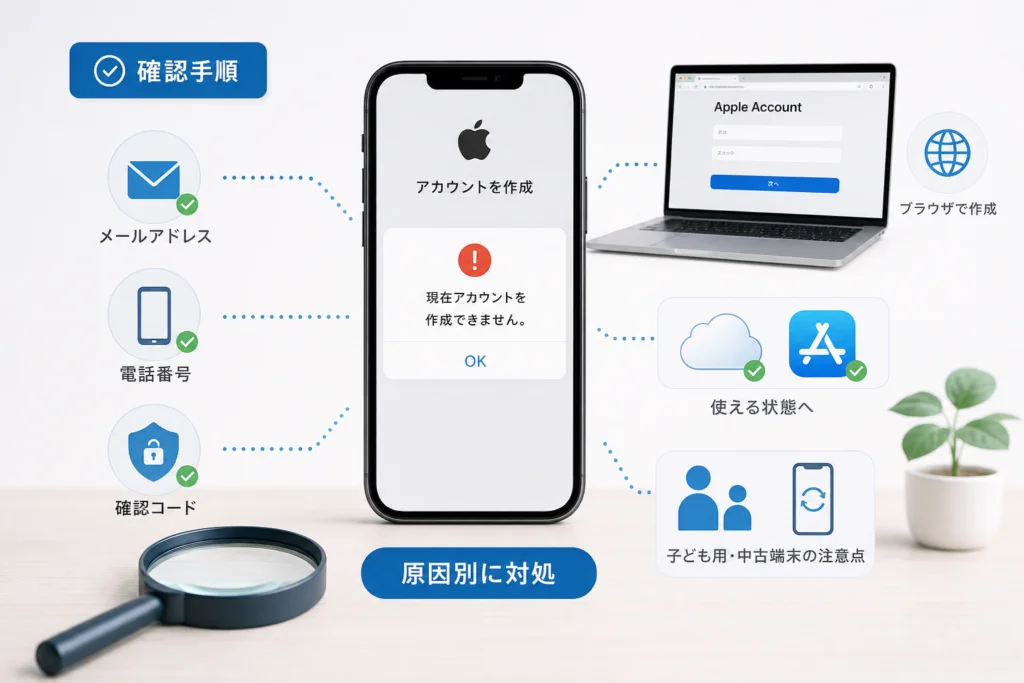
Apple側のサービス状況、ソフトウェア、通信、作成経路の順に確認します。この表示だけで、端末のiCloud設定上限に達したとは判断できません。
Appleのシステム状況で障害を確認する
Apple「システム状況」を開き、「Apple Account」「iCloudアカウントおよびサインイン」など関連するサービスの状態を確認します。問題が掲載されている場合は、その項目の説明を読み、復旧状況を確認してから再試行してください。(出典:Apple「システム状況」、2026年10月参照)
(出典: Apple公式のサービス稼働状況) 障害の有無は変動します。正常と表示されていても、入力情報や端末の通信に問題がないことまで保証する表示ではありません。
OS更新・通信切り替え・再起動を試す
Apple公式は、ソフトウェアを更新し、インターネット接続を確認するよう案内しています。ほかのWebページも開けない場合は通信の確認を先に進め、Wi-Fiとモバイル通信など利用できる別の接続で試します。(出典:Apple「Apple Accountを作成できない場合、または『現在アカウントを作成できません』と表示される場合」、2026年10月参照)
- ソフトウェア更新があるか確認し、更新時の画面案内に従う。
- ブラウザでほかのページが開くか確認する。
- 利用できる別のネットワークに切り替えて試す。
- 端末の一時的な動作不調もある場合は、通常の再起動後に作成画面を開き直す。
再起動で制限が解除されるとは考えず、結果が変わらなければ次の作成経路へ進みます。
別の作成経路を試し、解決しなければAppleサポートへ相談する
iPhoneやiPadの設定で作成できない場合は、ブラウザでの作成手順へ進みます。Apple公式も、別の方法での作成や、時間を置いた再試行を案内しています。待つ時間を一律に決める案内ではありません。(出典:Apple「Apple Accountを作成できない場合、または『現在アカウントを作成できません』と表示される場合」、2026年10月参照)
よくある失敗は、同じ画面で入力と送信だけを繰り返すことです。別の経路でも失敗したら、エラー全文と試した操作を控え、同じ公式ページ内のサポートへの案内から相談してください。
「アクティベートされた無料のアカウントの数が利用可能数の上限に達しています」の対処法
このエラーでは、別の対応AppleデバイスでiCloudを設定するか、すでにiCloudを設定済みの自分のアカウントを使う方法を検討します。新しいメールアドレスを用意するだけでは、端末側の制限への対処になりません。
Apple Accountの作成とiCloud設定の上限は別
Apple公式によると、この表示は、単一のデバイスで年間にiCloudを設定できるApple Accountの数を超えたことを意味します。アカウント全体を作成できる数の説明ではありません。(出典:Apple「『アクティベートされた無料のアカウントの数が利用可能数の上限に達しています』と表示される場合」、2026年10月参照)
(出典: Apple公式のiCloud設定制限) 上限の具体的な件数、管理に使われる識別情報、解除日を推測して対処を決めないでください。
Webで作成するだけではiCloudの上限を回避できない
Apple公式は、Webで作成したアカウントや、まだiCloudを設定していないアカウントでサインインした場合にも、このエラーが出ることを説明しています。ブラウザ登録が終わっていても、iCloudの初期設定が終わったとは限りません。(出典:Apple「『アクティベートされた無料のアカウントの数が利用可能数の上限に達しています』と表示される場合」、2026年10月参照)
別のiPhone・iPad・MacでiCloudを設定する方法
自分が管理できる別のiPhone・iPad・Macがある場合、そのデバイスで対象のApple AccountのiCloud設定を行い、その後、元の端末でサインインを試します。すでにiCloudを設定済みの自分のアカウントがある場合は、そちらを使う選択肢もあります。(出典:Apple「『アクティベートされた無料のアカウントの数が利用可能数の上限に達しています』と表示される場合」、2026年10月参照)
| 手元の状況 | 次の行動 |
|---|---|
| 自分が管理する別の対応Appleデバイスがある | そのデバイスで対象アカウントのiCloudを設定する |
| iCloudを設定済みの自分のアカウントがある | 新規作成ではなく、そのアカウントでの利用を検討する |
| 別のデバイスも設定済みアカウントもない | 上限エラーの公式ページ内にあるサポートへの案内から相談する |
中古端末と初期化に関する注意点
中古・譲渡端末でも、上限エラーが出たら上記の分岐で対応します。このエラーの対処として初期化は勧めません。Apple公式が示す別デバイスでの設定や、設定済みアカウントの利用を先に検討してください。
上限を解消する目的で端末を消去すると、データを失う負担が生じます。また、他人の端末を借りて、相手のアカウントを不用意にサインアウトする操作も避けてください。
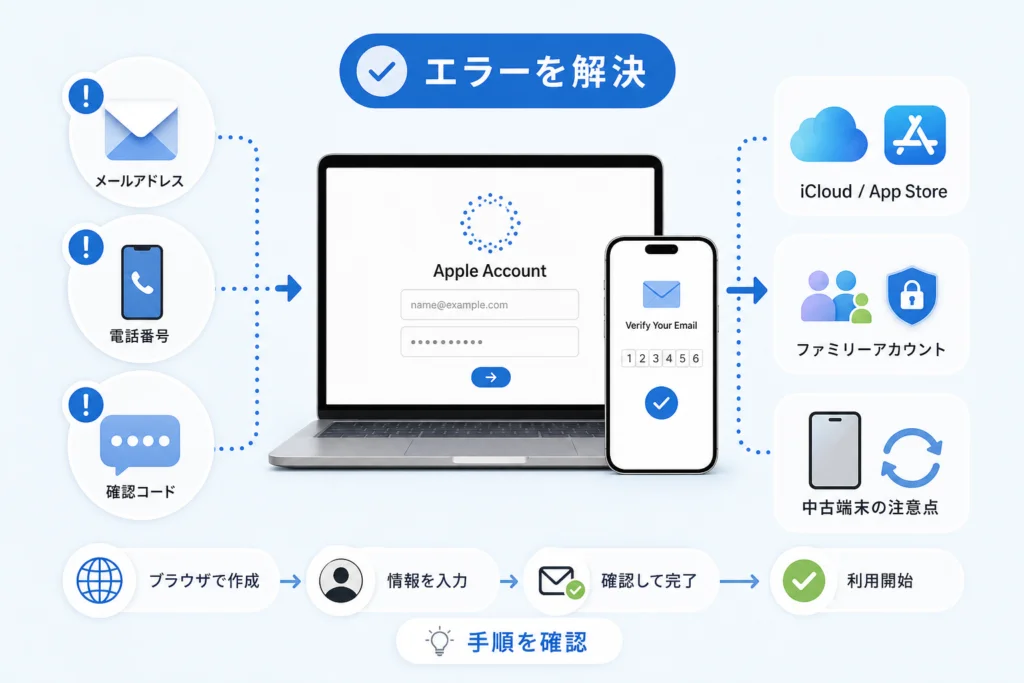
メールアドレス・電話番号・確認コードのエラーを解決する
登録済みの情報に関するエラーは既存アカウントの確認へ、確認コードの未着は入力先と受信状態の確認へ進みます。新しいアカウントを増やす前に、すでに持っているアカウントで利用できないか確認してください。
メールアドレスや電話番号が使用できない場合
Apple公式は、メールアドレスまたは電話番号が使用できない・すでに使われていると表示される場合、その情報を使用するApple Accountがすでに存在すると案内しています。作成できない場合の公式ページで該当する項目を開き、既存アカウントへのアクセスやパスワードのリセットに関するリンクへ進みます。(出典:Apple「Apple Accountを作成できない場合、または『現在アカウントを作成できません』と表示される場合」、2026年10月参照)
確認メールが届かない場合
登録画面のメールアドレスと、いま開いているメールボックスが一致するか確認します。Webでの作成では、メールアドレスと電話番号の確認を終える必要があります。(出典:Apple「新しいApple Accountの作成方法」、2026年10月参照)
- 入力したメールアドレスに誤字がないか見直す。
- 別のメールアカウントの受信箱を開いていないか確認する。
- 迷惑メールフォルダや、振り分け先に確認メールがないか確認する。
- 再送を選べる場合は、宛先を確認してから画面の案内に従う。
SMSや音声通話の確認コードを受け取れない場合
Web作成では、利用できる電話番号を入力し、画面で案内される方法で確認します。国・地域と電話番号の入力、選択した受信方法、実際にその番号で受信できる状態かを確認してください。(出典:Apple「新しいApple Accountの作成方法」、2026年10月参照)
メールの確認で止まっているのか、電話番号の確認で止まっているのかを分けると、確認すべき宛先を取り違えずに済みます。
再送を繰り返しても進まない場合
再送しても進まない場合は、表示されたエラーを控えて相談へ進みます。電話番号の種類だけで原因を決めつけたり、制限の解除までの時間を推測したりしないでください。
パスワードや確認コードを第三者に渡さないでください。相談用の画像を送る場合も、確認コードと個人情報が写っていないか確認します。
ブラウザからApple Accountを作成する手順
端末の設定画面で作成できない場合は、ブラウザからの登録を試せます。ただし、すでに使用されている登録情報や、端末のiCloud設定上限まで解消する方法ではありません。
account.apple.comで作成画面を開く
Apple公式の「新しいApple Accountの作成方法」を開き、「WebでApple Accountを作成する」の項目にあるaccount.apple.comへのリンクから進み、「Apple Accountを作成」を選びます。iPhone以外のブラウザも代替経路として利用できます。(出典:Apple「新しいApple Accountの作成方法」、2026年10月参照)
氏名・生年月日・メールアドレス・電話番号を入力する
画面の入力欄に沿って、自分の情報を登録します。Apple公式のWeb作成手順は次の流れです。(出典:Apple「新しいApple Accountの作成方法」、2026年10月参照)
- 手順①:氏名、生年月日、国・地域など、画面が求める情報を入力する。
- 手順②:使用するメールアドレスとパスワードを設定する。
- 手順③:継続して利用できる電話番号を入力する。
- 手順④:画面の案内に従って登録を進める。
「すでに使われている」と表示されたら、登録を繰り返さず、既存アカウントの確認へ戻ります。
メールと電話番号の確認を完了する
届いた確認情報を使って、メールアドレスと電話番号の確認を完了します。入力を送信しただけではなく、確認工程まで終えるのがWeb作成の完了条件です。(出典:Apple「新しいApple Accountの作成方法」、2026年10月参照)
作成に成功したかサインインで確認する
作成後は、登録した情報を使ってAppleのサービスにサインインできます。端末で試した際に上限エラーが出た場合は、新規登録の失敗としてやり直さず、iCloud設定上限の対処へ進んでください。(出典:Apple「新しいApple Accountの作成方法」、2026年10月参照)
作成後にiCloudとApp Storeを使える状態にする
アカウント作成、端末へのサインイン、iCloud設定、App Storeの初回確認は別の工程です。どこまで完了したかを分けて確認すると、不要な作り直しを避けられます。
設定アプリでApple Accountにサインインする
作成したアカウントで、iPhoneやiPadの設定アプリからサインインを進めます。Apple公式は、作成後に同じアカウントでiCloudなどのAppleサービスを利用できると案内しています。(出典:Apple「新しいApple Accountの作成方法」、2026年10月参照)
iCloudの設定と端末別上限を確認する
サインイン中に無料アカウント数の上限が表示された場合は、上限エラーの節の分岐に従います。Webで登録できたことを理由に、端末側でも設定できると判断しないでください。
App Storeでレビューや規約同意を求められた場合
App Storeなどのメディアサービスを初めて利用するときは、支払い情報などの追加確認を求められる場合があります。表示された場合だけ、その画面の確認を進めます。iCloud設定上限のエラーとは分けて扱ってください。(出典:Apple「新しいApple Accountの作成方法」、2026年10月参照)
支払い方法の登録を求められた場合
Webでのアカウント作成と、有料サービスを利用するための支払い設定は別です。Apple公式の作成案内では、支払い方法の選択肢に「なし」が示される作成経路もありますが、利用するサービスや画面の条件によって追加情報を求められる場合があります。(出典:Apple「新しいApple Accountの作成方法」、2026年10月参照)
| 止まっている工程 | 確認する内容 |
|---|---|
| アカウント登録 | 入力情報とメール・電話番号の確認 |
| iCloudの初期設定 | 無料アカウント数の上限エラーの有無 |
| App Storeの初回利用 | 表示された規約・支払い情報などの確認事項 |
端末保護の補足は、iPhoneのセキュリティ対策と仕組み、アプリの導入を検討している場合はスマホ向けセキュリティアプリの選び方を参照してください。いずれも、アカウント作成エラーを解除する手段ではありません。
子ども用アカウント・中古端末で作成できない場合の注意点
子どものアカウントは保護者向けの作成経路を使い、中古端末は表示されている制限の種類を確認します。年齢を変えて登録したり、前所有者のアカウントの問題を新規作成で解決しようとしたりしないでください。
日本で13歳未満の子どものアカウントを作成する方法
日本では13歳未満の子どもは自分でApple Accountを作成できず、保護者による作成が必要です。年齢条件は国・地域によって異なります。Apple公式の作成案内にある子ども用アカウントのリンクから、対象の条件と手順へ進んでください。(出典:Apple「新しいApple Accountの作成方法」、2026年10月参照)
保護者のファミリー共有から作成する
保護者側のファミリー共有から、子ども用アカウントの作成を進めます。Appleの作成案内にある「お子様用のApple Account」の案内を選び、保護者の端末に対応する操作を確認してください。生年月日は実際の情報を入力します。(出典:Apple「新しいApple Accountの作成方法」、2026年10月参照)
中古端末のiCloud上限とアクティベーションロックを区別する
「無料のアカウントの数が利用可能数の上限」という表示と、前所有者のアカウントを要求するアクティベーションロックは別の問題です。前所有者の情報を要求されている場合は、新規作成を続けず、販売元・譲渡元に端末の状態を確認してください。
- 無料アカウント数の上限が出る:iCloud設定上限の対処へ進む。
- 前所有者のアカウントを要求される:販売元・譲渡元に確認する。
- 通常の作成画面でエラーが出る:作成エラーの確認手順へ進む。
前所有者のパスワードを教えてもらう方法は避けてください。販売元・譲渡元には、ロックが残っている端末として対応を依頼します。
Apple IDの新規作成でよくある質問と解決しないときの相談先
対処後も進まない場合は、エラー全文・発生画面・試した操作を整理してAppleサポートに相談します。同じ入力を繰り返すより、どの工程で止まるかを伝えるほうが状況を説明しやすくなります。
Apple IDとApple Accountは違うものですか?
同じアカウントです。名称が変わっただけなので、既存アカウントを作り直す必要はありません。(出典:Apple「新しいApple Accountの作成方法」、2026年10月参照)
「現在アカウントを作成できません」と出たらどうすればよいですか?
システム状況、ソフトウェア、通信を確認し、端末で作成できない場合はブラウザなど別の経路を試します。手順は作成エラーの確認手順にまとめています。
ブラウザで作成すれば無料アカウント数の上限を回避できますか?
Web作成だけでは、その端末のiCloud設定上限は解消しません。別の対応AppleデバイスでiCloudを設定するか、設定済みの自分のアカウントを使う方法を検討します。(出典:Apple「『アクティベートされた無料のアカウントの数が利用可能数の上限に達しています』と表示される場合」、2026年10月参照)
無料で作れるか・初期化が必要か
Apple Accountの作成自体は無料で、Web作成にクレジットカードの入力は必要ありません。有料サービスの利用やApp Storeの確認は別工程です。上限エラーへの対処として初期化は勧めません。(出典:Apple「新しいApple Accountの作成方法」、2026年10月参照)
13歳未満の子どものApple Accountはどう作りますか?
日本では保護者が子ども用アカウントを作成します。通常の新規作成で生年月日を変えるのではなく、保護者のファミリー共有からの作成へ進んでください。
Appleサポートに伝える情報
Appleの作成トラブル案内を開き、対処しても作成できない場合のサポートへの案内から相談します。Apple公式も、解決しない場合の問い合わせを案内しています。(出典:Apple「Apple Accountを作成できない場合、または『現在アカウントを作成できません』と表示される場合」、2026年10月参照)
- 表示されたエラーの全文。
- 端末モデルとOSの情報。
- 設定アプリ、ブラウザ、App Storeなど、エラーが出た場所。
- 登録情報の入力中、確認コード入力中、サインイン後など、止まった工程。
- 通信切り替えや別経路での作成など、試した操作と結果。
作成後の二要素認証と復旧情報の確認
作成時に入力する電話番号は、その後も利用できるものを選び、登録メールを受信できる状態を保ってください。サインイン時に確認を求められたら、自分の端末で画面の案内に従います。(出典:Apple「新しいApple Accountの作成方法」、2026年10月参照)
作成エラーなら通信と登録経路、上限エラーならiCloud設定、登録済み情報なら既存アカウントの確認へ。この分け方で進め、解決しない場合はApple公式の相談経路を利用してください。
出典一覧
📚 参考・出典(編集部が確認した一次ソース)
- apple.com (support.apple.com)
※本記事の作成にあたり、上記の公開情報・一次ソースを参照しています(参照日: 2026年10月9日)。内容は公式情報の更新により変わることがあります。
🧰 お困りごとの解決に



最近更新した記事
 アプリ購入の返金申請手順|iPhoneとAndroidのやり方・審査基準💡 結論(要点まとめ)アプリや課金アイテムを誤って購入した際の返金申請手順を整理。iPhone(Apple)とAndro…
 Apple Watchのバッテリー確認方法と最大容量(劣化度)の調べ方💡 結論(要点まとめ)Apple Watchのバッテリー残量(%)と最大容量(寿命・劣化度)の確認手順を解説。watch…
 ドコモのAPN設定手順と入力値一覧|繋がらない時の確認方法💡 結論(要点まとめ)ドコモ・ahamo向けのAPN設定値(spmode.ne.jp)とAndroidでの手動登録手順を…
 ドコモのネットワーク利用制限とは?判定の確認手順と記号の意味💡 結論(要点まとめ)ドコモのネットワーク利用制限の確認手順と、判定結果(○・△・×・ー)の意味をわかりやすく解説。IM…
 楽天モバイルのMNP予約番号の発行手順とワンストップの確認方法💡 結論(要点まとめ)楽天モバイルのMNP予約番号の発行手順を画面項目に沿って整理。my 楽天モバイルでの申請・認証後の…